Combinar múltiples PDFs es un excelente truco de productividad. Es ahorrador de tiempo, conveniente y práctico. Aunque algunas herramientas pueden combinar tus archivos PDF con otros formatos como Adobe Acrobat, no todas pueden rellenar múltiples formularios. PlatoForms no solo convierte tus PDFs en formularios rellenables en línea, también ofrecemos la función de Formulario Maestro. Una característica que crea o rellena múltiples PDFs.
Combinar múltiples PDFs es un excelente truco de productividad. Es ahorrador de tiempo, conveniente y práctico. Aunque algunas herramientas pueden combinar tus archivos PDF con otros formatos como Adobe Acrobat, no todas pueden rellenar múltiples formularios. PlatoForms no solo convierte tus PDFs en formularios rellenables en línea, también ofrecemos la función de Formulario Maestro. Una característica que crea o rellena múltiples PDFs.
En este artículo, profundizaremos en el Formulario Maestro y cómo puedes usarlo después de convertir tus PDFs en formularios en línea.
Tabla de Contenidos
2. Pasos para combinar archivos PDF con el Formulario Maestro de PlatoForms
Lee más: ¿Cómo hacer un PDF responsivo?
¿Cómo combinar archivos PDF?
¿Alguna vez has rellenado un PDF con demasiada información compartida? Dado que rellenarlos uno por uno consume tiempo, usar una función que pueda vincularlos entre sí sería conveniente. Crear un Formulario Maestro no requiere que subas un PDF. Puedes habilitar fácilmente Crear Formulario Maestro para Múltiples PDFs haciendo clic en él. Revisa estas tres secciones principales en tu creador de formularios cuando crees un Formulario Maestro:
- Atributos del Widget de Formulario
- Vista Previa del Widget de Formulario
- Lista de Widgets de Formulario
Nuestra función de formulario maestro resuelve este problema. Usarla puede ser la forma más efectiva de acelerar el proceso. Dos maneras de hacerlo funcionar:
- Primero, debes construir un formulario en línea que contenga todo lo necesario, lo que se llama el formulario maestro
- Luego, una vez que el usuario haya completado este formulario, se vinculan a los diversos PDFs que necesitan rellenar
Pasos para mapear campos para múltiples PDFs con el Formulario Maestro de PlatoForms
Cuando el Formulario Maestro ha sido enviado, todos los datos correspondientes en los PDFs vinculados se han rellenado adecuadamente. Aquí te mostramos cómo crear un formulario maestro y vincularlo a otros dos PDFs:
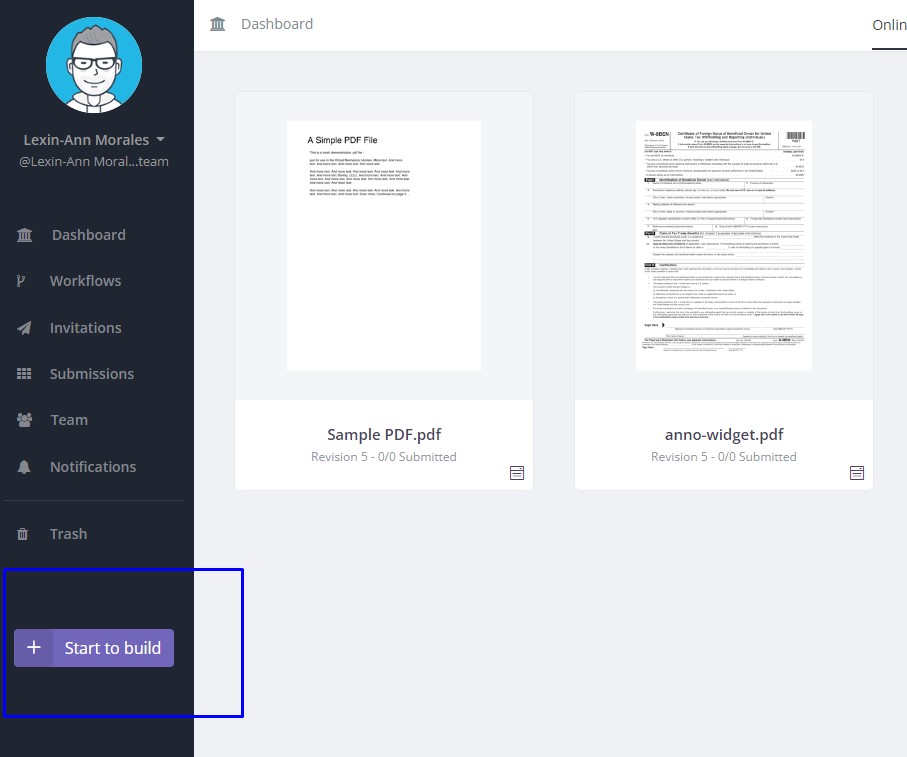
- Para comenzar a construir, haz clic en ‘Comenzar a Construir’ y selecciona la opción de Formulario Maestro.
-
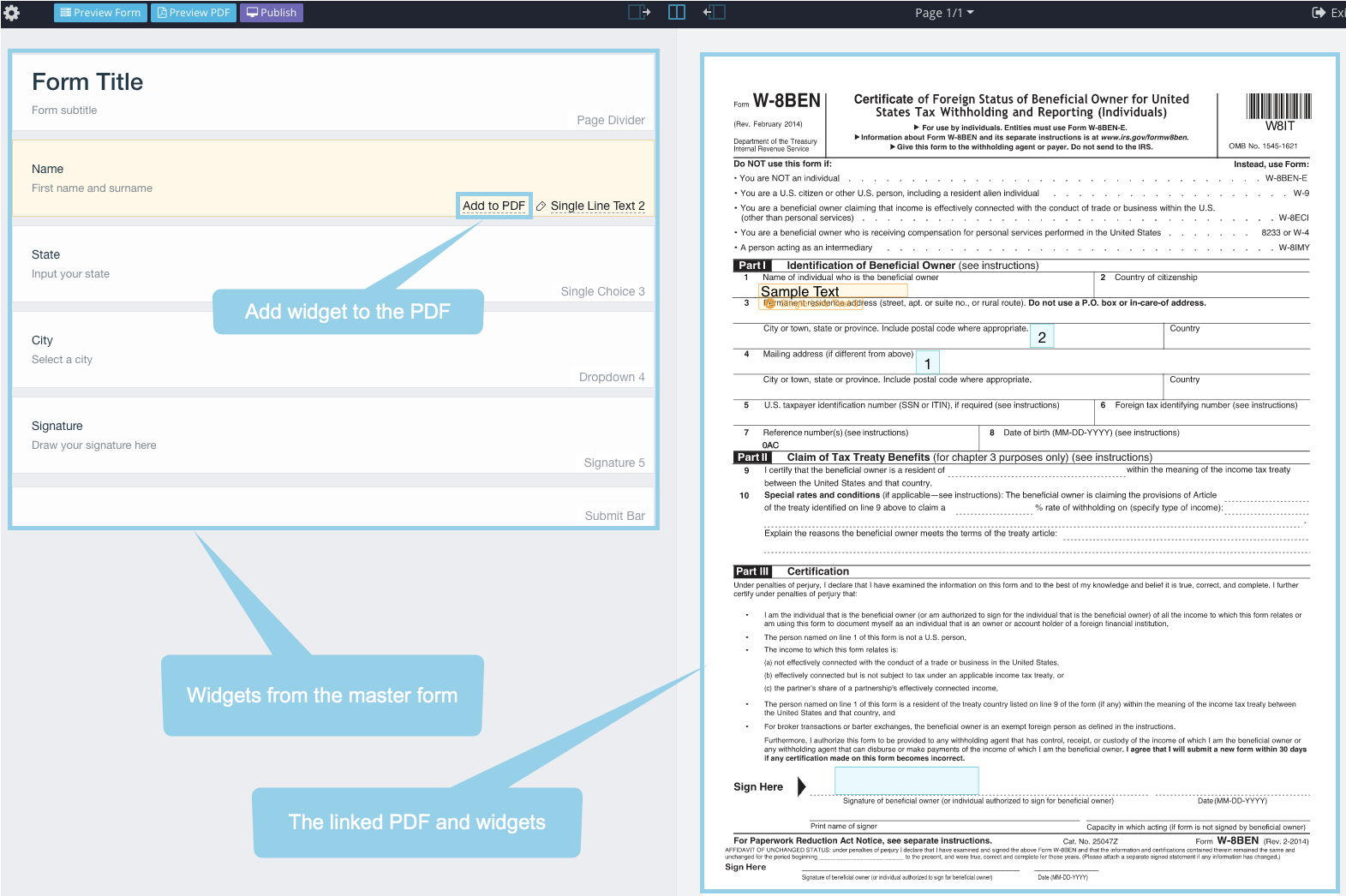
Con este creador de formularios, hay un lado izquierdo donde ves los diversos elementos disponibles para selección, y un lado derecho donde ves los atributos del formulario de cada elemento.
-
Aquí, puedes agregar los diferentes elementos que necesitamos para ambos enlaces (Por ejemplo: Firma, ciudad, nombre, etc.).
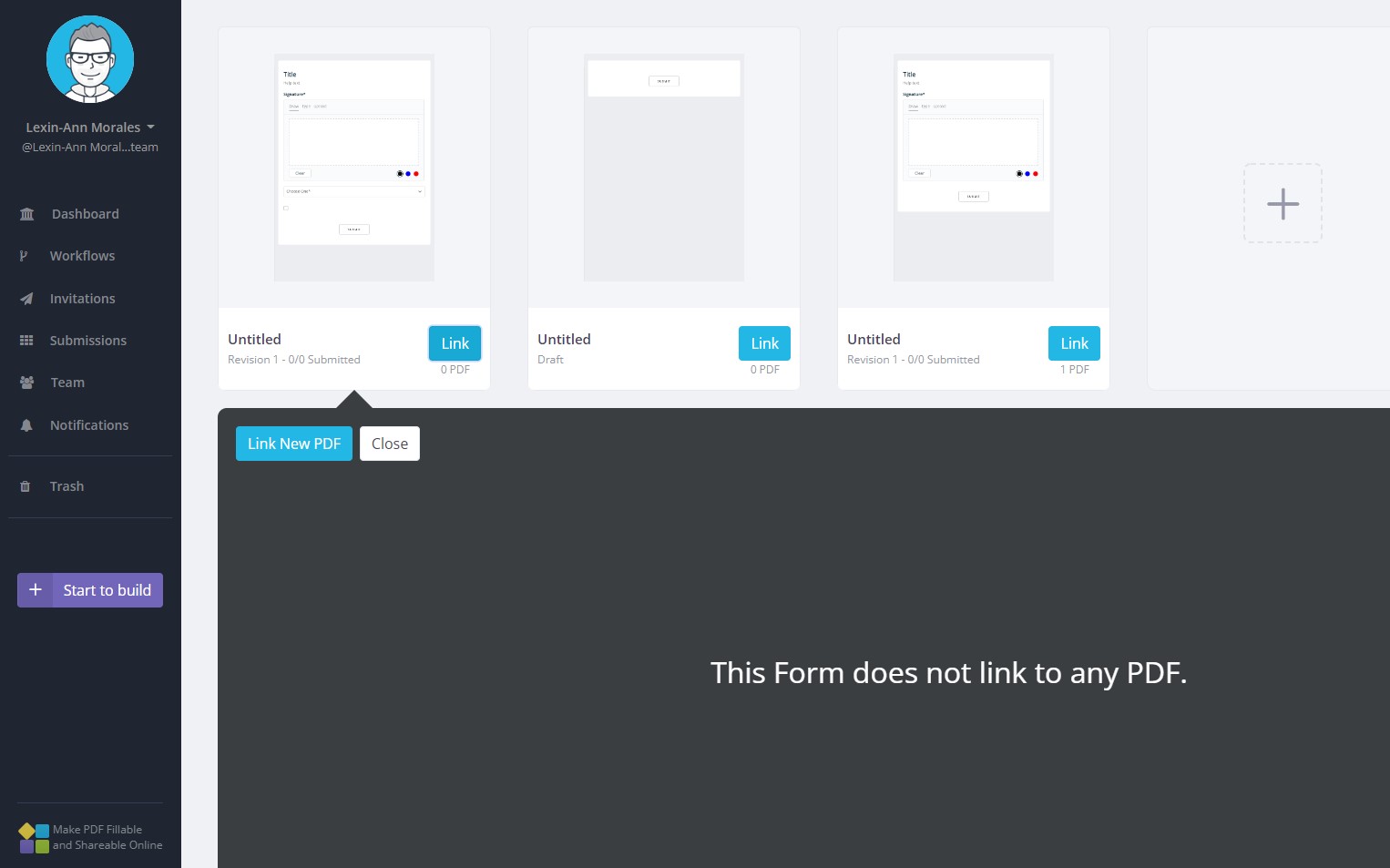
- Después de haber completado todo lo demás, haz clic en “Publicar”. Ahora podemos vincular otros PDFs a nuestro formulario maestro. Haz clic en “Vincular”, esto también mostrará cualquier archivo vinculado existente. Para adjuntar archivos vinculados a este formulario maestro, puedes hacer clic en ‘subir’ y luego elegir el primer archivo PDF.
- Se abre un editor de formularios PDF llamado editor de formularios vinculados, que te permite editar los campos dentro del documento.

- Para el campo de entrada de texto, haz clic en ‘Agregar al PDF’ y aparecerá un cuadro amarillo en el lado derecho de la pantalla. Haz clic en los cuadros para arrastrarlos a las áreas correspondientes. ¿La mejor parte? También puedes personalizarlos. Puedes hacer clic para cambiar el tamaño, cambiar el tamaño de la fuente y el color haciendo clic en texto de una sola línea. Para agregar, puedes añadir la casilla de verificación y el elemento de firma a este formulario.
- Una vez que todos los campos requeridos se hayan arrastrado a las ubicaciones deseadas, este formulario vinculado ahora puede ser publicado.

- Después de hacer clic en ‘vincular’, regresa al panel de control. Hacer clic en ‘Vincular Nuevo PDF’ nos permitirá vincular a otro pdf. Haz clic en el botón “Subir” para subir otro archivo PDF. Puedes agregar el elemento de entrada de nombre y el desplegable de país a este PDF.
- Haz clic en ‘Agregar al PDF’ para ambos elementos y luego arrastra los cuadros amarillos a sus posiciones apropiadas. También puedes agregar un elemento más de una vez al mismo lugar exacto. Después de agregar todos los elementos requeridos, también puedes publicar el formulario.
Ahora tenemos un formulario maestro con dos formularios vinculados. Para compartir el formulario usando el formulario maestro, haz clic en ‘Compartir’ en el formulario maestro. Haz clic en ‘abrir una nueva ventana’ y se abrirá una muestra de la página. Esto es lo que ellos rellenarán.
Después de enviar el formulario, se enviará por correo electrónico un archivo zip que contiene los dos PDFs completados. También puedes ver esto en las presentaciones. Puedes descargar los documentos o verlos en línea. Como puedes ver, el primer formulario PDF contiene la información que ya hemos vinculado, por ejemplo: nombre, casilla de verificación y firma.
¿Dónde puedes usar el Formulario Maestro?
No importa en qué industria te encuentres, necesitarás una forma centralizada de organizar tus archivos. Algunos ejemplos de dónde puedes usar el Formulario Maestro en:
Formularios de pago: Los usuarios no tienen que rellenar múltiples formularios de pago con información compartida manualmente. Esta característica es esencial para negocios inmobiliarios, bancos o incluso concesionarios de autos.
Formularios de contacto: Obtener información de contacto ahora es más fácil que nunca, ya que rellenarlos se puede hacer todo de una vez.
Centraliza tus documentos con PlatoForms
Además de convertir tus PDFs en formularios rellenables en línea, PlatoForms también proporciona una función de Formulario Maestro. Una característica diseñada para gestionar los archivos de tu organización. Con nuestro Formulario Maestro, ahora puedes deshacerte del proceso que consume tiempo de rellenar y enviar múltiples PDFs. Convierte tu PDF en formularios en línea y rellénalos fácilmente Registrándote aquí hoy mismo!