Paso 1
Crea el formulario
Añade preguntas para información compartida como nombres, direcciones, fechas, opciones y firmas.

 SlackAlertas de envío + PDF
 Google DriveGuarda automáticamente PDFs completados
 DropboxSube PDFs completados a Dropbox
 OneDriveAlmacena en la nube de Microsoft
 Google SheetsAñade envíos a una hoja de cálculo
 CanvaConvierte diseños en formularios rellenables
 StripeTarjeta, Apple Pay, Google Pay
 SquareAcepta pagos en el formulario o mediante redirección de pago
 PayPalPayPal, tarjetas, Pagar después
 Mensajes de textoEnvía SMS con PlatoForms o Twilio
 ZapierConecta más de 9,000 aplicaciones
 MakeAutomatización visual de múltiples pasos
Recoge la información compartida una vez y usa una sola presentación para crear un conjunto completo de documentos PDF.
Usa el Formulario Maestro cuando: un formulario necesita llenar dos o más PDFs diferentes. Si solo necesitas un PDF completo, usa un Formulario PDF Rellenable o un Formulario PDF Web.
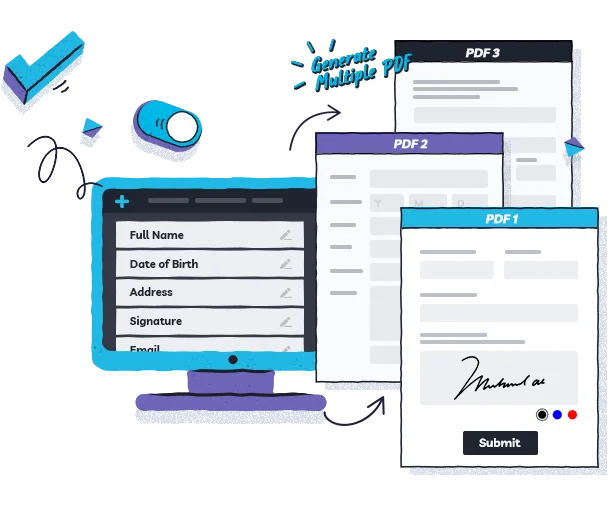
Crea el formulario, conecta los documentos PDF, verifica cada campo y publica todos los formularios.
Añade preguntas para información compartida como nombres, direcciones, fechas, opciones y firmas.
Sube cada PDF. En un PDF rellenable, los nombres de campo compatibles se emparejan automáticamente. Usa IA o colocación manual para los campos restantes compatibles.
Revisa cada campo, resuelve los campos no emparejados y publica el Formulario Maestro y cada PDF vinculado.
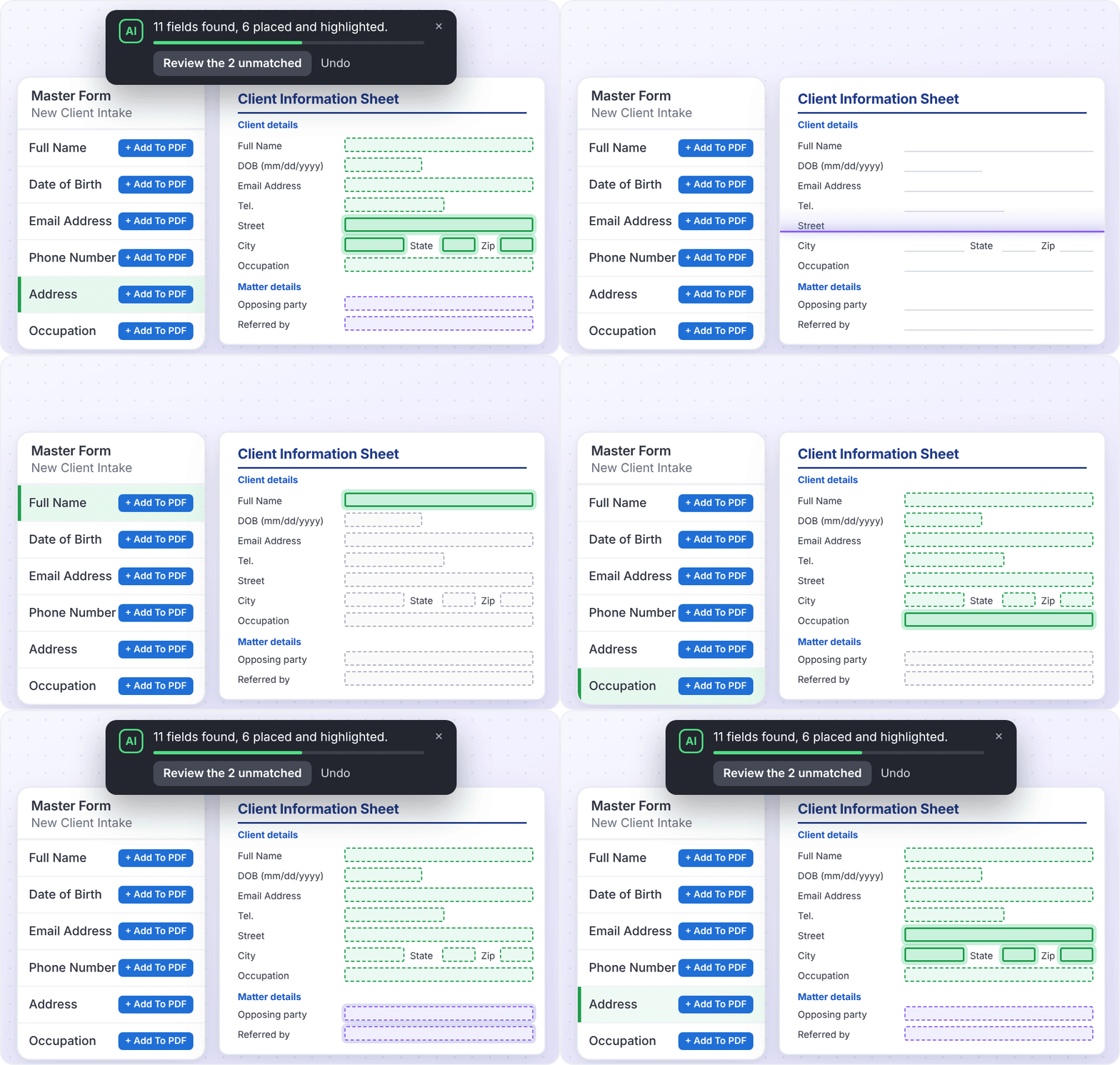
Cuando un PDF rellenable vinculado tiene nombres de campo compatibles, PlatoForms coloca esas coincidencias automáticamente sin costo. La IA opcional puede emparejar el resto por significado o detectar campos en un PDF plano o escaneado.
La coincidencia automática reduce el trabajo repetitivo, pero tú mantienes el control de las preguntas del formulario y cada posición en los PDFs finales.
Las cajas moradas aparecen solo en el editor. Abre una para vincularla a una pregunta existente del Formulario Maestro, añadir una nueva pregunta o descartar el campo.
Selecciona la pregunta del Formulario Maestro para este campo PDF.
Comienza con un Formulario Maestro vacío. Detecta o delinea los campos PDF, añade todos los campos no emparejados y luego revisa las preguntas generadas antes de publicar.
Cada acción de IA está etiquetada antes de ejecutarla.
Cada PDF vinculado publicado se llena a menos que una regla lógica lo omita. Revisa PDFs individuales, descárgalos como un ZIP o combínalos en un solo PDF.
Lee la guía completa de configuraciónVe cómo los equipos de recursos humanos, legales y de atención médica crean varios documentos desde un formulario.
Usa un formulario de empleado para llenar solicitudes, reconocimientos de políticas, documentos fiscales y acuerdos de equipo.
Usa la misma información del cliente en cartas de encargo, verificaciones de conflictos de intereses, formularios de información y acuerdos.
Usa un formulario de paciente para llenar información médica, documentos de consentimiento y políticas.
Sigue la configuración completa, desde la creación del Formulario Maestro y la vinculación de PDFs hasta la publicación y revisión de los archivos generados.
Iniciar un Formulario MaestroSí. Los campos compatibles con nombres coincidentes se colocan automáticamente de forma gratuita. La IA puede emparejar los campos restantes compatibles por significado y colocarlos para tu revisión. Nada se publica automáticamente.
Sí. Para un PDF plano o escaneado, PlatoForms primero detecta campos en las páginas y luego empareja los campos compatibles con el Formulario Maestro. Revisa los resultados antes de publicar.
La coincidencia de campos compatibles por nombre y la delineación de campos para vinculación manual son gratuitas. La coincidencia semántica y la detección de campos usan créditos de IA; los botones relevantes indican que usan créditos.
Sí. Coloca el mismo campo del Formulario Maestro en múltiples PDFs vinculados o en varias posiciones. Cada copia imprime la misma respuesta de la presentación.
Puedes vincular tantos PDFs como requiera tu flujo de trabajo. Cada PDF vinculado debe publicarse antes de que pueda producir un documento completo.
Sí. Añade lógica de formulario con la acción omitir impresión de PDF para que un PDF vinculado se omita cuando no se aplica a las respuestas del encuestado.
Comienza con los documentos PDF que tu equipo ya utiliza.