Integrar con Stripe
En esta página
Dos maneras de recopilar pagos con Stripe
PlatoForms ofrece dos maneras de recopilar pagos con Stripe:
| Stripe Checkout | Widget de Pago de Stripe | |
|---|---|---|
| Dónde ocurre el pago | Página alojada por Stripe (redirección) | En línea, dentro de tu formulario |
| Experiencia del usuario | Abandona tu formulario para completar el pago | Permanece en el formulario todo el tiempo |
| Apple Pay / Google Pay | Soportado automáticamente | Soportado (requiere configuración de dominio) |
| Mejor para | Configuración rápida, o cuando se prefiere una página alojada | Flujos fluidos de una sola página |
Esta página cubre Stripe Checkout. Para incrustar el pago directamente dentro de tu formulario, consulta Widget de Pago de Stripe. ¿No estás seguro de cuál usar? Consulta Stripe Checkout vs. Widget de Pago de Stripe.
La integración con Stripe requiere un plan premium o la prueba gratuita. Cuando el plan de pago o la prueba finalizan, la conexión se desactiva y se reactiva cuando el equipo se suscribe. Hasta entonces, se rechaza guardar la configuración de Stripe Checkout con “Los pagos en vivo necesitan un plan de pago.” PlatoForms no cobra tarifas adicionales por transacción.
Configurar Stripe Checkout
-
En el Panel de Control, pasa el cursor sobre el formulario, haz clic en Configuración (icono de engranaje) en la parte superior derecha, luego haz clic en Administrar Formulario.

-
En la barra lateral izquierda, haz clic en Integraciones.
-
Encuentra la tarjeta de Stripe Checkout y haz clic en Conectar.
-
Selecciona qué modo conectar:

- Para previsualizar tu formulario, selecciona Conectar con Stripe (Modo de Prueba). Puedes ingresar un número de tarjeta de crédito de prueba para completar el pago. Este modo te ayudará a verificar si la función de pago funciona como se espera sin un cargo real en la tarjeta.
- Para el formulario publicado, selecciona Conectar con Stripe. Este modo acepta el crédito válido y procesa el pago.
-
En la ventana emergente que se abre, sigue las indicaciones para crear tu cuenta gratuita de Stripe.
Usar el widget de Pago de Stripe
-
Abre tu formulario en el constructor.
-
En el Panel de Widgets a la izquierda, haz clic en Más Widgets (tres puntos) > Pago de Stripe (bajo Características Mejoradas) para añadirlo a tu formulario.
-
Haz clic en el widget para configurar:
-
Conectar: Vincula tu cuenta de Stripe para ambos modos En Vivo y Prueba.
-
Monto: Establece un Monto Fijo o selecciona Monto desde un campo del formulario para usar un precio dinámico (la etiqueta
{{pricing}}mostrará el monto real).
-
Habilitar Apple Pay
Para usar Apple Pay, debes agregar manualmente el dominio de tu formulario a tu cuenta de Stripe.
-
Inicia sesión en tu Panel de Stripe.
-
Ve a Configuración > Métodos de pago > Dominios de métodos de pago.
-
Haz clic en Agregar un nuevo dominio y añade los enlaces de tu formulario:
-
En Vivo:
form.platoforms.com -
Previsualización:
design.platoforms.com -
HIPAA:
secure.platoforms.com -
Dominio Personalizado: por ejemplo,
myform.company.com
-
Proceso de pago
Aquí tienes una captura de pantalla del diálogo de pago cuando estás previsualizando el formulario:

- Cuando estás en la etapa de previsualización: Usa una tarjeta de crédito de prueba para enviar el formulario.
- Cuando publicaste el formulario en vivo: El proceso de pago es similar, requiriendo una tarjeta de crédito real.
Revisar pagos: modos de prueba y en vivo
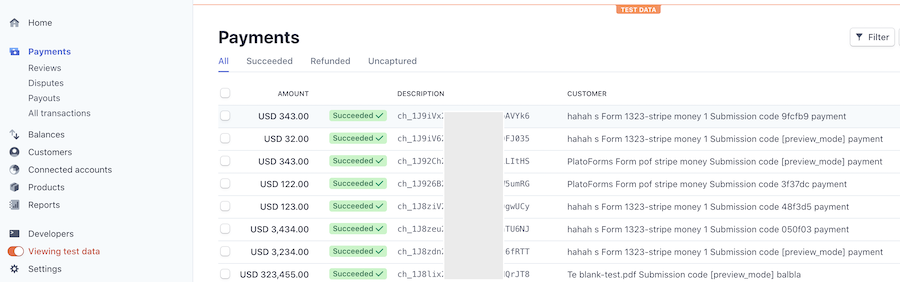
- Revisa la cuenta de Stripe: Inicia sesión para revisar los pagos.
- Distinguir pago de prueba/real: Activa/desactiva Ver datos de prueba para mayor claridad.
Personalizar información del cliente
Configuración de Integración: Personaliza la información de CLIENTES (excluyendo el código de moneda).