Integre com Stripe
Nesta página
Duas maneiras de coletar pagamentos com Stripe
O PlatoForms oferece duas maneiras de coletar pagamentos com o Stripe:
| Stripe Checkout | Widget de Pagamento Stripe | |
|---|---|---|
| Onde o pagamento acontece | Página hospedada pelo Stripe (redirecionamento) | Inline, dentro do seu formulário |
| Experiência do usuário | Sai do seu formulário para completar o pagamento | Permanece no formulário o tempo todo |
| Apple Pay / Google Pay | Suportado automaticamente | Suportado (requer configuração de domínio) |
| Melhor para | Configuração rápida, ou quando uma página hospedada é preferida | Fluxos contínuos de página única |
Esta página cobre o Stripe Checkout. Para embutir o pagamento diretamente dentro do seu formulário, veja Widget de Pagamento Stripe. Não tem certeza de qual usar? Veja Stripe Checkout vs. Widget de Pagamento Stripe.
A integração com o Stripe requer um plano premium ou o teste gratuito. Quando o plano pago ou o teste termina, a conexão é desligada, e volta a funcionar quando a equipe assina. Até lá, salvar as configurações do Stripe Checkout é recusado com “Pagamentos ao vivo precisam de um plano pago.” O PlatoForms não cobra taxas adicionais de transação.
Configurar o Stripe Checkout
-
No Dashboard, passe o mouse sobre o formulário, clique em Configurações (ícone de engrenagem) no canto superior direito, depois clique em Gerenciar Formulário.

-
Na barra lateral esquerda, clique em Integrações.
-
Encontre o cartão Stripe Checkout e clique em Conectar.
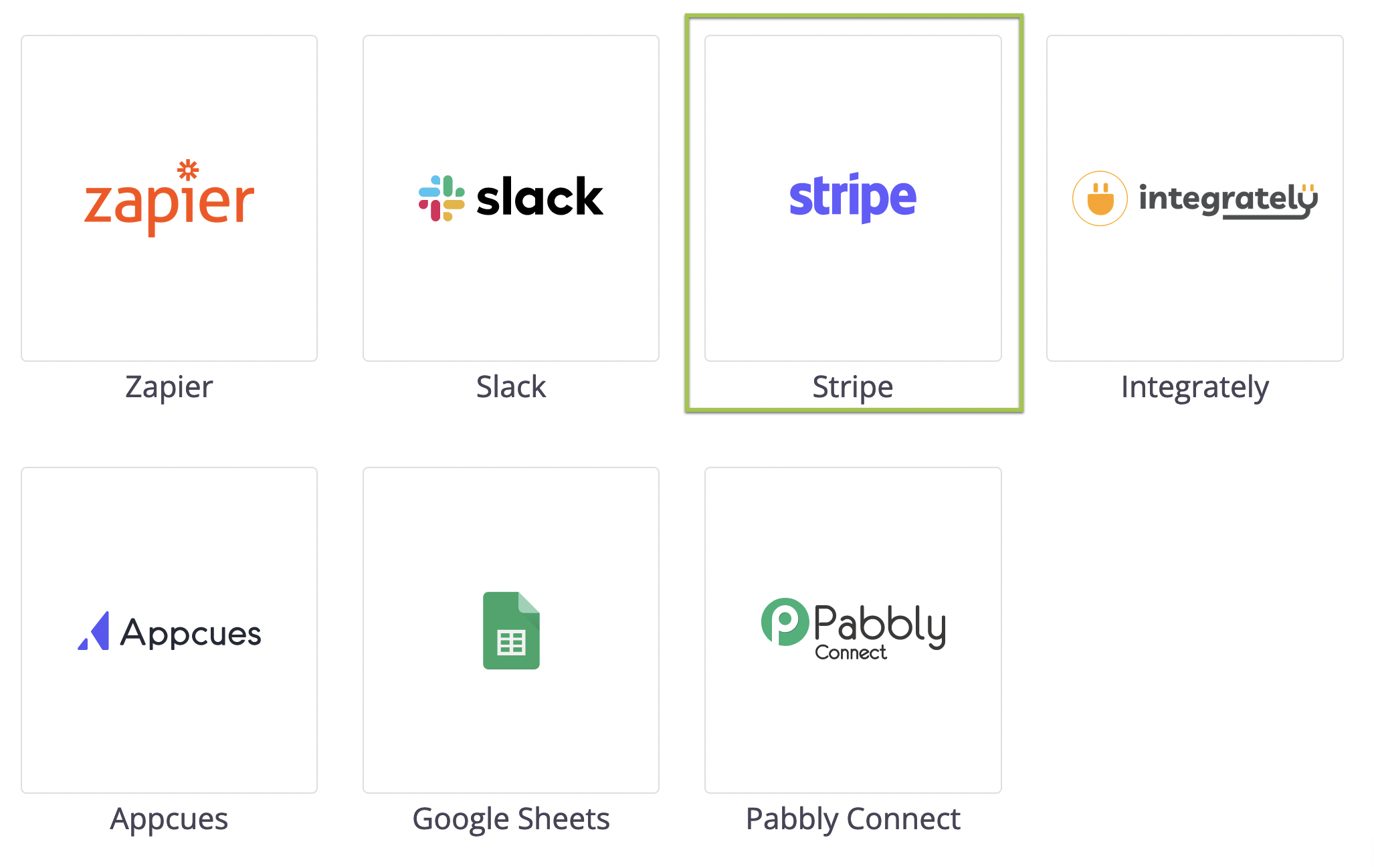
-
Selecione qual modo conectar:

- Para visualizar seu formulário, selecione Conectar com Stripe (Modo de Teste). Você pode inserir um número de cartão de crédito de teste para completar o pagamento. Este modo ajudará você a verificar se a função de pagamento está funcionando conforme o esperado sem uma cobrança real de crédito.
- Para formulário publicado, selecione Conectar com Stripe. Este modo aceita o crédito válido e processa o pagamento.
-
Na janela pop-up que abrir, siga as instruções para criar sua conta gratuita no Stripe.
Usar o Widget de Pagamento Stripe
-
Abra seu formulário no construtor.
-
No Painel de Widgets à esquerda, clique em Mais Widgets (três pontos) > Pagamento Stripe (Em Recursos Avançados) para adicioná-lo ao seu formulário.
-
Clique no widget para definir:
-
Conectar: Vincule sua conta Stripe para ambos os modos Ao Vivo e Teste.
-
Valor: Defina um Valor Fixo ou selecione Valor de um campo do formulário para usar um preço dinâmico (a tag
{{pricing}}no rótulo mostrará o valor real).
-
Habilitar Apple Pay
Para usar o Apple Pay, você deve adicionar manualmente o domínio do seu formulário à sua conta Stripe.
-
Faça login no seu Dashboard do Stripe.
-
Vá para Configurações > Métodos de pagamento > Domínios de método de pagamento.
-
Clique em Adicionar um novo domínio e adicione seus links de formulário:
-
Ao Vivo:
form.platoforms.com -
Visualização:
design.platoforms.com -
HIPAA:
secure.platoforms.com -
Domínio Personalizado: por exemplo,
myform.company.com
-
Processo de pagamento
Aqui está uma captura de tela do diálogo de pagamento quando você está visualizando o formulário:

- Quando você está na fase de visualização: Use um cartão de crédito de teste para envio do formulário.
- Quando você publicou o formulário ao vivo: O processo de pagamento é semelhante, exigindo um cartão de crédito real.
Revisar pagamentos: modos de teste e ao vivo
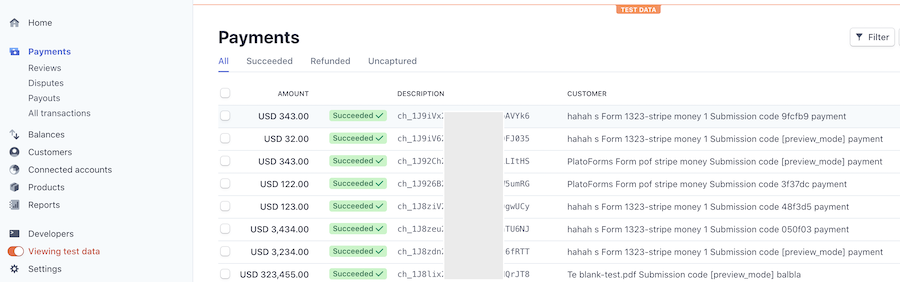
- Verifique a conta Stripe: Faça login para revisar os pagamentos.
- Distinguir pagamento de teste/real: Ative/desative Ver dados de teste para clareza.
Personalizar informações do cliente
Configurações de Integração: Personalize as informações de CLIENTES (excluindo o código de moeda).