Integrar com o Slack
Nesta página
Conecte seu formulário online a um workspace do Slack para notificações instantâneas de envio no canal escolhido ou através de mensagens diretas. Receba atualizações em tempo real sempre que um formulário for enviado.
Integrar com o Slack
-
No Dashboard, passe o mouse sobre o formulário, clique em Configurações (ícone de engrenagem) no canto superior direito e, em seguida, clique em Gerenciar Formulário.

-
Na barra lateral esquerda, clique em Integrações.
-
Encontre o cartão do Slack e clique em Conectar.

-
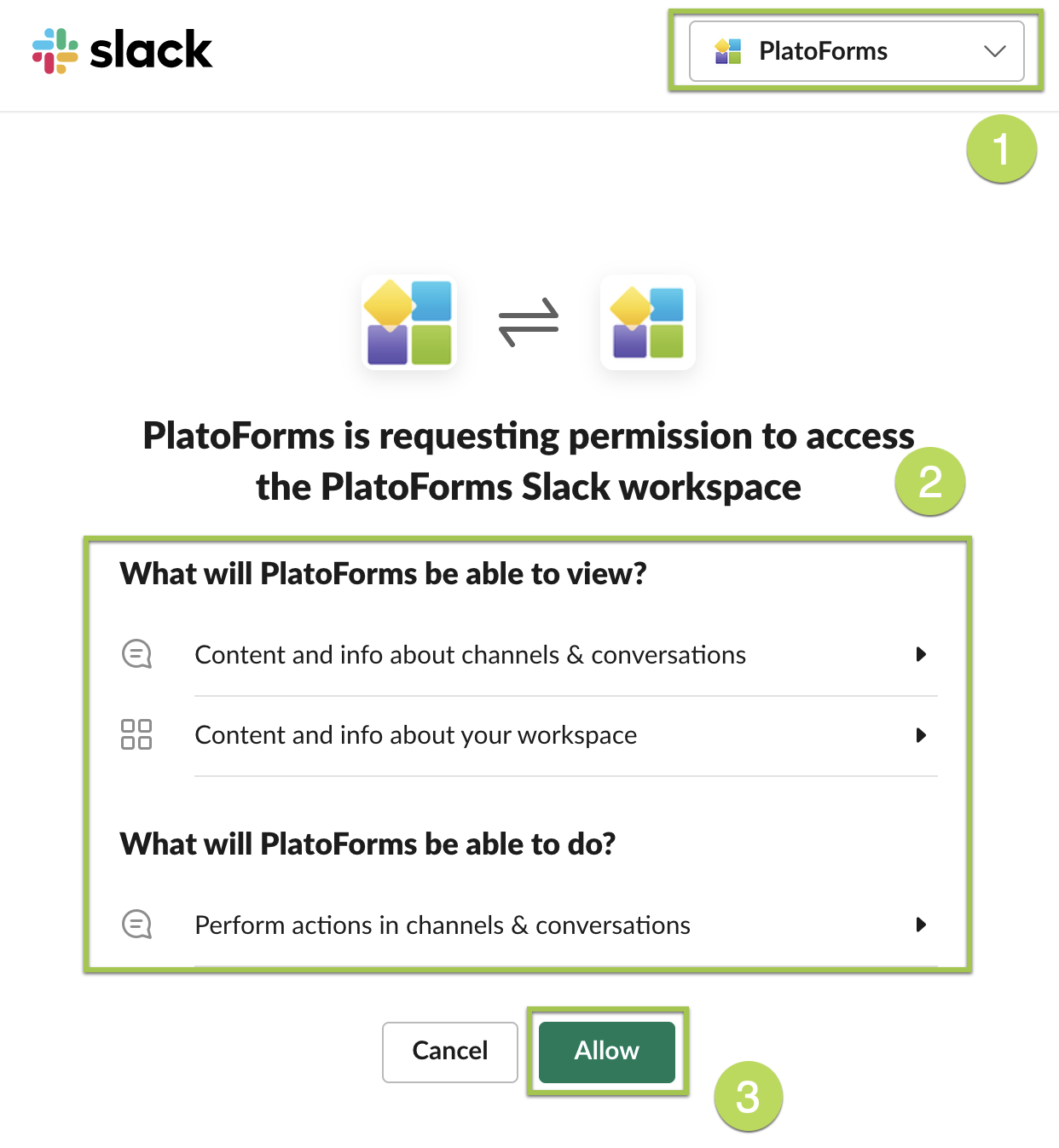
Selecione seu workspace do Slack preferido, conceda as permissões necessárias ao PlatoForms e clique em Salvar para ativar a integração.
-
Configure suas configurações de mensagem do Slack para integração de formulário:
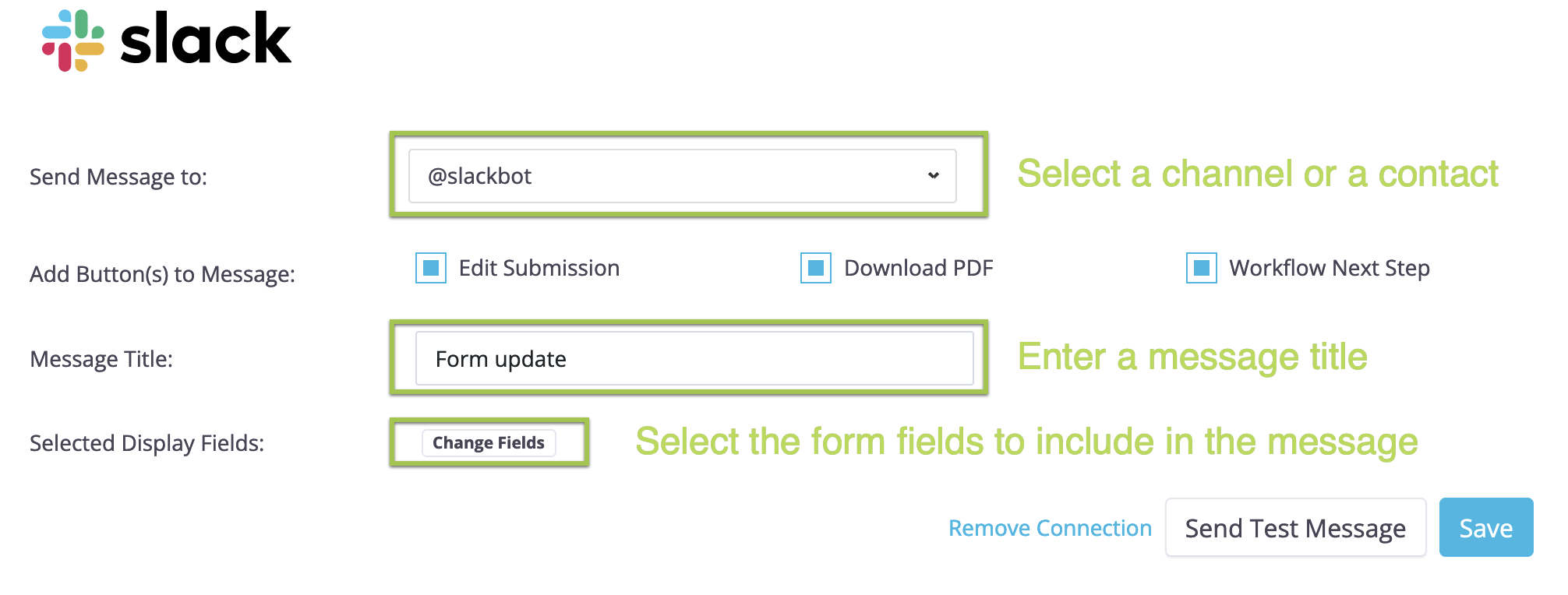
- No menu suspenso Enviar Mensagem para, selecione seu canal ou contato desejado do Slack.
NoteVocê pode escolher um canal começando com ‘#’ ou uma mensagem direta começando com ‘@’.
- Insira um Título da Mensagem
- (Opcional) Clique em Alterar Campos para selecionar quais dados de campo do formulário devem ser exibidos na mensagem do Slack.
- (Opcional) Marque a opção Baixar PDF para baixar o PDF criado.
- (Opcional) Marque a opção Editar Envio para abrir a página do formulário para edição do envio. Você também pode definir um título de mensagem opcional para destacar sua mensagem do Slack.
- (Opcional) Marque a opção Próximo Passo do Workflow se o formulário fizer parte de um fluxo de trabalho. A mensagem do Slack incluirá um botão que, quando clicado, abrirá o próximo passo do fluxo de trabalho.
- No menu suspenso Enviar Mensagem para, selecione seu canal ou contato desejado do Slack.
-
Após confirmar suas configurações, clique em Enviar Teste para testar como funciona e, em seguida, clique em Salvar para salvar as alterações.
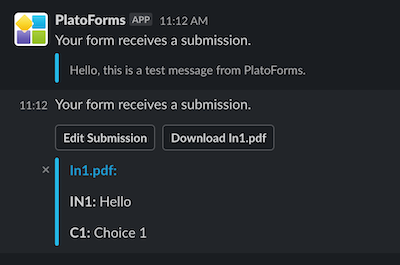
Com esta configuração integrada, sempre que seu formulário receber envios, uma mensagem do Slack será automaticamente enviada para o canal ou contato especificado.