
Definir Lógica de Formulário
Nesta página
Com a Lógica de Formulário, você pode criar formulários dinâmicos que se adaptam às respostas dos respondentes.
O que é Lógica de Formulário?
A Lógica de Formulário permite que você personalize seus formulários de acordo com as respostas dos respondentes, eliminando perguntas irrelevantes para melhorar a experiência do usuário. Isso leva a um maior engajamento e taxas de conclusão mais altas, resultando em pesquisas mais eficientes e personalizadas.
Dicas de Lógica de Formulário
Antes de configurar a Lógica, considere estas dicas valiosas:
- Planeje com Antecedência: Desenhe o fluxo lógico e as perguntas do seu formulário para uma experiência suave.
- Mantenha Simples: Evite regras excessivas para prevenir confusão do usuário.
- Teste Minuciosamente: Teste vários cenários para garantir que a lógica funcione corretamente.
- Instruções Claras: Explique por que certas perguntas aparecem com base nas respostas.
- Experiência do Usuário: Personalize o formulário para uma jornada sem interrupções.
- Evite Complexidade: Não crie caminhos de ramificação excessivamente complicados.
- Revise e Melhore: Recolha feedback e refine sua lógica para obter os melhores resultados.
Definir Lógica de Formulário
Para configurar a Lógica para seu formulário, siga estas etapas:
-
Clique no botão Lógicas no canto superior esquerdo do construtor de formulários.

-
No painel Lógicas, você tem três maneiras de criar ou gerenciar lógica:
Opção 1: Configuração manual
No painel Lógicas, clique no botão + Nova Lógica no canto superior esquerdo para criar regras manualmente.
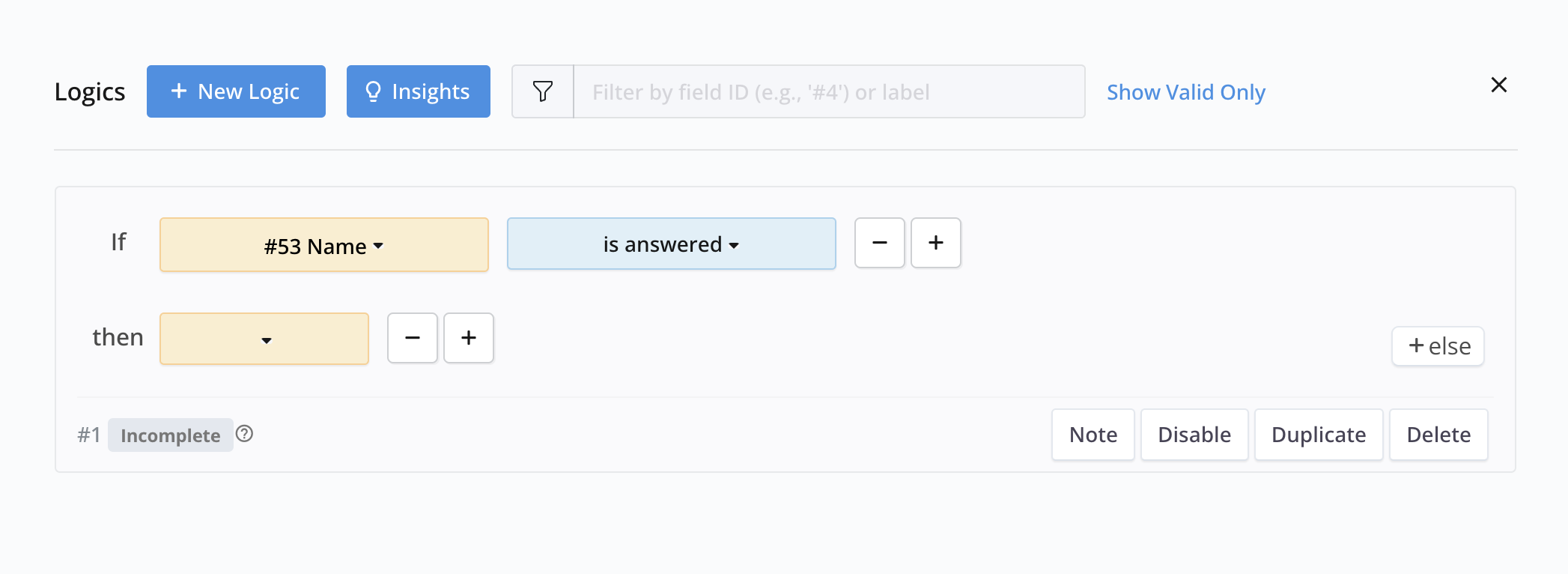
- Definir Condições (“Se”): Escolha um campo (por exemplo, “Café ou chá?”), selecione critérios (por exemplo, “é igual a”) e defina um valor (por exemplo, “Café”).
- Definir Ações (“Então”): Selecione um resultado (por exemplo, “mostrar”) e o campo alvo (por exemplo, “Creme ou açúcar?”).
Opção 2: Gerar com AI
Use linguagem natural para criar regras complexas rapidamente. Cada Gerar usa os créditos de IA da sua equipe (mostrados na página de Uso, aba IA, como Formulário Web de IA). Quando o uso de IA é pausado, Gerar é recusado com “Limite de uso de IA atingido…”.
-
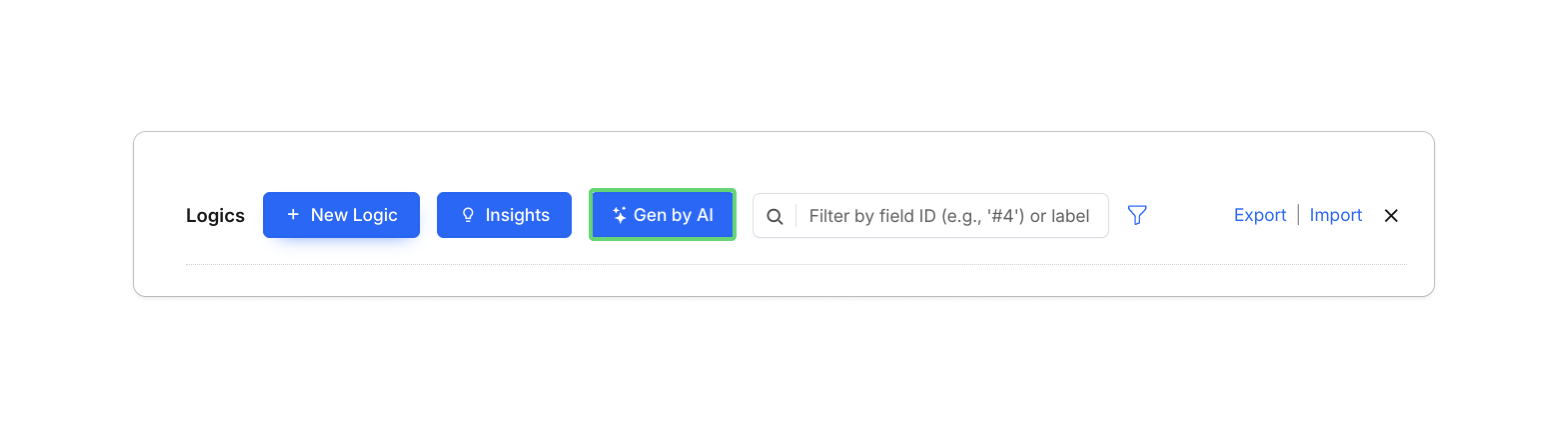
Clique em Gen by AI no painel Lógicas.
-
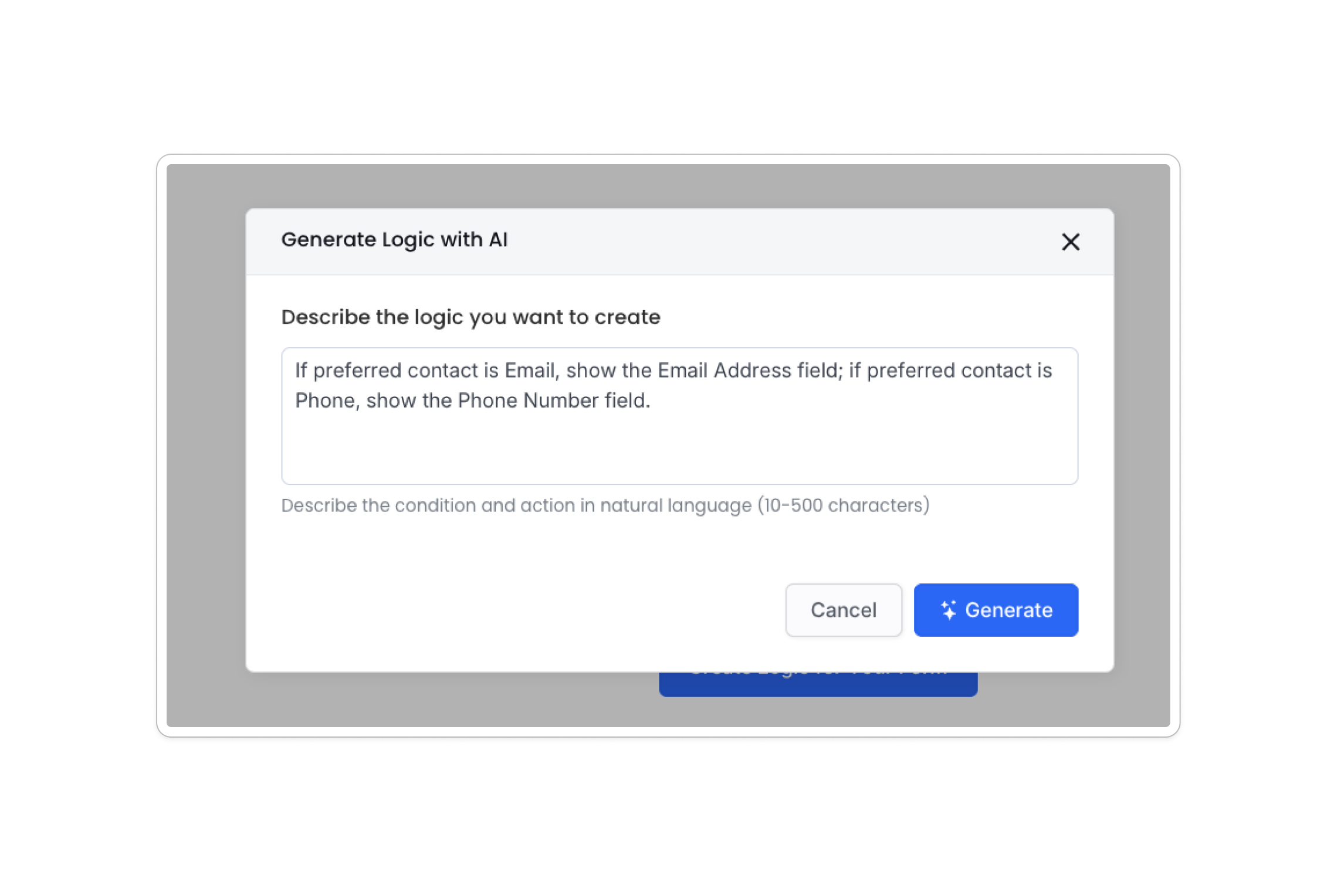
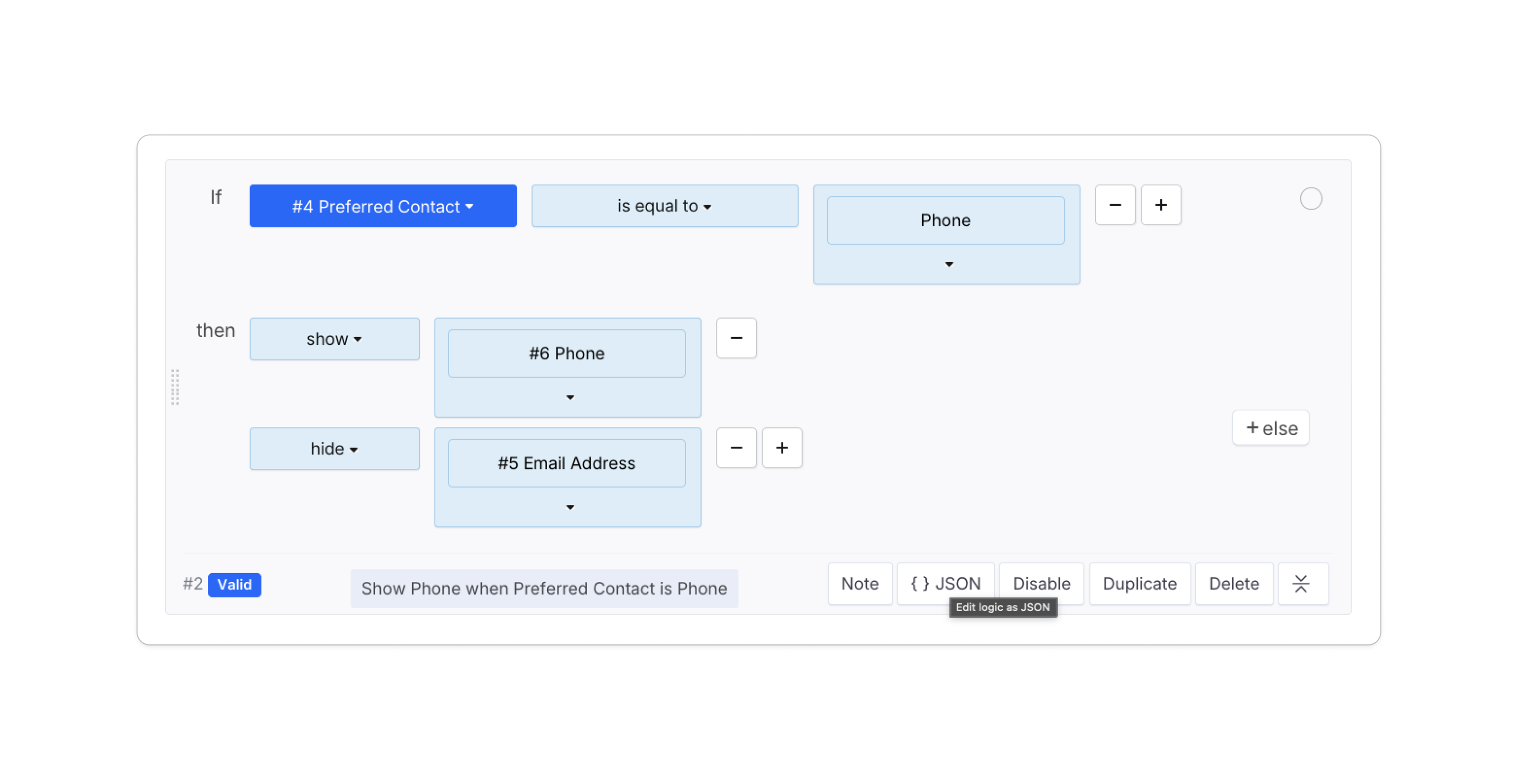
Descreva sua regra em inglês simples (por exemplo, “Se o contato preferido for Email, mostre o campo Endereço de Email; se o contato preferido for Telefone, mostre o campo Número de Telefone.”).
-
Clique em Gerar para criar automaticamente as regras correspondentes.
Opção 3: Editar via JSON
Para usuários técnicos, você pode editar o código bruto da lógica para controle preciso.
-
Selecione uma lógica existente e clique no botão JSON.
-
Modifique o código diretamente no editor. Use a Referência de Campo à direita para encontrar os IDs corretos (por exemplo,
fid4).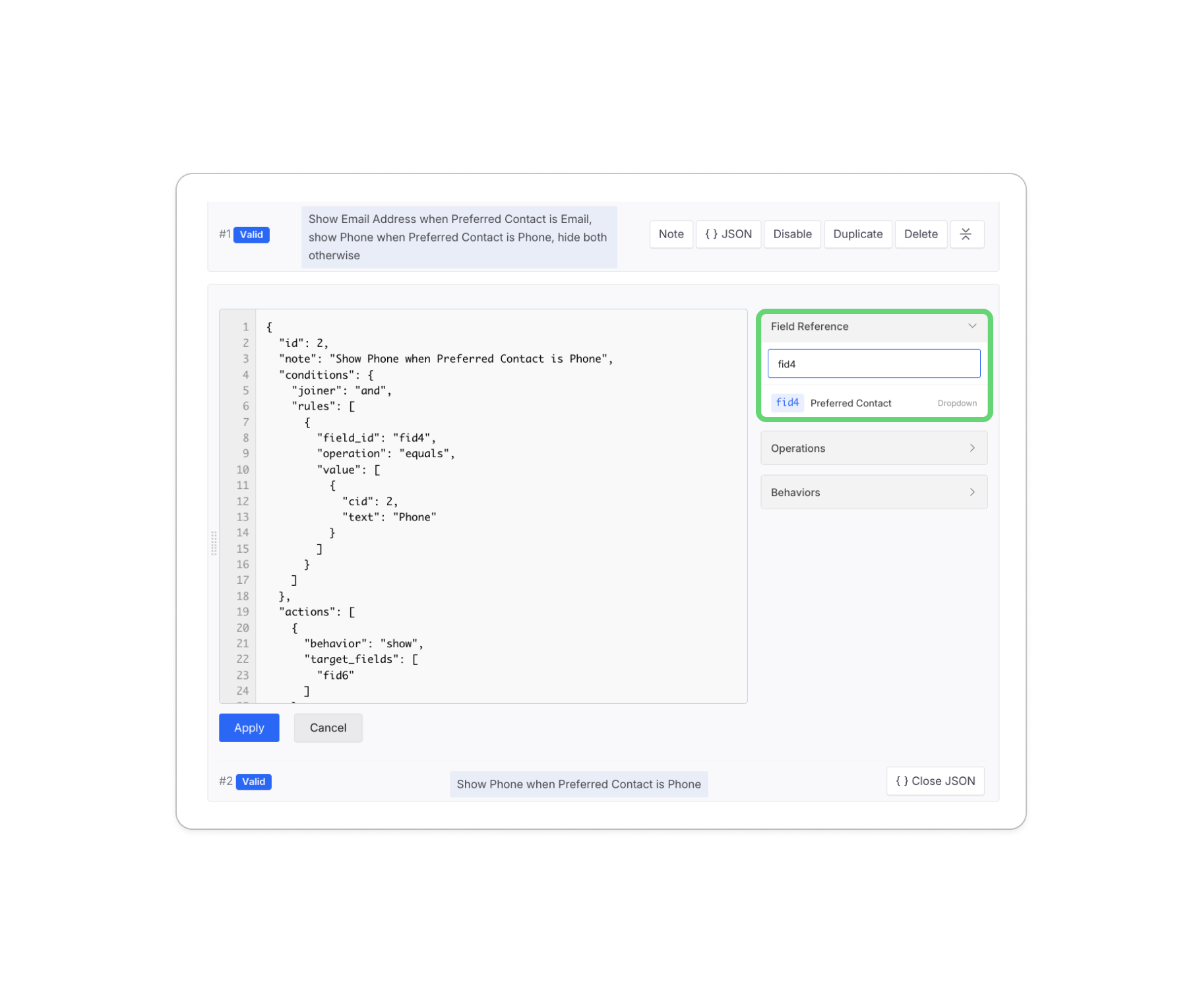
-
Clique em Aplicar para sincronizar as alterações de volta ao construtor visual.
Exportar e Importar Lógicas
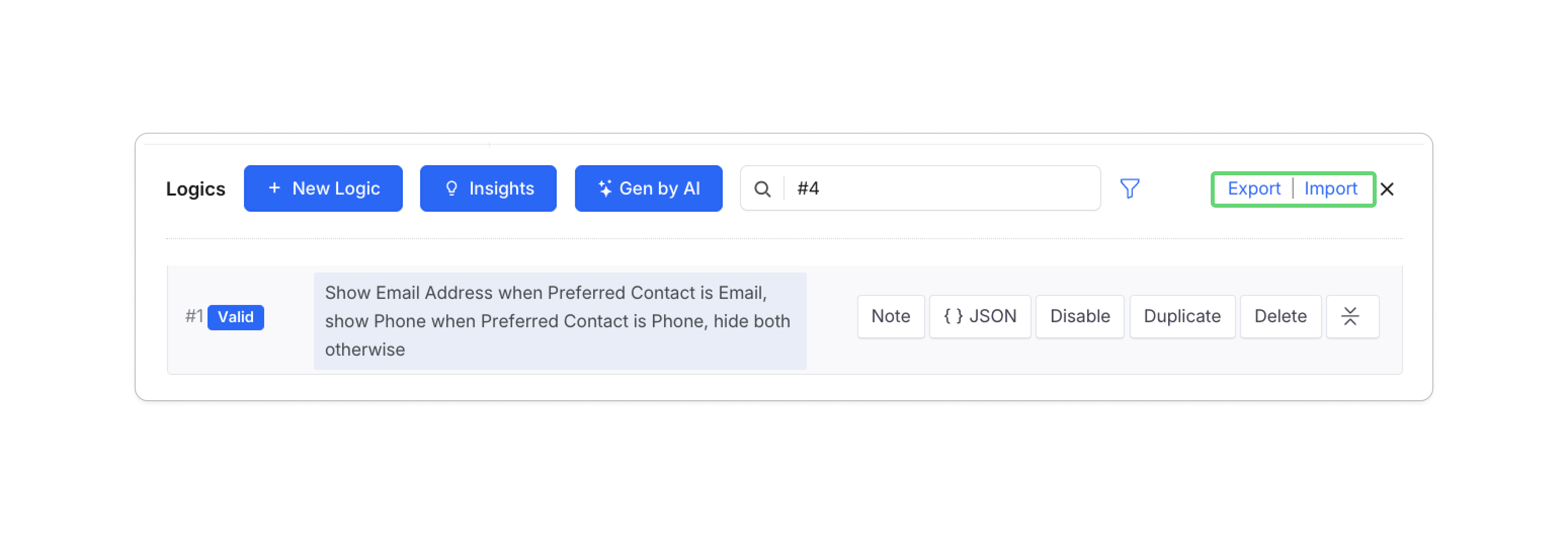
Você pode gerenciar grandes conjuntos de regras de lógica de forma eficiente através das funções Exportar e Importar encontradas no canto superior direito do painel Lógicas.
-
Exportar: Baixa todas as regras de lógica existentes como um arquivo JSON para backup ou para usar em outro formulário.
-
Importar: Permite que você carregue um arquivo de configuração de lógica.
WarningImportar irá sobrescrever TODAS as lógicas existentes. Faça backup das suas configurações atuais usando a ferramenta Exportar antes de prosseguir.
Filtrar múltiplas Lógicas de Formulário
Ao gerenciar várias lógicas em seu formulário online, localize rapidamente as lógicas que deseja encontrar das seguintes duas maneiras:
-
Opção 1: Clique em Lógicas no painel de atributos de um campo específico para abrir o painel Lógicas.

O painel Lógicas exibirá todas as lógicas relacionadas a esse campo.
-
Opção 2: Use o filtro para buscar por palavras-chave. Siga estas etapas:
-
Clique no botão Lógicas no canto superior esquerdo do construtor de formulários.
-
No painel Lógicas, insira o ID do Campo (por exemplo, “#61”) ou Rótulo do Campo (por exemplo, “Café ou chá?”) na Barra de Filtro no topo.
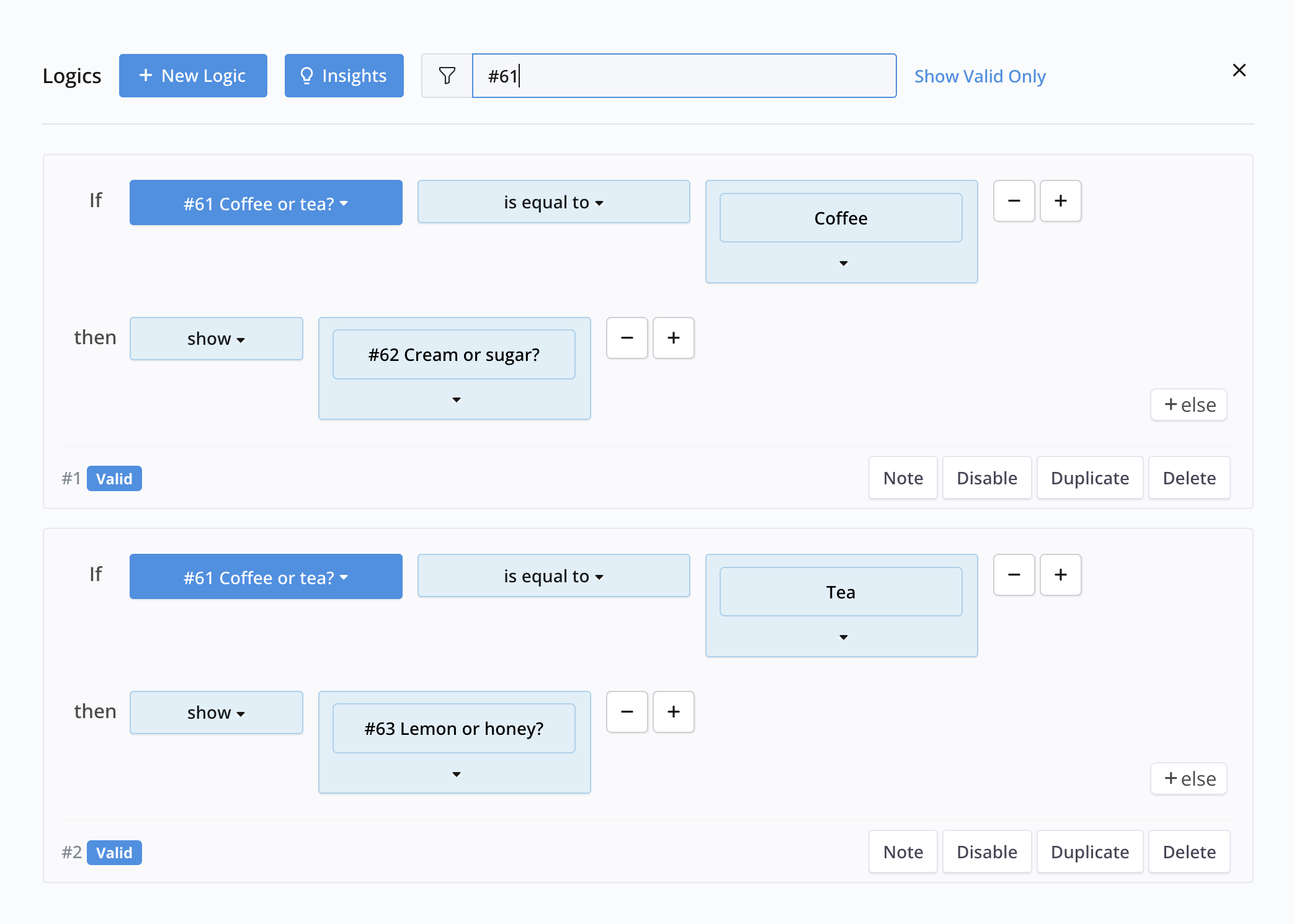
Todas as lógicas relevantes vinculadas ao campo selecionado serão destacadas.
-
Reutilizar campos com Lógica de Formulário
Em nossos formulários PDF web ou formulários mestre, você pode facilmente reutilizar o mesmo conteúdo de campo em qualquer página do PDF. Para fazer isso em um formulário PDF online, você pode utilizar a lógica de formulário.
Por exemplo, como ilustrado abaixo, você pode duplicar o conteúdo de “Assinatura #74” para “Assinatura #75”. Consequentemente, quando um respondente assina em “Assinatura #74”, sua assinatura aparecerá automaticamente em “Assinatura #75”, eliminando a necessidade de inseri-la repetidamente.
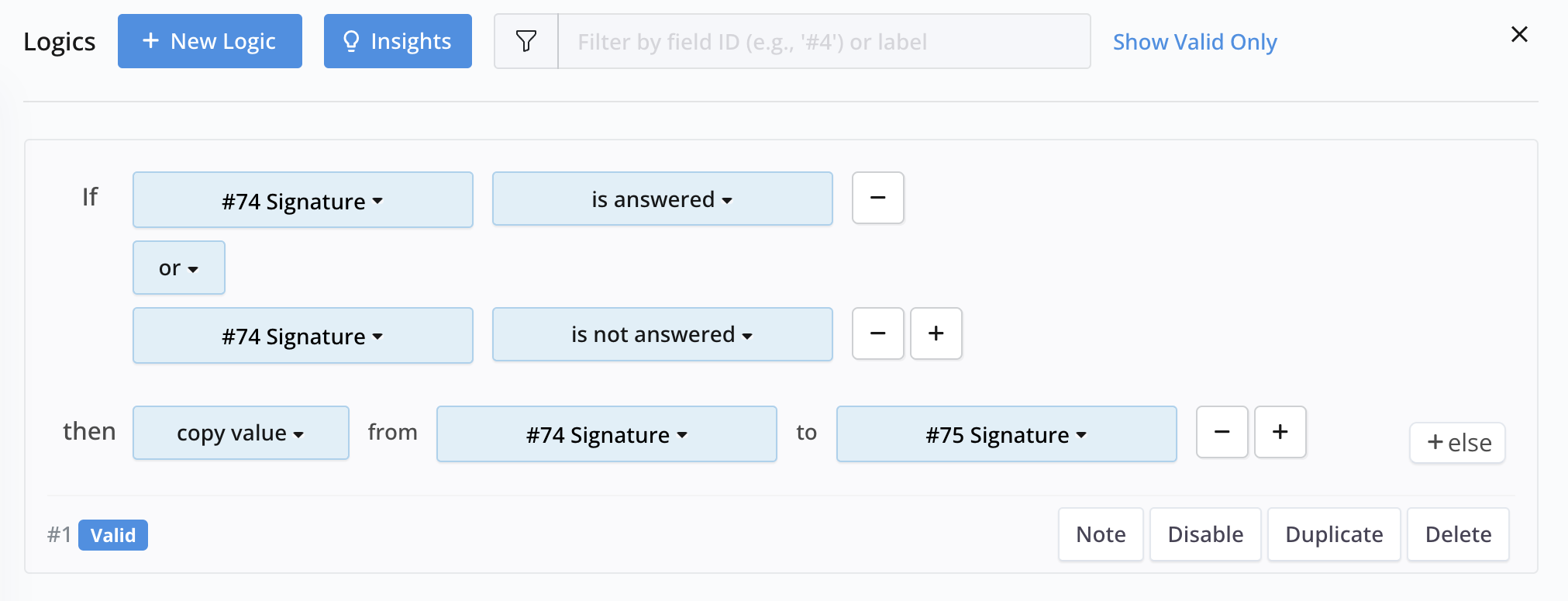
Certifique-se de definir tanto “está respondido” quanto “não está respondido” como condições. Isso garante que quando “Assinatura #74” for apagada, “Assinatura #75” também será apagada.
O PDF impresso fica assim:
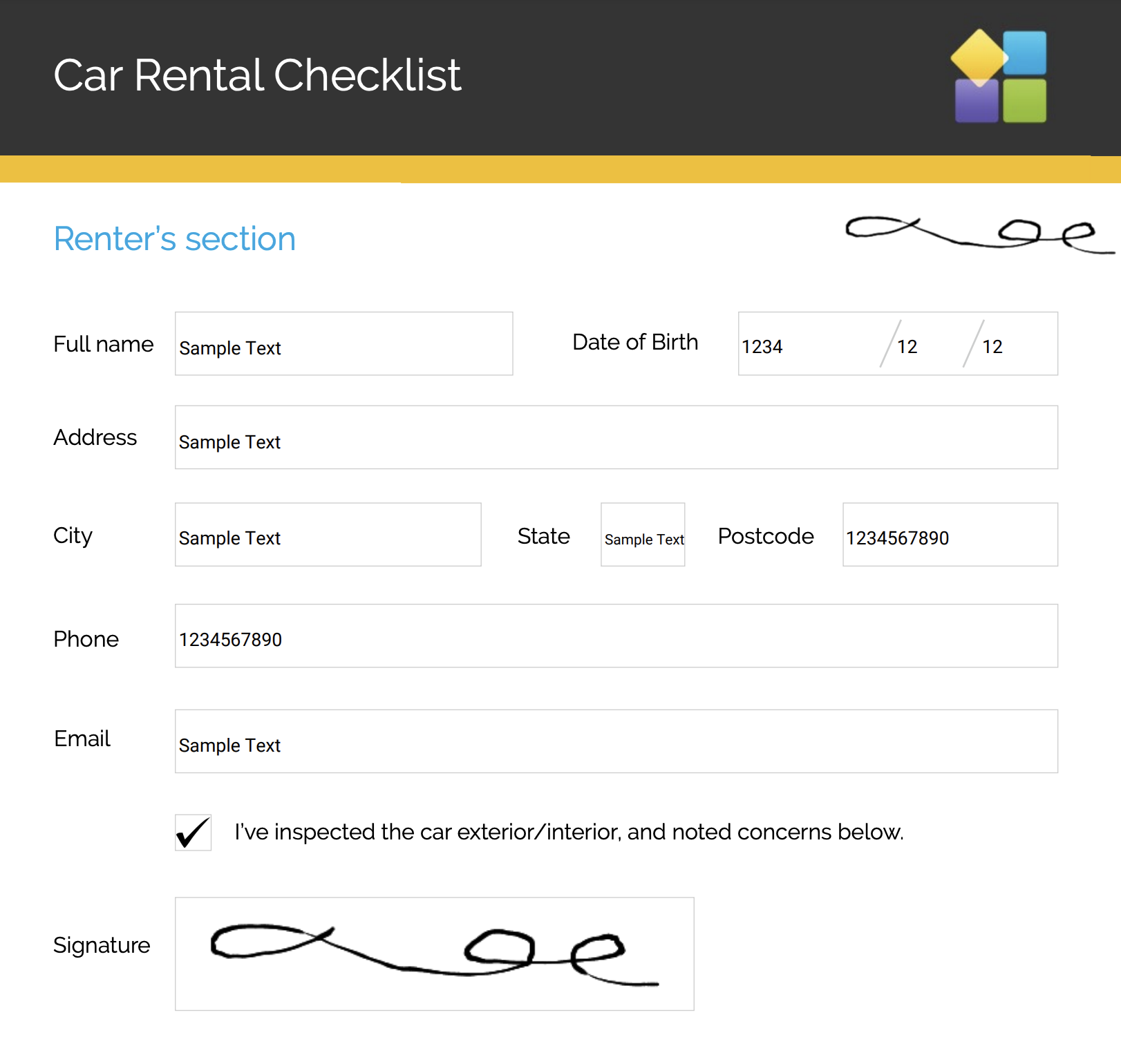
Para uma experiência mais fluida, você pode definir “Assinatura #75” como Somente Leitura no Formulário.
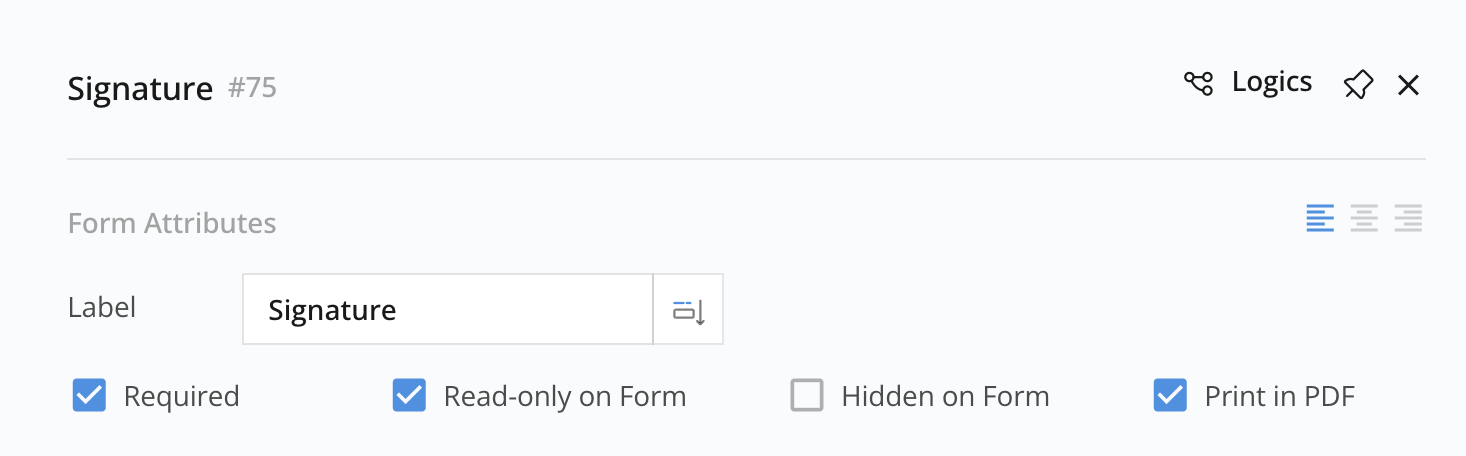
Isso evitará confusão para os respondentes, pois eles não poderão modificar o conteúdo em “Assinatura #75”.
Lembre-se de que a configuração de lógica funciona em um sentido, copiando de #74 para #75, e não ao contrário.
Explore mais sobre Lógicas de Formulário
Para exemplos adicionais e aplicações práticas de Lógicas de Formulário, consulte a seção Lógicas de Formulário Comumente Usadas.