
Valor inicial do Campo de Texto
Nesta página
Este artigo explica como configurar o valor inicial para o seu campo de Entrada de Texto.
O que é um valor inicial?
Um valor inicial para um campo de Texto é um valor padrão inserido automaticamente em seus formulários online. É útil para adicionar informações predefinidas. como a data de hoje ou a data de envio. ao formulário. Os respondentes verão esses valores pré-preenchidos no campo de Texto ao acessar o formulário, e eles também aparecerão no PDF.
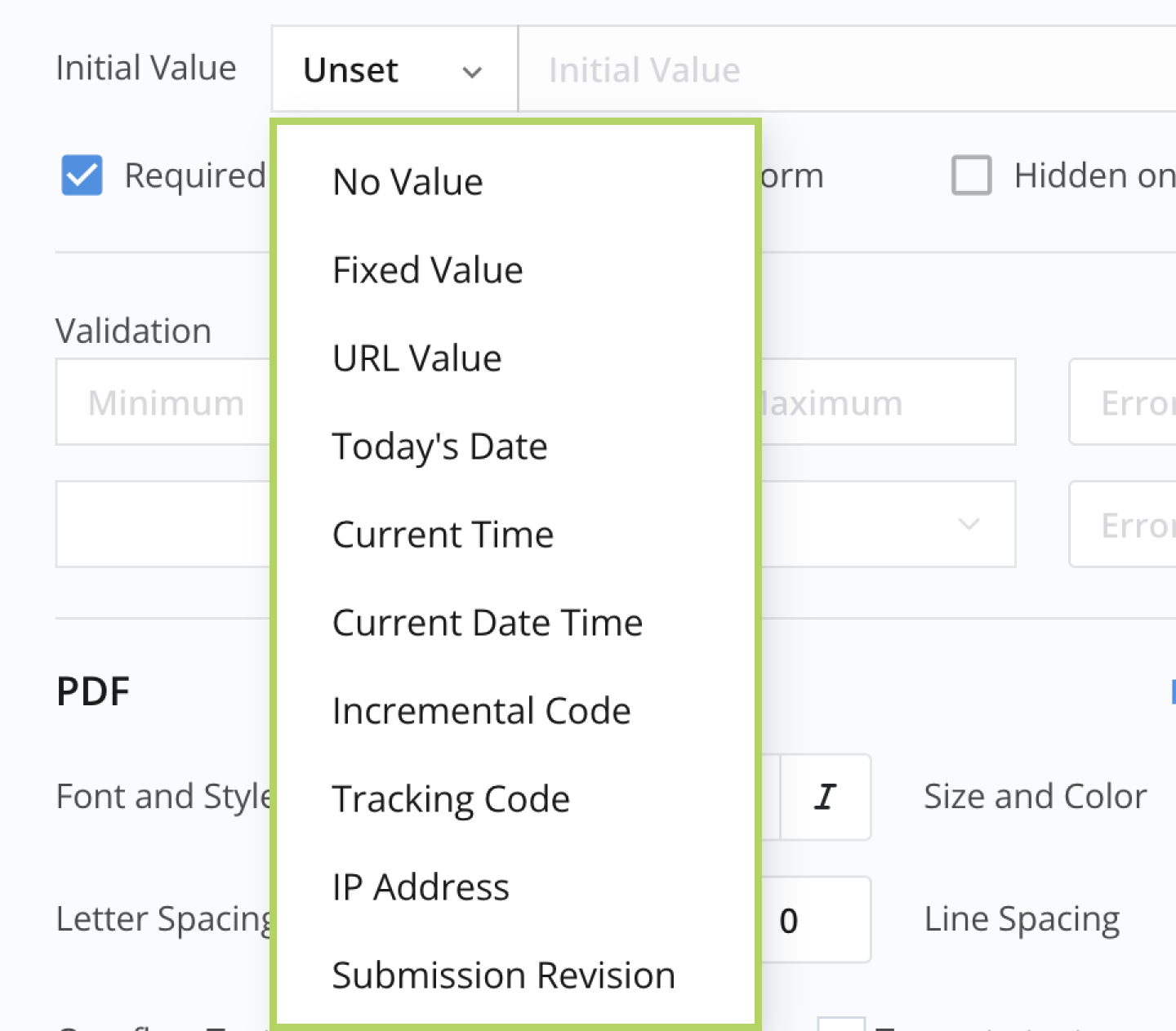
Tipos de valor inicial
| Valor inicial | Tipos |
|---|---|
|
|
Por padrão, o campo de Texto com um valor inicial pode ser editado pelo respondente, mas em muitos casos, você pode querer torná-lo somente leitura e ocultá-lo no formulário enquanto ainda o inclui no PDF.
Definir valor inicial
-
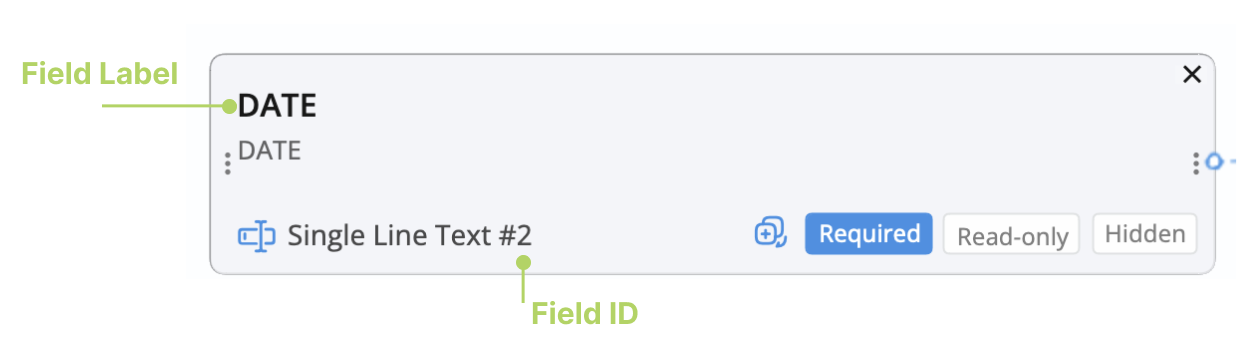
Clique no Rótulo do Campo ou ID do Campo do seu Campo de Texto desejado para abrir seu painel de propriedades.
-
No menu suspenso Valor Inicial, selecione o valor inicial desejado.
Para detalhes sobre cada valor inicial, consulte os Valores iniciais disponíveis.
Valores iniciais disponíveis
Valor Fixo
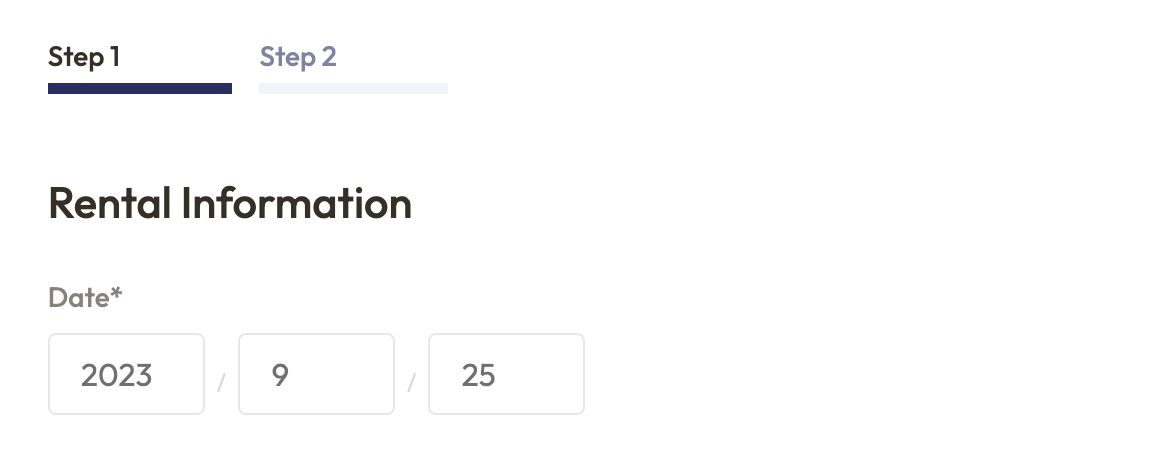
Suponha que você queira incluir uma data não editável em seus formulários, use Valor Fixo como Valor Inicial:
- Defina o Valor Inicial para “Data” como Valor Fixo.
- Insira o texto desejado na caixa de entrada.
- Defina o campo como Somente leitura no Formulário.
Valor de URL
Use parâmetros de URL para pré-preencher campos de formulário quando você tiver informações do respondente, como nome e e-mail. Isso economiza tempo, melhora a satisfação e funciona bem para formulários repetitivos ou para manter a consistência dos dados.
Por exemplo:
-
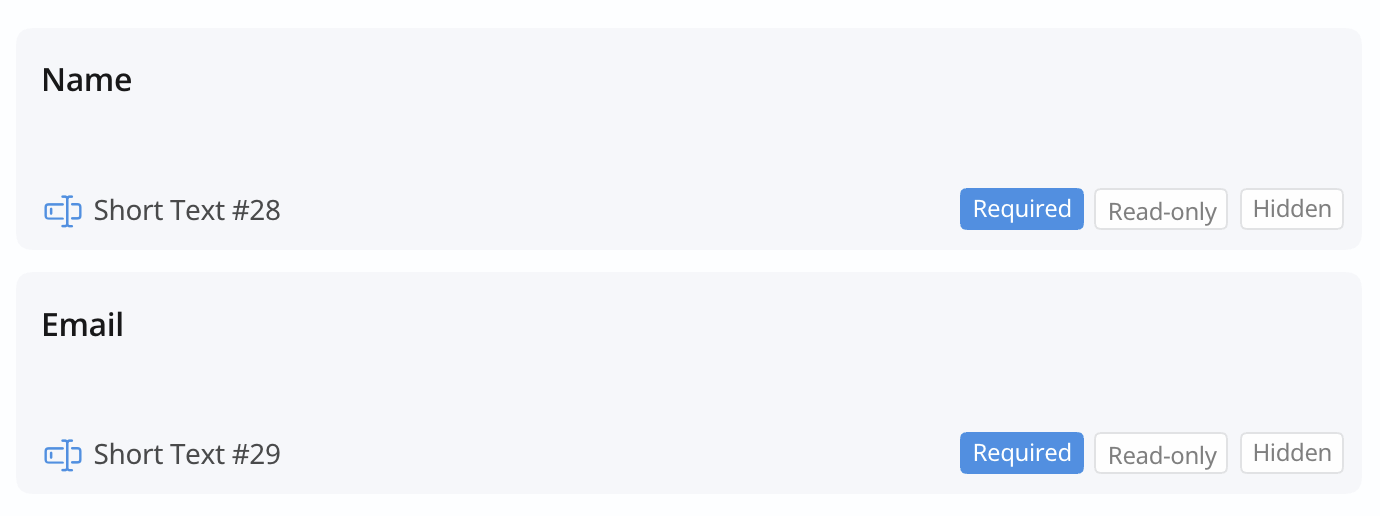
Suponha que você tenha dois Campos de Texto em seu formulário: um para “Nome” e outro para “E-mail”.
-
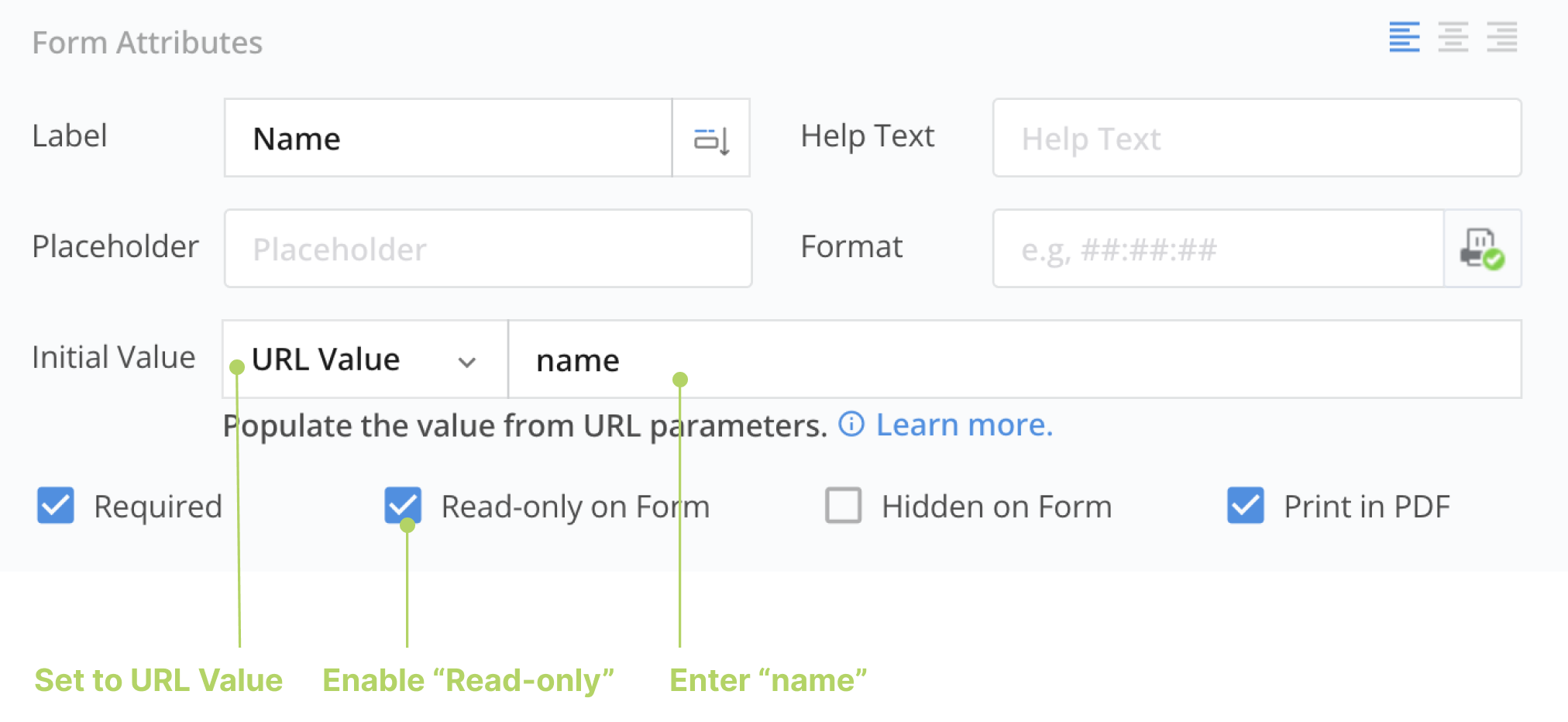
Para o Campo de Texto “Nome”:
- Defina o Valor Inicial como
Valor de URL. - Defina o status do campo como Somente leitura no Formulário.
- Na caixa de entrada, insira
name.
 Note
NoteDefinir o campo como Somente leitura no Formulário garante que os respondentes não possam alterar os valores predefinidos.
- Defina o Valor Inicial como
-
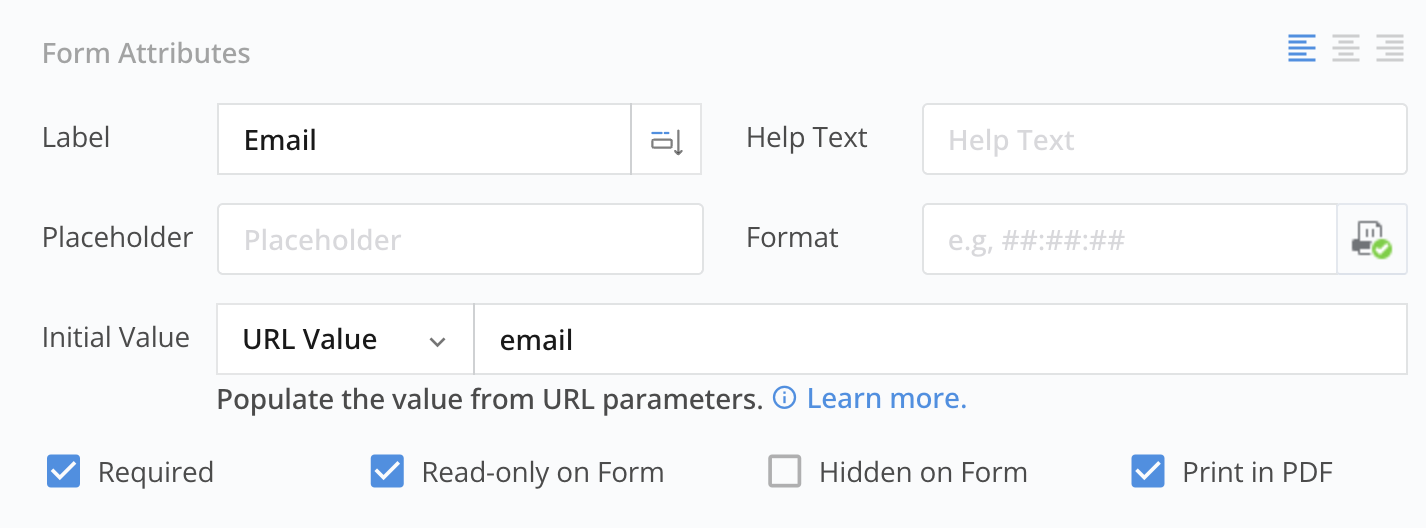
Aplique as mesmas configurações ao Campo de Texto “E-mail”.
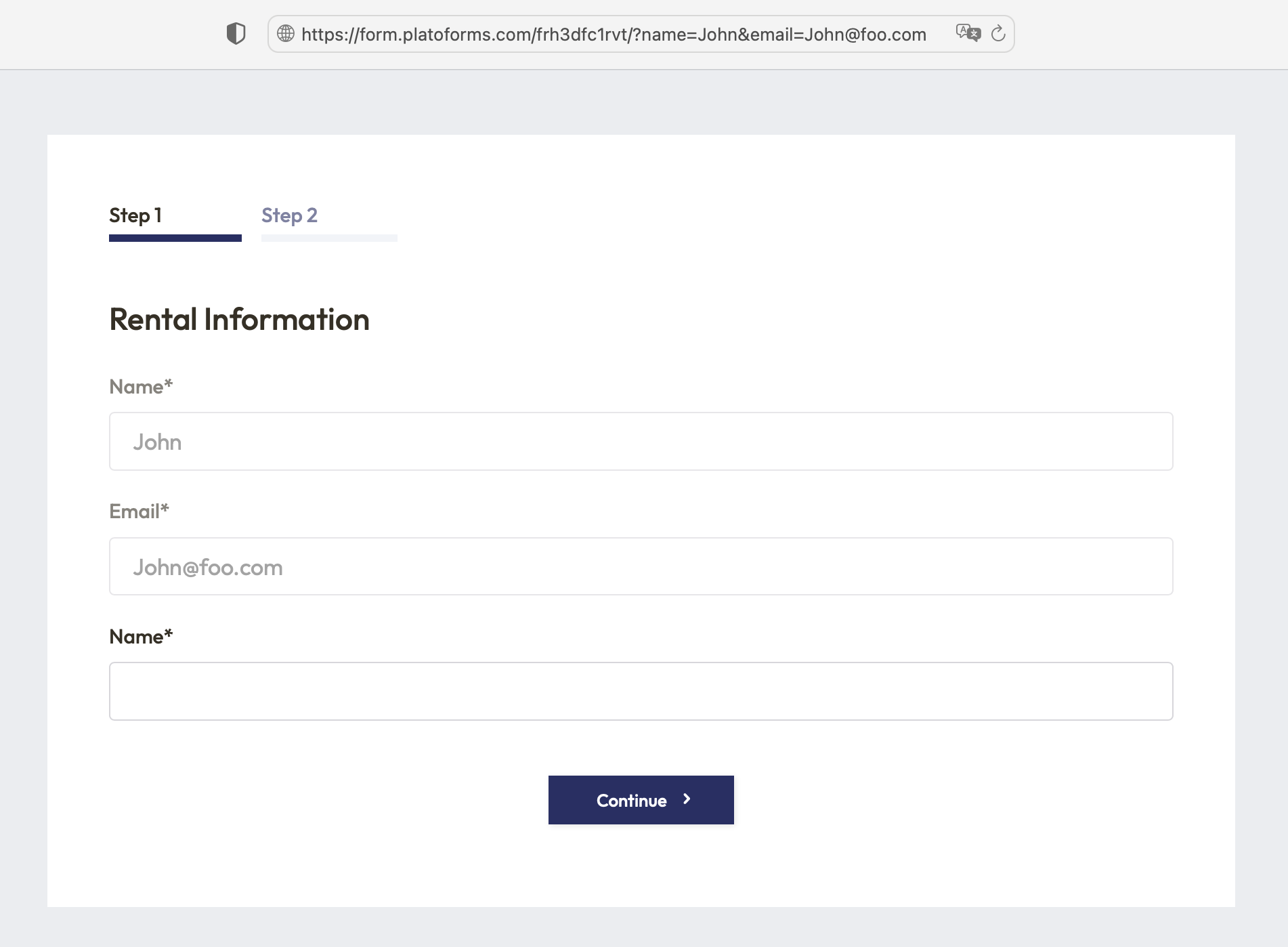
Agora, quando você abrir a URL do formulário e adicionar ?name=John&email=John@foo.com ao final, ambos os campos serão preenchidos automaticamente com os valores especificados. Você pode enviar esta URL para os usuários, poupando-lhes o trabalho de inserir essas informações manualmente.
Valor de URL para formulário incorporado
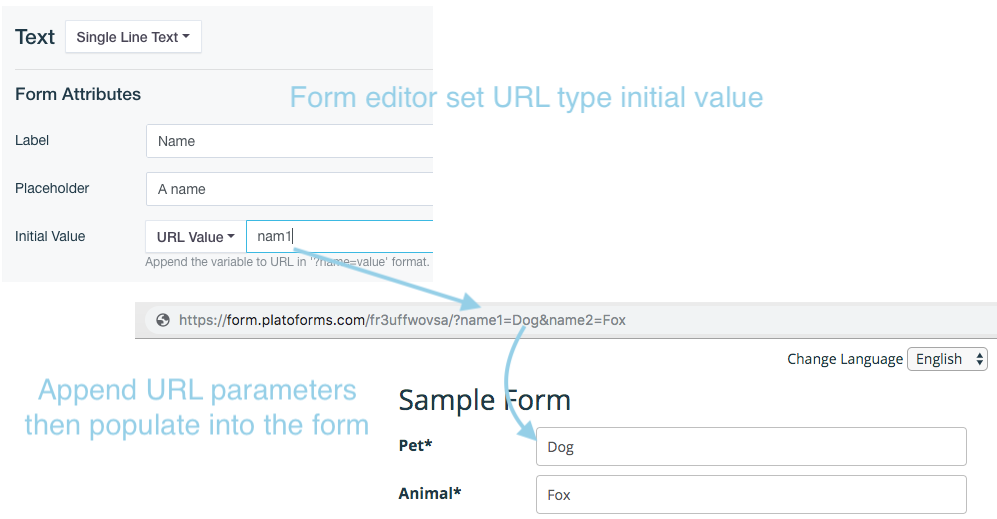
Se você incorporou um formulário em uma página da web, pode personalizar o comportamento do formulário adicionando parâmetros diretamente à URL da página da web onde o formulário está incorporado. Não é necessário fazer alterações no script incorporado. Por exemplo, se o seu formulário estiver incorporado na página https://foobar.com/myform, você pode modificar seu comportamento adicionando parâmetros assim: https://foobar.com/myform?name1=fox&name2=dog.
Data de Hoje
Esta opção preenche a data atual assim que o formulário é aberto, a partir do relógio do dispositivo do respondente. Ela não é atualizada quando o formulário é enviado, então um formulário aberto em um dia e enviado no próximo mostra a data de abertura. Para registrar a data real de envio, use Submitted Date.
Hora Atual
Esta opção preenche a hora atual assim que o formulário é aberto, a partir do relógio do dispositivo do respondente. Ela não é atualizada quando o formulário é enviado.
Data e Hora Atual
Esta opção preenche tanto a data quanto a hora atuais assim que o formulário é aberto, a partir do relógio do dispositivo do respondente. Ela não é atualizada quando o formulário é enviado.
Código Incremental
Você pode gerar códigos PDF únicos usando o valor inicial de código incremental. Defina um prefixo como RECIBO- e um valor inicial de semente como 00001. O código aumenta a cada envio, criando códigos únicos como RECIBO-00001, RECIBO-00002, e assim por diante, automaticamente em formulários ao vivo.
No modo de visualização, o código não incrementa automaticamente. Ele só aumenta quando o formulário está ao vivo e recebe envios. O modo de visualização é para teste e revisão, não para alterar os dados ou códigos reais.
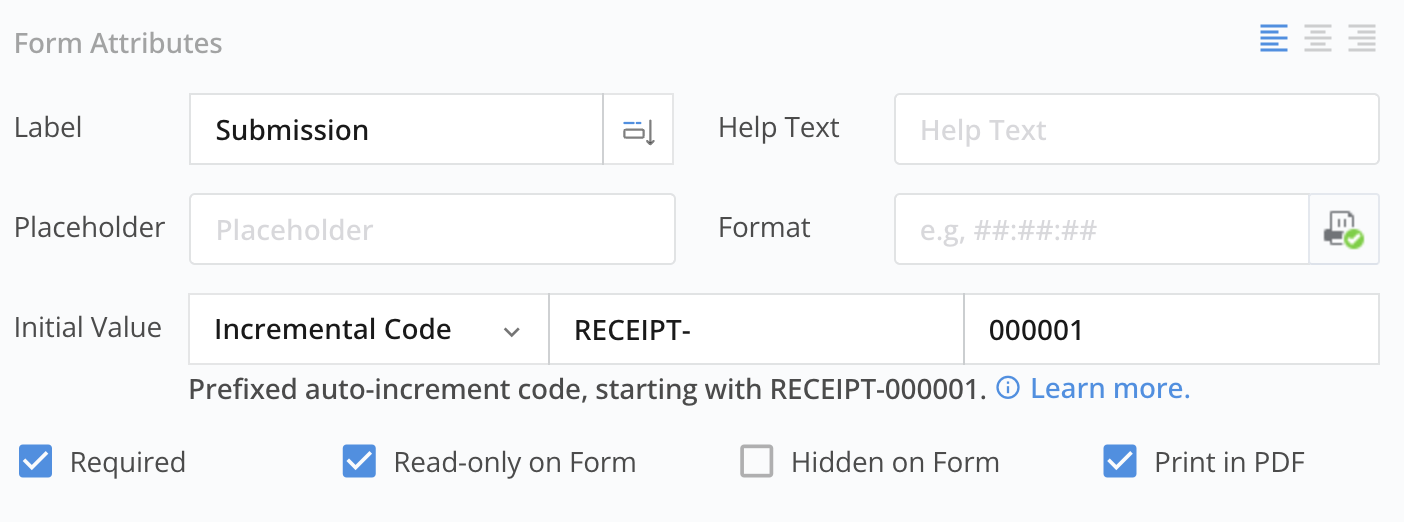
- Opte por um prefixo de código ou deixe-o de fora conforme necessário.
- O valor da semente deve ser composto por números e pode começar com
0. - Se o código gerado for mais curto que o valor da semente, ele será preenchido com zeros para corresponder ao comprimento do valor da semente. No entanto, se o código for mais longo, essa regra não se aplica.
Como atualizar o valor da semente após a publicação do formulário
Para atualizar o valor da semente, ele deve ser maior que o código atual. Por exemplo, se sua semente for 0001 e você tiver recebido 110 envios (código atual: 0110), alterá-lo para 000010 não funcionará porque é menor. Zeros à esquerda no valor da semente não afetam o número.
Como manter códigos incrementais contínuos
Por padrão, os campos de Entrada de Texto são visíveis no formulário, e o PlatoForms atribui códigos incrementais quando o formulário é carregado. Se alguém abandonar seu envio, isso pode criar lacunas nos códigos. Por exemplo, se três respondentes abrirem o formulário ao mesmo tempo, eles receberão os códigos 0001, 0002 e 0003. Se o respondente com o código 0002 não enviar, você terá PDFs com os códigos 0001 e 0003. Não reutilizamos 0002; o próximo código é 0004. Para evitar isso, defina o campo de Entrada de Texto como Oculto no Formulário, e os códigos são alocados apenas quando os respondentes enviam o formulário, garantindo códigos incrementais contínuos em seus PDFs.
O recurso de código incremental é fornecido “como está” sem garantia de absoluta exclusividade ou continuidade. Não é recomendado para cenários que exigem absoluta exclusividade e continuidade, como transações financeiras. O PlatoForms não se responsabiliza por quaisquer danos resultantes do uso deste código incremental.
Código de Rastreamento
O PlatoForms gera um Código de Rastreamento após o respondente enviar o formulário para ajudá-lo a rastrear as informações.
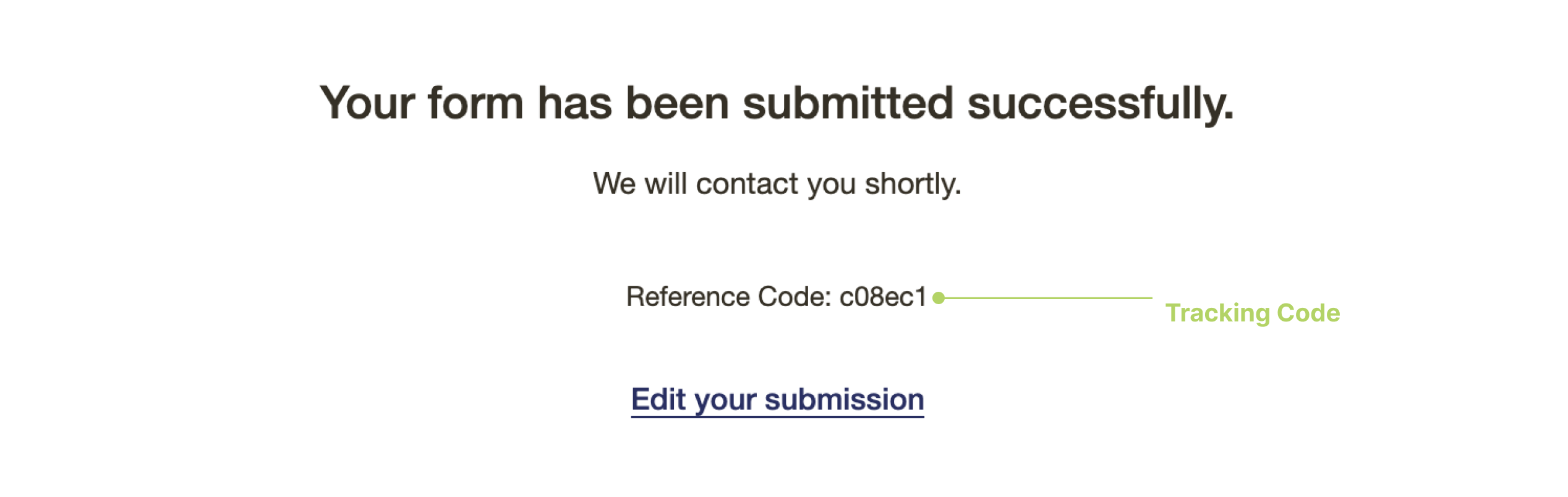
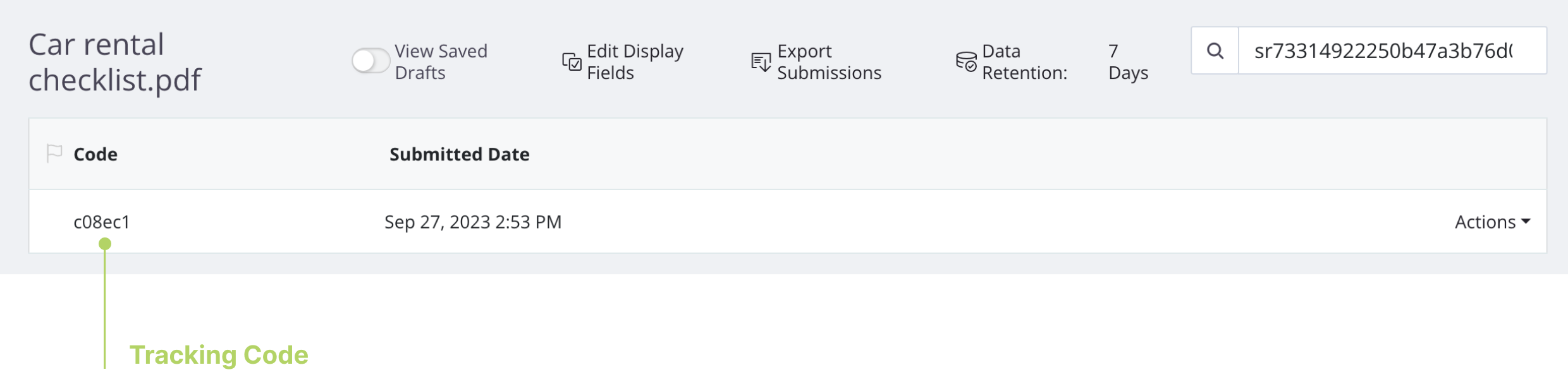
Você pode visualizar e pesquisar o Código de Rastreamento na página de Envios.
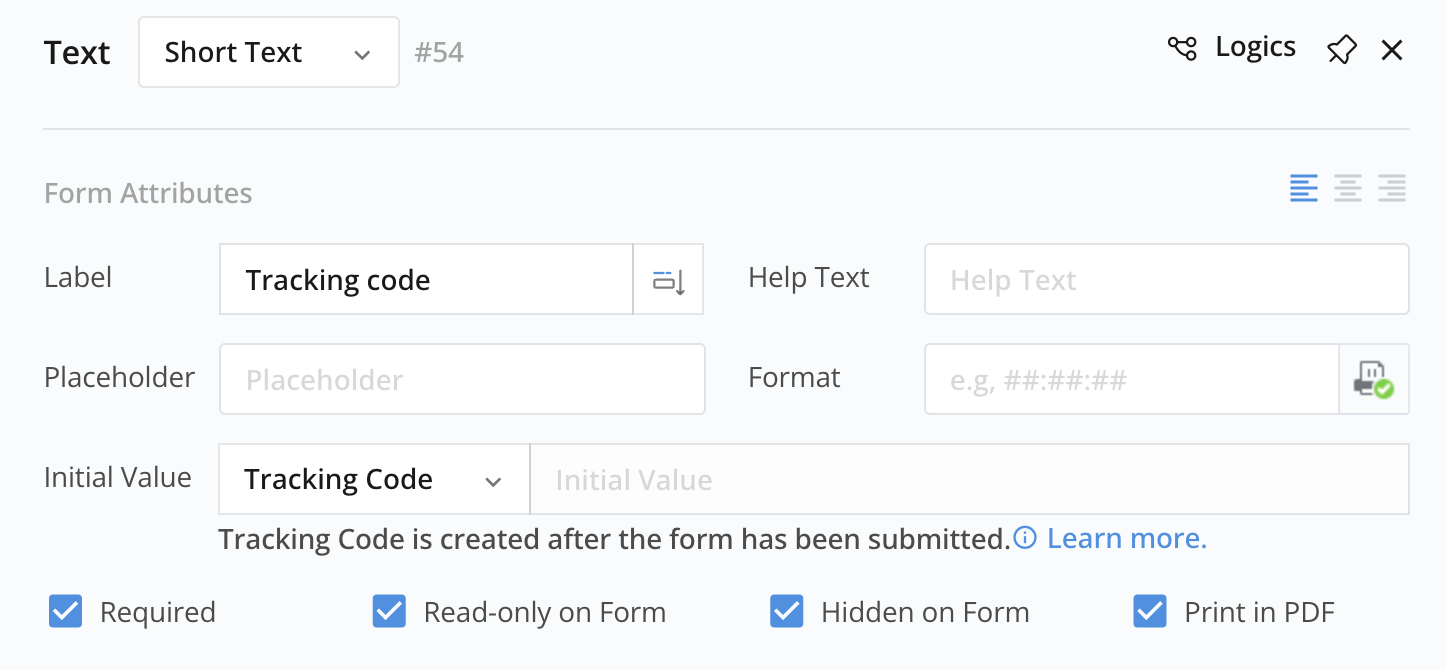
Você pode definir o Valor Inicial para Código de Rastreamento. Quando você imprime o PDF, ele vincula o PDF aos dados do formulário. No entanto, observe que o campo de Entrada de Texto usando este Código de Rastreamento como seu valor inicial é automaticamente oculto no formulário, porque o Código de Rastreamento é criado apenas após o formulário ser enviado.
O Código de Rastreamento não é garantido ser totalmente único. Existe uma chance muito pequena de que códigos de rastreamento duplicados possam ocorrer em seus envios.
Endereço IP
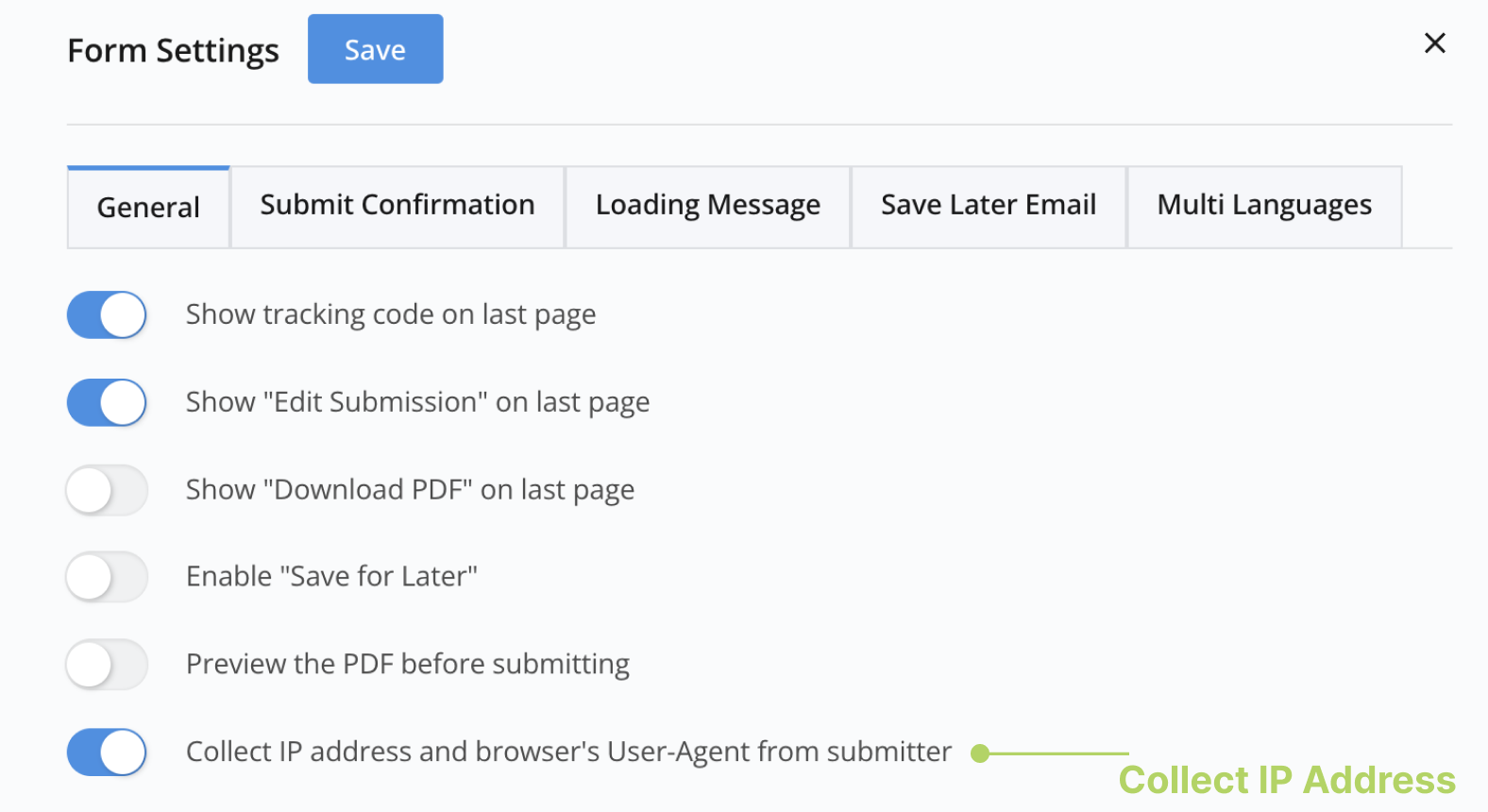
Se você ativou a opção Coletar endereço IP e User Agent do navegador do remetente na guia Geral das Configurações do Formulário, definir o valor inicial para Endereço IP imprimirá o endereço IP do remetente no campo respectivo após o envio do formulário.
Revisão de Envio
O valor inicial Revisão de Envio permite monitorar as alterações em um envio ao longo do tempo. Sempre que um envio é reenviado, o sistema incrementa automaticamente o número da revisão em 1.
Para incluir o número da revisão no PDF, você pode usar um Prefixo opcional. Isso imprimirá o prefixo seguido pelo número da revisão no documento PDF.
Data de Envio
O PlatoForms registra automaticamente o carimbo de data/hora do envio no sistema. você sempre pode encontrá-lo na página de Envios. O valor inicial Data de Envio resolve um problema diferente. ele coloca a data de envio diretamente no documento PDF.
Para contratos, recibos, faturas ou qualquer documento assinado, o PDF precisa mostrar uma data como parte de seu conteúdo. não apenas como um registro de metadados no backend. Com este campo, a data de envio é impressa na posição exata em que você a coloca no formulário, sem qualquer entrada manual.
Tipo de campo recomendado: Use um campo de Texto Data ou Data e Hora (não Texto Curto). esses tipos de campo aplicam o formato correto automaticamente (por exemplo, MM/DD/AAAA) e exibem um seletor de data na visualização. Oculto no Formulário é habilitado por padrão para que o campo fique fora da visualização do formulário enquanto ainda aparece na saída do PDF.
Exemplo: imprimir a data de envio em um contrato ou recibo
-
Adicione um campo de Texto ao seu formulário e defina seu tipo como Data.
-
Defina o Rótulo como
Data de Envio(ou qualquer rótulo que você queira que apareça no PDF). -
Defina o Formato como
MM/DD/AAAA. O espaço reservado é atualizado automaticamente para corresponder. -
Defina o Valor Inicial para Data de Envio.
-
Marque Oculto no Formulário. o campo não será visível para os respondentes, mas a data aparecerá nesta posição no PDF gerado após o envio.
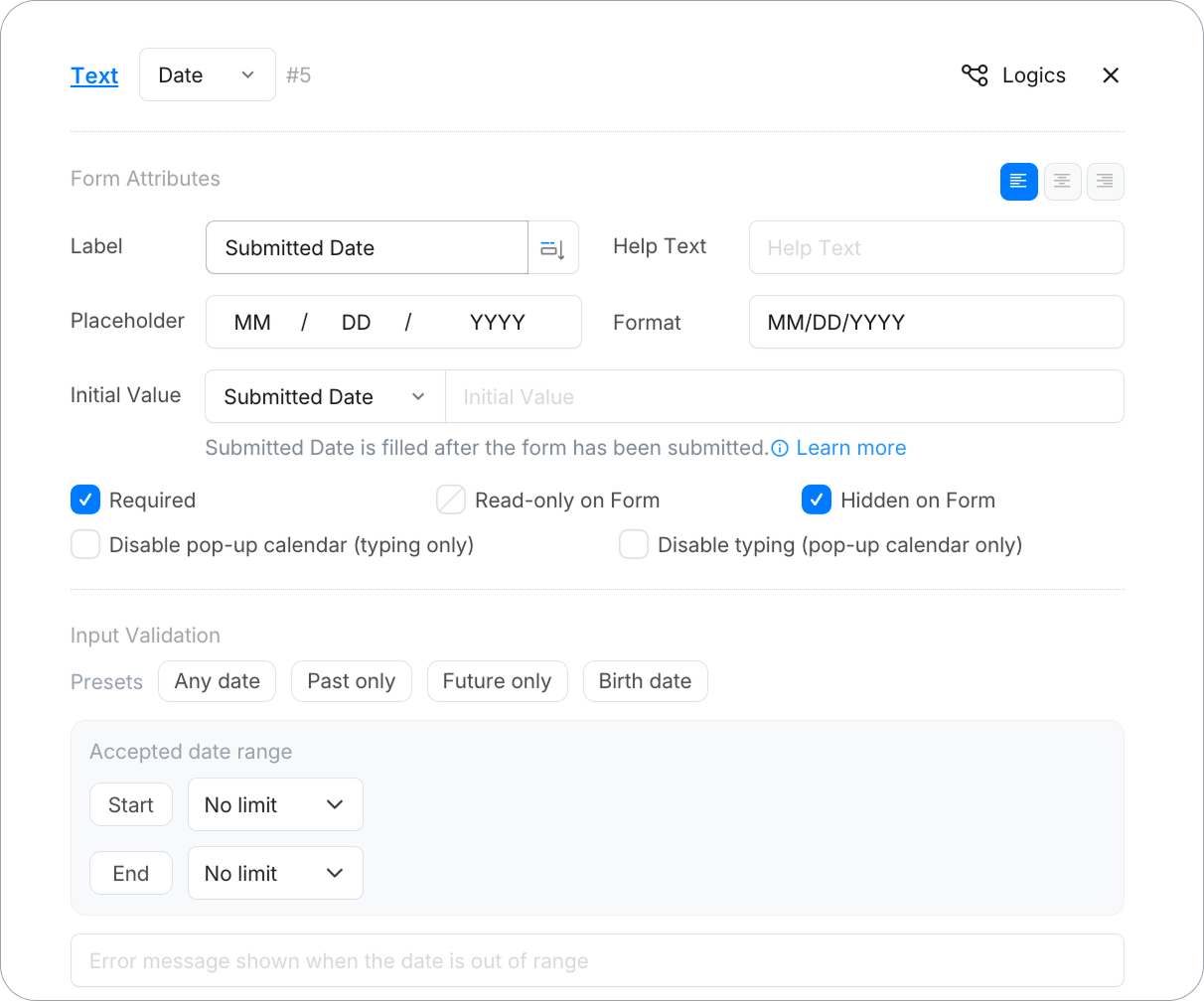
O campo permanece vazio durante o preenchimento do formulário. Uma vez enviado, o PlatoForms preenche a data de envio e a imprime no PDF na posição em que você colocou o campo.
A seção Validação de Entrada para campos de Data permite definir um intervalo de datas aceito. Sem limite, uma data Fixa ou uma data Relativa (por exemplo, “0 anos antes da data de abertura”). Para casos de uso de Data de Envio onde o campo está oculto e preenchido automaticamente, você pode deixar isso no padrão Sem limite.
Imprimir como Código QR ou Código de barras
No construtor de Formulário Preenchível em PDF, um campo de Entrada de Texto também possui Imprimir como: Texto (o padrão), Código QR ou Código de barras. Com Código QR ou Código de barras, o valor do campo é desenhado como um código na caixa do campo no PDF; um código de barras também imprime o valor sob as barras. Um código de barras só pode conter letras simples, dígitos e símbolos comuns: se o valor não puder ser transformado em um código (por exemplo, se estiver vazio ou tiver letras acentuadas), o texto é impresso em vez disso. Faça a caixa grande o suficiente para que o código possa ser escaneado. Imprimir como não é oferecido nos outros construtores de formulário.