
テキスト入力の初期値
このページの内容
この記事では、テキスト入力フィールドの初期値を設定する方法を説明します。
初期値とは?
テキストフィールドの初期値とは、オンラインフォームに自動的に挿入されるデフォルト値のことです。今日の日付や提出日などの事前設定情報をフォームに追加するのに便利です。回答者がフォームにアクセスすると、これらの値がテキストフィールドに事前入力され、PDFにも表示されます。
初期値の種類
| 初期値 | 種類 |
|---|---|
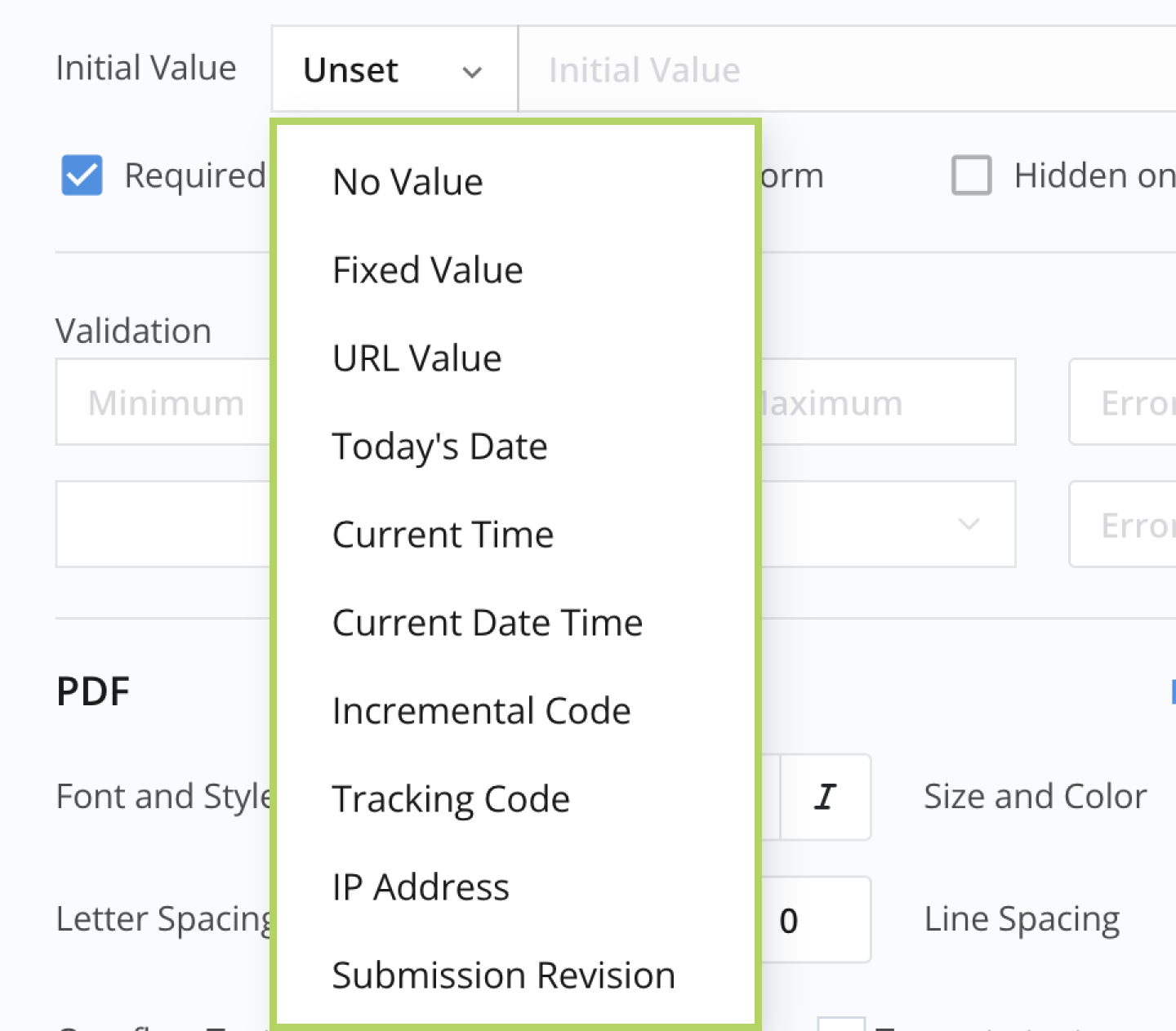
|
|
デフォルトでは、初期値が設定されたテキストフィールドは回答者が編集可能ですが、多くの場合、読み取り専用にしてフォーム内で非表示にしながらPDFには含めたい場合があります。
初期値の設定
-
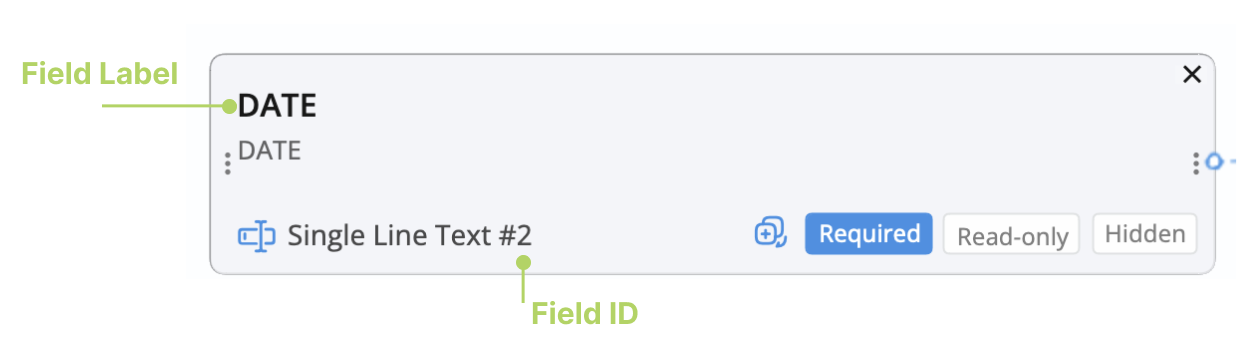
目的のテキストフィールドのフィールドラベルまたはフィールドIDをクリックして、そのプロパティパネルを開きます。
-
初期値のドロップダウンから、希望する初期値を選択します。
各初期値の詳細については、利用可能な初期値を参照してください。
利用可能な初期値
固定値
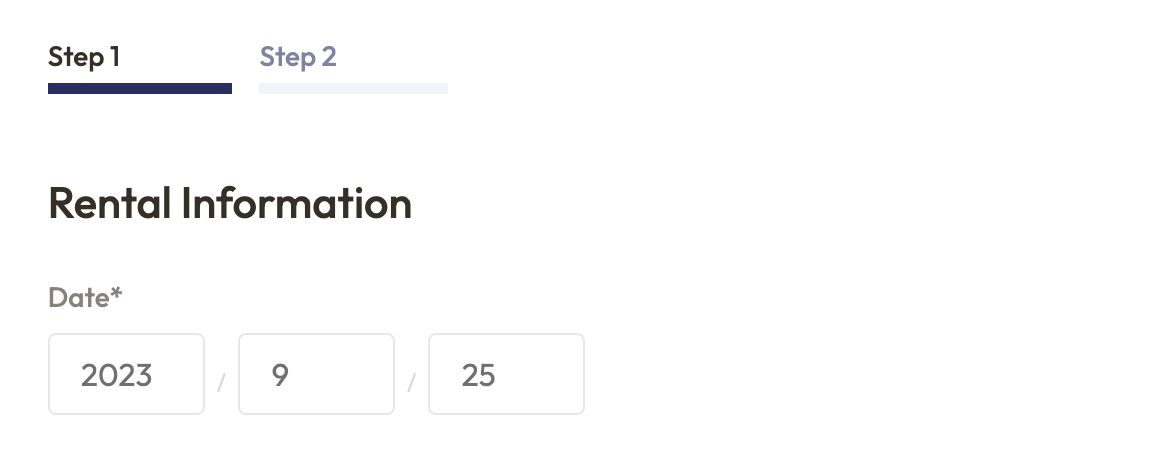
フォームに編集不可の日付を含めたい場合、初期値として固定値を使用します。
- 「日付」の初期値を固定値に設定します。
- 入力ボックスに希望のテキストを入力します。
- フィールドをフォームで読み取り専用に設定します。
URL値
回答者の名前やメールアドレスなどの情報を持っている場合、URLパラメータを使用してフォームフィールドを事前入力します。これにより時間を節約し、満足度を向上させ、繰り返しフォームやデータの一貫性を維持するのに役立ちます。
例えば:
-
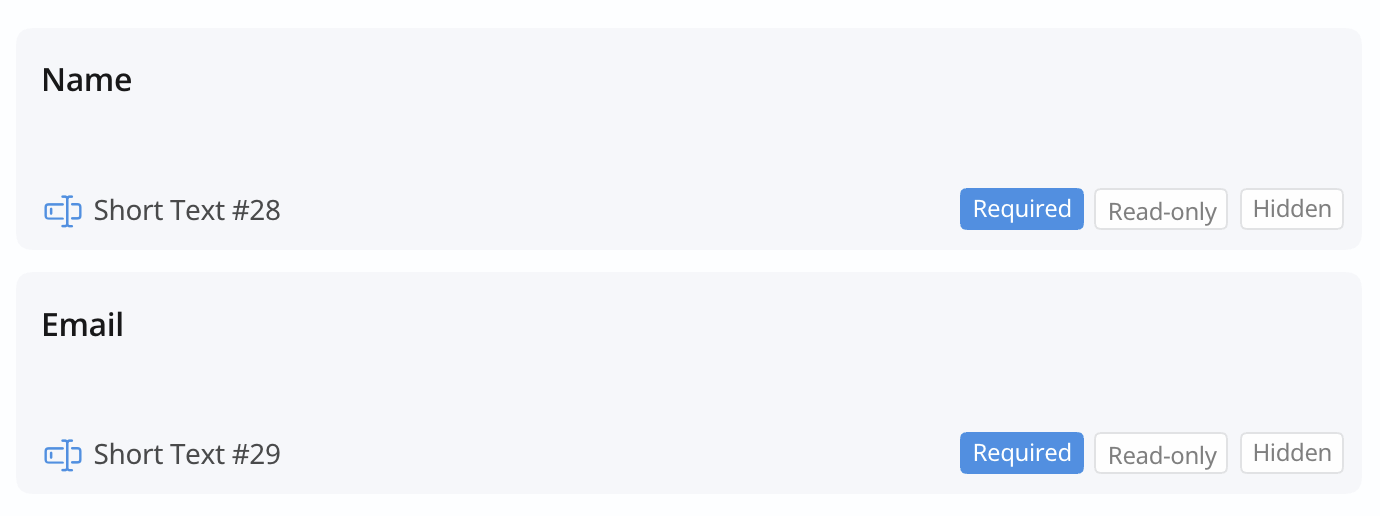
フォームに「名前」と「メール」の2つのテキストフィールドがあるとします。
-
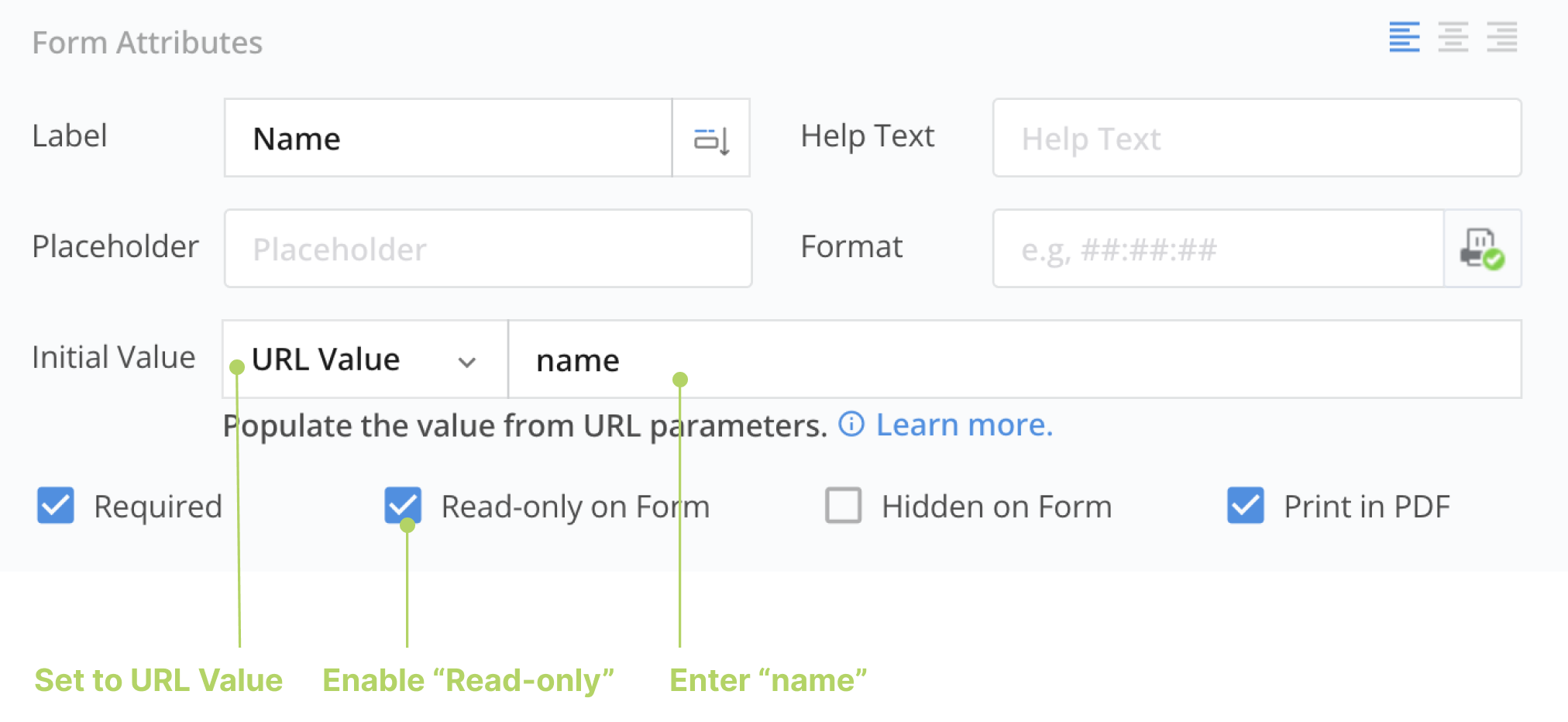
「名前」テキストフィールドの場合:
- 初期値を
URL値に設定します。 - フィールドのステータスをフォームで読み取り専用に設定します。
- 入力ボックスに
nameを入力します。
 Note
Noteフィールドをフォームで読み取り専用に設定すると、回答者が事前定義された値を変更できないようになります。
- 初期値を
-
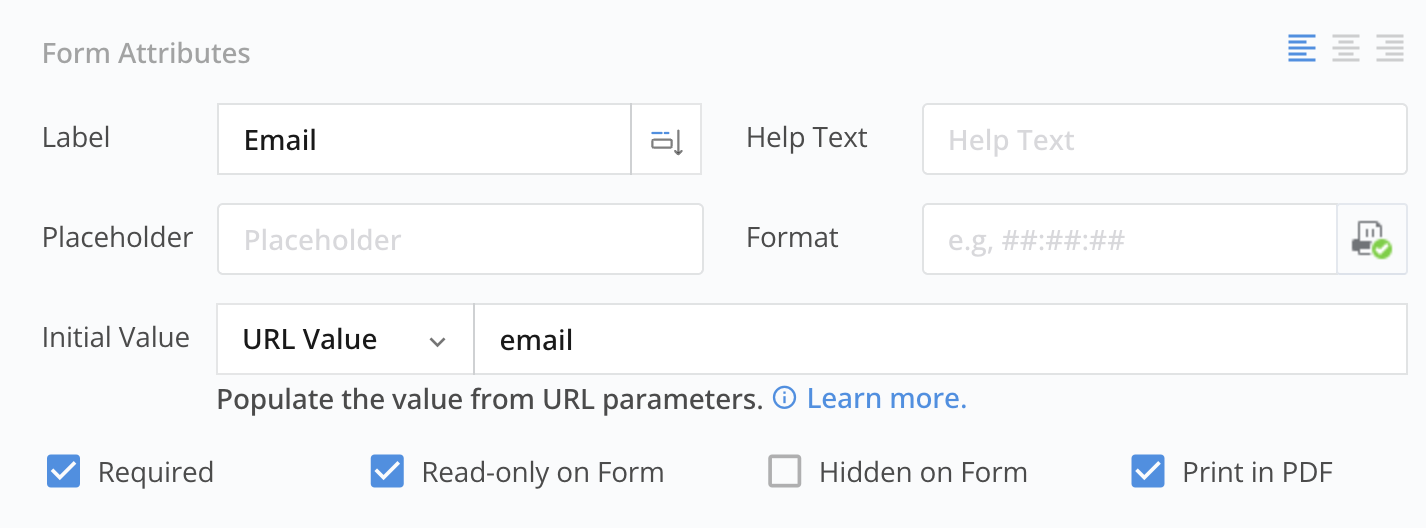
「メール」テキストフィールドにも同じ設定を適用します。
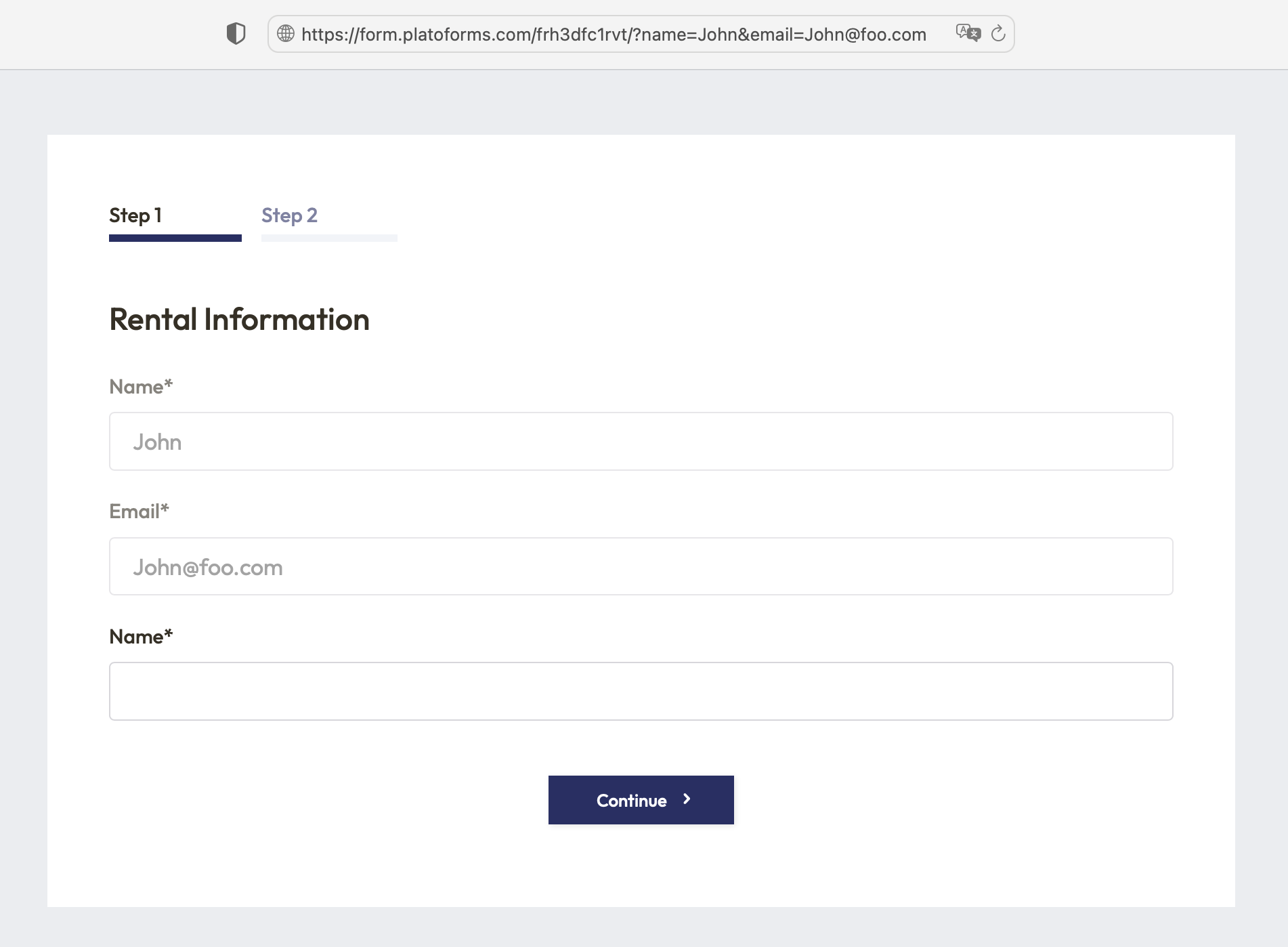
フォームのURLを開き、末尾に?name=John&email=John@foo.comを追加すると、両方のフィールドが指定された値で自動的に入力されます。このURLをユーザーに送信することで、手動で情報を入力する手間を省けます。
埋め込みフォームのURL値
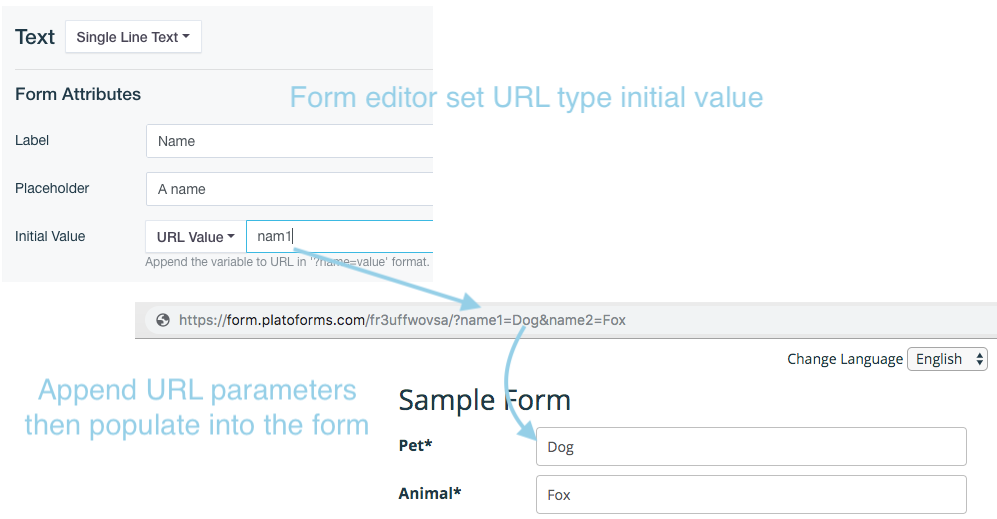
ウェブページにフォームを埋め込んでいる場合、フォームの動作をカスタマイズするために、フォームが埋め込まれているウェブページのURLに直接パラメータを追加できます。埋め込みスクリプト自体を変更する必要はありません。例えば、フォームがhttps://foobar.com/myformに埋め込まれている場合、次のようにパラメータを追加して動作を変更できます:https://foobar.com/myform?name1=fox&name2=dog。
今日の日付
このオプションは、フォームが開かれるとすぐに回答者のデバイスの時計から現在の日付を入力します。フォームが送信されても更新されないため、ある日に開いて翌日に送信されたフォームは開いた日付を表示します。実際の送信日を記録するには、Submitted Dateを使用してください。
現在の時刻
このオプションは、フォームが開かれるとすぐに回答者のデバイスの時計から現在の時刻を入力します。フォームが送信されても更新されません。
現在の日付と時刻
このオプションは、フォームが開かれるとすぐに回答者のデバイスの時計から現在の日付と時刻の両方を入力します。フォームが送信されても更新されません。
インクリメンタルコード
インクリメンタルコードの初期値を使用して、ユニークなPDFコードを生成できます。RECEIPT-のようなプレフィックスを設定し、00001のような初期シード値を設定します。コードは各提出ごとに増加し、ライブフォームで自動的にRECEIPT-00001、RECEIPT-00002などのユニークなコードを作成します。
プレビューモードでは、コードは自動的に増加しません。フォームがライブで提出を受けたときにのみ増加します。プレビューモードはテストとレビューのためのもので、実際のデータやコードを変更するためのものではありません。
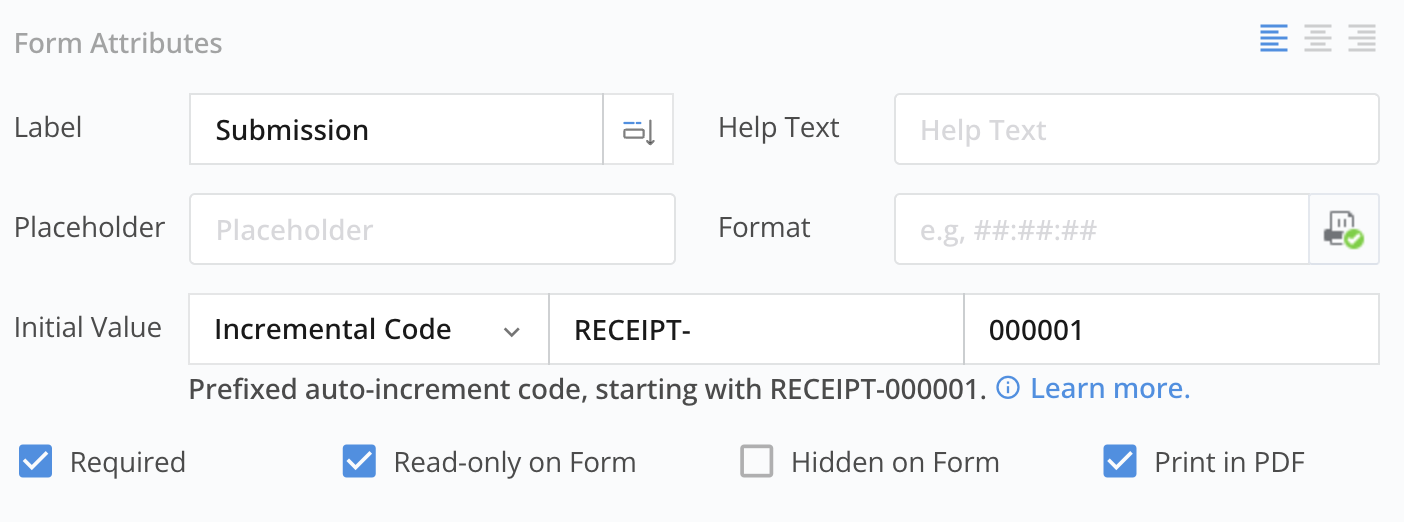
- コードのプレフィックスを選択するか、必要に応じて省略できます。
- シード値は数字で構成され、
0で始めることができます。 - 生成されたコードがシード値より短い場合、シード値の長さに合わせてゼロで埋められます。ただし、コードが長い場合、このルールは適用されません。
フォーム公開後のシード値の更新方法
シード値を更新するには、現在のコードより大きくなければなりません。例えば、シードが0001で110件の提出を受けた場合(現在のコード:0110)、000010に変更しても機能しません。シード値の先頭のゼロは数値に影響しません。
連続したインクリメンタルコードを維持する方法
デフォルトでは、テキスト入力フィールドはフォームに表示され、PlatoFormsはフォームが読み込まれるとインクリメンタルコードを割り当てます。誰かが提出を放棄すると、コードのギャップが生じる可能性があります。例えば、3人の回答者が同時にフォームを開くと、それぞれ0001、0002、0003のコードを取得します。コード0002の回答者が提出しない場合、0001と0003のコードを持つPDFが生成されます。0002は再利用されず、次のコードは0004です。これを避けるために、テキスト入力フィールドをフォーム上で非表示に設定し、回答者がフォームを提出したときにのみコードが割り当てられ、PDFで連続したインクリメンタルコードが確保されます。
インクリメンタルコード機能は「現状のまま」提供され、絶対的なユニーク性や連続性を保証するものではありません。金融取引など、絶対的なユニーク性と連続性が必要なシナリオには推奨されません。PlatoFormsは、このインクリメンタルコードの使用による損害について責任を負いません。
トラッキングコード
PlatoFormsは、回答者がフォームを提出した後にトラッキングコードを生成し、情報を追跡するのに役立ちます。
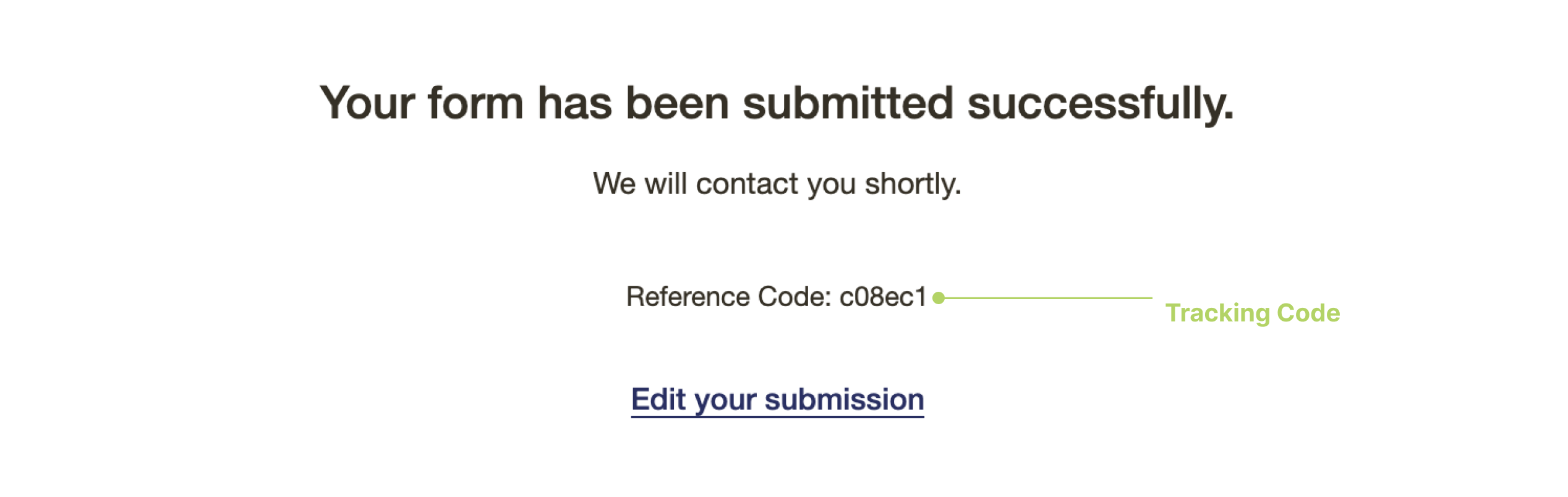
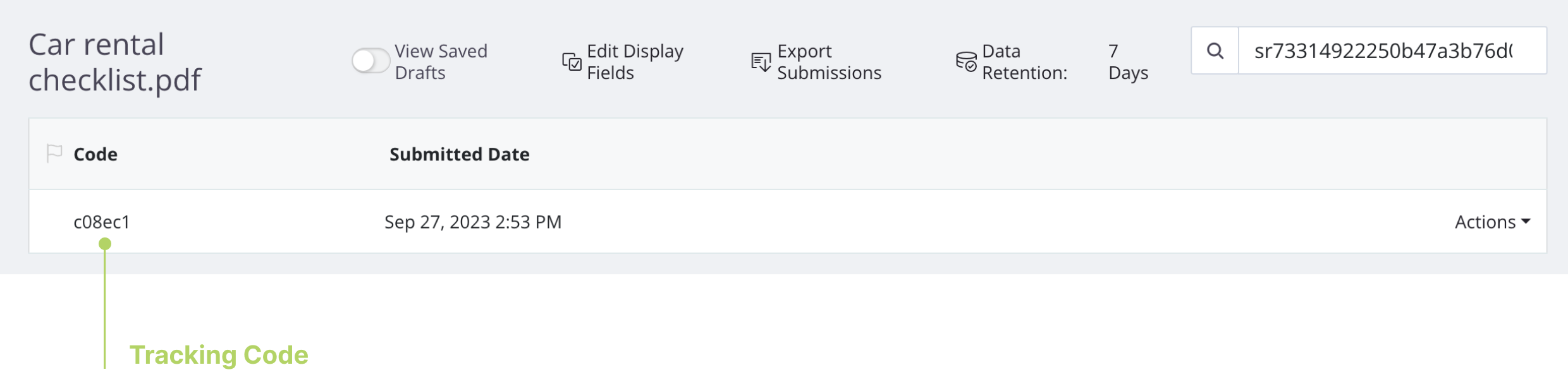
提出ページでトラッキングコードを表示および検索できます。
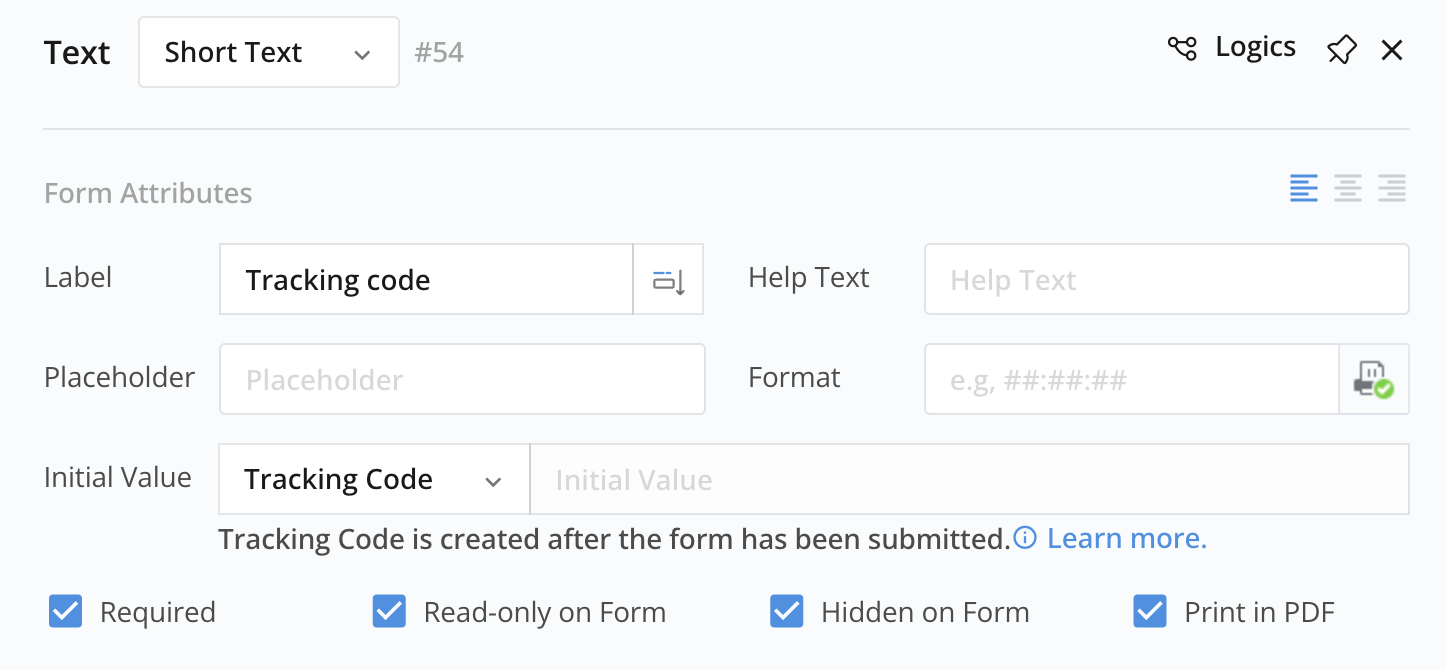
初期値をトラッキングコードに設定できます。PDFを印刷すると、PDFがフォームデータにリンクされます。ただし、このトラッキングコードを初期値として使用するテキスト入力フィールドは、トラッキングコードがフォーム送信後にのみ作成されるため、自動的にフォーム上で非表示になります。
トラッキングコードは完全にユニークであることを保証するものではありません。提出に重複するトラッキングコードが発生する可能性があります。
IPアドレス
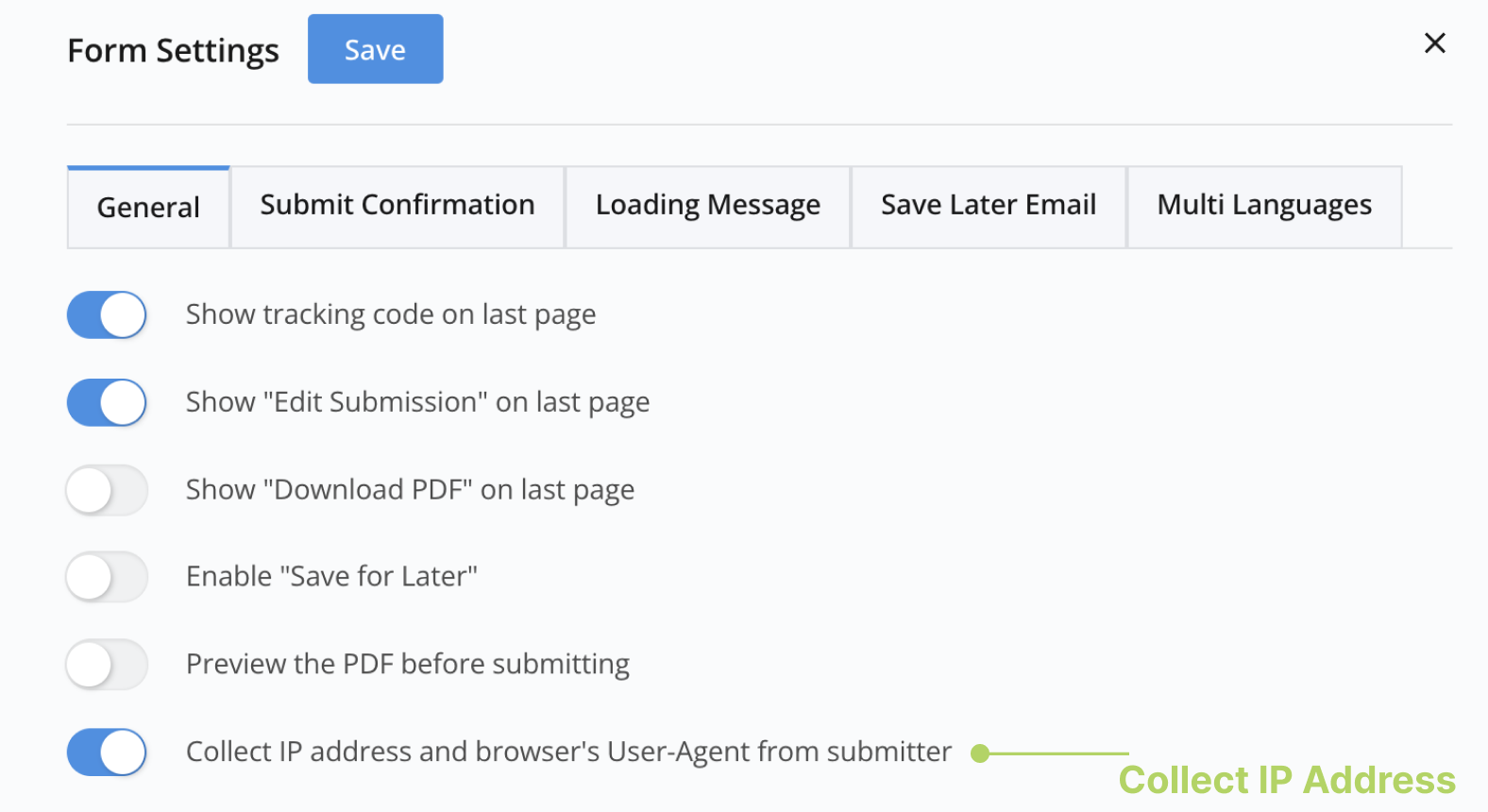
フォーム設定の一般タブで送信者のIPアドレスとブラウザのユーザーエージェントを収集オプションを有効にしている場合、初期値をIPアドレスに設定すると、フォーム提出後に送信者のIPアドレスが該当フィールドに印刷されます。
提出リビジョン
提出リビジョンの初期値を使用すると、提出の変更を時間とともに監視できます。提出が再提出されるたびに、システムはリビジョン番号を自動的に1増加させます。
PDFにリビジョン番号を含めるには、オプションのプレフィックスを使用できます。これにより、PDFドキュメントにプレフィックスとリビジョン番号が印刷されます。
提出日
PlatoFormsは提出のタイムスタンプをシステムに自動的に記録します。常に提出ページで確認できます。提出日の初期値は別の問題を解決します。それは、提出日をPDFドキュメント自体に直接表示することです。
契約書、領収書、請求書、または署名されたドキュメントなど、PDFにはその内容の一部として日付を表示する必要があります。バックエンドのメタデータ記録としてだけでなく。このフィールドを使用すると、提出日がフォーム上に配置した正確な位置に印刷され、手動入力は不要です。
推奨フィールドタイプ: 日付または日付と時刻のテキストフィールド(ショートテキストではありません)を使用します。これらのフィールドタイプは正しい形式を自動的に適用し(例:MM/DD/YYYY)、プレビューで日付ピッカーを表示します。フォーム上で非表示はデフォルトで有効になっているため、フィールドはフォームビューには表示されず、PDF出力には表示されます。
例:契約書や領収書に提出日を印刷する
-
フォームにテキストフィールドを追加し、そのタイプを日付に設定します。
-
ラベルを
提出日(またはPDFに表示したい任意のラベル)に設定します。 -
形式を
MM/DD/YYYYに設定します。プレースホルダーは自動的に一致するように更新されます。 -
初期値を提出日に設定します。
-
フォーム上で非表示をチェックします。フィールドは回答者には見えませんが、提出後に生成されたPDFのこの位置に日付が表示されます。
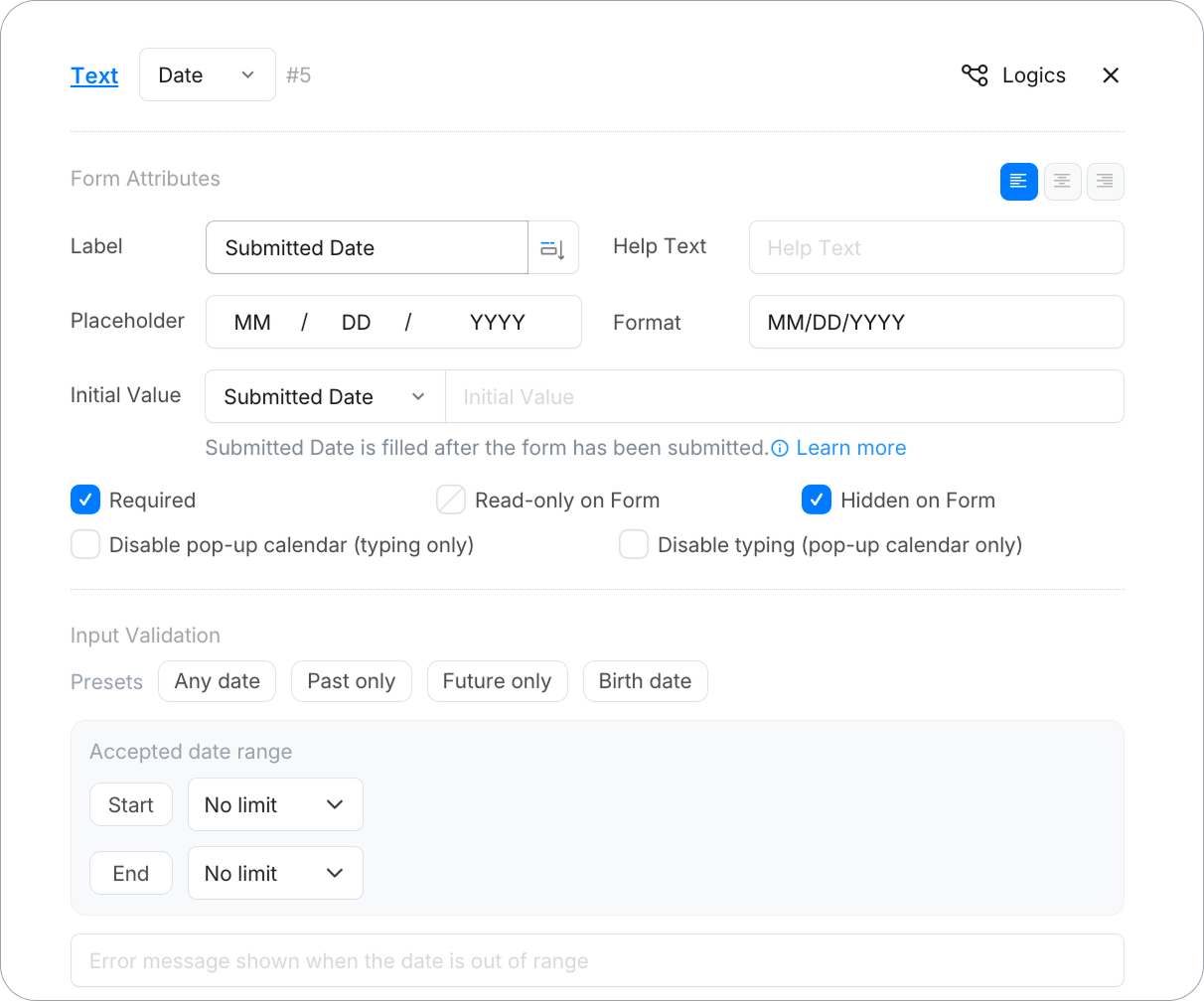
フォーム記入中はフィールドは空のままです。提出されると、PlatoFormsは提出日を入力し、フィールドを配置した位置にPDFに印刷します。
日付フィールドの入力検証セクションでは、受け入れ可能な日付範囲を設定できます—制限なし、固定日付、または相対日付(例:「オープン日から0年前」)。フィールドが非表示で自動入力される提出日の使用例では、デフォルトの制限なしのままにしておくことができます。
QRコードまたはバーコードとして印刷
PDF記入可能フォームビルダーでは、テキスト入力にはとして印刷: テキスト(デフォルト)、QRコードまたはバーコードがあります。QRコードまたはバーコードを使用すると、フィールドの値がPDFのフィールドボックスにコードとして描画されます。バーコードはバーの下に値も印刷します。バーコードはプレーンな文字、数字、一般的な記号のみを保持できます。値がコードに変換できない場合(例えば、空であるか、アクセント付きの文字が含まれている場合)、代わりにテキストが印刷されます。コードがスキャンできるようにボックスを十分に大きくしてください。他のフォームビルダーではとして印刷は提供されていません。