
提出概要を管理する
このページの内容
概要タブでは、チーム内のすべてのフォームの提出数を1つのテーブルで表示します。各フォームを個別に開く必要はありません。どれだけの回答があるかを確認できます。
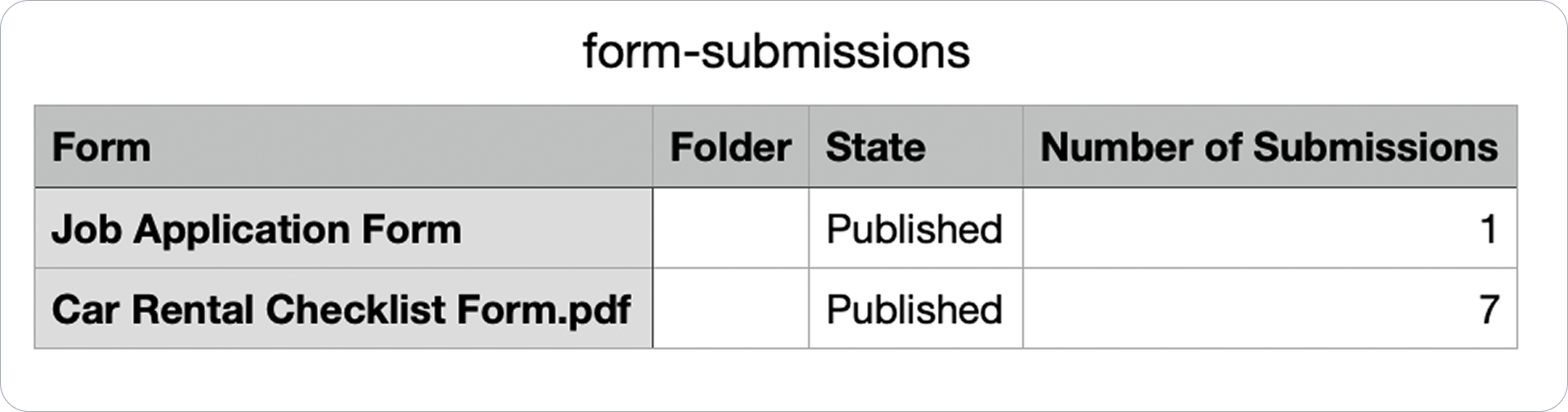
概要タブにアクセスする
-
ダッシュボードの左ナビゲーションで、提出をクリックします。

-
提出ページで、上部の提出とワークフローの隣にある概要タブをクリックします。
-
テーブル上部のフィルターを使用して、表示内容を絞り込みます。
-
すべてのフォーム状態ドロップダウン: ドラフト、アーカイブ済み、または公開済みのフォームでフィルタリングします。
-
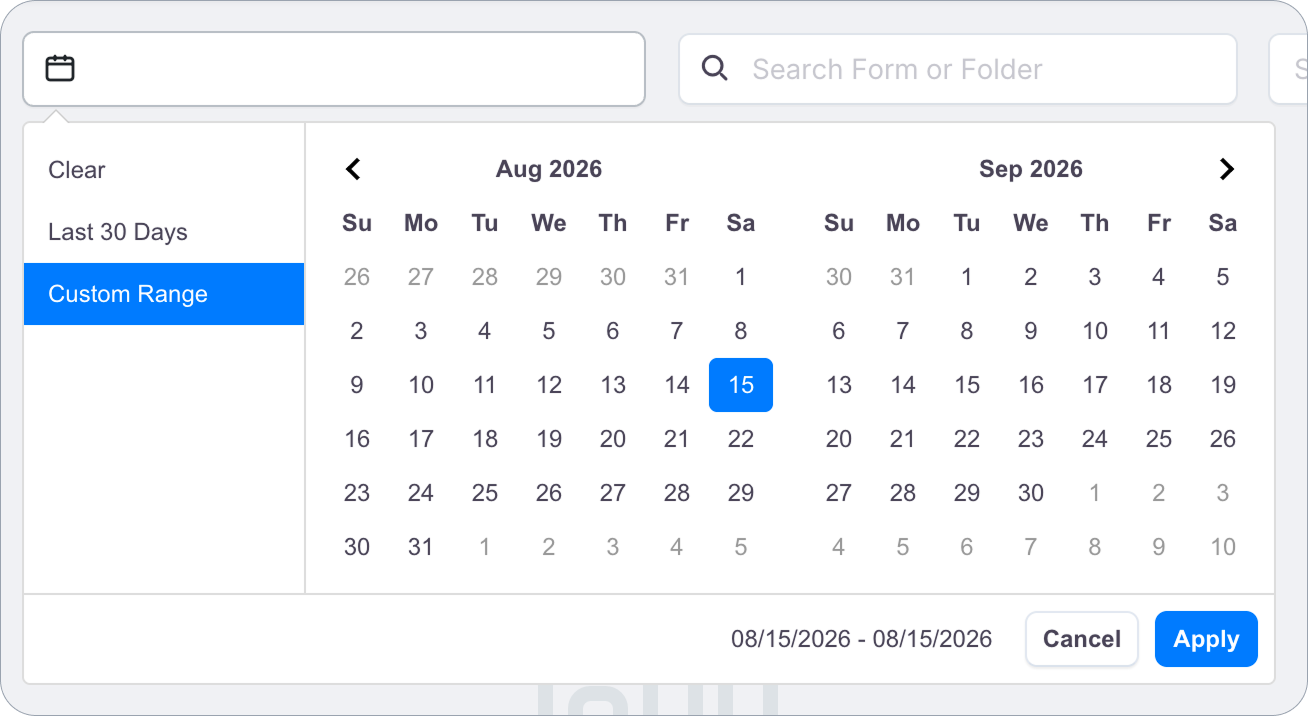
日付範囲ピッカー: カレンダーアイコンをクリックして、特定の期間内の提出をフィルタリングします。クリア、過去30日間、またはカレンダーで特定の日付を選択できるカスタム範囲を選択します。
-
フォームまたはフォルダーを検索: 名前でフォームまたはフォルダーを見つけます。
-
すべてのフォームで提出を検索: すべてのフォームの提出内容を一度に検索します。
-
-
結果テーブルでフォームの提出を確認します。
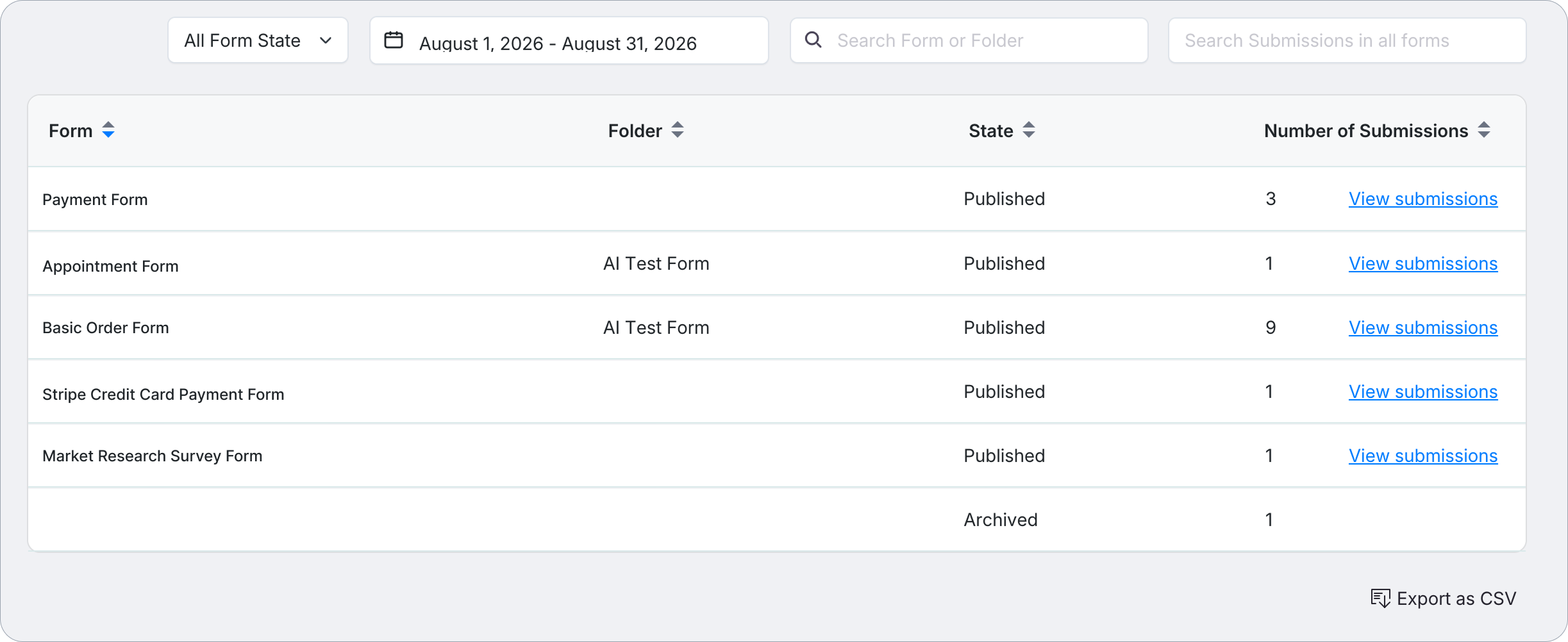
- フォーム、フォルダー、状態、提出数の各列はすべて並べ替え可能です。列ヘッダーをクリックして並べ替えます。
Note提出を表示リンクは、公開済み状態のフォームにのみ表示されます。ドラフトおよびアーカイブ済みフォームは提出数を表示しますが、それを表示するリンクはありません。
- ページ下部のページネーションコントロールとページに移動ドロップダウンを使用して、追加の結果を閲覧します。
概要レポートをエクスポートする
必要なフィルターを適用して希望するフォーム提出を表示した後、ページネーションコントロールの隣にあるCSVとしてエクスポートをクリックして、CSV形式で概要レポートをダウンロードします。ファイルはすぐにコンピュータにダウンロードされます。このレポートは簡単に共有したり、報告目的で使用したりできます。