
フォームステップ
このページの内容
フォームステップは、1人が記入するフォームです。この記事では、フォームステップのパネルに関するすべてをカバーします:フォーム、通知、ルール、およびデータ & PDFタブ。メール自体については、通知とメールをご覧ください。
フォームタブ
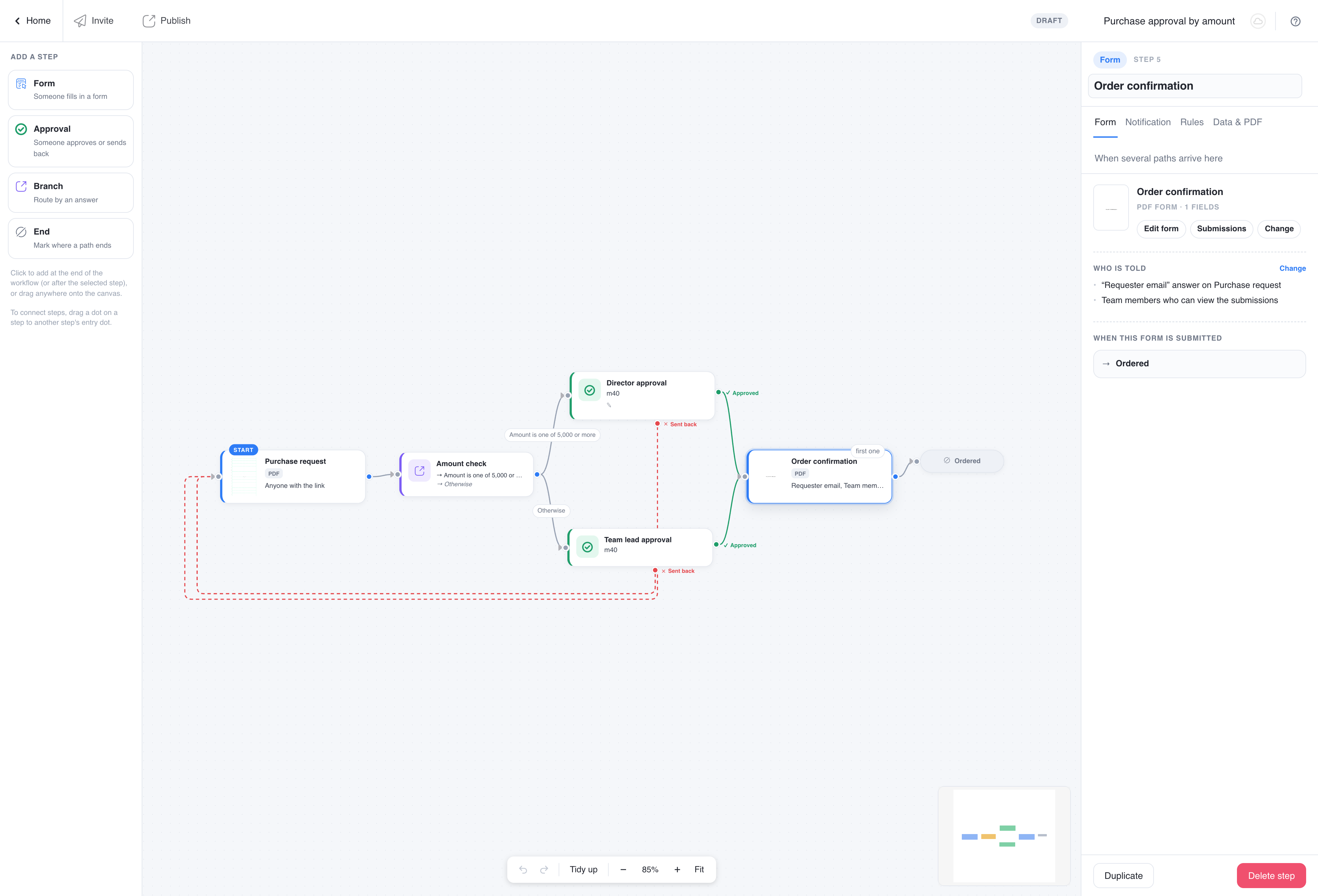
フォーム。 ステップはフォームのカバー、そのタイプ(PDFフォーム、ウェブフォーム、またはマスターフォーム)、およびフィールドの数を表示します。フォームを編集は新しいタブでフォームビルダーを開き、送信はその送信を開き、フォームを変更は別のフォームに切り替えます。フォームは公開されている必要があります。未公開またはアーカイブされたフォームはチェックリストで赤い項目として表示され、ワークフローがライブになると壊れたとマークされます。
フィードバックを受け取る人(開始ステップのみ)。開始フォームを送信する人が、決定、差し戻し、および完了メールを受け取るべきです。PlatoFormsは回答からアドレスを推測しません:開始フォームのメールアドレスを保持するテキストフィールドを選択するか、常に招待によって実行が開始される場合はなしのままにします。この場合、招待された人のアドレスが使用されます。フィールドが設定されておらず、ワークフローに承認や差し戻しがある場合、共有リンクから開始する人々がフィードバックを受け取れないことをチェックリストが警告します。
通知される人(開始後のすべてのステップ)。ステップの通知タブの簡単な説明:アドレス、以前のステップの回答、開始した人、送信を表示できるチームメンバー、または「承認した人…」(そのようなステップはキャンバス上で緑のエッジと緑の**✓ “…”の承認者チップを示します。承認者にフォームを記入させるを参照)。開始後のステップで誰も名前が挙がっていない場合、前のステップが送信後に次のステップにリダイレクト**がオンになっている場合を除き、赤いチェックリスト項目です。この場合、前のフォームを送信した人がそのままこのフォームに進みます。
このフォームが送信されたとき。 各送信先の接続ごとに1つのカード:次にどのステップが来るか、誰に通知されるか、そのステップの通知タブへのリンク。最後のフォームステップは、完了通知の受取人と共に実行が完了を表示します。ワークフローに並行パスがある場合、すべてのパスが終了したときにのみ実行が完了します。
通知タブ
このステップが準備完了であることを知らせるメールの受取人、メールの内容、およびその後のリマインダー。これはフォーム独自の通知設定と同じ画面なので、そこから知っていることがすべて適用されます。ステップ通知をご覧ください。
ルールタブ
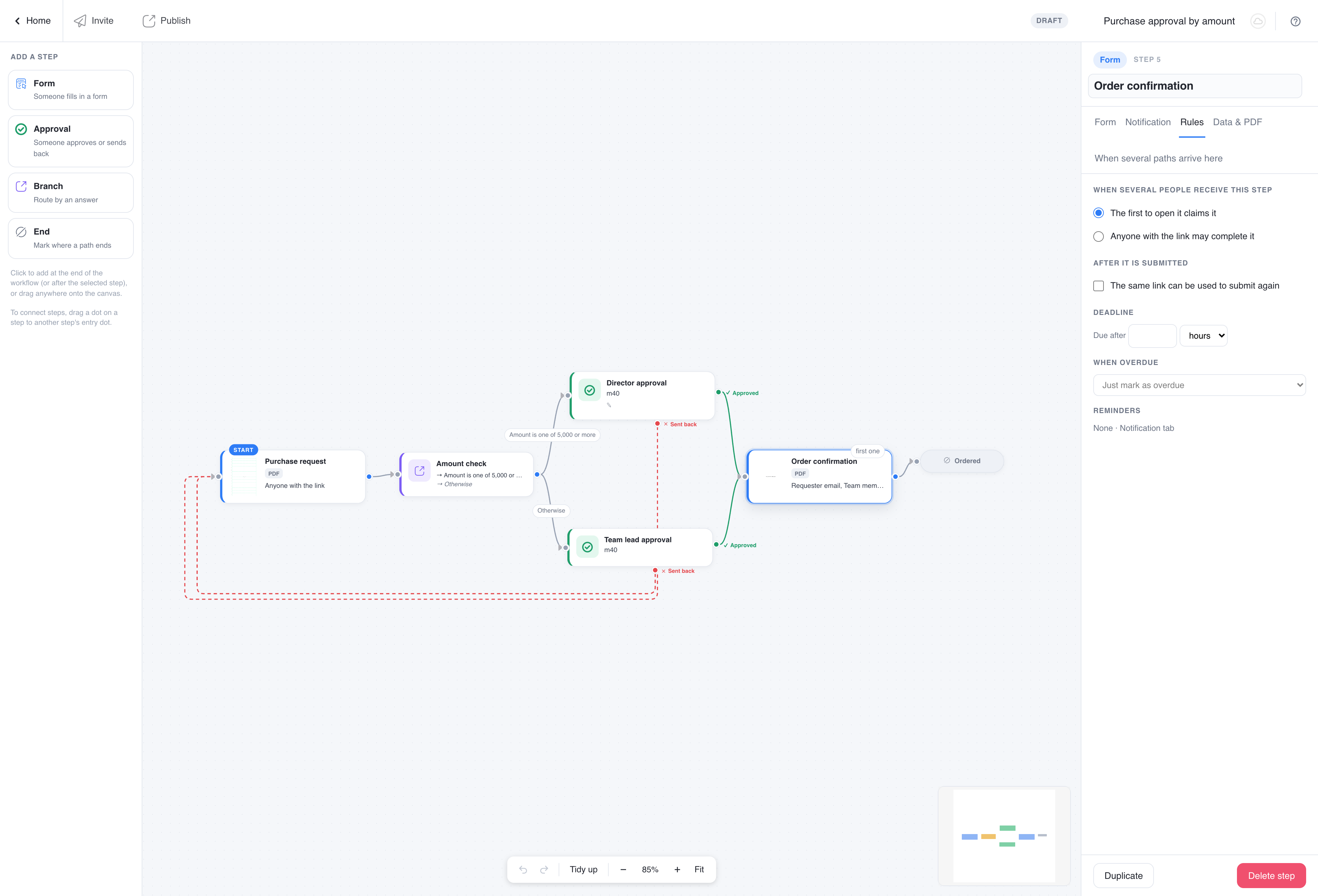
複数の人が同じリンクを受け取る場合。 通知タブで複数の人が指定されている場合、全員が1つのフォームへの同じリンクを受け取ります。1人ずつ別のコピーではありません。2つのオプションは、フォームが開かれてまだ送信されていない間に何が起こるかだけを決めます:
- 最初に開いた人が取得し、他の人は引き継げる(デフォルト)。リンクを最初に開いた人がステップを取得します。その間に他の人が開くと、誰がいつ開いたかが表示され、引き継ぐボタンが出ます。
- 誰でも開くことができ、最初に送信した人が完了する。 取得なしで、全員がそのままフォームに進みます。
どちらの場合も、誰かが送信すると、送信した本人を含む全員に対してリンクは閉じられます。下のオプションがオンの場合を除きます。取得はブラウザごとに記憶されるため、同じブラウザからリンクを再度開いても取得ページは表示されません。
送信後。 フォームステップが送信されると、そのリンクは通常「送信済み」と「このリンクは閉じられました」と表示します。同じリンクを使用して再送信できるを選択すると、同じ人が同じ実行で複数回このフォームを送信する必要がある場合(例:1つの承認された旅行に対する複数の経費請求)に役立ちます。そのページは別の送信を提供し、各送信は独自のタスクとして記録され、続くステップが再び作成されます。送信済みのフォームが編集可能かどうかは、フォーム独自の一般設定の**「送信の編集を表示」最終ページ**設定によって決定され、ここでは決定されません。
期限。 タスクが作成された瞬間から数時間または数日後に期限が設定されます。期限がない場合は空白のままにします。トラッカーは期限超過のタスクを赤でマークします。
期限はロックではありません。期限を過ぎてもリンクは使え、その人はまだ送信できます。下のオプションでタスクを再割り当てまたはスキップした場合は別です。リンクを使えなくするのは有効期限で、ワークフローパネルのリンクにある日数です。これは別の時計です:期限超過のタスクはまだ送信でき、有効期限切れのリンクは送信できません。有効期限を参照してください。
テスト時に知っておくべき2点:期限は各タスクの作成時に記録されるため、変更はその後に開始された実行にだけ影響し、進行中の実行には影響しません。期限超過のタスクは1時間に1回チェックされるため、下の動作は期限から最大1時間後に起こります。
期限超過の場合。 期限が過ぎたときに何が起こるか:
- 期限超過としてマークするだけ(デフォルト):トラッカーがフラグを付けます。他は何も変わらず、リンクは引き続き使えます。
- 誰かに通知する:チェックしたチームメンバーにメールを送信します。リンクは引き続き使えます。メールのリンクはトラッカーを開くもので、サインインしたメンバーしか見られないため、チームメンバーに限られます。誰もチェックしていなければ、誰にもメールは送られません。
- 誰かに再割り当てする:タスクは1人に渡されます。チームメンバー、またはチーム外のメールアドレスです。その人はこのステップの通常のタスクメールを受け取ります。新しいフォームリンクと、なぜ届いたかの一文が入っています。古いリンクは閉じられます。他の人にはメールは送られず、トラッカーが再割り当てを記録します。
- このステップをスキップする:タスクは送信なしで閉じられ、実行が続行されます。このフォームの回答に依存する後続のステップ(分岐やデータを組み合わせたPDFなど)は、それなしで実行されます。最後のステップだった場合、実行は完了します。その人のリンクは、タスクはもう開いていないと表示します。
リマインダー。 リマインダーはステップの通知の一部です:通知タブを開いてそこでリマインダーを追加します。ルールタブには「割り当て後1日、3日」などの概要が表示されます。
データ & PDFタブ
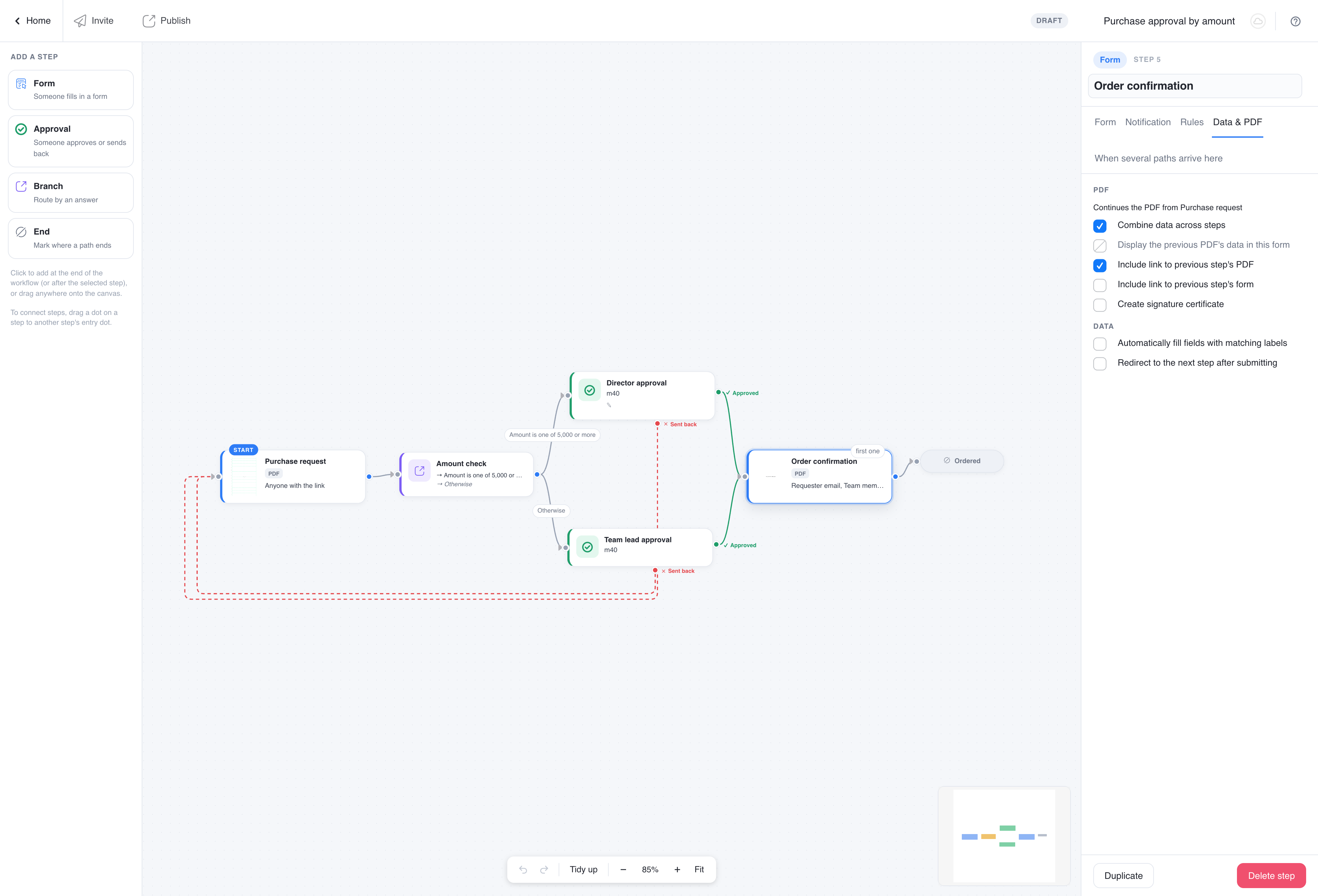
これらのオプションは、このステップの前にステップが来るときに適用されます。PDFと回答がステップからステップへどのように移動するかを制御します。
ステップ間でデータを組み合わせる。 ステップは、自分のテンプレートの空白のコピーから始めるのではなく、前のステップで生成されたPDFに印刷されるため、1つのドキュメントにすべてのステップのデータが蓄積されます。ステップが同じアップロードされたPDFを共有している場合にオンにします。パネルはこのステップがどのステップのPDFから続くかを示します。ステップが異なるPDFを使用する場合はオフにしておきます。そうしないと、前のステップのドキュメントがこのステップのテンプレートとして使用されます。マスターフォームを使用する場合、前のステップと現在のステップでPDFファイルをマッピングすると、前のステップの各PDFをこのステップで続くPDFとペアリングできます。
このフォームに前のPDFのデータを表示する。 PDFオンラインフォームのみ。前のステップのデータをこのステップのPDFに表示し、記入者が記入中に確認できるようにします。
前のステップのPDFへのリンクを含める。 フォームの下部に前のPDFというラベルのリンクを追加し、前のステップで生成されたPDFにアクセスできます。フォームがウェブフォームである場合やデータが組み合わされていない場合に便利です。このリンクは、前のステップのフォーム設定である共有URLの有効期限と共に期限切れになります。
前のステップのフォームへのリンクを含める。 前のフォームというラベルのリンクを追加し、前のステップの送信を編集するために開きます。このページを持っている人は、サインインせずに、前のステップの共有URLの有効期限まで使用できます。フォームの権限は必要ないため、前のフォームを公開する必要はありません。
データ
一致するラベルでフィールドを自動的に入力する。 このフォームのフィールドで、前のステップのフィールドと同じラベルを持つものは、そのステップの回答で事前入力されます。ファイルのアップロードを除くすべてのフィールドタイプがコピーされます:選択とドロップダウンフィールドはテキストが一致するオプションを選び、テキストフィールドは選択されたオプションを「, 」で結合して受け取り、その他のフィールド(署名を含む)は以前の回答をそのまま受け取ります。ファイルのアップロードや写真は、一致するラベルでアップロードされたファイルをコピーもオンにしない限りコピーされません。
自動入力がオンになると、さらに2つのオプションが表示されます:
- 表示名を最初に一致させる。 事前入力する際に、ラベルの前に表示名でフィールドを一致させます。
- 一致するラベルでアップロードされたファイルをコピー。 前のステップでアップロードされたファイルを、このステップの同じラベルを持つファイルフィールドにコピーします。
署名証明書を作成する。 このステップの送信に対して署名証明書を生成します。証明書には、誰がいつ署名したかが記載され、ワークフローリンクが送信されたアドレスに基づいています。承認者が承認後にそのままフォームに進む場合、そのリンクは依然として彼らのアドレスを保持しているため、証明書には彼らの名前が記載されます。開始ステップの場合、招待で証明書をオンにします。送信後に次のステップにリダイレクトまたはワークフローの公開リンクから到達したステップには証明書が発行されません。一致するラベルでフィールドを自動的に入力によってコピーされた署名は、本人が署名したものではないため、証明書上で無効としてマークされます。
送信後に次のステップにリダイレクト。 このステップの後にステップが続く場合に表示されます。このフォームを送信した人は、サンクスページを見る代わりに次のフォームに直接進みます。同じ人が連続して2つのフォームを記入する場合に使用します。
人が見るもの
人はステップのメールを受け取り、そのリンクを開いてフォームに記入します。送信後、フォーム独自の感謝ページが表示されます。後で同じリンクを再度開くと、送信済み、日付、アドレスが表示され、ルールタブに応じてこのリンクは閉じられましたまたは別の送信が表示されます。リンクは、そのコンピュータでサインインしているPlatoFormsアカウントに関係なく、メールで送信されたアドレスとして機能します。