
カスタムドメインでメールを送信する
このページの内容
プレミアムプランを利用すると、会社のメールを使用してフォームの招待状や通知を送信できます。これにより、送信されたメールが信頼できるものであることが保証されます。
この機能を使用するには、メールアドレスまたはメールドメインのいずれかを確認することができます。以下でその違いを確認してください:
| 確認オプション | 説明 |
|---|---|
| メールアドレス | 個別のメールアドレス「myform@mydomain.com」を確認すると、その正確なアドレスのみがメール送信に許可されます。同じドメイン内の他のアドレスは別途確認が必要です。「myform@mydomain.com」が確認されていても、厳格な受信サーバーはスパムとしてマークする可能性があります。 |
| メールドメイン | ドメイン全体(mydomain.com)を確認すると、その下の任意のメールアドレス(例:「myform@mydomain.com」や「mailer@mydomain.com」)を使用できます。これはドメイン自体にメール送信を許可するようなもので、受信サーバーによる拒否の可能性を低減します。 |
メールアドレスの確認
-
フォーム招待状の送信用に特定のアドレスを確認するには、メールアドレスの設定セクションを確認してください。
-
フォーム通知用に特定のアドレスを確認するには、フォーム通知の設定セクションを確認してください。
このメールのみを確認は、有料プランでのみ利用可能で、無料プランや無料トライアル中は利用できません。特定の時間内に、アドレスごとおよびチームごとに送信できる確認メールの数は限られています。確認メールが送信できない場合は、後でもう一度試してください。
メールドメインの確認
始める前に
フォーム用にカスタムメールドメインを設定する前に、以下を確認してください:
-
ドメイン名: GoDaddy、Namecheap、Google Domainsなどのドメインレジストラを通じてドメイン名を取得してください。
-
ドメインのDNSレコードへのアクセス: 必要な変更を行い、カスタムドメインをフォームにリンクするために必要です。以下の手順に従ってこれらのアクションを完了してください。
メールドメインの確認
メールドメインの確認は、チーム管理者とチームメンバー管理アクセスを持つメンバーのみが開くことができます。他のメンバーは、管理者にアクセスをリクエストできるページが表示されます。
-
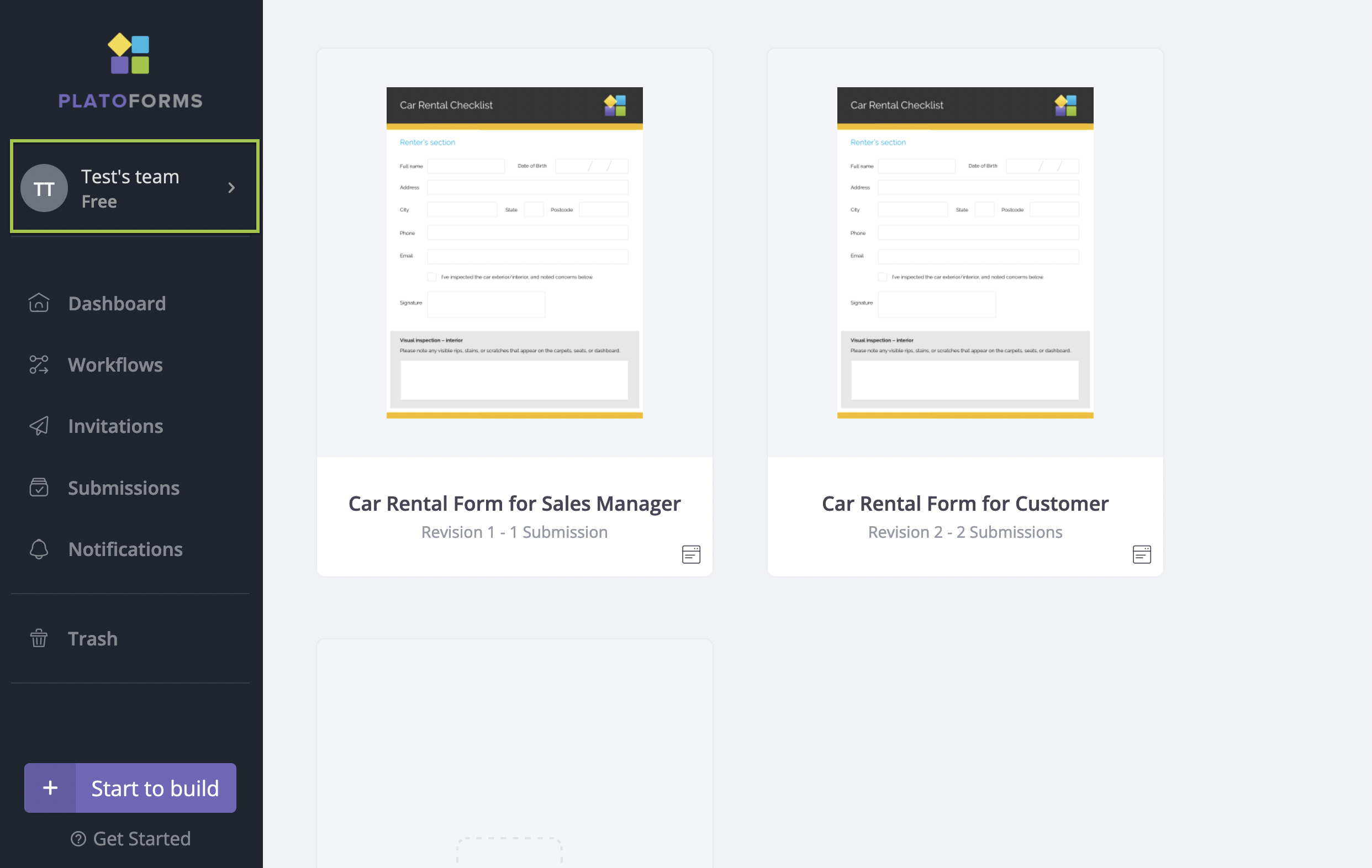
ダッシュボードで、左ナビゲーションの上部にあるチーム名をクリックします。
-
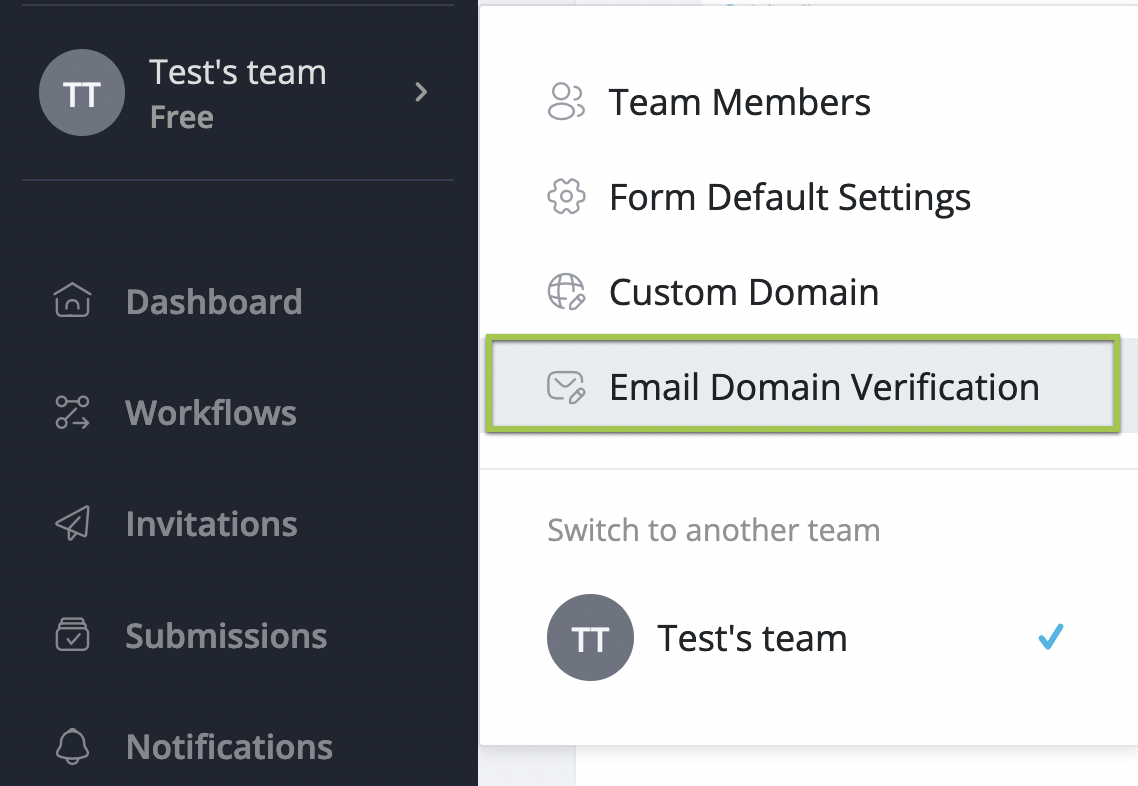
展開されたメニューで、メールドメインの確認を選択します。
-
希望のドメイン名を入力し、ドメインを確認をクリックします。

-
送信メールページで、DKIMおよびSPFカード(オプションでカスタムMAIL FROMドメイン):
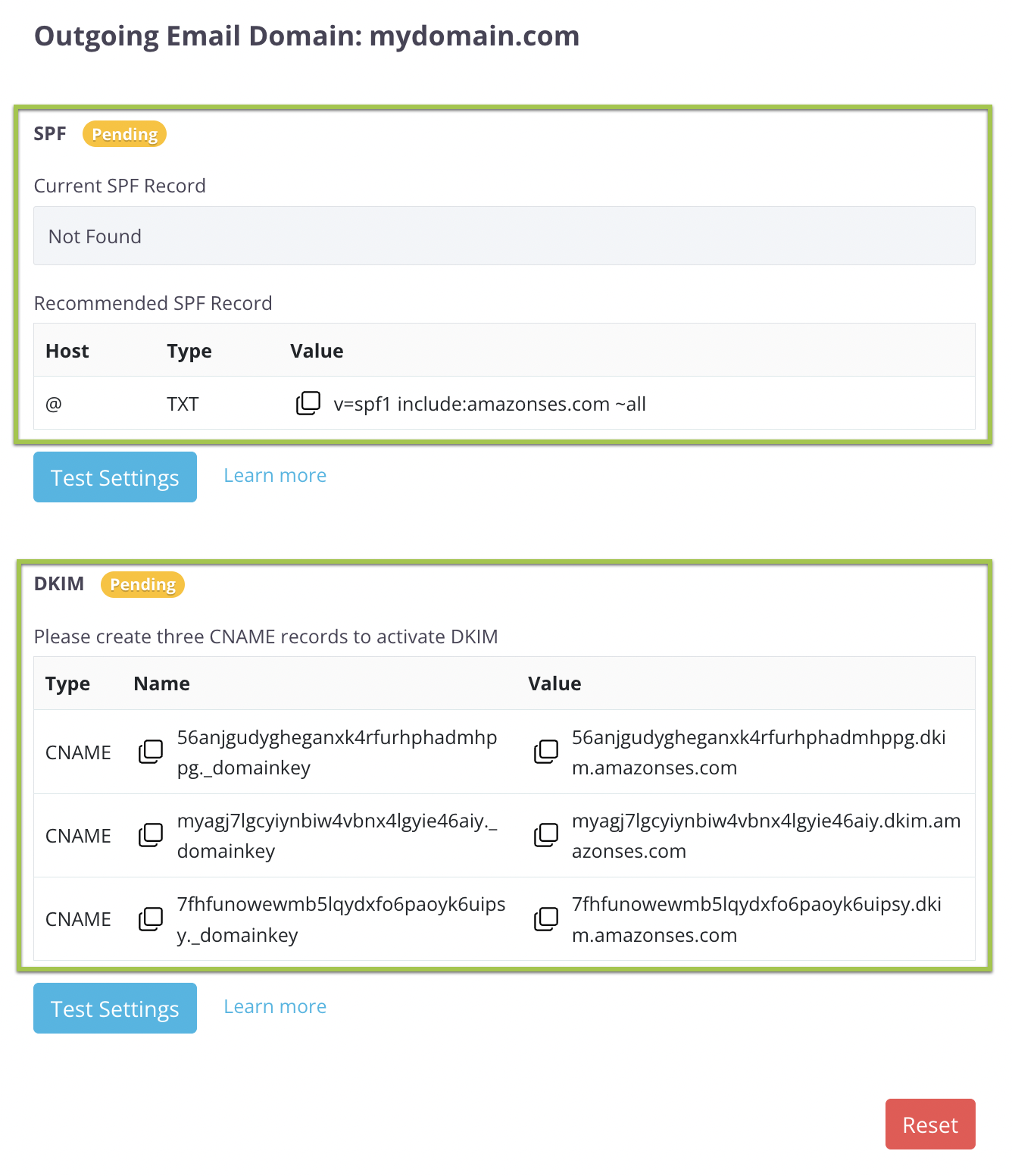
- 3つのDKIM名と値をドメインのDNSレコードにコピーします。DKIMは必須です:確認されると、ドメイン上のすべてのアドレスがEmail Fromとして使用できます。
- SPF値をドメインのDNSレコードにコピーします。SPFは配信に推奨されますが、送信には必須ではありません。ドメインにはSPFレコードが1つしか持てません:既にSPFレコードがある場合、ページには既存のSPFレコードを置き換えると表示され、マージされたレコードが表示されます。既存のレコードを編集し、2つ目を追加しないでください。
- カスタムMAIL FROMドメインカード(1つのMXレコード)はオプションです。
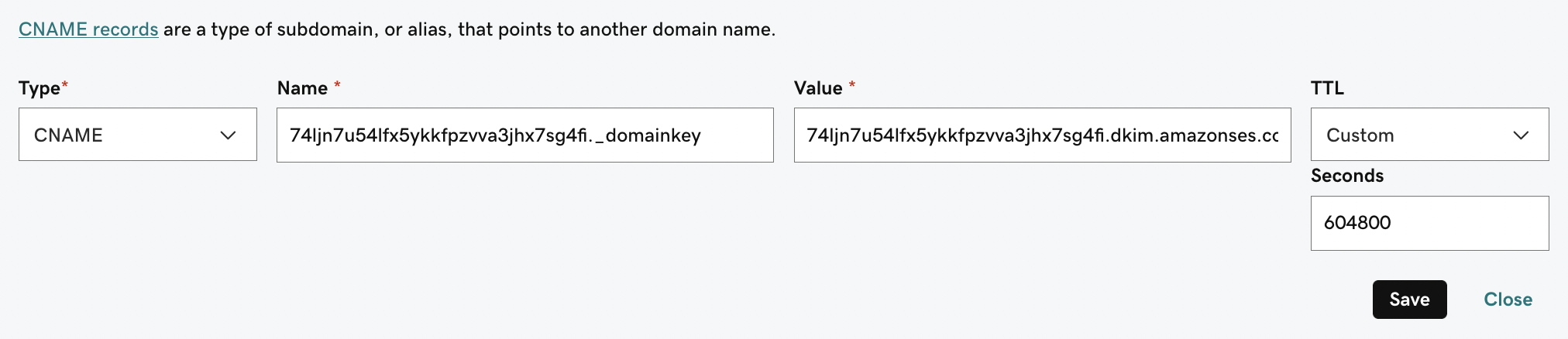
NoteSPFとDKIMの名前と値をコピーするには:
- ドメインアカウントにログインします。
- DNS設定またはドメイン管理を探します。
必要に応じてレジストラのサポートチームに問い合わせてください。
-
DKIMとSPFレコードを正しく設定した後、PlatoFormsが設定をチェックして確認します。ドメインは追加後72時間、毎時チェックされ、ページを開くたびや設定をテストをクリックするたびに確認結果が表示されます。
Note確認プロセスには数分から数時間かかる場合があります。
レコードが正常に確認されると、そのステータスは保留中から確認済みに変わります。
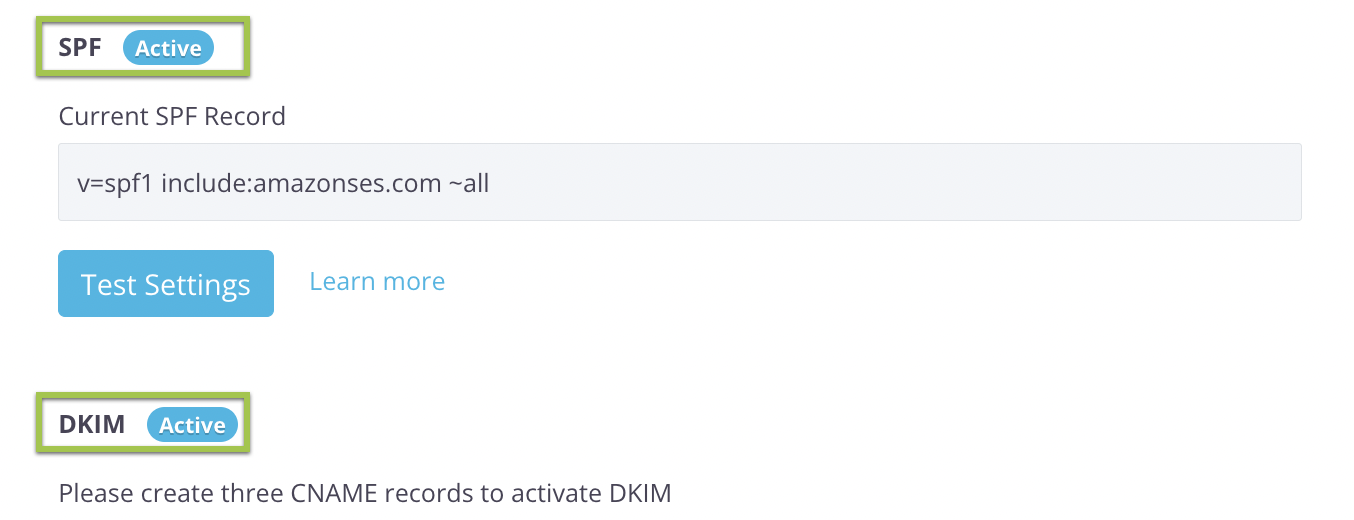
確認済みドメインの設定
メールドメインが確認されたら、次の手順に従ってください:
-
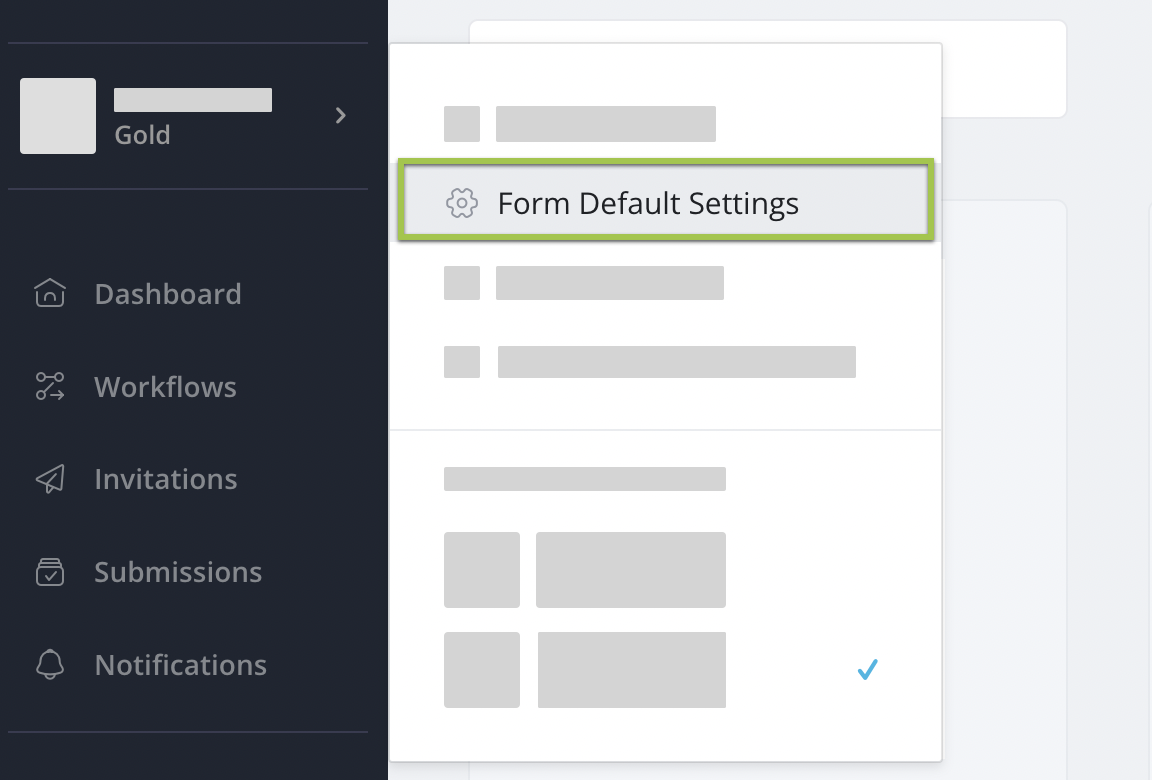
ダッシュボードで、左ナビゲーションの上部にあるチーム名をクリックします。
-
展開されたメニューで、フォームのデフォルト設定を選択します。
-
招待設定タブに切り替え、確認済みドメインの希望の送信者名とメールを入力し、保存をクリックします。
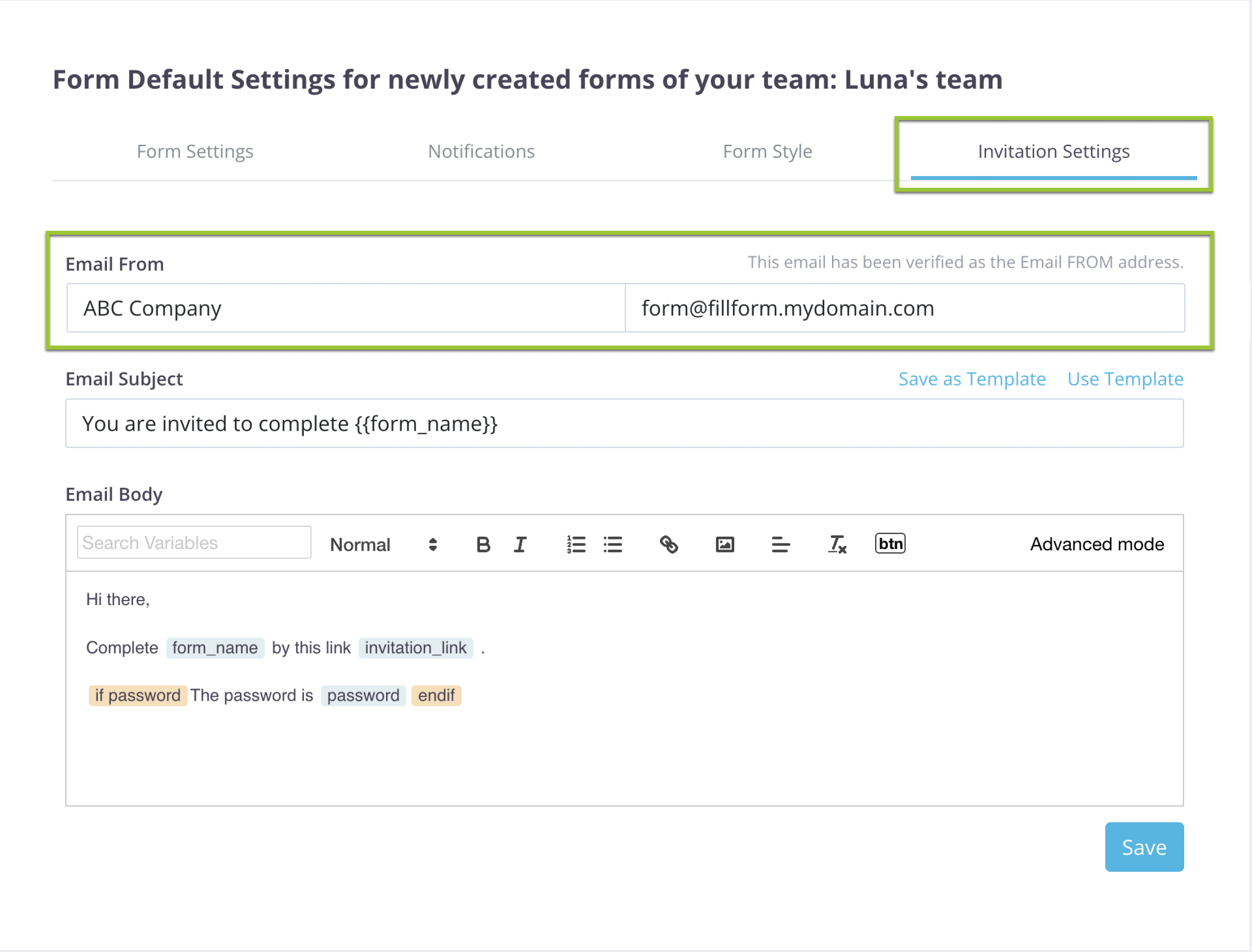
これはチームの招待のデフォルト送信者です。独自のEmail Fromが空の招待は送信時にこれを使用しますが、招待には何もコピーされません。この設定はすべてのチームメンバーに適用されます。
-
通知メールについては、フォームデフォルト設定の通知タブでチームのデフォルト送信者を別途設定します。独自のEmail Fromが空のフォームは送信時にそのデフォルトを使用します。
ビデオチュートリアル
このステップバイステップのチュートリアルでは、このページの手順(メールアドレスまたはドメインの確認と、確認済みドメインの設定)を説明しています。