
フォームエントリーのプロパティを設定する
このページの内容
フォームエントリーは複数のフォームのハブとして機能するフィールドで、メインフォーム内でさまざまなサブフォームを整理し管理することができます。既存のフォームを再利用したり、段階的に情報を収集したり、ユーザー入力に基づいて異なるサブフォームを条件付きで表示する際によく使用されます。
注: フォームエントリーはカスタムWebフォームでのみ利用可能です。新しいフォームを作成する際は、スタートビルドメニューからWebフォームを選択してください。
以下の手順に従ってフォームエントリーを設定してください。
フォームを追加して選択する
PlatoFormsでは、フォームエントリーフィールドに複数のフォームを検索して追加することができます。
-
エディターでフォームを開きます。
-
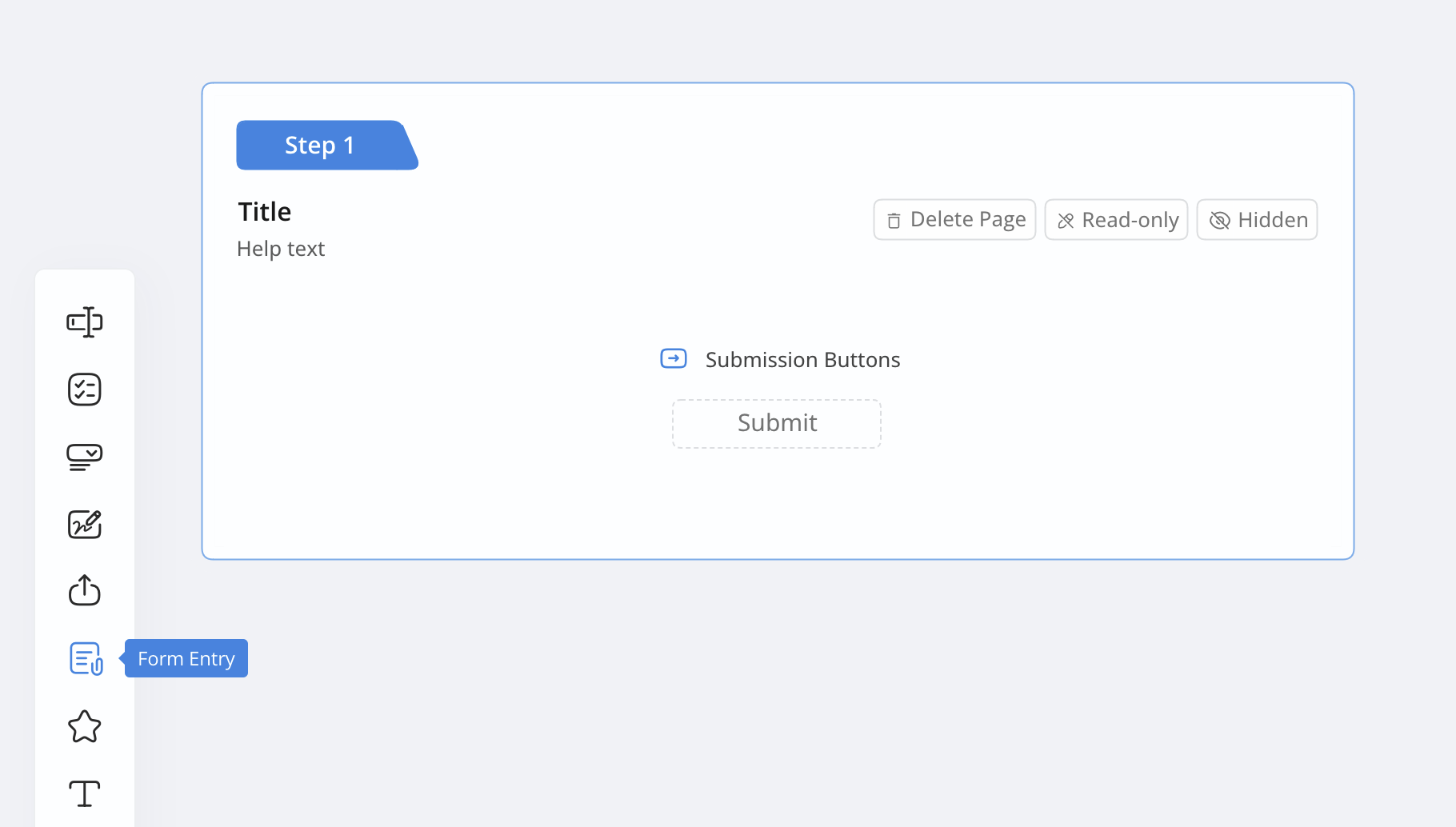
拡張機能の下にあるフォームエントリーフィールドを見つけます。
-
フォームエントリーをクリックしてフォームに追加し、そのプロパティパネルを開きます。
-
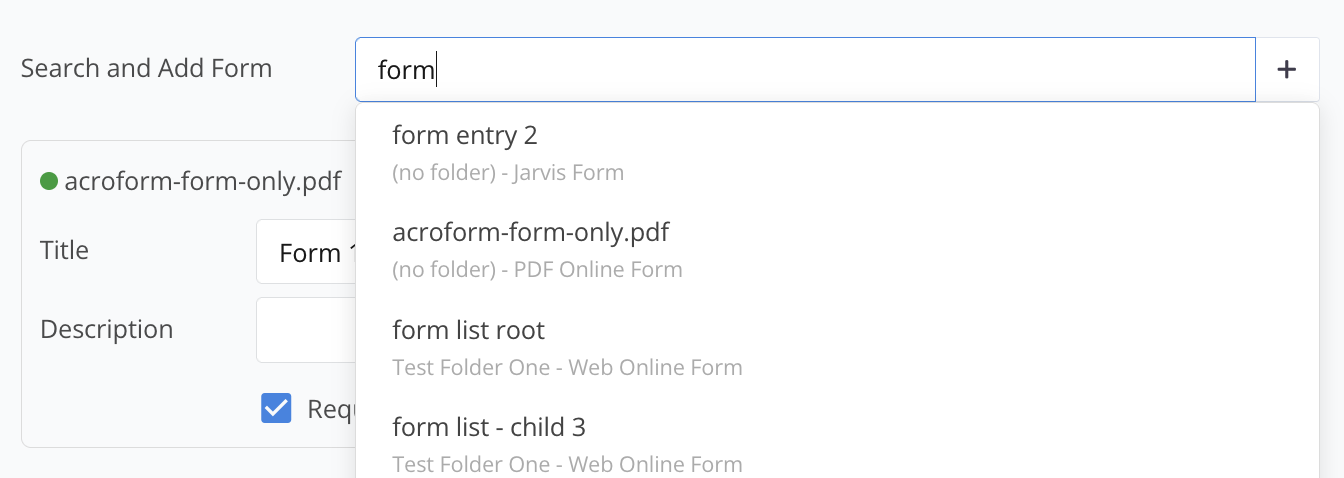
検索してフォームを追加ボックスを使用して、キーワードでフォームを検索します。
-
追加したいフォームをクリックしてフォームエントリーに追加します。この方法で複数のフォームを追加できます。
表示オプションを設定する
ユーザーがメインフォームでサブフォームをクリックしたときに、どのようにサブフォームが開くかを選択できます。
-
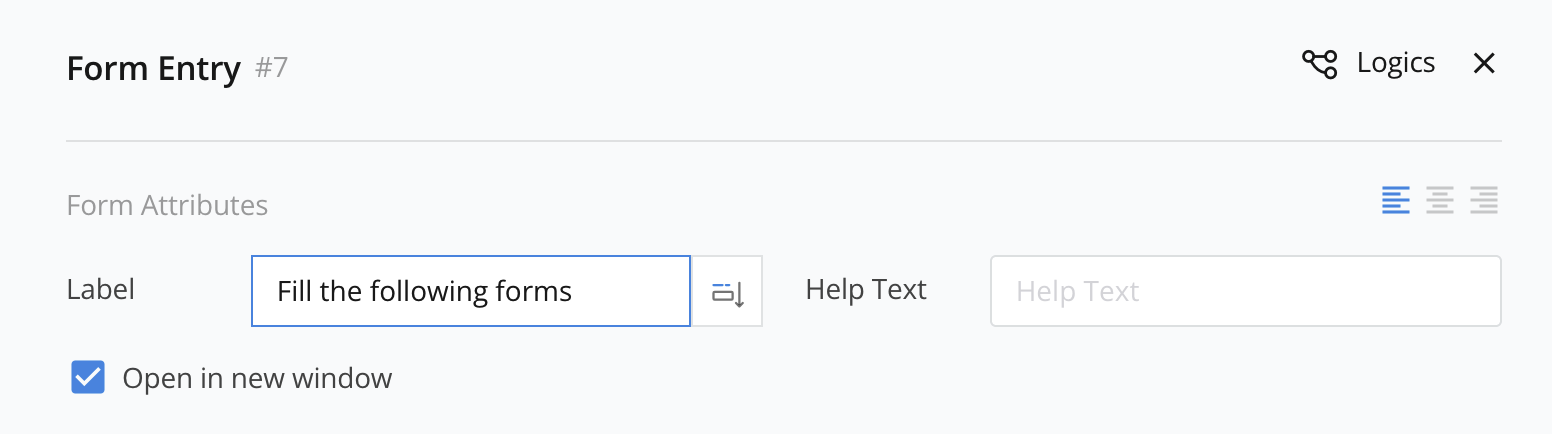
プロパティパネルでウィンドウで開くオプションを見つけます。
-
サブフォームを新しいブラウザウィンドウで開く場合はこのボックスをチェックします。同じウィンドウに保持したい場合はチェックを外します。

ラベルと説明をカスタマイズする
フォームエントリーフィールド内の各サブフォームの名前を変更し、説明を追加することができます。
-
追加したサブフォームをクリックして設定を開きます。
-
ラベルフィールドにカスタム名を入力します。
-
ヘルプテキストフィールドに追加情報を入力して、ユーザーにより多くの情報を提供します。
フォームの表示と要件を設定する
フォームエントリー内の各サブフォームの表示と提出要件を制御できます。
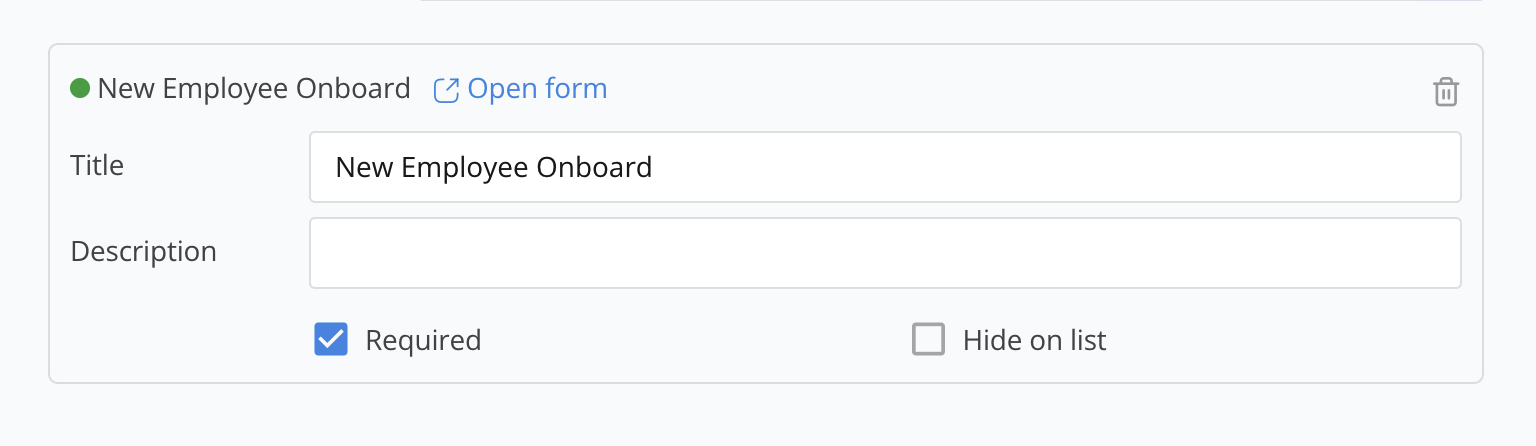
- 必須として設定: メインフォームを提出する前にサブフォームを完了する必要がある場合は、このオプションをチェックします。
- リストに非表示: 特定の条件が満たされるまでサブフォームを非表示にしたい場合は、このオプションを選択します。
フォームロジックを適用する
フォームエントリーは、特定の条件に基づいてサブフォームが表示されるタイミングを制御するロジックルールをサポートしています。
- プロパティパネルのロジック設定にアクセスします。
- サブフォームが表示されるべきタイミングを決定するためのルールやその他の条件を追加します。
ビデオチュートリアル
以下のビデオチュートリアルを参照できます: