
紙のコピーをインポート
このページの内容
始める前に
- フォームはPDF記入可能フォームまたはWeb PDFフォームであり、公開されています。
- 紙のコピーは、フォームが作成された同じPDFから印刷されたものです。
- フォームを編集したり、送信したりできます。チームはインポートを編集者に制限できます。
- スキャンや写真を用意してください。ドキュメントスキャナーやスキャンアプリを使用すると最良の結果が得られます:ページは平らで、良好な照明の下で、全ページが写真に収まるようにします。
インポートを開始
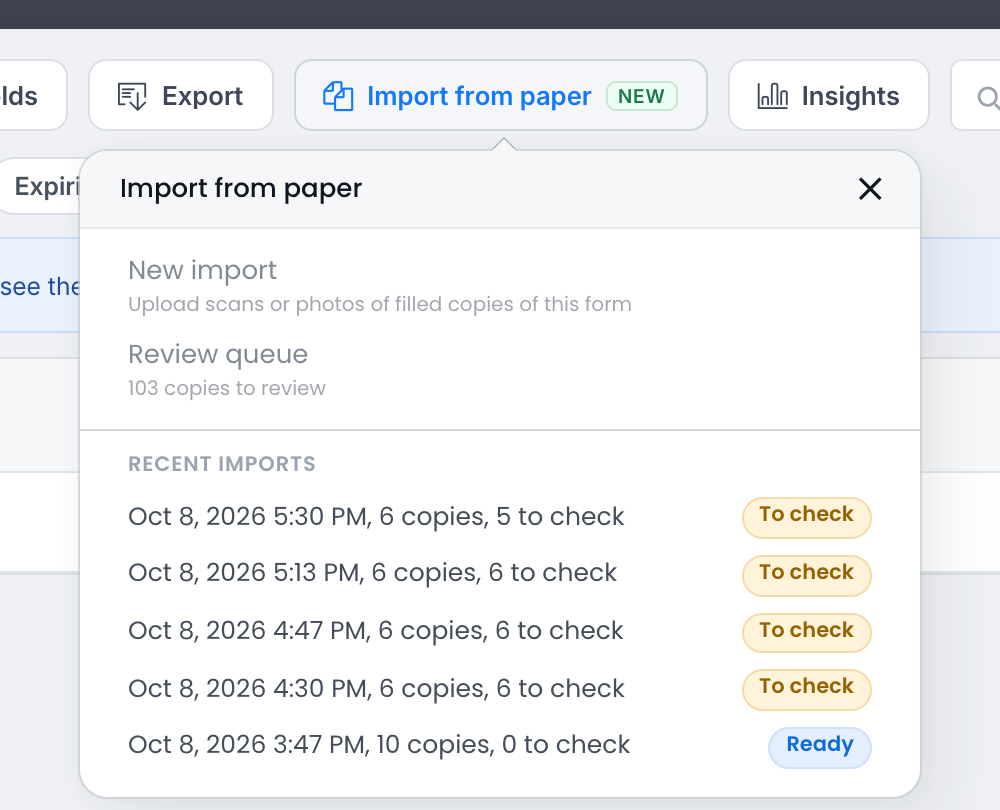
- フォームの提出ページを開き、紙からインポートをクリックします。
- 新しいインポートをクリックします。
- 誰かがこのフォームに初めてインポートする際、ページがAIによって読み取られ、すべてのコピーがチームの誰かによって確認されることを説明する短い通知が表示されます。理解しました、続行しますをクリックします。これはフォームごとに一度だけ尋ねられます。
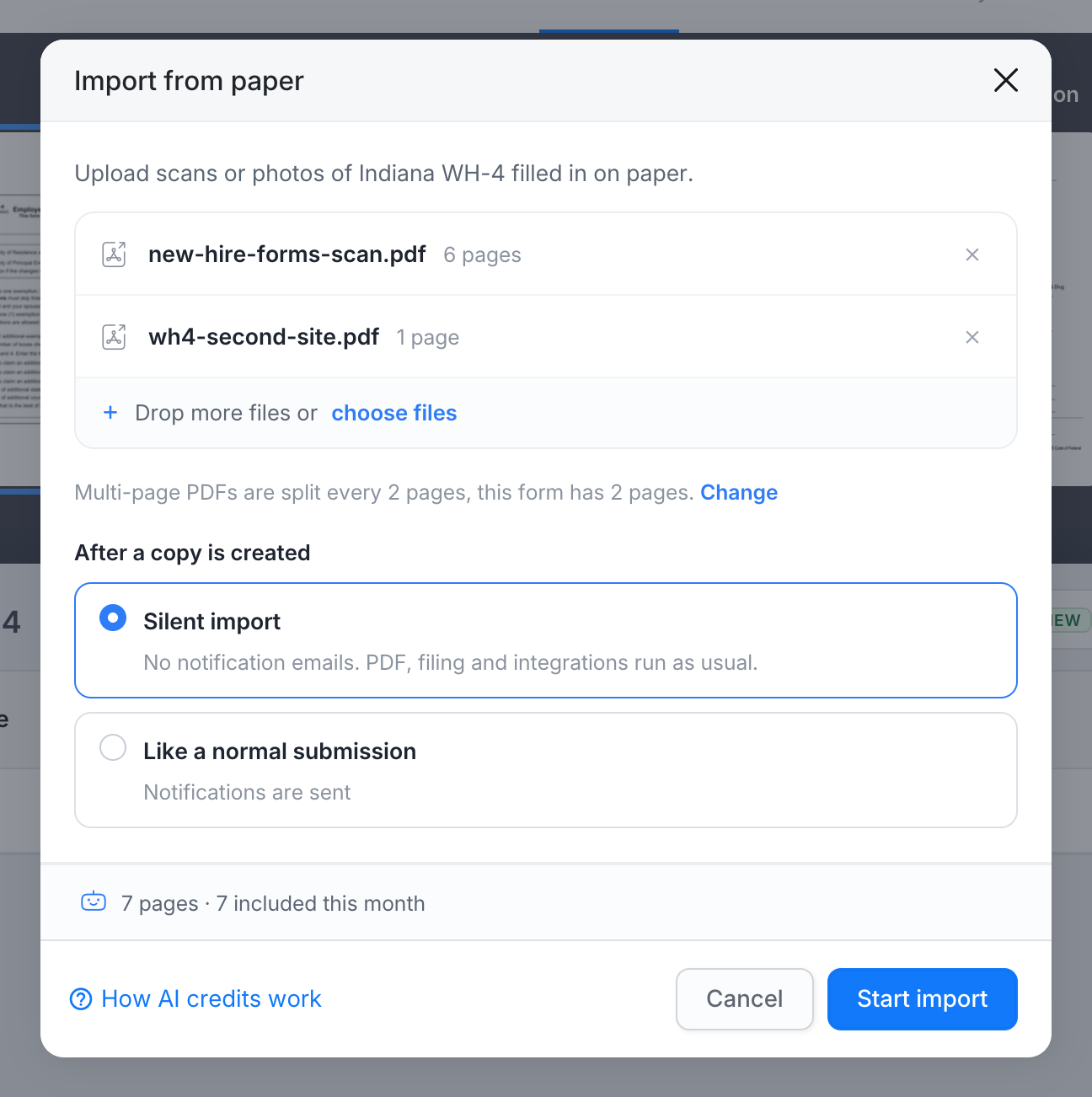
- ダイアログにファイルをドロップするか、ファイルを選択をクリックします。
- ページがコピーに分割される方法と、コピーが作成された後に何が起こるかを確認し(以下を参照)、インポートを開始をクリックします。
ファイルは一つずつアップロードされ、その後インポートページが開きます。
アップロードできるファイル
| 内容 | 制限 |
|---|---|
| ファイルタイプ | PDF、JPG、PNG、HEIC(iPhoneの写真) |
| インポートごとのファイル数 | 最大40。Bronzeプランでは1インポートにつき1ファイル。 |
| ファイルサイズ | 1ファイルあたり最大25MB |
| ページ数 | PDFあたり最大25ページ。写真は1ページとしてカウントされます。 |
パスワード保護されたPDFは読み取れません。再度プレーンPDFとしてエクスポートしてください。
ページがコピーに分割される方法
1つのスキャンには、しばしば記入済みのコピーの全スタックが含まれます。PlatoFormsがどのように分割するかを選択するには、変更をクリックします。選択はフォームに記憶されます。
| 選択肢 | 使用する場合 |
|---|---|
| Nページごと(デフォルト)、Nはフォームのページ数(1ページのフォームの場合は毎ページ(デフォルト)) | 各コピーが完全でページが順番通りの場合、例えば3ページのフォームが1つのPDFとしてスキャンされたスタック。コピーはファイルをまたいで続くことはありません。 |
| 各コピーの開始を検出 | コピーが異なるページ数を持ち、一部のページが欠けているか、1ページごとに1枚の写真を撮った場合。新しいコピーは、フォームの最初のページに一致するページごとに開始され、ファイルをまたいでも開始されます。 |
| 各ファイルが1コピー | 記入済みのコピーごとに1ファイルをアップロードしました。 |
コピーが作成された後
| 選択肢 | 何が起こるか |
|---|---|
| サイレントインポート(デフォルト) | 通知メールはありません。完了したPDF、クラウドドライブへのファイリング、統合が通常通り実行されます。 |
| 通常の提出のように | 通常の提出が行うすべてのこと、通知メールを含みます。 |
ページとコスト
ファイルの下に、インポートのページ数と今月のプランに含まれるページ数が表示されます。インポートが今月のページ数を超える場合、残りは使用クレジット残高から支払われ、ダイアログに金額が表示されます。インポートが読み込まれた後、このフォームでないことが判明したページはカウントされません。設定、プラン、プライバシーを参照してください。
インポートページ
ページが読み取られている間、インポートページにはアップロード済み、ページ一致、回答読み取り中、準備完了のステップ、読み取られたページ数、残り時間の見積もりが表示されます。各ファイルにはそのステータスが表示され、例えば読み取り中、読み取り済み、このフォームではないなどです。
待つ必要はありません。メールで通知をオンにすると、インポートが完了したときにメールが届きます。後で紙からインポート > 最近のインポートでインポートを見つけることもできます。
読み取り中にインポートを停止するには、インポートをキャンセルをクリックします。すでに読み取られたページはカウントされます。
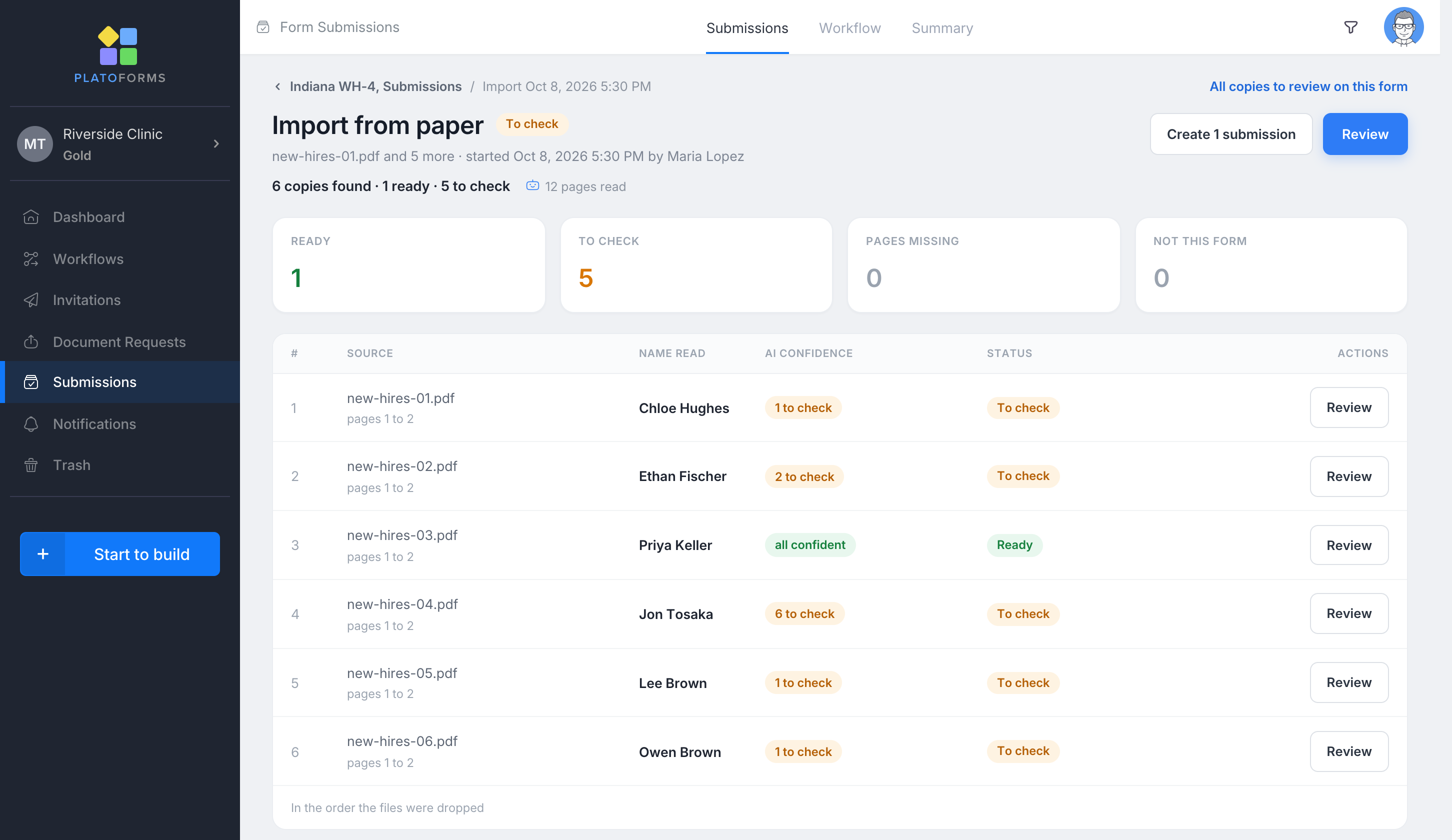
読み取りが完了すると、ページには見つかったすべてのコピーがリストされます:
| 列 | 表示内容 |
|---|---|
| ソース | コピーを構成するファイルとページ |
| 読み取られた名前 | コピー上でAIが見つけた名前で、コピーを区別するのに役立ちます |
| AIの信頼度 | 確認が必要な回答数、例えば3つ確認が必要またはすべて自信あり |
| ステータス | コピーの状態(以下) |
| ステータス | 意味 |
|---|---|
| 準備完了 | すべての回答が自信を持って読み取られ、フォームの独自のチェックを通過しました。 |
| 要確認 | 少なくとも1つの回答が確認を必要とします:手書きが不明瞭、日付が2通りに読み取れる、選択肢が一致しない、または必須フィールドが空です。 |
| ページ不足 | フォームのページがスキャンで見つかりませんでした。レビューページで追加できます。 |
| このフォームではない | ファイルのページがフォームに一致しませんでした。ページは読み取られず、カウントされません。他のコピーが含まれるファイル内で一致しない単一ページは単に除外されます。 |
| 失敗 | コピーを読み取れませんでした。 |
| 作成済み | コピーが提出物になりました。開くで表示されます。 |
| スキップ | 誰かがこのコピーをインポートしないことを選びました。 |
| 期限切れ | 誰も90日以内にコピーをレビューしなかったため、削除されました。 |
次に、レビューをクリックしてコピーを1つずつ確認するか、N件の提出を作成をクリックして準備完了のコピーを一度に作成します。レビューと提出の作成を参照してください。
トラブルシューティング
| 問題 | 対処法 |
|---|---|
| 紙からインポートボタンがない | フォームがPDF入力可能フォームまたはWeb PDFフォームであり、チーム用に紙からのインポートがオンになっていることを確認してください(チームメニュー > APIとWebhook > 紙の取り込み)。下書きスイッチが提出ページでオンになっている間はボタンが非表示になります。 |
| ボタンがグレーアウトしている | このフォームの提出物を表示することしかできません。編集または送信アクセスを依頼してください。チームが編集者のみを選択した可能性もあります。 |
| 「インポートする前にフォームを公開してください。」 | まずフォームを公開してください。 |
| すべてのコピーがこのフォームではない | 紙が異なるフォームまたは別のバージョンです。人々がフォームの現在のPDFの印刷物を記入することを確認してください。 |
| コピーが間違った場所で切り取られる | 各コピーの開始を検出で再インポートするか、各ファイルが1コピーで1ファイルごとにアップロードします。 |
| インポートを開始が利用できず、ダイアログにクレジット残高が残りをカバーしないと表示される | 今月のページが使い果たされました。使用クレジットを追加するか、ページ数を減らしてインポートするか、次の月を待ちます。 |
| 「このインポートを読み取れませんでした」 | インポートページで再試行をクリックして同じファイルを再度読み取ります。失敗したインポートには料金はかかりません。それが続く場合は、サポートに連絡してください。 |