
フォームを複製する
このページの内容
PlatoFormsでは、既存のフォームを複製してその構造、ロジック、設定を再利用することができます。PDFフォームの同一コピーを作成するか、PDFフォームをWebフォーム(WoF)形式に複製することができます。
フォームの複製とは?
複製は、既存のフォームをコピーして新しいフォームを作成することを可能にします。ゼロから作成する代わりに、新しいフォームは元のフォームのフィールドとロジックを引き継ぎ、設定と構成にかかる時間を節約します。
フォームを複製する
-
ダッシュボードで、複製したいフォームにカーソルを合わせます。
-
右上の設定(ギア)アイコンをクリックします。開いたパネルで、クイックアクションの下にあるフォームを複製を選択します。
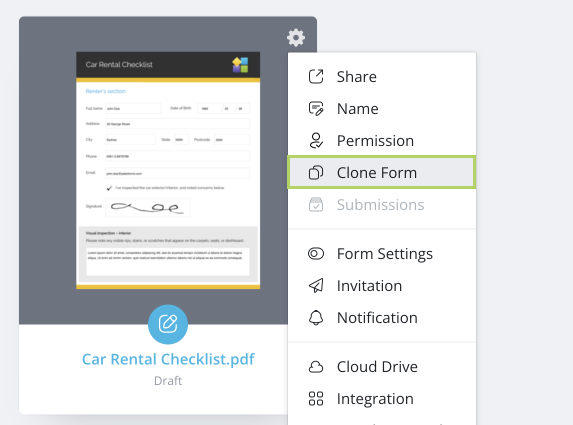
ポップアップウィンドウが表示されます。このウィンドウで利用可能なオプションは、ソースフォームの種類と状態に応じて動的に変化します。
フォームタイプ別の複製オプション
1. PDF記入可能フォームオプション:
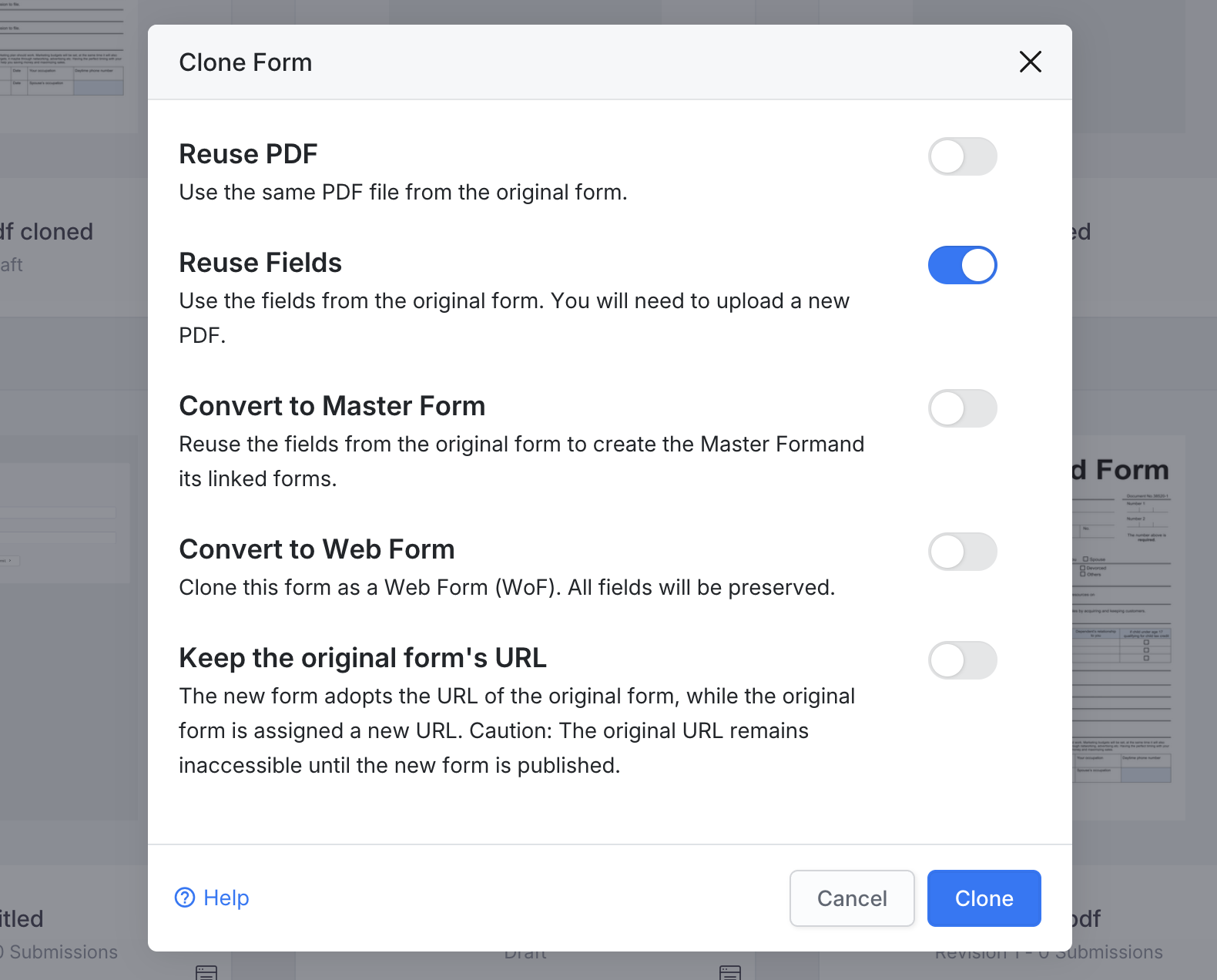
- PDFを再利用する: 元のフォームのPDFファイルを使用します。
- フィールドを再利用する: 元のフォームのフィールドを使用しますが、新しいPDFをアップロードします。
- マスターフォームに変換する: 元のフォームのフィールドを再利用して、マスターフォームとそのリンクされたフォームを作成します。
- Web PDFフォームに変換: フォームをWeb PDFフォームとして複製し、PDFを保持し、レスポンシブなオンラインフォームから記入します。
- 元のフォームのURLを保持する: 新しいフォームが元のフォームのURLを採用し、元のフォームには新しいURLが割り当てられます。新しいフォームが公開されるまで、元のURLはアクセスできません。
2. Webフォームオプション:
PDFを持たないWebフォーム(クラシックまたは会話型)を複製する場合、オプションは簡素化されます:
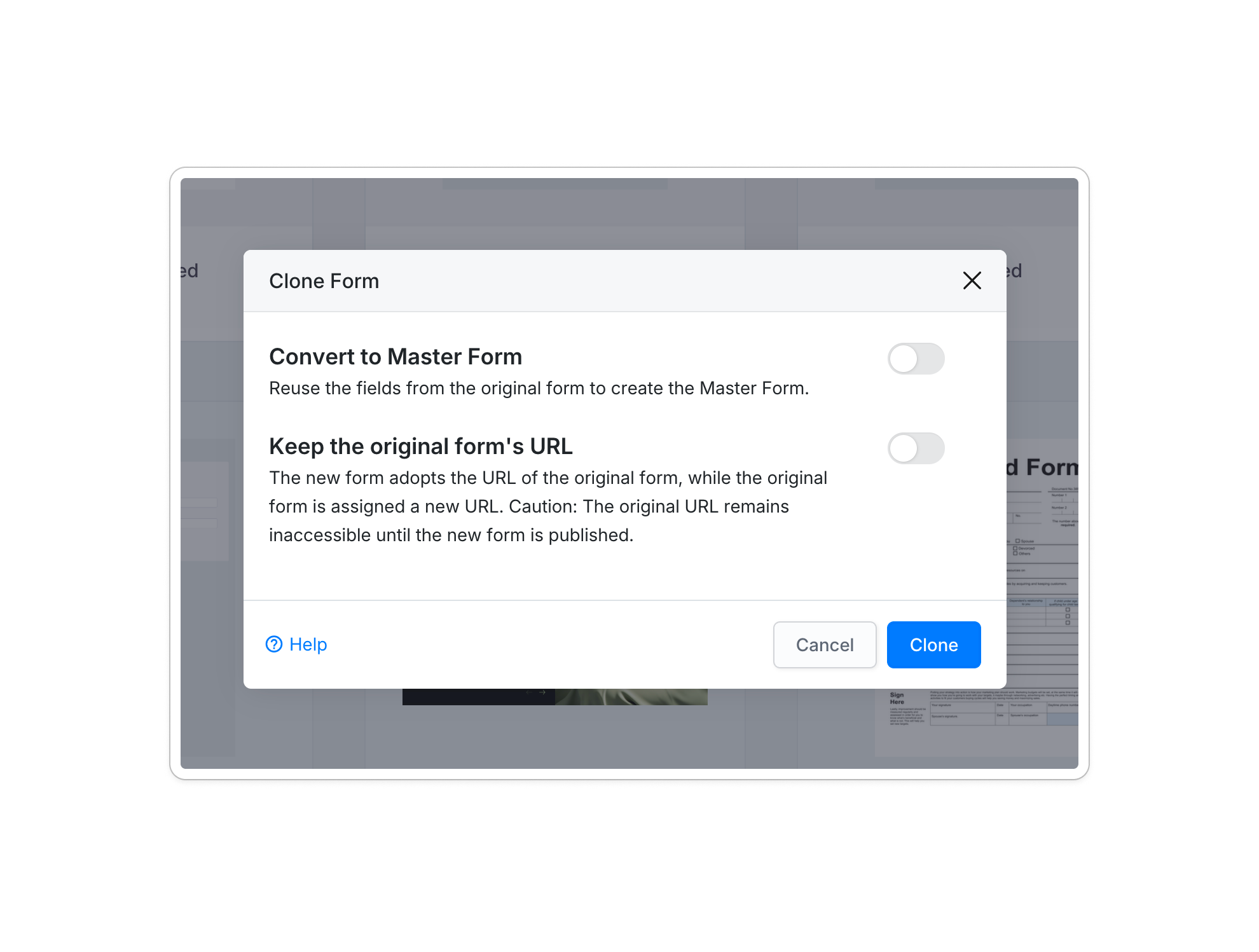
- マスターフォームに変換する: 元のフォームのフィールドを再利用してマスターフォームを作成します。
- 元のフォームのURLを保持する: 新しいフォームが元のフォームのURLを採用し、元のフォームには新しいURLが割り当てられます。新しいフォームが公開されるまで、元のURLはアクセスできません。
3. Web PDFフォームオプション:
Web PDFフォームを複製する場合、PDFを再利用、フィールドの再利用、マスターフォームに変換、および元のフォームのURLを保持が表示され、さらにこれらの変換パスがあります:
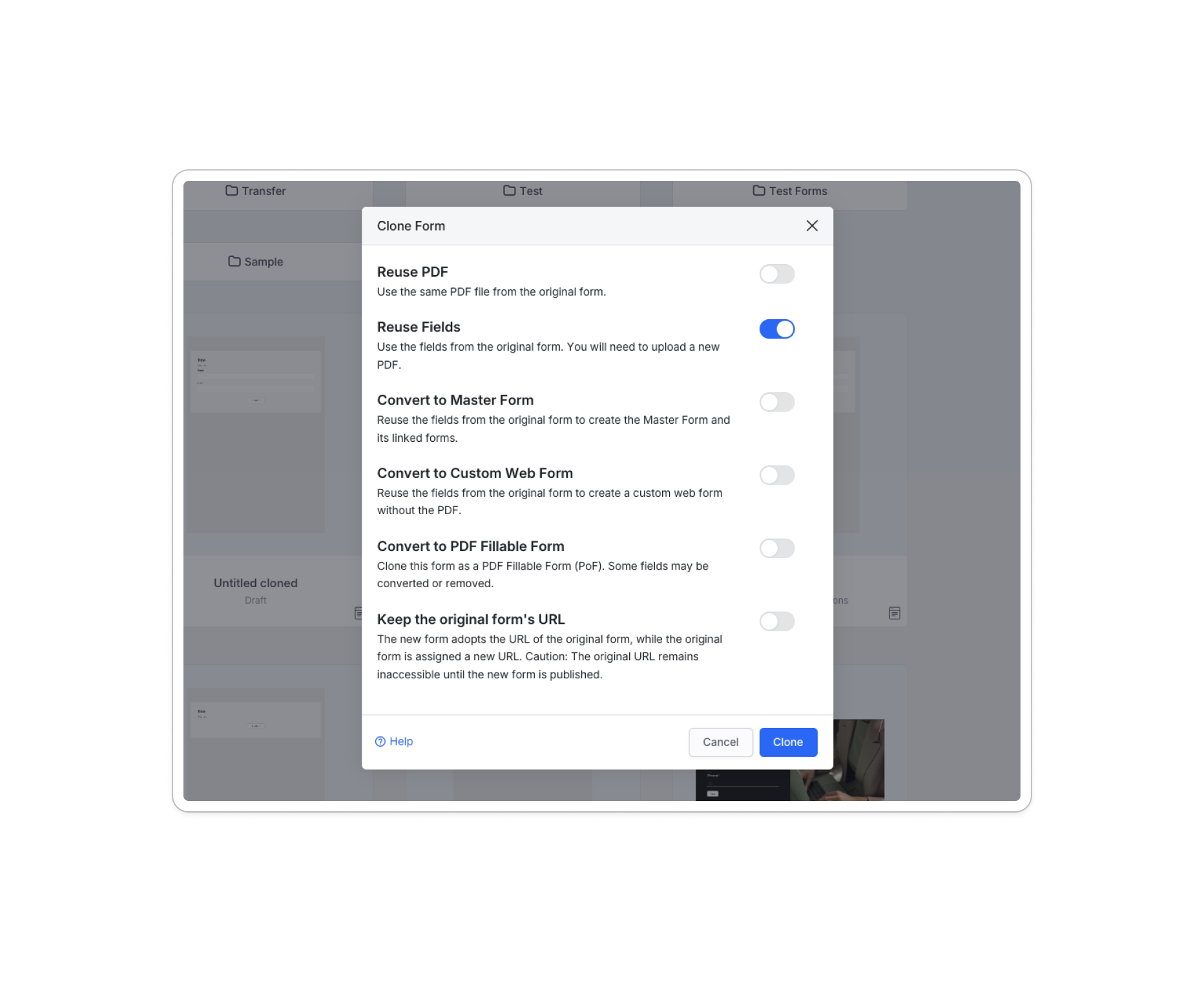
- Webフォームに変換: 元のフォームのフィールドを再利用して、PDFなしでWebフォームを作成します。
- PDF入力可能フォーム(PoF)に変換する: フォームをPDF入力可能フォーム(PoF)に複製します。一部のフィールドは変換または削除される場合があります。
PDFフォームをWebフォームに複製する
Webフォーム形式に複製する際、システムは固定されたPDFレイアウトをレスポンシブなWebビューに変換します。
- フィールドの移行: 互換性のあるフィールド(例:名前、数字、国)は自動的に引き継がれます。
- 互換性警告: PDFフォームに特有の機能はWebフォームではサポートされていません。互換性のない項目が検出された場合、システムは警告を表示します。
- レビューと続行: PDF記入可能フォームに変換およびWeb PDFフォームに変換の場合、クローンを続行をクリックする前に、保存されたフィールドと破棄されたフィールドのプレビューが表示されます。Webフォームに変換にはプレビューがありません。元のフォームは影響を受けません。
複製オプションの設定(PDFからPDF)
PDFフォーム間で複製する際、アセットの再利用方法をカスタマイズできます:
-
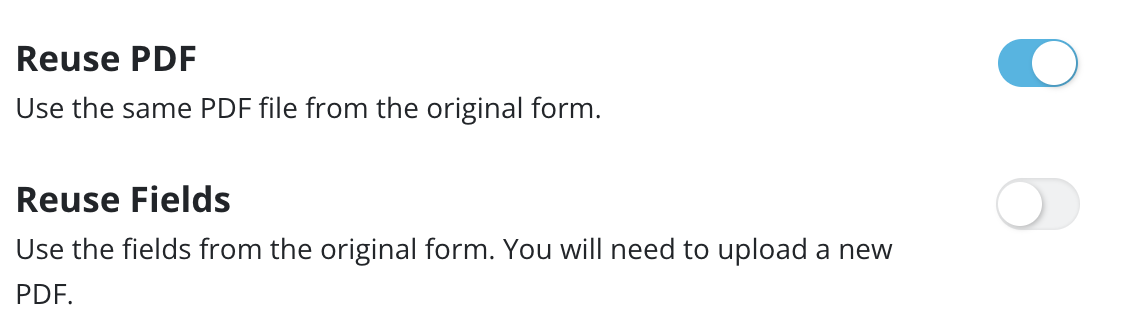
PDFを再利用する(オン)+フィールドを再利用しない(オフ): これにより、元のフォームのPDF背景を使用しますが、そのフィールドを再利用しません。新しいフィールドを追加して既存のPDFにマッピングすることで、新たに開始できます。
-
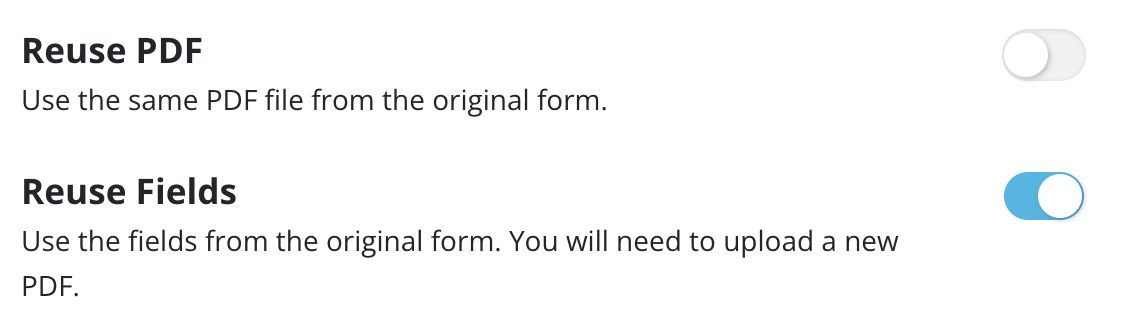
PDFを再利用しない(オフ)+フィールドを再利用する(オン): 元のフォームのすべてのフィールド、ロジック、設定を保持し、そのPDFを使用しません。フィールドは新しいフォームに元の位置で表示され、新しいPDF背景をアップロードしてからフィールドを移動または編集して更新されたレイアウトに適合させることができます。
 Note
NotePDFを再利用しないを無効にして新しいPDFファイルをアップロードする場合、ページ順序を調整する必要があるかもしれません。詳細はページ順序の再マッピングセクションを参照してください。
-
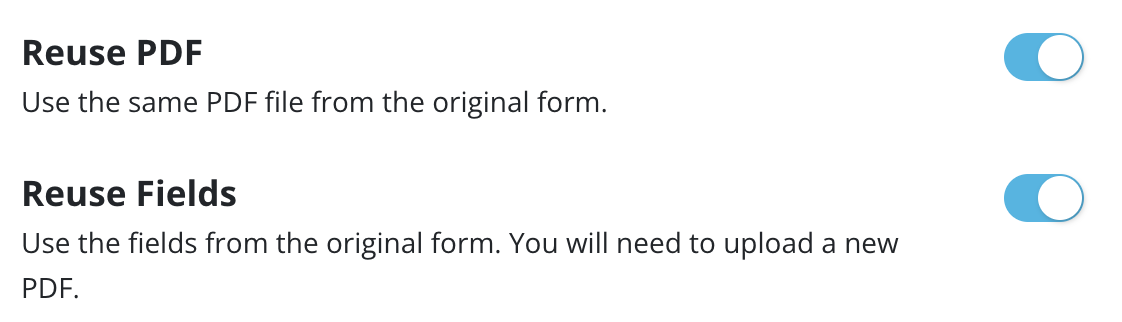
両方を有効にする: PDF背景と元のフィールドの両方を再利用することで、ほぼ同一のコピーを作成します。既存のフォームに小さな更新を加える最も効率的なオプションです。
ページ順序の再マッピング
この機能はPDFフォームのみで利用可能です。元のPDFを再利用せずに複製する場合(PDFを再利用するをオフにする)、新しいPDFのレイアウトが元のものと異なる場合、ページ順序を調整する必要があります。
ページを再マッピングする必要がある場合
以下の場合に再マッピングが必要です:
- PDFの中央に新しいページが挿入される(ページが末尾に追加されるだけの場合は再マッピングは不要です)。
- ドキュメントの中央からページが削除される。
- 既存のページシーケンスが再配置される。
ページを再マッピングする方法
-
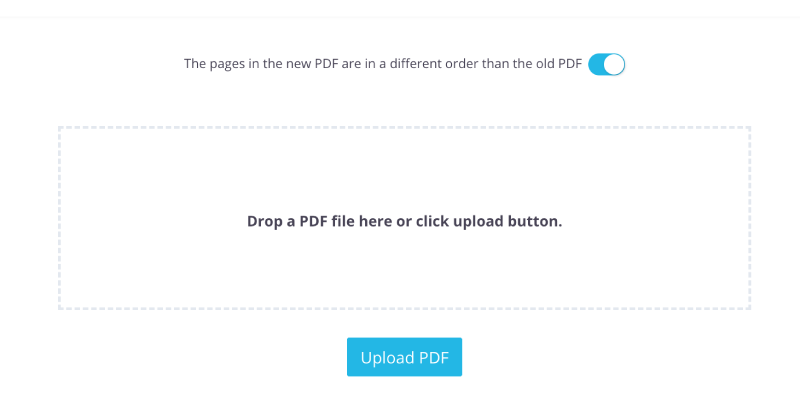
新しいファイルをアップロードする前に、新しいPDFのページは古いPDFとは異なる順序ですトグルを有効にします。
-
ファイルをドラッグアンドドロップするか、アップロードをクリックして新しいPDFを追加します。
-
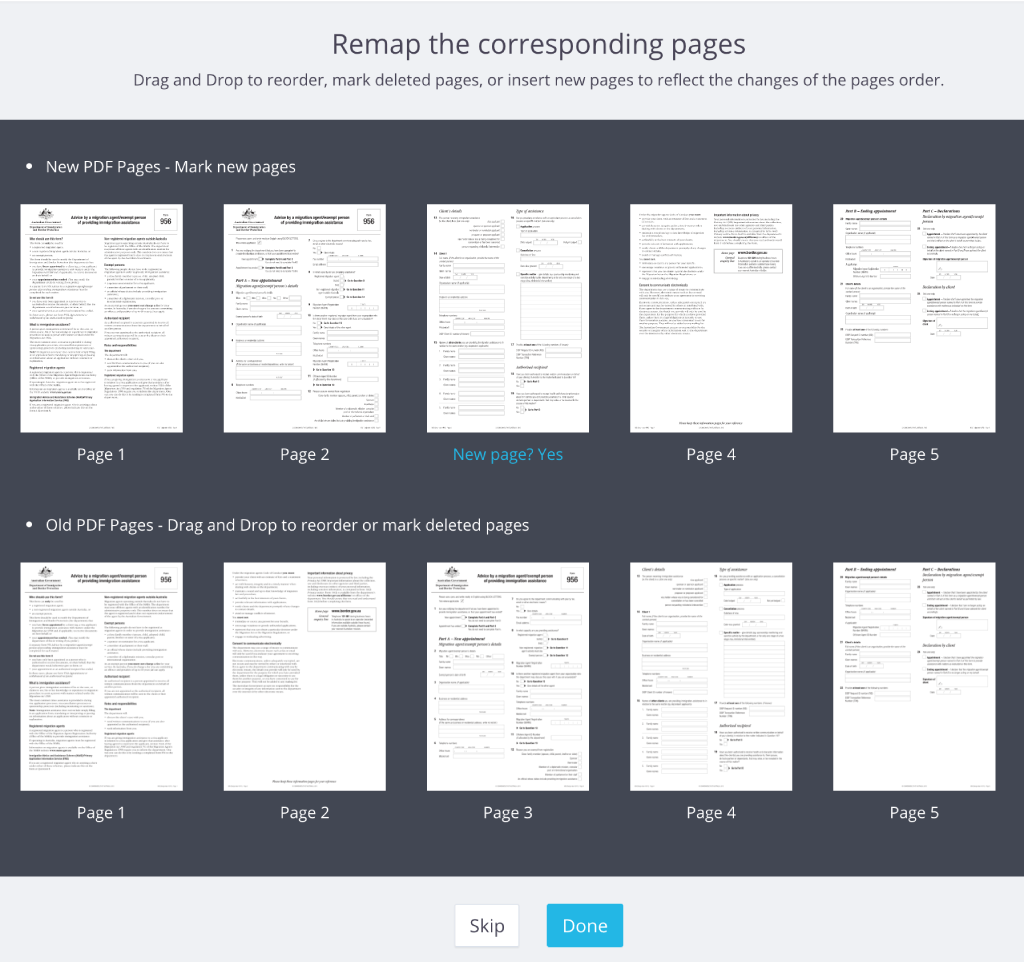
対応するページを再マッピングする画面で、新しいまたは削除されたページを特定します。
 Note
Note上部の行には新しいアップロードからのページが表示され、下部の行には元のフォームから継承されたページが表示されます。
-
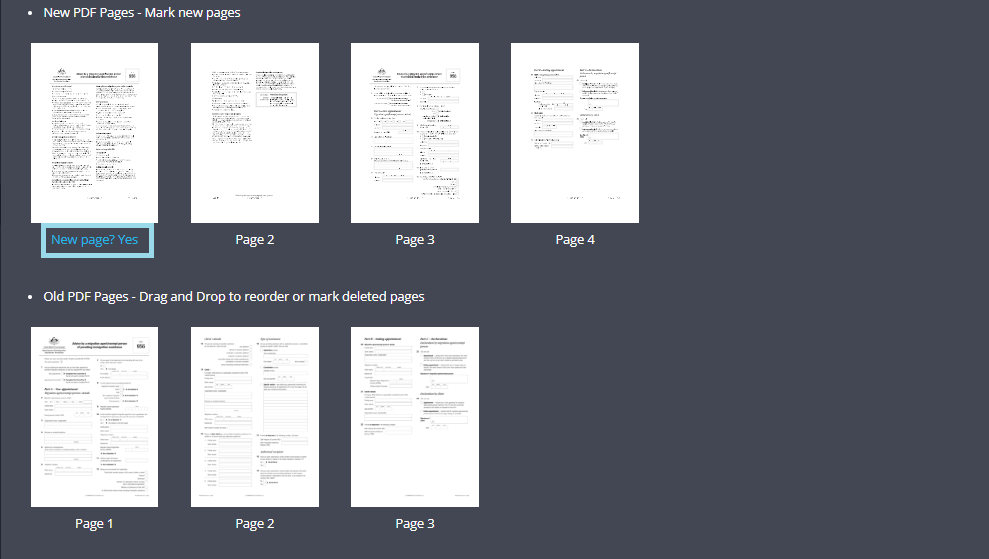
新しいページ?はいをクリックして、複製されたフォームに新しいページを組み込みます。
-
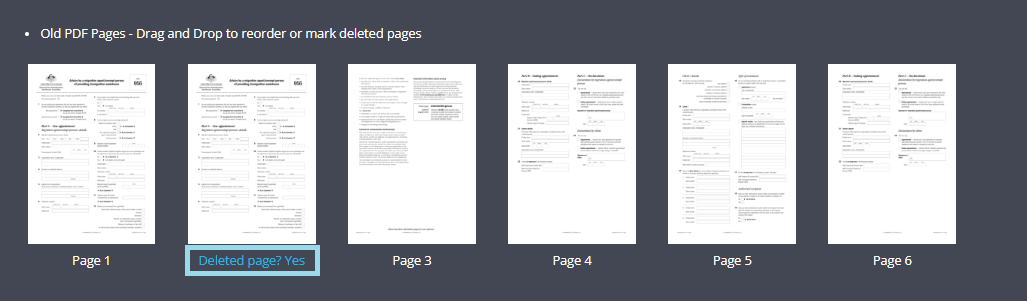
削除されたページ?はいをクリックして、複製から不要なページを削除します。削除されたページのフィールドは削除されます。新しいページのプレースホルダーで削除されたページ?はいをクリックすると、プレースホルダーが削除されます。
-
-
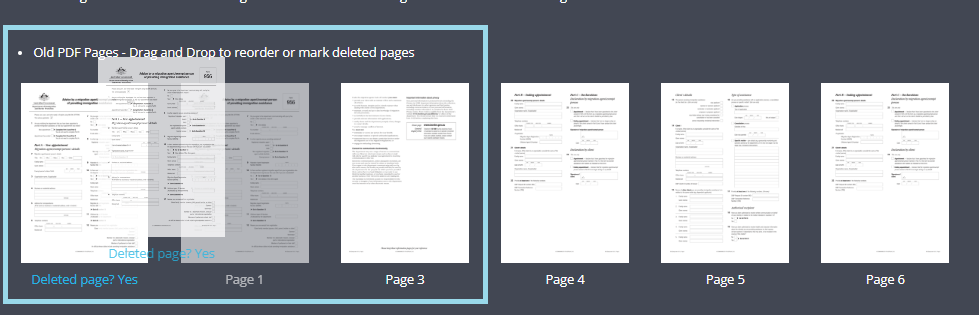
ページがマークされたら、ドラッグアンドドロップして最終的なシーケンスを配置します。
-
完了をクリックして確定するか、スキップをクリックしてマッピングを無視し、ページ番号でフィールドを配置します。コピーとともにフォームビルダーに入ります。フィールドは再マッピングされたページ上でその位置を保持し、存在しなくなったページのフィールドは削除されます。ロジックはそのままコピーされるため、公開する前にロジックでフィールドとルールを確認してください。
マスターフォームをクローン
ダッシュボードでマスターフォームタブを開き、マスターフォームのカードの歯車アイコンをクリックしてフォームをクローンを選択します。マスターフォームをクローンダイアログには以下が表示されます:
- リンクされたフォームをクローン(デフォルトでオン):すべてのリンクされたPDFがそのPDFと配置されたフィールドとともに新しいマスターフォームにコピーされます。ゴミ箱内のリンクされたPDFはコピーされません。
- Webフォームに変換: マスターフォームのフィールドを使用してPDFなしでWebフォームを作成します。これをオンにするとリンクされたフォームをクローンがグレーアウトされます。
- 元のフォームのURLを保持(デフォルトでオフ):コピーが元のURLを引き継ぎます。上記の説明を参照してください。
各コピーされたリンクPDFはドラフトとして開始され、公開する必要があります。
単一のリンクPDFをクローンするには、マスターフォームのカードでPDFをリンクを開き、PDFのカードの歯車アイコンをクリックしてフォームをクローンを選択します。ダイアログにはPDFを再利用、フィールドの再利用、および元のフォームのURLを保持が表示され、コピーは同じマスターフォームに添付されます。
リンクされたPDFフォームのPDFを置き換える
リンクされたPDFフォームを新しいPDFに移動するには、PDFを再利用をオフにし、フィールドの再利用をオンにしてリンクされたPDFをクローンし、新しいPDFをアップロードして必要に応じてページを再マッピングします。コピーを開き、フィールドを確認して公開します。その後、古いリンクPDFのカードで共有を停止を選択します。古いものを停止する前に新しいものを公開してください。
コピーされないもの
クローンはフィールド、ロジック、デザイン、設定、通知、および権限をコピーします。コピーしないもの:
- 提出物、ドラフト、およびバージョン履歴
- クラウドドライブ接続
- 支払いアカウントやGoogle Sheetsなどの統合:コピーで再接続してください
- WebフォームのカスタマイズされたPDFテンプレート:コピーはデフォルトのレイアウトを使用し、再度カスタマイズするまでそのままです
- Webhooks:元のフォームのURLを保持の場合のみコピーに移動します
- すでに送信された招待
- 音声入力:コピーではオフになります
- ワークフローのメンバーシップ:コピーはワークフローの一部ではありません
ビデオチュートリアル
フォームを複製する方法(パート1)
このビデオでは、フォームの複製とテンプレート管理の基本をカバーしています:
- フォームの複製:ダッシュボードでのフォーム複製の基本プロセス。
- PDFの再利用:元の背景を使用して新しいフィールドを追加する方法。
- マスターフォーム:複製を再利用可能なテンプレートベースに変換する方法。
フィールドを再利用する方法(パート2)
このビデオは、作業を保持しながらドキュメントを更新することに焦点を当てています:
- フィールドの再利用:既存のフィールドロジックを保持しながらPDFを置き換える方法。
- URL管理:更新中に公開URLを維持するための手順。
- ページの再マッピング:再配置または追加されたページを持つPDFを扱うためのステップバイステップガイド。