










承認
このページの内容
「承認」ステップは、提出された内容を確認し、決定を下すよう誰かに依頼します。キャンバス上には2つの出力接続があります。緑の承認済みドットと赤の差し戻しドットです。それぞれの後に続くものはあなた次第です。
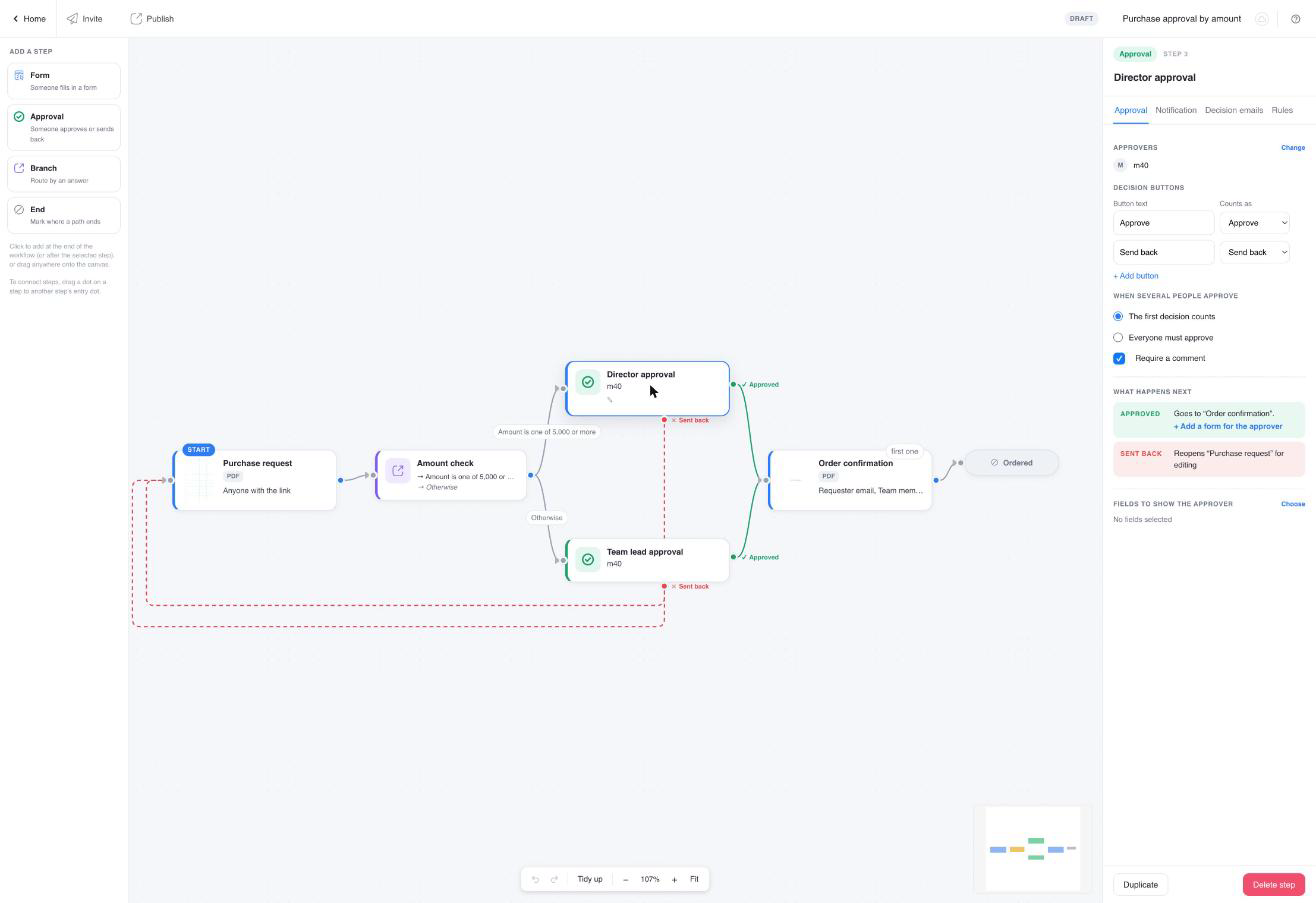
承認タブ
承認者。 承認者は承認の通知タブの受信者です。承認タブには承認者の下に表示されます。まだ誰も設定されていない場合は変更(または通知タブ)をクリックしてそのタブを開きます。メンバーやグループの選択ツールはありません。通知タブでは、以下のいずれかを組み合わせて使用します:
- これらのアドレスに送信:固定されたメールアドレス。
- またはフォームに入力されたメールに送信:承認者のアドレスは、例えば開始フォームの「マネージャーメール」フィールドの回答から取得されます。
- ワークフローを開始した人に送信:開始フォームを提出した人で、誰が返答を受け取るかまたは招待によって識別されます。
- チームメンバーに送信(チームメンバーに通知の下):承認前にフォームステップの提出を表示できるすべてのチームメンバーが承認者になります。そのフォームの提出ビューアー権限が制限されていない場合、それはすべてのチームメンバーです。
各承認者は自分専用のタスク、自分専用のメール、自分専用のリンクを受け取ります。
複数の人が承認する場合。
- 最初の決定が有効(デフォルト):最初に決定した承認者の判断が有効となり、他の承認者のリンクは閉じます。
- 全員が承認する必要がある:すべての承認者が承認したときにのみステップが承認されます。誰かが差し戻しを行うと、作業が戻されます。承認ページは、まだ未決の決定がいくつあるかを各承認者に知らせます。
コメントを必須にする。 承認者は決定前にコメントを書かなければなりません。コメントは決定メール、トラッカーのタイムライン、承認記録ページに表示されます。
決定ボタン。 デフォルトではページに承認と差し戻しがあります。それらの名前を変更したり追加したりして、それぞれが何としてカウントされるかを指定します。承認または差し戻しにマッピングされる限り、「支持」、「変更を伴う拒否」、「辞退」などはすべて問題ありません。
次に何が起こるか。 キャンバスを読み返す2つの行:
- 承認済み:緑の接続が導くステップ、「“注文確認”に進む」。その下に、承認者のためのフォームを追加が承認済みパスにフォームステップを挿入し、通常は署名を求める承認者に宛てられます。既にフォームがあり、誰にも通知されていない場合、その行はその旨を示し、代わりに承認者が“X”を記入することを提案します。これにより、追加せずにそのフォームを承認者に宛てます。設定すると、行は「承認者が次に“X”を記入する」と読みます。承認者の承認ボタンは承認して続行になり、フォームに直接移動します。承認者にフォームを記入させるを参照してください。
- 差し戻し:赤の接続が行うこと。以前のフォームステップに接続されている場合、それは**“X”を再編集のために再開すると読みます。そのフォームの提出者は、承認者のコメントと修正および再提出のためのリンクが記載されたメールを受け取り、間のステップが再実行されます。接続されていない場合、それは実行が終了すると読みます。提出者に再開始を許可するをチェックして再開始**ボタンを提供し、拒否されたものから新しい実行を事前入力するを選択して、すべてを再入力しないようにします。再開始は同じ実行を開始ステップで再開し、トラッカーは再び進行中として表示します。事前入力オプションを使用すると、元の開始提出が編集用に開きます。
承認者に表示するフィールド。 選択をクリックして、承認ページに表示する前のステップの回答を選びます。承認者が基本情報のためにPDFを開く必要がないようにします。フィールドはステップごとにグループ化されており、検索可能です。
ルールタブ
期限と期限切れ時はフォームステップと同様に機能し、期限切れ時には1つの追加選択肢があります:自動的に決定する、適用する結果を指定し、誰も時間内に応答しない場合に承認済み(または差し戻し)にデフォルトで設定される承認を行います。
通知タブ
ステップが準備完了したときに承認者が受け取るメール。このタブはワークフロー版のフォームの通知画面で、デフォルトの「あなたの番です…」メールから始まり、直接編集できます。変数リストには、ワークフロー名、ステップの位置、リンク({{ next_step_link }})に加えて、ステップ名、期限日、受信者名、開始者、前のステップ({{ step_name }}、{{ due_date }}、{{ assignee_name }}、{{ initiator_name }}、{{ previous_step_summary }})が追加され、前のステップの回答を引用できます。リマインダーもここにあります。
決定メールタブ
レビュー済みのフォームを記入した人に送信されるメール、承認されたときと差し戻されたときの2つがあります。どちらも編集可能な標準テキストで事前入力されています。利用可能な変数:ワークフロー名、ステップ名、決定、承認者のコメント、承認者、開いて修正または再開始するためのリンク。承認されたメールは決定時に送信されます。署名済みの最終PDFは後で、完了通知と共に送信されます。
承認者が見るもの
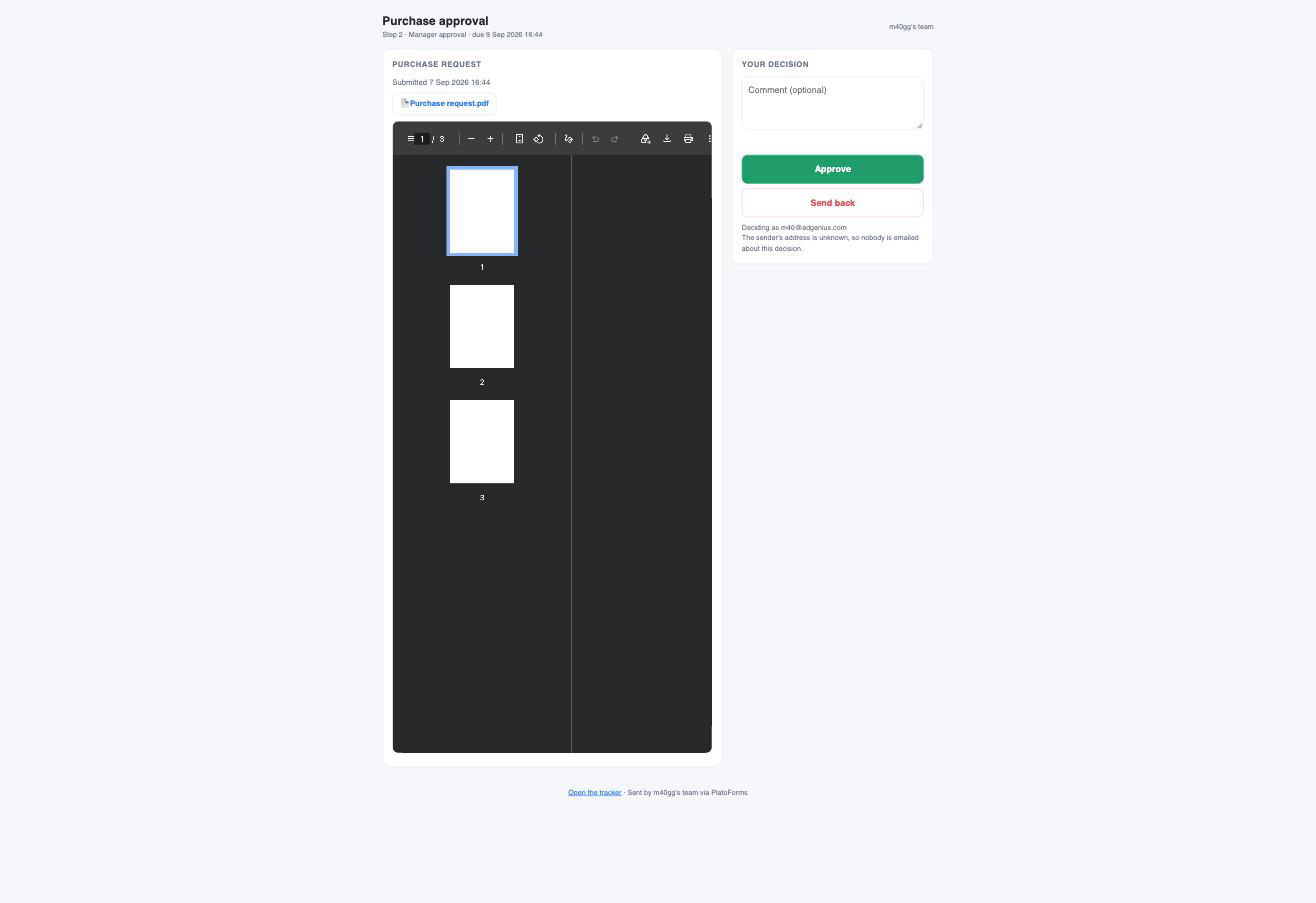
承認者のリンクは、ワークフロー名、ステップ(「ステップ3 · マネージャー承認」)、このステップの前に提出されたものと各PDFへのリンク、選択したフィールド、コメントボックス付きの決定ボタンを含むページを開きます。リンクが送信されたアドレスが、誰が決定を下しているかとして表示されます。
- ボタンの下には、フォームが続く場合に次に何が起こるかを示すメモがあります:「承認後に“署名”を記入します」、または、フォームが別の承認を待たなければならない場合、「“署名”はあなたの順番が来たときにメールで届きます」。
- 決定後、ページには決定、時間、アドレスが表示され、「このリンクは現在閉じられています」と表示されます。全員が承認する必要がある場合、最後でない承認者は「あとN件の承認を待っています」と表示されます。
- 実行を終了する決定はそう表示されます:「このリクエストは承認されず、実行が終了しました」、許可されている場合は再開始が表示されます。
- ワークフローが誰が実行を開始したかを特定できない場合、ページはこの決定について誰もメールを受け取らないと表示されます。開始フォームで誰が返答を受け取るかを設定して修正してください。
リンクは、PlatoFormsにサインインしているコンピュータ上のアドレスとして機能します。チームメンバーは承認するためにサインインする必要はありません。
承認者にフォームを記入させる
多くの場合、承認者も署名しなければなりません。キャンバス上では、承認済みパスの通常のフォームステップで、受取人は承認した人です。特別なステップタイプはなく、受取人が承認者のフォームであることを示します。

これらのいずれかで構築され、すべて同じ場所に終わります:
- 承認済みパスにフォームを追加。 承認の緑の承認済みドットからドラッグするか、承認を選択してパレットのフォームをクリックします。そこに配置されたフォームは、すぐに承認者に宛てられます。
- 承認後→承認者のためのフォームを追加を承認タブで選択するか、既に承認済みパスにフォームがあり、誰にも通知されていない場合は承認者が“X”を記入を選択します。
- 手動で。 任意のフォームステップの通知タブで、“マネージャー承認”を承認した人に送信をチェックします。ステップの前に複数の承認がある場合、承認者に送信と表示され、選択リストが表示されます。1つのフォームステップにつき1つの承認があり、2人の承認者に宛てられたフォームは、最初に開いた人が請求する共有タスクです。2つの署名は2つのフォームステップであり、承認者ごとに1つずつです。
そのチェックボックスが唯一のスイッチです。チェックが入っている間、フォームステップは緑のエッジと緑の**✓ “マネージャー承認”の承認者**チップを示します。チェックを外すと、ステップは通常のフォームステップに戻り、通知タブに名前がある他の誰かに送信されます。承認の直後に配置する必要はなく、承認済みパスのどこかにあれば十分です。
- 承認者は承認して続行をクリックし、フォームに着地します。そのフォームステップのメールは10分間保留され、その時点でまだフォームが提出されていない場合にのみ送信されます。したがって、途中でブラウザを閉じた承認者もリンクを受け取ります。ワークフローの提出はフォーム自体の通知メールを送信しません。
- サインフォームでステップ間のデータを結合を使用すると、署名は元の提出と同じPDFに収まります。
- 並行して2つの承認がある場合、それぞれのサインフォームは独自の承認を命名し、2番目のサインフォームは最初のものを待ちます。例の記事では、これが取る形とどれを選ぶべきかを比較しています。
2つのステップが両方とも「承認」と呼ばれると、「“承認”を承認した人」が曖昧になります。承認者のためのフォームを追加する前に、それぞれの承認に異なるタイトルを付けてください。
承認記録ページ
(ワークフローパネルでデフォルトでオンになっている)最終PDFに承認記録ページを追加がオンの場合、少なくとも1つの承認決定があった実行には、最終PDFのコピーに追加ページが追加されます:各決定とステップ、承認者、結果(ボタンのテキスト)、コメント、時間、タスクIDが記録され、以前のパス(「パスN」)や差し戻しも含まれます。また、各フォーム提出と提出者とその時間が記録されます。すべての時間はUTCで表示されます。元の提出PDFは決して変更されません。
記録ページは、完了通知が添付しリンクするPDF、トラッカーの最終PDF(承認記録付き)ダウンロード、およびAPIの最終PDFに含まれています。実行が完了したときにページを作成できなかった場合、完了メールは数分間待機し、次にプレーンPDFを添付して送信され、メモが付けられます。ダウンロードリンクはページが存在するようになったらそれを取得し、トラッカーは承認記録を再構築を提供します。
承認ステップのないワークフローには記録ページは作成されません。記録するものがないためです。
最後のフォームステップがマスターフォームの場合、記録ページはリンクされたPDFの最初のものにのみ追加されます。実行完了後に提出が編集された場合、記録は再構築されません。修正されたバージョンを取得するには、提出自体のPDFをダウンロードしてください。