










Genehmigungen
Auf dieser Seite
Ein Genehmigungsschritt fordert jemanden auf, das Eingereichte zu überprüfen und eine Entscheidung zu treffen. Er hat zwei ausgehende Verbindungen auf der Leinwand: den grünen Genehmigt-Punkt und den roten Zurückgesendet-Punkt. Was danach folgt, liegt bei Ihnen.
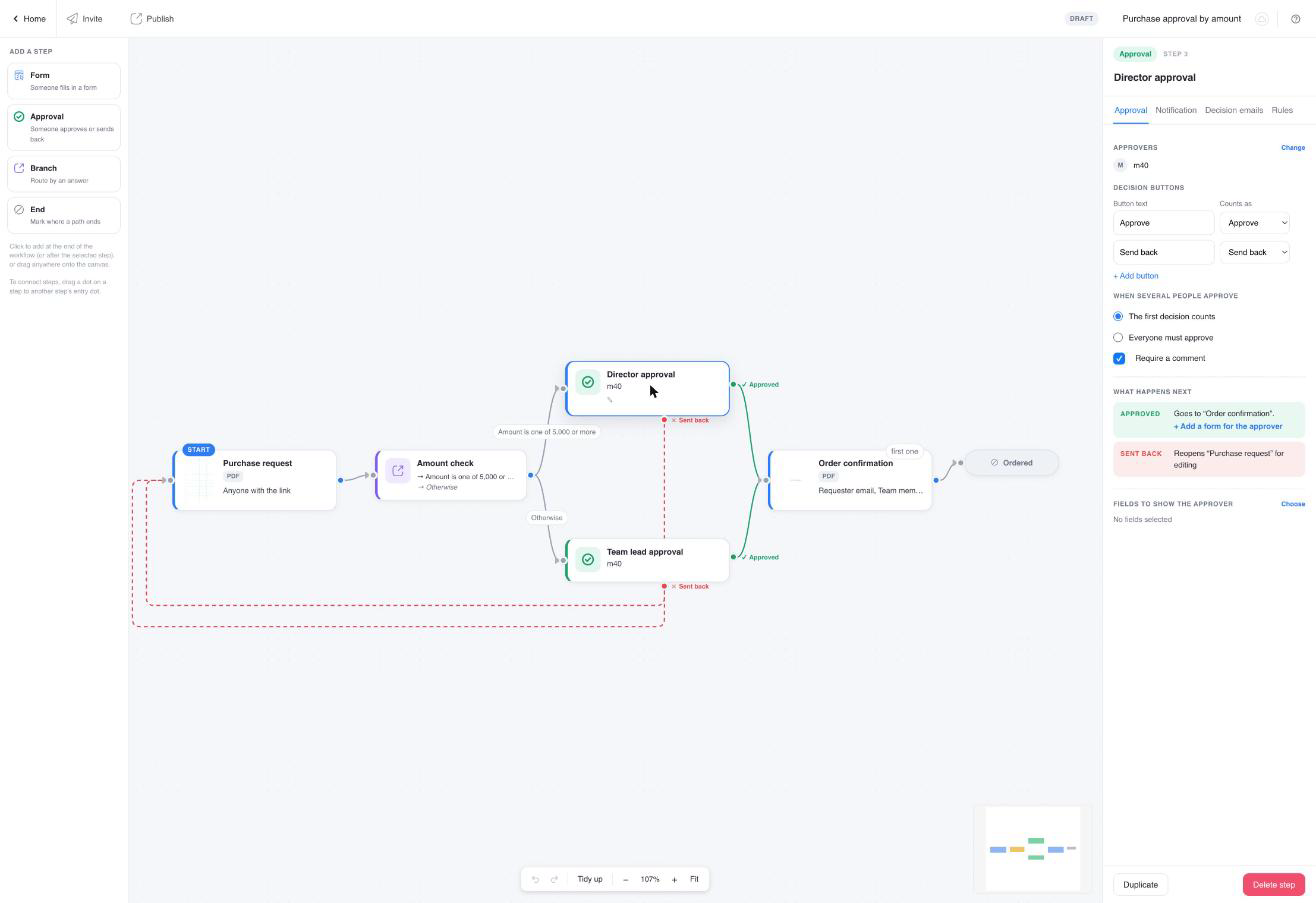
Genehmigungs-Tab
Genehmiger. Die Genehmiger sind die Empfänger auf dem Benachrichtigungstab der Genehmigung. Der Genehmigungstab zeigt sie unter Genehmiger an; klicken Sie auf Ändern (oder Benachrichtigungstab, wenn noch niemand festgelegt ist), um diesen Tab zu öffnen. Es gibt keinen separaten Mitglieder- oder Gruppenauswähler. Auf dem Benachrichtigungstab können Sie jede Mischung aus verwenden:
- An diese Adressen senden: feste E-Mail-Adressen.
- Oder an die im Formular eingegebene E-Mail senden: Die Adresse des Genehmigers stammt aus einer Antwort, zum Beispiel einem “Manager-E-Mail”-Feld im Startformular.
- An die Person senden, die den Workflow gestartet hat: Die Person, die das Startformular eingereicht hat, wie durch Wer erhält Rückmeldung oder die Einladung identifiziert.
- An Teammitglieder senden (unter Teammitglieder benachrichtigen): Jedes Teammitglied, das die Einreichungen des Formularschritts vor der Genehmigung sehen darf, wird ein Genehmiger. Wenn die Berechtigung “Einreichungsbetrachter” dieses Formulars nie eingeschränkt wurde, ist das jedes Teammitglied.
Jeder Genehmiger erhält seine eigene Aufgabe, seine eigene E-Mail und seinen eigenen Link.
Wenn mehrere Personen genehmigen.
- Die erste Entscheidung zählt (Standard): Der erste Genehmiger, der entscheidet, legt es fest; die Links der anderen Genehmiger schließen.
- Alle müssen genehmigen: Der Schritt wird nur genehmigt, wenn jeder Genehmiger genehmigt hat. Ein Zurückgesendet von jemandem sendet die Arbeit zurück. Die Genehmigungsseite teilt jedem Genehmiger mit, wie viele Entscheidungen noch ausstehen.
Kommentar erforderlich. Genehmiger müssen einen Kommentar schreiben, bevor sie entscheiden. Kommentare erscheinen in der Entscheidungs-E-Mail, auf der Tracker-Zeitleiste und auf der Genehmigungsprotokollseite.
Entscheidungsbuttons. Standardmäßig hat die Seite Genehmigen und Zurückgesendet. Benennen Sie sie um oder fügen Sie weitere hinzu und geben Sie an, was jeder Zählt als: genehmigen oder zurücksenden. “Befürworten”, “Mit Änderungen ablehnen” und “Ablehnen” sind alle in Ordnung, solange jeder zu einer der beiden Arten passt.
Was als nächstes passiert. Zwei Zeilen, die die Leinwand für Sie zurücklesen:
- Genehmigt: der Schritt, zu dem die grüne Verbindung führt, “Geht zu „Bestellbestätigung“”. Darunter fügt Ein Formular für den Genehmiger hinzufügen einen Formularschritt auf dem genehmigten Pfad ein, der an die Person gerichtet ist, die genehmigt hat, typischerweise eine Unterschrift. Wenn dort bereits ein Formular vorhanden ist, über das niemand informiert wird, sagt die Zeile dies aus und bietet stattdessen Lassen Sie den Genehmiger „X“ ausfüllen an, wodurch dieses Formular an den Genehmiger adressiert wird, ohne ein weiteres hinzuzufügen. Sobald festgelegt, liest die Zeile “Der Genehmiger füllt als nächstes „X“ aus”. Der Genehmigungsbutton des Genehmigers wird zu Genehmigen und fortfahren, und sie landen direkt im Formular. Siehe Lassen Sie den Genehmiger ein Formular ausfüllen.
- Zurückgesendet: was die rote Verbindung tut. Verbunden mit einem früheren Formularschritt liest es Öffnet „X“ zur Bearbeitung wieder: Der Einreicher dieses Formulars erhält eine E-Mail mit dem Kommentar des Genehmigers und einem Link zur Überarbeitung und erneuten Einreichung, und die dazwischen liegenden Schritte werden erneut ausgeführt. Unverbunden liest es Der Lauf endet; aktivieren Sie Dem Einreicher erlauben, erneut zu starten, um einen Erneut starten-Button anzubieten, und Den neuen Lauf aus dem abgelehnten vorbefüllen, damit sie nicht alles erneut eingeben müssen. Erneut starten öffnet denselben Lauf am Startschritt wieder, und der Tracker zeigt ihn erneut in Bearbeitung an; mit der Vorbefüllungsoption öffnet sich die ursprüngliche Starteinreichung zur Bearbeitung.
Felder, die dem Genehmiger angezeigt werden. Klicken Sie auf Auswählen, um auszuwählen, welche Antworten aus früheren Schritten auf der Genehmigungsseite angezeigt werden, damit der Genehmiger das PDF für die Grundlagen nicht öffnen muss. Felder sind durchsuchbar und nach Schritt gruppiert.
Regeln-Tab
Frist und Bei Überschreitung funktionieren wie bei einem Formularschritt, mit einer zusätzlichen Wahl unter Bei Überschreitung: Automatisch entscheiden mit einem Anzuwendenden Ergebnis, für Genehmigungen, die standardmäßig genehmigt (oder zurückgesendet) werden sollen, wenn niemand rechtzeitig antwortet.
Benachrichtigungs-Tab
Die E-Mail, die Genehmiger erhalten, wenn der Schritt bereit ist. Der Tab ist der Benachrichtigungsbildschirm des Formulars in seiner Workflow-Version und beginnt mit einer Standard-E-Mail “Ihr Zug in …”, die Sie direkt bearbeiten können. Ihre Variablenliste fügt Schrittname, Fälligkeitsdatum, Empfängername, Gestartet von und Vorheriger Schritt ({{ step_name }}, {{ due_date }}, {{ assignee_name }}, {{ initiator_name }}, {{ previous_step_summary }}) zum Workflownamen, der Schrittposition und dem Link ({{ next_step_link }}) hinzu, und Sie können Antworten aus früheren Schritten zitieren. Erinnerungen sind ebenfalls hier.
Entscheidungs-E-Mails-Tab
Die E-Mails, die an die Person gesendet werden, die das überprüfte Formular ausgefüllt hat, eine für Wenn genehmigt und eine für Wenn zurückgesendet. Beide sind mit einem Standardtext vorgefüllt, den Sie bearbeiten können. Verfügbare Variablen: Workflow-Name, Schritt-Name, die Entscheidung, der Kommentar des Genehmigers, der Genehmiger und ein Link zum Öffnen und Überarbeiten oder Neustarten. Die genehmigte E-Mail wird zum Zeitpunkt der Entscheidung versendet; das unterzeichnete endgültige PDF kommt später, mit der Abschlussbenachrichtigung.
Was der Genehmiger sieht
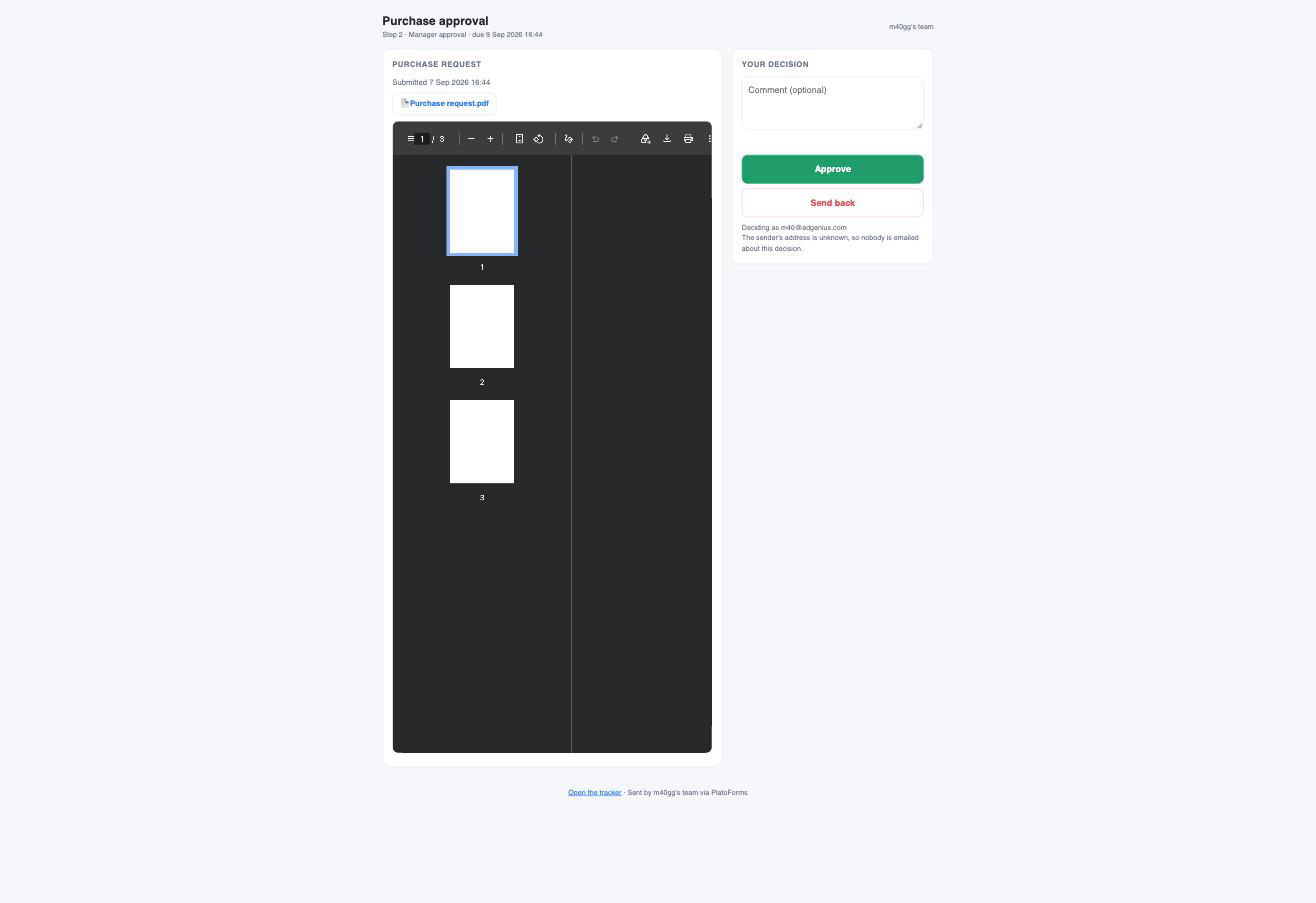
Der Link des Genehmigers öffnet eine Seite mit dem Workflow-Namen, dem Schritt (“Schritt 3 · Managergenehmigung”), was vor diesem Schritt eingereicht wurde, mit einem Link zu jedem PDF, den Feldern, die Sie anzeigen möchten, und den Entscheidungsbuttons mit einem Kommentarfeld. Die Adresse, an die der Link gesendet wurde, wird als derjenige angezeigt, der entscheidet.
- Unter den Buttons steht eine Notiz, was als nächstes passiert, wenn ein Formular für sie folgt: “Nach der Genehmigung füllen Sie „Signieren“ aus”, oder, wenn das Formular auf eine andere Genehmigung warten muss, “„Signieren“ wird Ihnen per E-Mail zugeschickt, wenn Sie an der Reihe sind”.
- Nach der Entscheidung zeigt die Seite die Entscheidung, die Zeit und die Adresse an, und “Dieser Link ist jetzt geschlossen”. Mit Alle müssen genehmigen sehen Genehmiger, die nicht die letzten sind, “Warten auf N weitere Genehmigungen”.
- Eine Entscheidung, die den Lauf beendet, sagt dies: “Diese Anfrage wurde nicht genehmigt und der Lauf ist beendet”, mit Erneut starten, wenn Sie es erlaubt haben.
- Wenn der Workflow nicht feststellen kann, wer den Lauf gestartet hat, sagt die Seite, dass niemand über diese Entscheidung per E-Mail informiert wird. Stellen Sie Wer erhält Rückmeldung im Startformular ein, um dies zu beheben.
Der Link fungiert als die Adresse, an die er gesendet wurde, unabhängig davon, wer auf diesem Computer bei PlatoForms angemeldet ist. Teammitglieder müssen sich nicht anmelden, um zu genehmigen.
Lassen Sie den Genehmiger ein Formular ausfüllen
Oft muss der Genehmiger auch unterschreiben. Auf der Leinwand ist das ein gewöhnlicher Formularschritt auf dem Genehmigt-Pfad, dessen Empfänger die Person, die genehmigt hat ist: Es gibt keinen speziellen Schritt-Typ, der Empfänger ist das, was es zum Formular des Genehmigers macht.

Jede dieser Methoden erstellt es, und sie alle enden am selben Ort:
- Ein Formular auf dem genehmigten Pfad hinzufügen. Ziehen Sie vom grünen Genehmigt Punkt der Genehmigung, oder wählen Sie die Genehmigung aus und klicken Sie auf Formular in der Palette. Ein dort platziertes Formular ist sofort an den Genehmiger adressiert.
- Nach der Genehmigung → Ein Formular für den Genehmiger hinzufügen auf der Genehmigungs-Registerkarte, oder Lassen Sie den Genehmiger „X“ ausfüllen, wenn bereits ein Formular auf dem genehmigten Pfad sitzt und niemand darüber informiert wird.
- Manuell. Aktivieren Sie auf der Benachrichtigungs-Registerkarte eines Formularschritts An die Person senden, die „Managergenehmigung“ genehmigt hat. Bei mehr als einer Genehmigung vor dem Schritt heißt es An den Genehmiger von mit einer Auswahlliste: eine Genehmigung pro Formularschritt, da ein Formular, das an zwei Genehmiger adressiert ist, eine gemeinsame Aufgabe ist, die der erste, der sie öffnet, beansprucht. Zwei Unterschriften sind zwei Formularschritte, einer pro Genehmiger.
Dieses Kontrollkästchen ist der einzige Schalter. Der Formularschritt zeigt eine grüne Kante und einen grünen ✓ Genehmiger von „Managergenehmigung“ Chip, solange es angekreuzt ist; deaktivieren Sie es, und der Schritt ist wieder ein normaler Formularschritt, der an die Person geht, die sonst auf der Benachrichtigungs-Registerkarte genannt wird. Es muss nicht direkt nach der Genehmigung sitzen, sondern nur irgendwo auf dem genehmigten Pfad.
- Der Genehmiger klickt auf Genehmigen und fortfahren und landet im Formular. Ihre E-Mail für diesen Formularschritt wird 10 Minuten zurückgehalten und nur gesendet, wenn das Formular bis dahin noch nicht eingereicht wurde, sodass ein Genehmiger, der den Browser zwischendurch schließt, trotzdem den Link erhält. Eine Workflow-Einreichung sendet niemals die eigene Benachrichtigungs-E-Mail des Formulars.
- Mit Daten über Schritte hinweg kombinieren im Signaturformular landet die Unterschrift im selben PDF wie die ursprüngliche Einreichung.
- Bei zwei parallelen Genehmigungen benennt jedes Signaturformular seine eigene Genehmigung, und das zweite Signaturformular wartet auf das erste. Der Beispiele Artikel vergleicht die Formen, die dies annehmen kann, und welche zu wählen ist.
Zwei Schritte, die beide “Genehmigung” genannt werden, machen “die Person, die „Genehmigung“ genehmigt hat” mehrdeutig. Geben Sie jeder Genehmigung einen eindeutigen Titel, bevor Sie Formulare für die Genehmiger hinzufügen.
Die Genehmigungsprotokollseite
Mit Eine Genehmigungsprotokollseite zum endgültigen PDF hinzufügen aktiviert (im Workflow-Panel, standardmäßig aktiviert), erhält ein Lauf, der mindestens eine Genehmigungsentscheidung hatte, eine zusätzliche Seite, die an eine Kopie seines endgültigen PDFs angehängt wird: jede Entscheidung mit dem Schritt, dem Genehmiger, dem Ergebnis (der Schaltflächentext), dem Kommentar, der Zeit und der Aufgaben-ID, einschließlich früherer Durchläufe (“Durchlauf N”) und Zurücksendungen, und jede Formulareinreichung mit dem, der sie eingereicht hat, und wann. Alle Zeiten sind in UTC. Das ursprüngliche Einreichungs-PDF wird nie geändert.
Die Protokollseite befindet sich im PDF, das die Abschlussbenachrichtigung anhängt und verlinkt, im Final PDF (mit Genehmigungsprotokoll)-Download des Trackers und im finalen PDF der API. Wenn die Seite nicht erstellt werden konnte, als der Lauf abgeschlossen wurde, wartet die Abschluss-E-Mail einige Minuten darauf, dann wird sie mit dem einfachen PDF und einer Notiz versendet; der Download-Link nimmt die Seite auf, sobald sie existiert, und der Tracker bietet Genehmigungsprotokoll neu erstellen an.
Ein Workflow ohne Genehmigungsschritt erhält nie eine Protokollseite: Es gibt nichts aufzuzeichnen.
Wenn der letzte Formularschritt ein Masterformular ist, wird die Protokollseite nur zum ersten seiner verknüpften PDFs hinzugefügt. Das Protokoll wird nicht neu erstellt, wenn eine Einreichung nach Abschluss des Laufs bearbeitet wird; laden Sie das eigene PDF der Einreichung für die korrigierte Version herunter.