
Webformular aus Vorlage erstellen
Auf dieser Seite
Sie können die Erstellung Ihrer Formulare mit Webformularvorlagen beschleunigen. Anstatt mit einer leeren Seite zu beginnen, können Sie eine fertige Vorlage auswählen—wie z.B. eine Bewerbung, Checkliste oder Umfrage—und sie an Ihre Bedürfnisse anpassen. Durchsuchen Sie alle über 2.000 Vorlagen, um eine passende für Ihren Anwendungsfall zu finden.
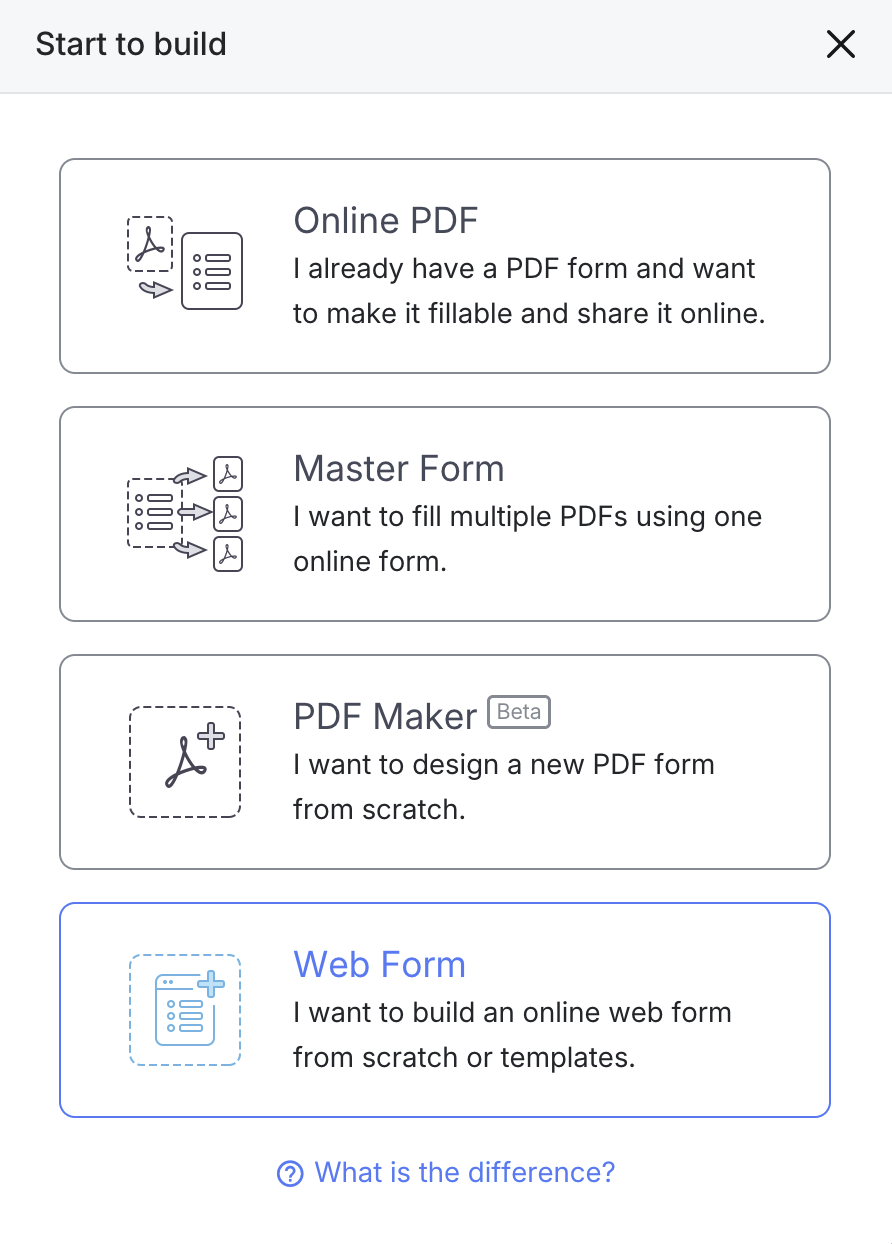
Webformularvorlagen öffnen sich über Mit einer Vorlage beginnen unter Web Form in Start to build. Vorlagen unterstützen sowohl den Klassischen als auch den Konversationellen Modus. Dokumentvorlagen gibt es ebenfalls: Wählen Sie Mit einer Vorlage beginnen unter PDF-Dokumentenersteller. Die Vorlagenseite bietet beides an.
Webformular aus Vorlage erstellen
Folgen Sie diesen Schritten:
-
Melden Sie sich bei Ihrem PlatoForms-Konto an.
-
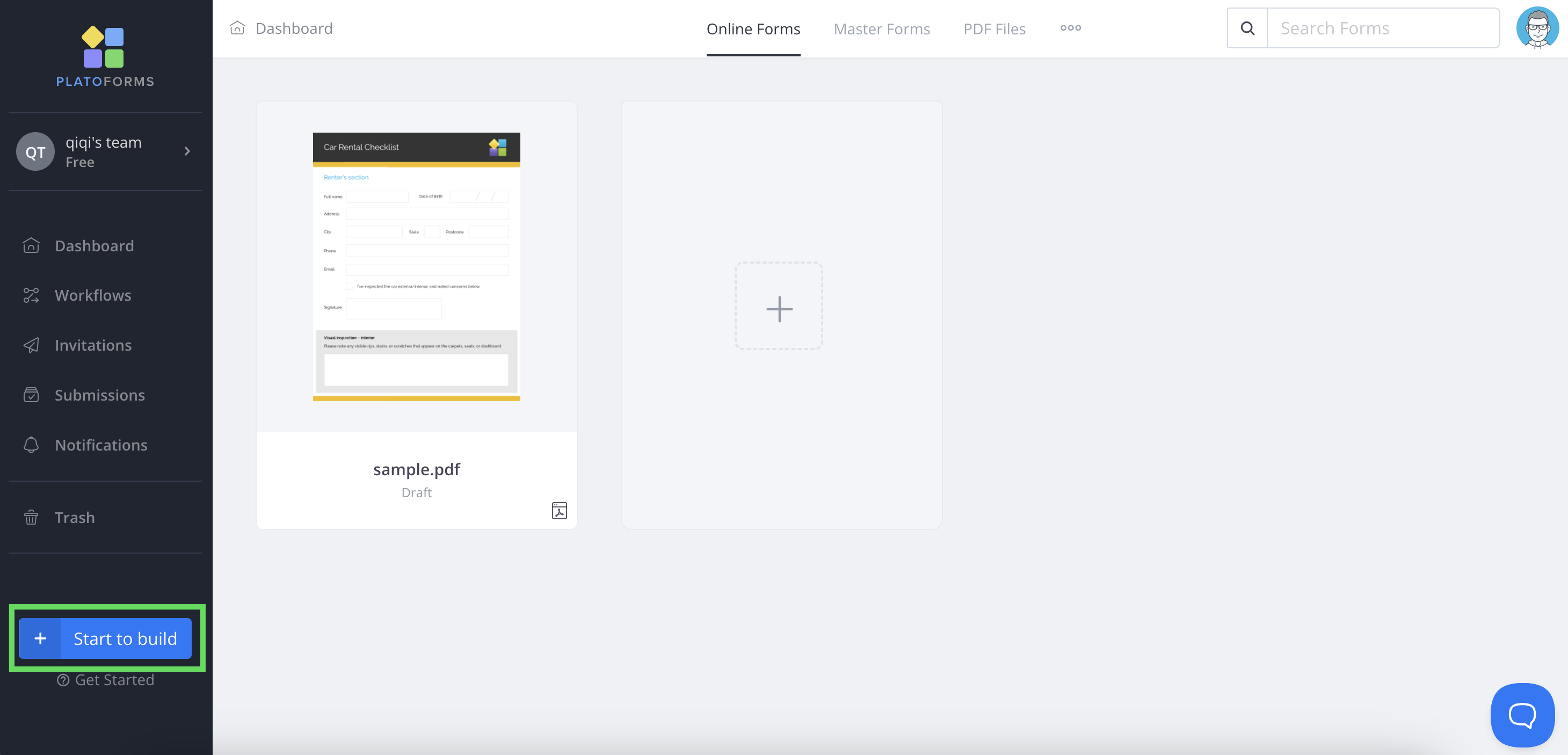
Klicken Sie auf dem Dashboard unten links auf + Start to build.
-
Klicken Sie im Popup-Fenster unter Web Form auf Mit einer Vorlage beginnen. (Die anderen Kacheln, Klassisches Webformular, Konversationelles Formular und Mit KI-Chat beginnen, starten ohne Vorlage; Klassisches Webformular öffnet einen leeren Builder.)
-
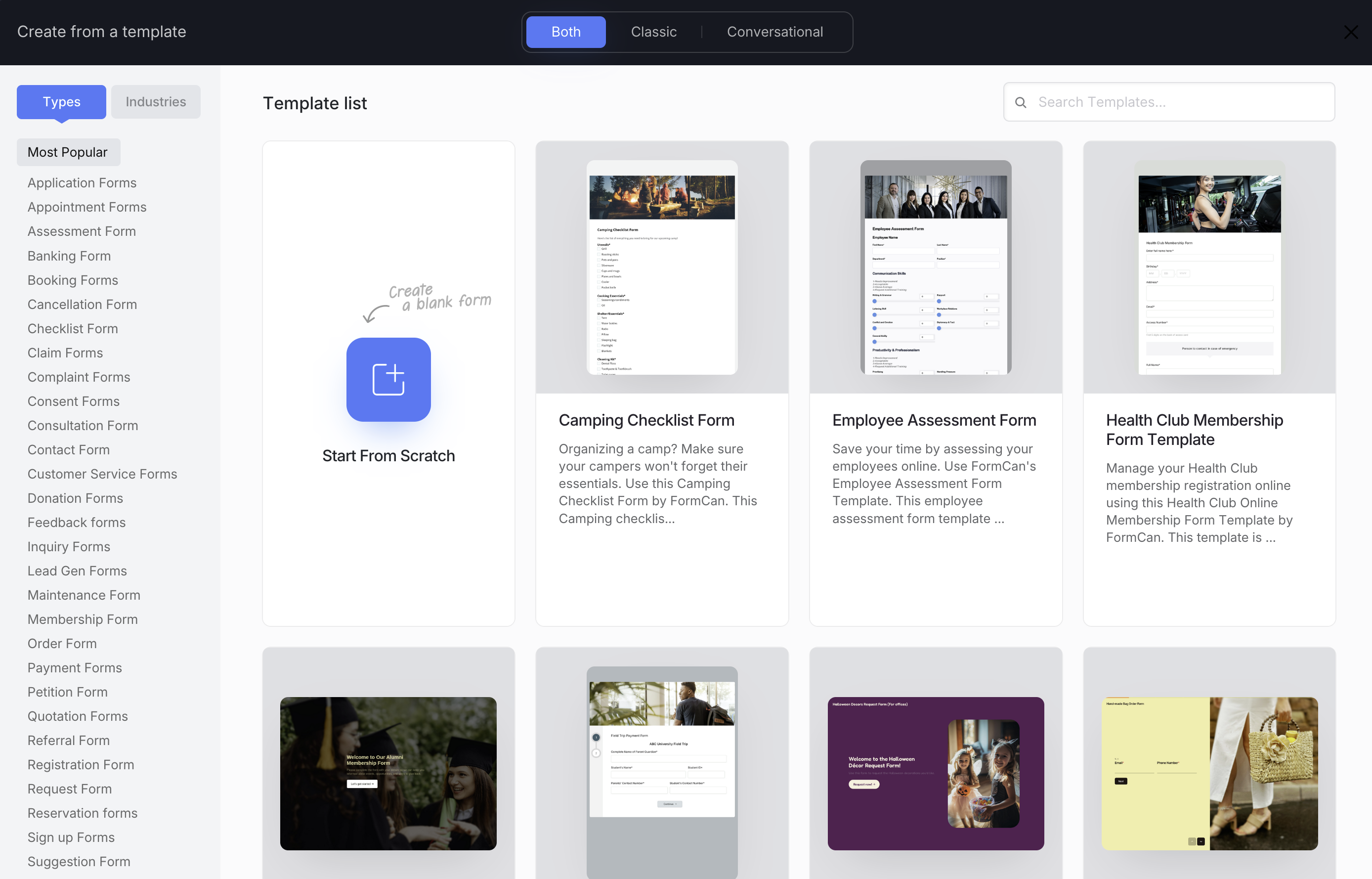
Das Fenster Aus Vorlage erstellen öffnet sich. Hier können Sie:
- Ein klassisches Formular erstellen oder Ein konversationelles Formular erstellen: Die ersten Kacheln erstellen ein leeres Webformular.
- Eine Vorlage wählen: aus gebrauchsfertigen Vorlagen auswählen.
-
Verwenden Sie die Optionen oben, um Ihre Vorlagen zu filtern:
- Beide / Klassisch / Konversationell - wählen Sie Ihren bevorzugten Formularstil.
- Suchleiste - finden Sie schnell eine bestimmte Vorlage nach Namen oder Beschreibung.
- Typen / Branchen - durchsuchen Sie nach Kategorie (z.B. Bewerbung, Checkliste, Umfrage, Gesundheitswesen).
-
Fahren Sie mit der Maus über eine Vorlage und klicken Sie auf Vorlage anzeigen, um sie auszuprobieren, oder Diese Vorlage verwenden, um eine Kopie im Webformular-Builder zu öffnen.