
Text-Eingabeeigenschaften festlegen
Auf dieser Seite
Text-Eingabefelder erfassen kurze oder lange Texte, Zahlen, Daten, Zeiten, E-Mails, Telefonnummern und mehr. Verwenden Sie diese Seite, um den richtigen Typ auszuwählen, das Feld so zu formatieren, dass es zu Ihrem erwarteten Eingabemuster passt, und zu steuern, wie Daten strukturiert und validiert werden.
Feldtyp wählen
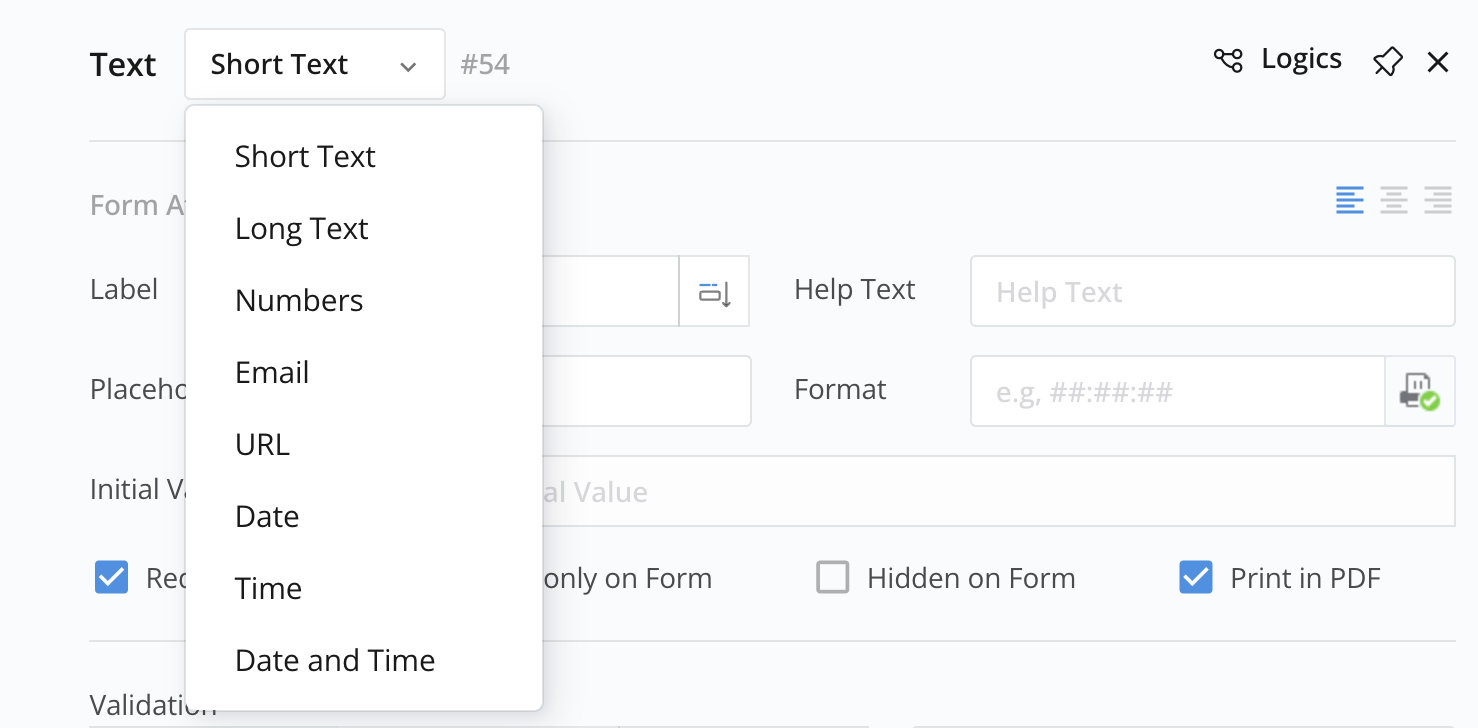
PlatoForms bietet elf Arten von Text-Eingabefeldern, um Informationen von Befragten zu sammeln.
-
Fügen Sie ein Text-Eingabefeld hinzu und öffnen Sie dessen Eigenschaftenpanel.
-
Wählen Sie den Text-Eingabetyp aus dem Dropdown-Menü.
Felder formatieren
Sie können die Format-Eigenschaft in Text-Eingabefeldern wie Kurztext, Datum, Uhrzeit und Datum und Uhrzeit verwenden, um das Feld in mehrere Teile zu unterteilen. Dies ist hilfreich, um Daten in bestimmten Formaten zu erfassen.
Zum Beispiel, um das Geburtsdatum im Format JJJJ/MM/TT zu erfassen:
-
Setzen Sie den Text-Eingabetyp auf Datum.
-
Setzen Sie das Format-Feld auf
JJJJ/MM/TTund den Platzhalter entsprechend — zum BeispielJJJJ / MM / TT. Der Platzhalter steuert, wie die Abschnitte visuell im Formular erscheinen.Note- Verwenden Sie Großbuchstaben:
JJJJ/MM/TTfunktioniert.jjjj/mm/ttwird nicht korrekt angezeigt. - Datums- und Zeitformate akzeptieren nur diese Codes:
YYYY(4-stelliges Jahr),YY(2-stelliges Jahr),MM(Monat),DD(Tag),hh(Stunde),mm(Minute),ss(Sekunde) undA(AM/PM). Andere Codes, wieMMM,Doodera, machen das Format ungültig.
Standardmäßig können Befragte entweder das Datum eingeben oder den Popup-Kalender verwenden. Um die Eingabe auf eine Methode zu beschränken, aktivieren Sie Popup-Kalender deaktivieren (nur Eingabe) oder Eingabe deaktivieren (nur Popup-Kalender) in den Feldeigenschaften.
- Verwenden Sie Großbuchstaben:
-
(Optional) Setzen Sie Trennzeichen im PDF drucken auf Ja.
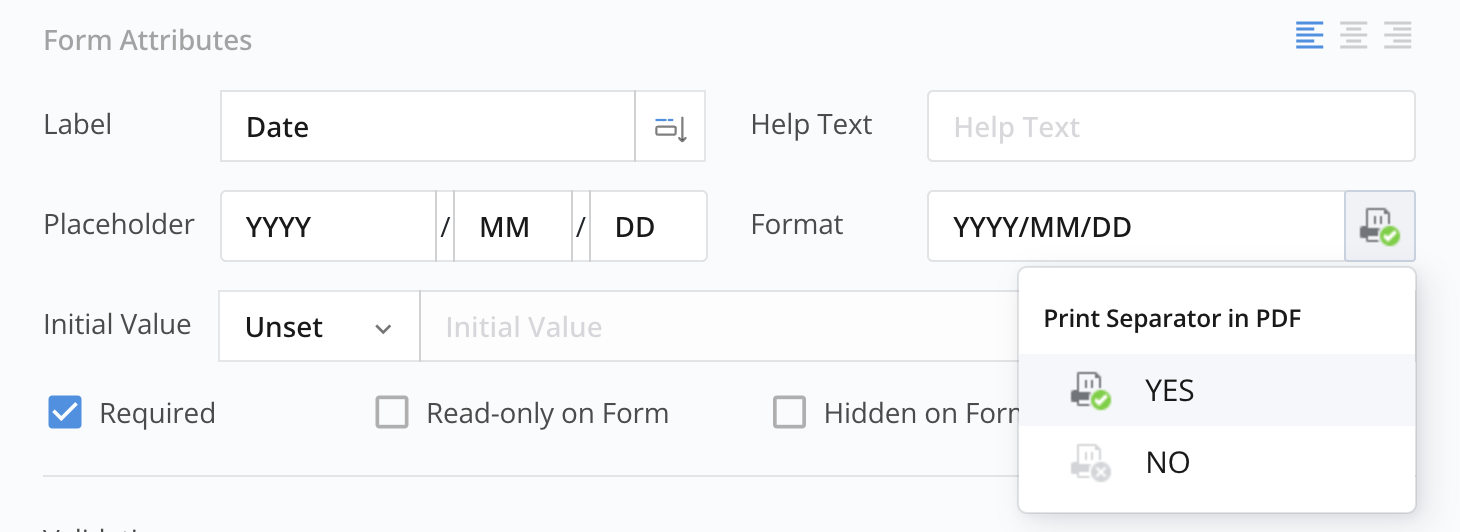
Auf diese Weise wird das Trennzeichen im PDF sichtbar.
NoteDiese Option ist nur in PDF-Formularen verfügbar. Wenn das PDF bereits Trennzeichen enthält, setzen Sie Trennzeichen im PDF drucken auf Nein, um doppelte Trennzeichen im generierten PDF zu vermeiden.
Für zusätzliche Format-Anpassungen siehe Platzhalterzeichen und Trennzeichen anpassen.

12-Stunden-Zeit (AM/PM) erfassen
Zeit- und Datum und Zeit-Felder verwenden standardmäßig die 24-Stunden-Uhr. Um stattdessen die 12-Stunden-Zeit zu erfassen, aktivieren Sie 12-Stunden-Zeit (AM/PM) in den Feldeigenschaften oder fügen Sie selbst ein einzelnes großes A zum Zeitformat hinzu — zum Beispiel hh:mm A oder hh:mm:ss A.
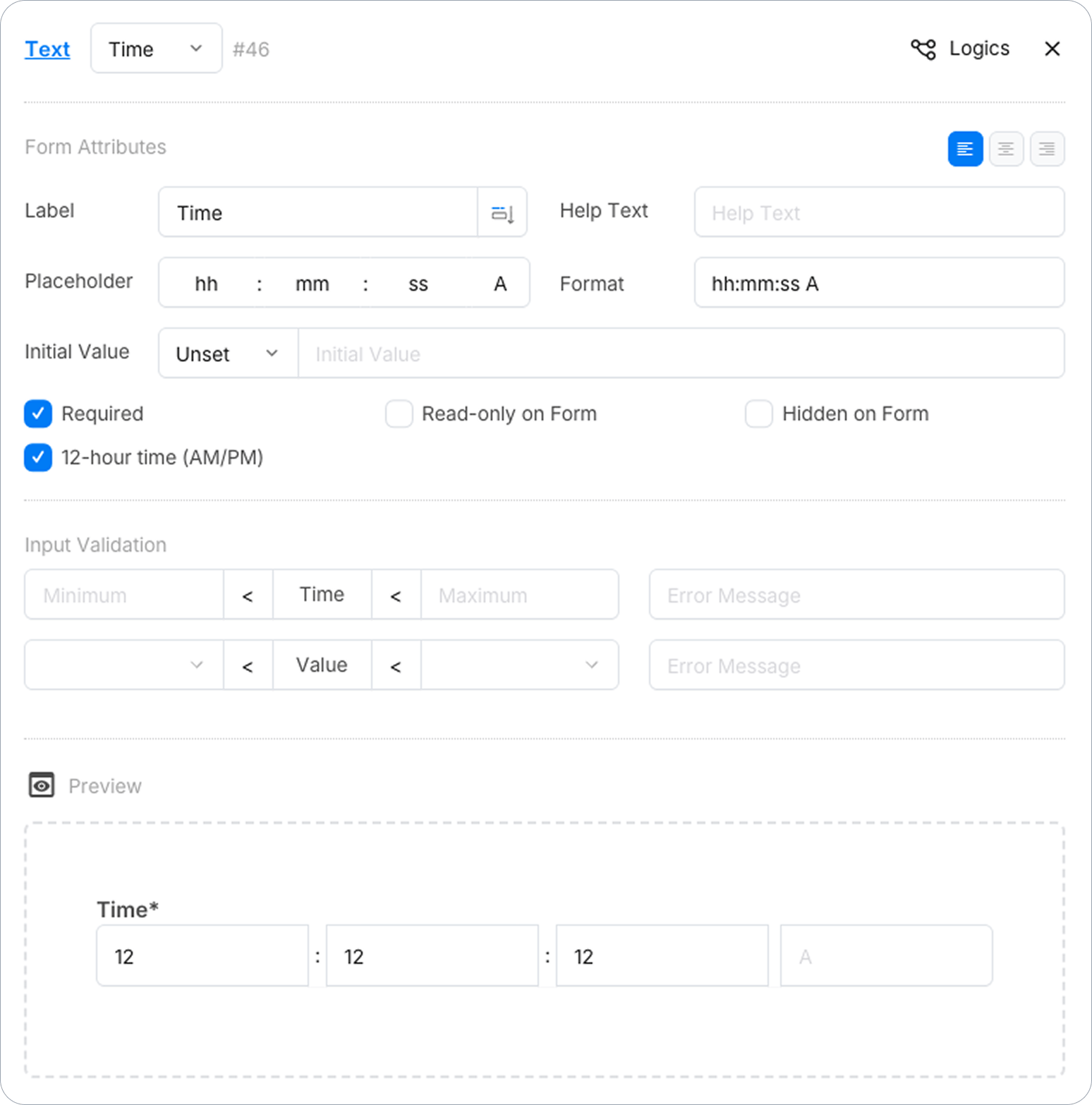
Das A wird zu einem AM/PM-Dropdown am Ende des Feldes. Auf dem generierten PDF, mit Textabstand auf Benutzerdefinierte Blöcke gesetzt, wird AM oder PM in einem eigenen Feld neben der Zeit gedruckt; andernfalls wird es nach der Zeit gedruckt, zum Beispiel 09:30 PM.

- Mit
Aim Format muss die Stunde zwischen 1 und 12 liegen. - Verwenden Sie genau ein großes
A, und immer zusammen mit der Stunde (hh). Kleinesawird nicht unterstützt.
Platzhalterzeichen und Trennzeichen anpassen
Jetzt, da Sie wissen, wie man das Feld in Teile unterteilt für ein strukturiertes Eingabeformat, wird dieser Abschnitt Sie anleiten, ein Text-Eingabefeld mit Platzhalterzeichen und Trennzeichen anzupassen. Dies ermöglicht es Ihnen, Ihr gewünschtes Datenanzeigeformat zu erreichen.
-
Platzhalterzeichen: Dies sind spezielle Symbole oder Buchstaben, die den benötigten Eingabetyp definieren. Verwenden Sie die folgenden Platzhalter:
- Für Zeichen: verwenden Sie
# - Für Ziffern: verwenden Sie
d
- Für Zeichen: verwenden Sie
-
Trennzeichen: Diese unterteilen optisch verschiedene Abschnitte eines Textfeldes und helfen den Befragten, Daten genau im angegebenen Format einzugeben. Verwenden Sie die folgenden Trennzeichen:
Trennzeichen Vorgeschlagene Verwendung Beispiel Doppelpunkt: ##:##:##Zeit 12:30:45Schrägstrich: ##/##/##Datum 08/15/2023Leerzeichen: #### ##Postleitzahl SW1A 1AAKlammern: (ddd) (ddd) (dddd)Telefonnummer, Postleitzahl (123) (456) (7890)
Sie können # (Zeichen) und d (Ziffern) mischen, wenn Ihr Feld dies erfordert. Zum Beispiel ##/dd/##.
Feldlänge anpassen
-
Feste Länge festlegen: Sie können die Länge des Feldes basierend auf der Anzahl der Zeichen oder Ziffern, die Sie mit
#oderdfestlegen, anpassen. Betrachten Sie zum Beispiel das Format:##/###- Teil 1: 2 Zeichen
- Teil 2: 3 Zeichen
In diesem Beispiel bestimmt die Anzahl der
#die Länge jedes Teils des Feldes. Durch die Angabe der gewünschten Anzahl von Platzhaltern können Sie ein Feld mit der genauen Länge erstellen, die Sie benötigen, um die erforderlichen Informationen genau zu erfassen. -
Variable Länge festlegen: Sie können auch einen Längenbereich mit dem Format
[m-n]festlegen oder*verwenden, um jede beliebige Länge anzugeben. Betrachten Sie zum Beispiel das Format:#[1-3]:##:#*- Teil 1: 1 bis 3 Zeichen
- Teil 2: 2 Zeichen
- Teil 3: Beliebige Anzahl von Zeichen
Ein Bereich muss bei 1 oder mehr beginnen:
[0-3]wird nicht akzeptiert.Auf diese Weise können Sie Felder mit flexiblen Längenoptionen erstellen, die es den Befragten ermöglichen, Informationen innerhalb eines angegebenen Bereichs oder in beliebiger Länge bereitzustellen, wie benötigt.
Reserviertes Trennzeichen escapen
Wenn das Trennzeichen, das Sie verwenden möchten, ein Sonderzeichen ist, das im Kontext der Formatierung eine reservierte Bedeutung hat, können Sie es durch Voranstellen eines Backslashs (\) als normales Zeichen behandeln lassen. Dieser Vorgang wird als Escaping des Trennzeichens bezeichnet. Durch die Verwendung des Backslashs vor dem reservierten Zeichen wird es als normales Zeichen interpretiert und im formatierten Textfeld wie beabsichtigt angezeigt.
Hier sind einige Beispiele für das Platzieren des Backslashs (\) vor dem Trennzeichen, um den Bruch zu erzwingen:
| Beispiel | Trennzeichen | Gerenderter Text |
|---|---|---|
##\###\### |
Das Trennzeichen ist # |
Der gerenderte Text wird wie [xx#yy#cc] aussehen. |
##\[##\]##\*## |
Die Trennzeichen sind [, ] und *. |
xx[yy]cc*dd |
##\\##\\## |
Das Trennzeichen ist \. |
##\##\## |