
Single Sign-On mit Okta einrichten
Tabs
PlatoForms verbindet sich mit Okta über OpenID Connect oder SAML 2.0. Beide Verfahren dauern etwa zehn Minuten. OpenID Connect erfordert weniger Werte zum Kopieren; SAML 2.0 wird häufig bei Sicherheitsüberprüfungen angefordert. Beide funktionieren mit dem Okta-Dashboard-Kachel.
Für einen Überblick über die Single-Sign-On-Seite, siehe Single Sign-On (SSO).
Bevor Sie beginnen
- Sie sind ein Okta-Administrator, der App-Integrationen erstellen kann.
- In PlatoForms sind Sie der Teamleiter oder ein Mitglied mit dem Zugriff Mitglieder verwalten.
- Öffnen Sie in PlatoForms Ihr Team-Menü und wählen Sie Single Sign-On. Wählen Sie auf der Registerkarte Verbindung Okta und das von Ihnen bevorzugte Protokoll. Halten Sie diese Seite offen: Sie zeigt die Werte, die Okta benötigt, jeweils mit einer Kopieren-Schaltfläche.
Option 1: OpenID Connect
Im Okta Admin Console
-
Gehen Sie zu Anwendungen > Anwendungen und klicken Sie auf App-Integration erstellen.
-
Wählen Sie OIDC - OpenID Connect, dann Webanwendung, und klicken Sie auf Weiter.
-
Geben Sie einen App-Namen ein, zum Beispiel
PlatoForms. Belassen Sie den Grant-Typ Autorisierungscode. -
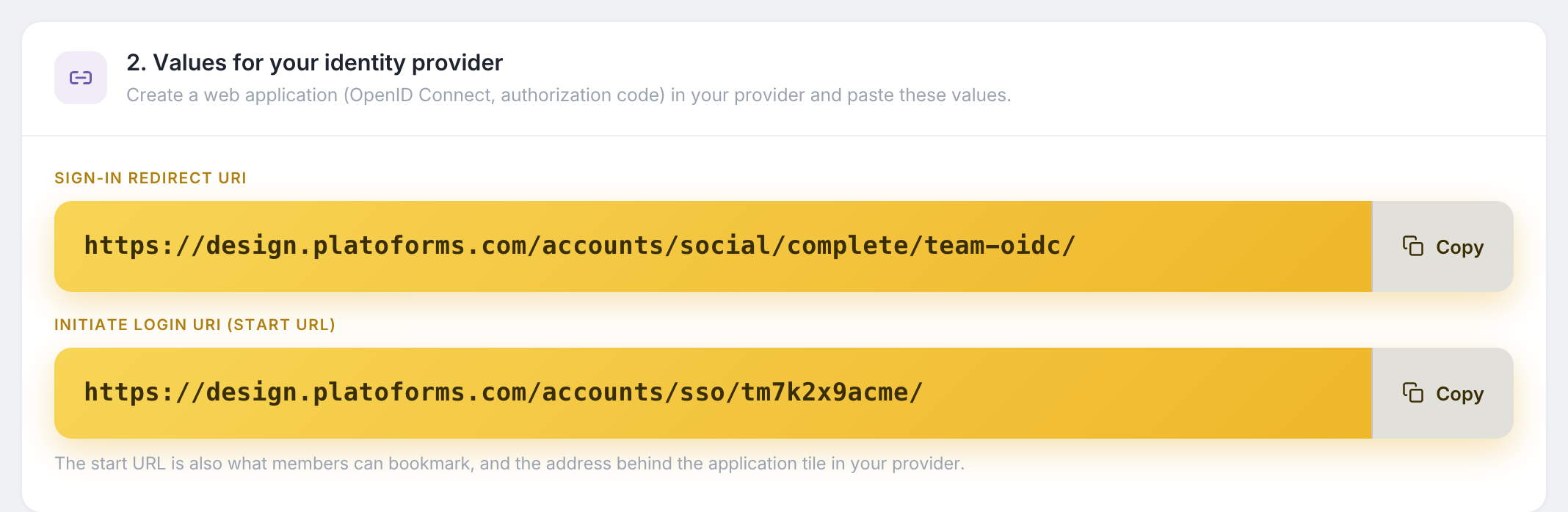
Unter Sign-in redirect URIs fügen Sie die Sign-in Redirect-URI von PlatoForms ein. Lassen Sie die Sign-out redirect URIs leer.
-
Unter Zuweisungen wählen Sie aus, wer die App nutzen darf, und klicken Sie auf Speichern.
-
Optional, für die Okta-Dashboard-Kachel: Bearbeiten Sie auf der Registerkarte Allgemein die Allgemeinen Einstellungen. Setzen Sie Login initiiert von auf Entweder Okta oder App, aktivieren Sie Anwendungssymbol für Benutzer anzeigen, und fügen Sie die Login-URI initiieren (Start-URL) von PlatoForms in Login-URI initiieren ein. Speichern.
-
Auf der Registerkarte Allgemein kopieren Sie die Client-ID und das Client-Geheimnis.
In PlatoForms
-
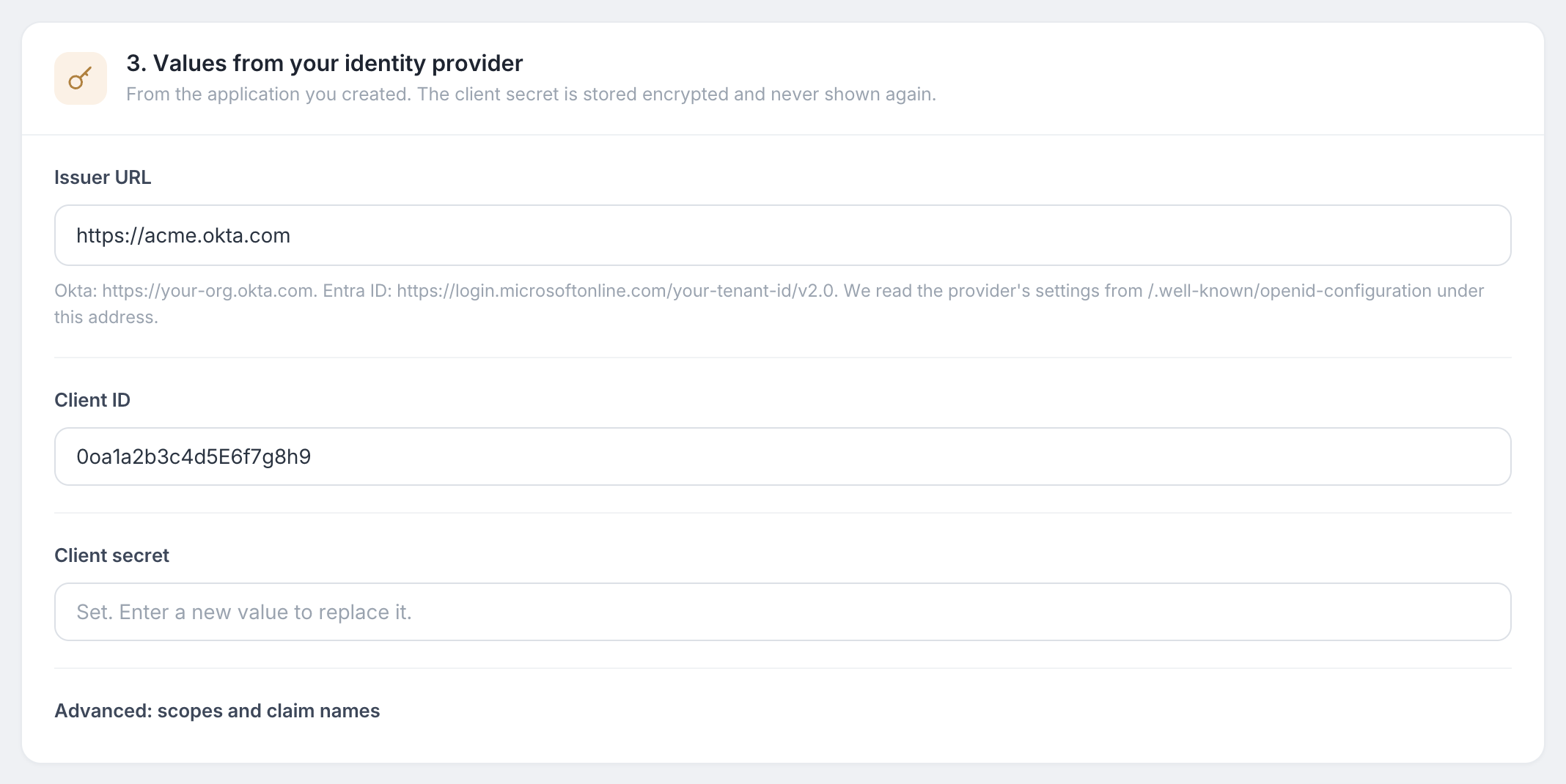
Unter 3. Werte von Ihrem Identitätsanbieter geben Sie die Issuer-URL ein. Es ist Ihre Okta-Org-Adresse, zum Beispiel
https://your-org.okta.com. Dies ist die Adresse Ihrer Okta Admin Console ohne-admin. -
Fügen Sie die Client-ID und das Client-Geheimnis ein.
-
Klicken Sie auf Verbindung speichern.
Option 2: SAML 2.0
Im Okta Admin Console
-
Gehen Sie zu Anwendungen > Anwendungen und klicken Sie auf App-Integration erstellen.
-
Wählen Sie SAML 2.0 und klicken Sie auf Weiter. Geben Sie einen App-Namen ein, zum Beispiel
PlatoForms, und klicken Sie auf Weiter. -
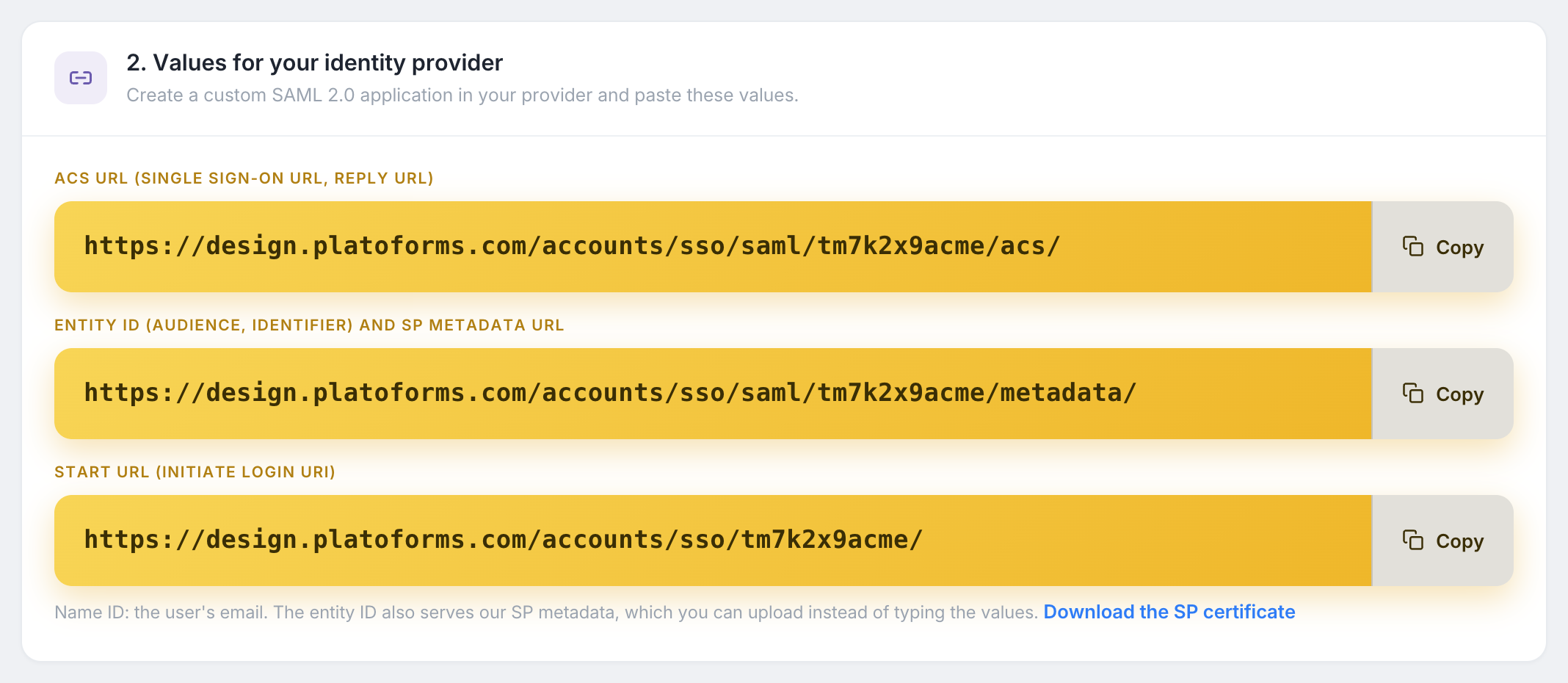
In Single sign-on URL fügen Sie die ACS-URL von PlatoForms ein. Belassen Sie Diese für Empfänger-URL und Ziel-URL verwenden aktiviert.
-
In Audience URI (SP Entity ID) fügen Sie die Entity-ID von PlatoForms ein.
-
Setzen Sie Name ID-Format auf EmailAddress und Anwendungsbenutzername auf Email. Klicken Sie auf Weiter, dann auf Fertig.
-
Auf der Registerkarte Sign On der App, unter Attribut-Aussagen, klicken Sie dreimal auf Ausdruck hinzufügen und fügen Sie hinzu:
Name Ausdruck emailuser.profile.emailfirstNameuser.profile.firstNamelastNameuser.profile.lastNameNoteÄltere Okta-Konsolen verlangen die Attribut-Aussagen innerhalb des Assistenten, geschrieben als
user.email,user.firstNameunduser.lastName. -
Immer noch auf der Registerkarte Sign On, kopieren Sie die Metadaten-URL.
-
Auf der Registerkarte Zuweisungen weisen Sie die Personen oder Gruppen zu, die sich anmelden dürfen.
In PlatoForms
-
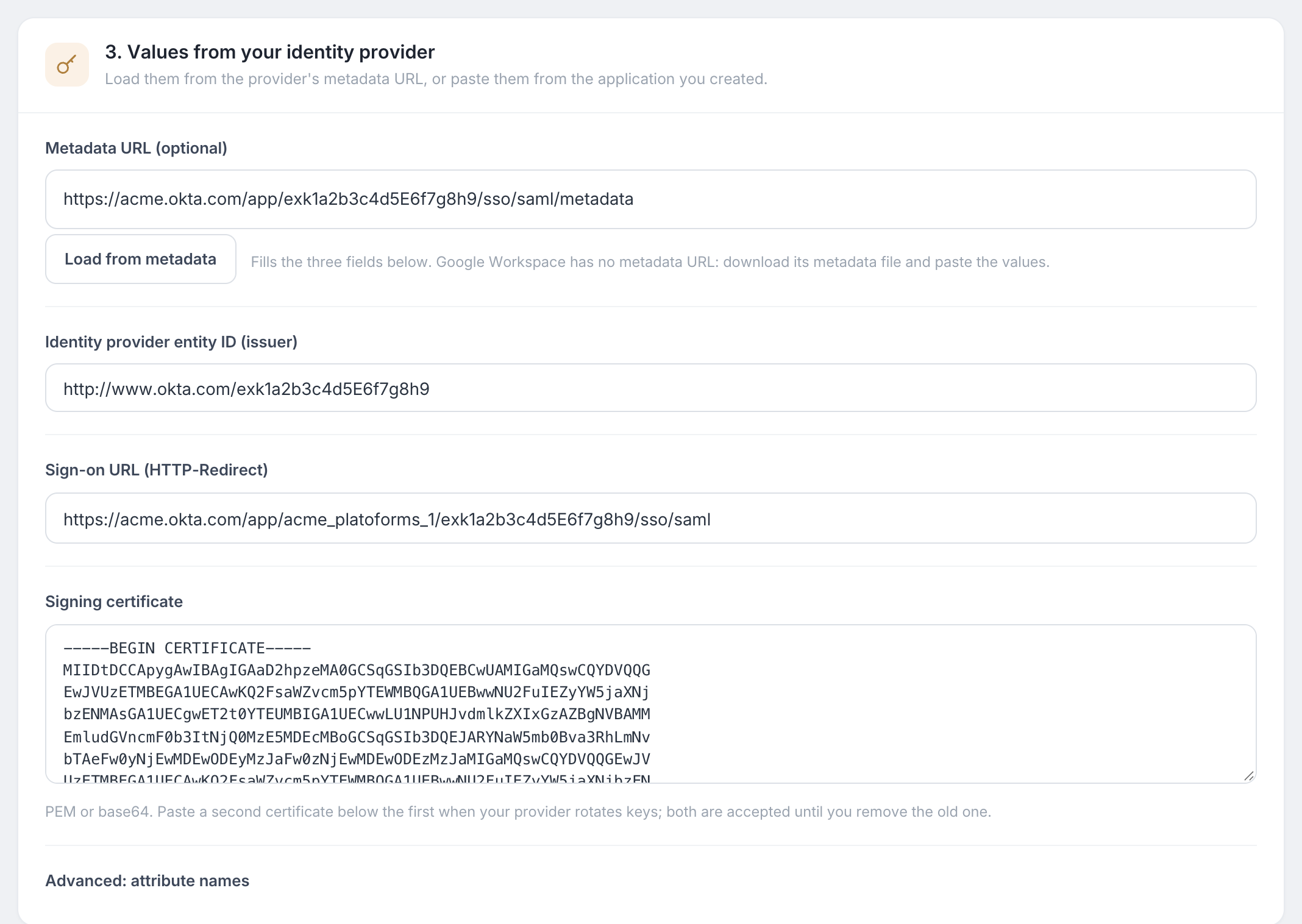
Unter 3. Werte von Ihrem Identitätsanbieter fügen Sie die Metadaten-URL ein und klicken Sie auf Aus Metadaten laden. PlatoForms füllt die Entity-ID, die Sign-on-URL und das Signaturzertifikat aus.
-
Überprüfen Sie die Werte und klicken Sie auf Verbindung speichern.
Überprüfen Sie die Authentifizierungsrichtlinie in Okta
Okta entscheidet, welche Anmeldefaktoren eine App erfordert. Auf der Registerkarte Sign On der App sehen Sie unter Benutzerauthentifizierung nach. Wenn die Richtlinie einen Faktor verlangt, den Ihre Benutzer nicht eingerichtet haben, verweigert Okta die Anmeldung, bevor PlatoForms geöffnet wird. Wählen Sie eine Richtlinie, die Ihre Benutzer erfüllen können.
Überprüfen Sie Ihre Domain, testen Sie und schalten Sie ein
-
Auf der Registerkarte E-Mail-Domains fügen Sie Ihre Unternehmensdomain hinzu, erstellen den TXT-Eintrag, den PlatoForms bei Ihrem DNS-Anbieter anzeigt, und klicken auf Überprüfen.
-
In der Statuskarte klicken Sie auf Verbindung testen. Ein Fenster meldet Sie über Okta an und zeigt die E-Mail, den Namen und die Attributnamen, die PlatoForms erhalten hat.
-
Klicken Sie auf Single Sign-On aktivieren.
Mitglieder können nun auf der PlatoForms-Anmeldeseite auf SSO klicken, die Start-URL öffnen oder die PlatoForms-Kachel auf ihrem Okta-Dashboard verwenden. Siehe Anmelde-Regeln, um Single Sign-On zu verlangen oder neuen Mitgliedern den automatischen Beitritt zu ermöglichen.
Fehlerbehebung
| Was Sie sehen | Was zu überprüfen ist |
|---|---|
Okta zeigt 400 Bad Request mit access_denied bevor PlatoForms geöffnet wird |
Der Benutzer ist der App nicht zugewiesen, oder die Authentifizierungsrichtlinie der App verlangt einen Faktor, den der Benutzer nicht eingerichtet hat. |
Okta zeigt einen Fehler über redirect_uri |
Die Sign-in Redirect-URI in Okta unterscheidet sich von der auf der PlatoForms-Seite. |
| “Der Identitätsanbieter hat eine E-Mail an @example.com gesendet, die nicht zu Ihren verifizierten Domains gehört.” | Die primäre E-Mail des Okta-Benutzers gehört nicht zu einer verifizierten Domain. |
| “Der Identitätsanbieter hat ein Token zurückgegeben, das wir nicht verifizieren konnten.” | Die Issuer-URL, die Client-ID oder das Client-Geheimnis ist falsch. |
| “Die Antwort des Identitätsanbieters wurde abgelehnt: Signaturvalidierung fehlgeschlagen” | Okta hat ein neues Signaturzertifikat. Klicken Sie erneut auf Aus Metadaten laden, oder fügen Sie das neue Zertifikat unter dem alten ein und speichern Sie. |