
Eine Checkliste einrichten
Tabs
Eine Checkliste gehört zu einem Formular. Öffnen Sie das Formular im Dashboard, wählen Sie Verwalten, dann Dokumentanforderungen. Aktivieren Sie Personen nach dem Einreichen um Dokumente bitten, erstellen Sie die Liste und klicken Sie auf Speichern. Jede Einreichung ab diesem Zeitpunkt erhält ihre eigene Anforderung.
Das spätere Ausschalten des Schalters stoppt neue Anforderungen. Die Checkliste und die bereits offenen Anforderungen bleiben unverändert.
Elemente hinzufügen
Es gibt drei Möglichkeiten, die Liste zu füllen, und Sie können sie kombinieren:
- Dokument hinzufügen erstellt ein Element, das Sie selbst beschreiben.
- Eine Vorlage verwenden kopiert eine Reihe von Elementen hinein. Die integrierten Vorlagen sind Patientenaufnahme (Foto-ID, Versicherungskarte Vorder- und Rückseite, unterschriebene Einwilligung), Neuer Kunde (Foto-ID, unterschriebener Engagement-Brief), Neueinstellung (Foto-ID, Arbeitsberechtigungsdokument, Zertifikate) und Lieferant (W-9, Versicherungszertifikat). Ihre eigenen gespeicherten Vorlagen werden darüber aufgelistet. Bearbeiten oder entfernen Sie nachträglich jedes Element.
- Vorschlag aus diesem Formular liest die Feldbezeichnungen des Formulars und schlägt Dokumente vor, die normalerweise dazu gehören. Behalten Sie die gewünschten, bearbeiten Sie die Namen und fügen Sie sie hinzu. Dies verwendet AI-Credits. Nur der Formularname und die Feldbezeichnungen werden gesendet, niemals Antworten, hochgeladene Dateien oder die Namen der Personen, die es ausgefüllt haben. HIPAA-Teams bestätigen zuerst eine Benachrichtigung.
Ziehen Sie Elemente, um die Reihenfolge zu ändern, in der die Person sie sieht. Wenn die Liste es wert ist, wiederverwendet zu werden, klicken Sie auf Als Vorlage speichern; gespeicherte Vorlagen stehen jedem Formular in Ihrem Team zur Verfügung.
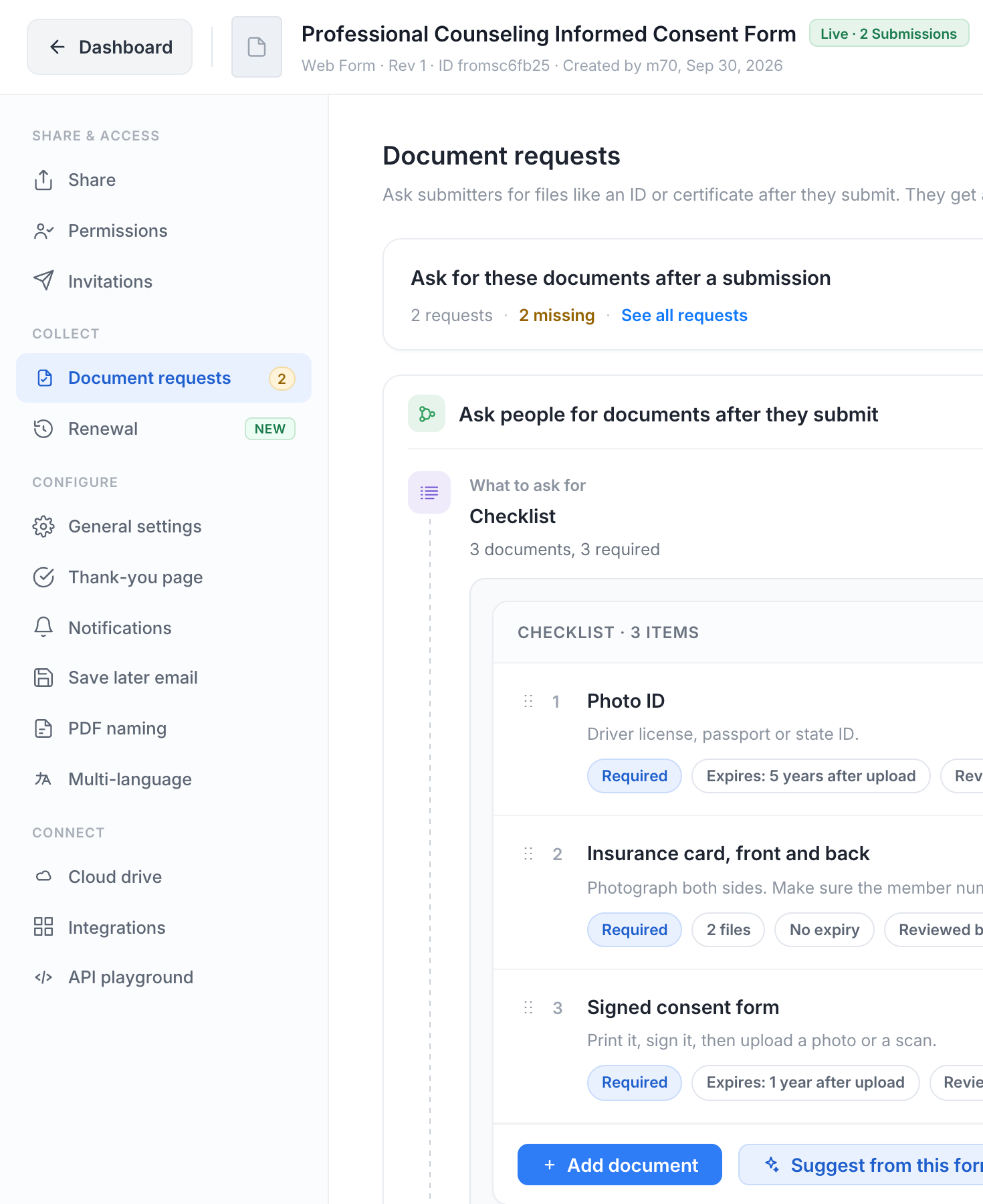
Jedes Element
| Einstellung | Was es tut |
|---|---|
| Name und Anweisungen | Die Anweisungen werden unter dem Namen im Dokumentenlink angezeigt, zum Beispiel “Beide Seiten. Stellen Sie sicher, dass die Mitgliedsnummer lesbar ist.” |
| Erforderlich | Aus macht das Element optional. Optionale Elemente halten eine Anforderung nie auf und werden nicht im Fortschritt gezählt. |
| Anzahl der Dateien | 1 bis 10. Wählen Sie 2 für eine Karte mit Vorder- und Rückseite; die Person sieht einen Slot für jede. |
| Akzeptierte Dateien | Bilder und PDF (Standard), Nur PDF oder Beliebige Datei. Bilder und PDFs werden beim Hochladen überprüft und bereinigt. Andere Dateitypen werden nicht gescannt, öffnen Sie sie daher mit Vorsicht. |
| Maximale Größe | Pro Datei, 10 MB, es sei denn, Sie ändern es. |
| Ablaufregel | Nie; Eine Anzahl von Monaten nach dem Hochladen; Ein Datumsfeld in diesem Formular (die Antwort in einem Datumsfeld, wie ein Versicherungsablaufdatum); oder Ein Datum, das der Prüfer beim Akzeptieren eingibt. Ein Ablaufdatum ist nur wichtig, wenn Erneuerung Dokumente erneuert; bis dahin wird es nur aufgezeichnet und nichts weiter passiert. |
| Überprüfung | Ein Teammitglied akzeptiert oder lehnt ab (Standard) oder Automatisch beim Hochladen akzeptieren. |
Das Entfernen eines Elements, das bereits Dateien enthält, verbirgt es vor neuen Anforderungen; die bereits gesammelten Dateien bleiben bei ihren Einreichungen. Ein Element, zu dem niemand hochgeladen hat, wird beim Speichern gelöscht.
Wann fragen
Checkliste anzeigen entscheidet, wie die Person die Anforderung zuerst sieht:
- Nach dem Einreichen des Formulars: Die Dankesseite listet die Dokumente mit einem Jetzt hochladen-Button auf, und der Dokumentenlink wird ebenfalls per E-Mail gesendet.
- Nur über den Dokumentenlink: Nichts auf der Dankesseite; der Link wird per E-Mail gesendet.
Wer den Link erhält
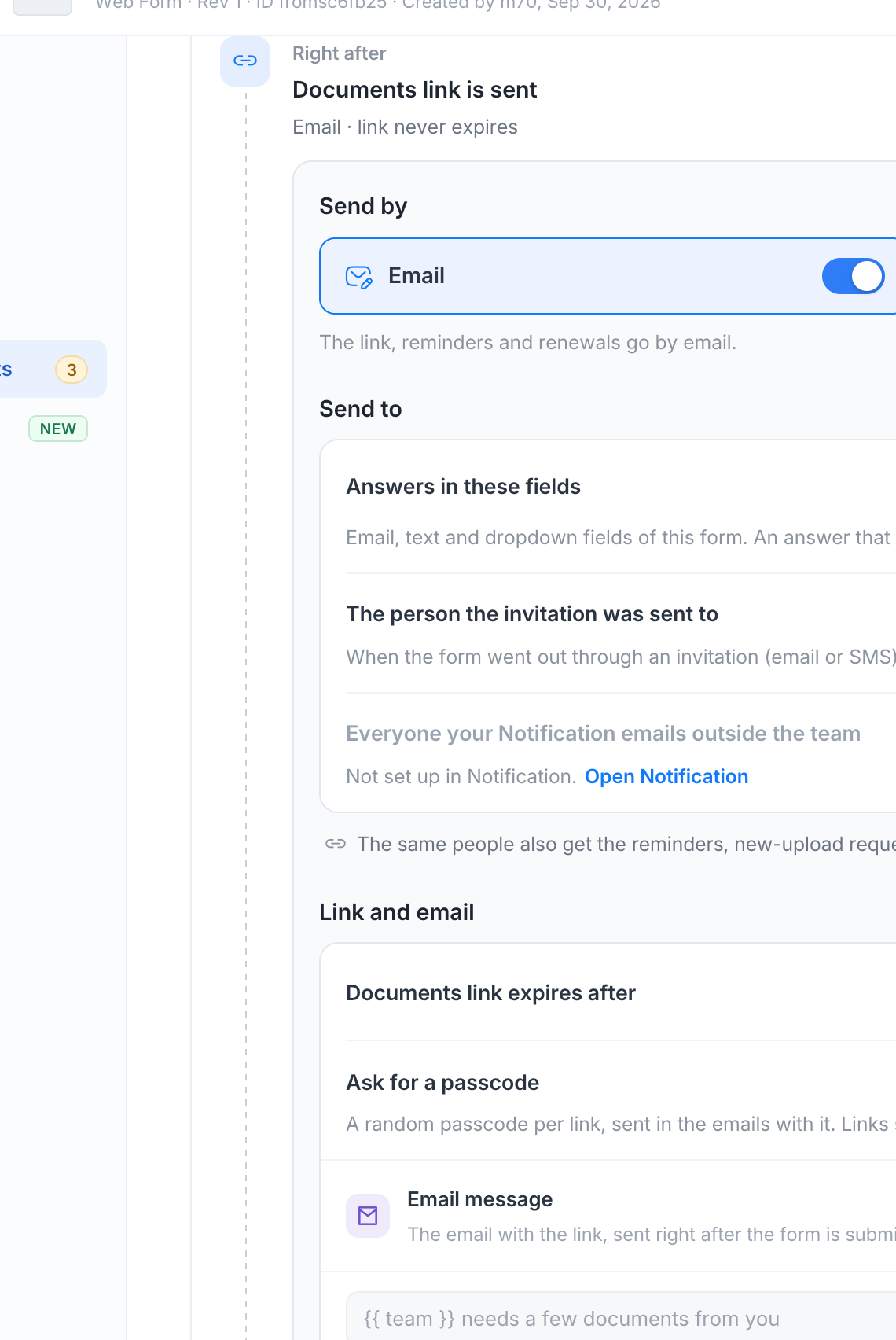
Der Dokumentenlink, seine Erinnerungen, Anfragen für einen neuen Upload und Erneuerungen gehen alle an dieselben Personen. Wählen Sie mindestens eine Quelle:
- Antworten in diesen Feldern: Zuerst E-Mail-Felder, dann Text- und Dropdown-Felder. Eine Antwort zählt nur, wenn sie eine E-Mail-Adresse ist.
- Die Person, an die die Einladung gesendet wurde: wenn das Formular über eine Einladung oder eine Workflow-Aufgabe gesendet wurde.
- Jeder, den Ihre Benachrichtigungs-E-Mails außerhalb des Teams erreichen: ein Live-Spiegel der Benachrichtigung-Einstellungen, sodass eine Adresse, die die Einreichungs-E-Mail erhält, auch den Link erhält.
Jede gefundene Adresse erhält denselben Link. Solange nichts ausgewählt ist, wird der Link nur auf der Dankesseite angezeigt, und Ihr Team kann ihn von der Einreichungsseite kopieren.
Senden über fügt Textnachrichten hinzu. Wählen Sie das Telefonfeld, das die Mobilnummer enthält; der Link, Erinnerungen und Erneuerungen werden dann per SMS sowie E-Mail gesendet oder nur per SMS. Texte werden von Ihrem Nachrichtenkonto abgerechnet, jede Nachricht gibt an, von wem sie stammt und wie man sie stoppt, und Sie sollten den Personen neben diesem Feld mitteilen, dass die Nummer für Texte zu ihrer Anfrage verwendet wird.
Link-Einstellungen
- Dokumentenlink läuft ab nach: einer Anzahl von Tagen oder nie. Eine Person, die einen abgelaufenen Link öffnet, sieht eine Nachricht und Ihr Team kann ihn erneut ausstellen. Bei HIPAA-Teams laufen Links immer innerhalb von 30 Tagen ab.
- Nach einem Passwort fragen: ein zufälliges Passwort pro Link, das in jeder E-Mail, die den Link enthält, gedruckt wird und beim Öffnen der Seite abgefragt wird. Links, die gesendet wurden, bevor Sie dies aktiviert haben, öffnen sich weiterhin ohne eines.
Informieren Sie Ihr Team
Drei Benachrichtigungen gehen an die Teammitglieder, die die Einreichungen des Formulars sehen können (unter Berechtigungen festgelegt):
- Wenn ein Dokument hochgeladen und zur Überprüfung benötigt wird: eine E-Mail pro Person, die kurz nach ihrem letzten Upload gesendet wird, sodass mehrere Dateien in Folge eine E-Mail ergeben.
- Wenn ein abgelehntes Dokument erneut hochgeladen wird.
- Wenn jedes Dokument akzeptiert wird.
Erinnerungen
Erinnerungen gehen an die Person, solange Dokumente fehlen, und stoppen, sobald alles vorhanden ist. Der Standardszeitplan ist 1, 3 und 7 Tage nach der Anforderung; fügen Sie Tage hinzu oder entfernen Sie sie, wie Sie möchten. Jede Erinnerung listet nur auf, was noch fehlt.
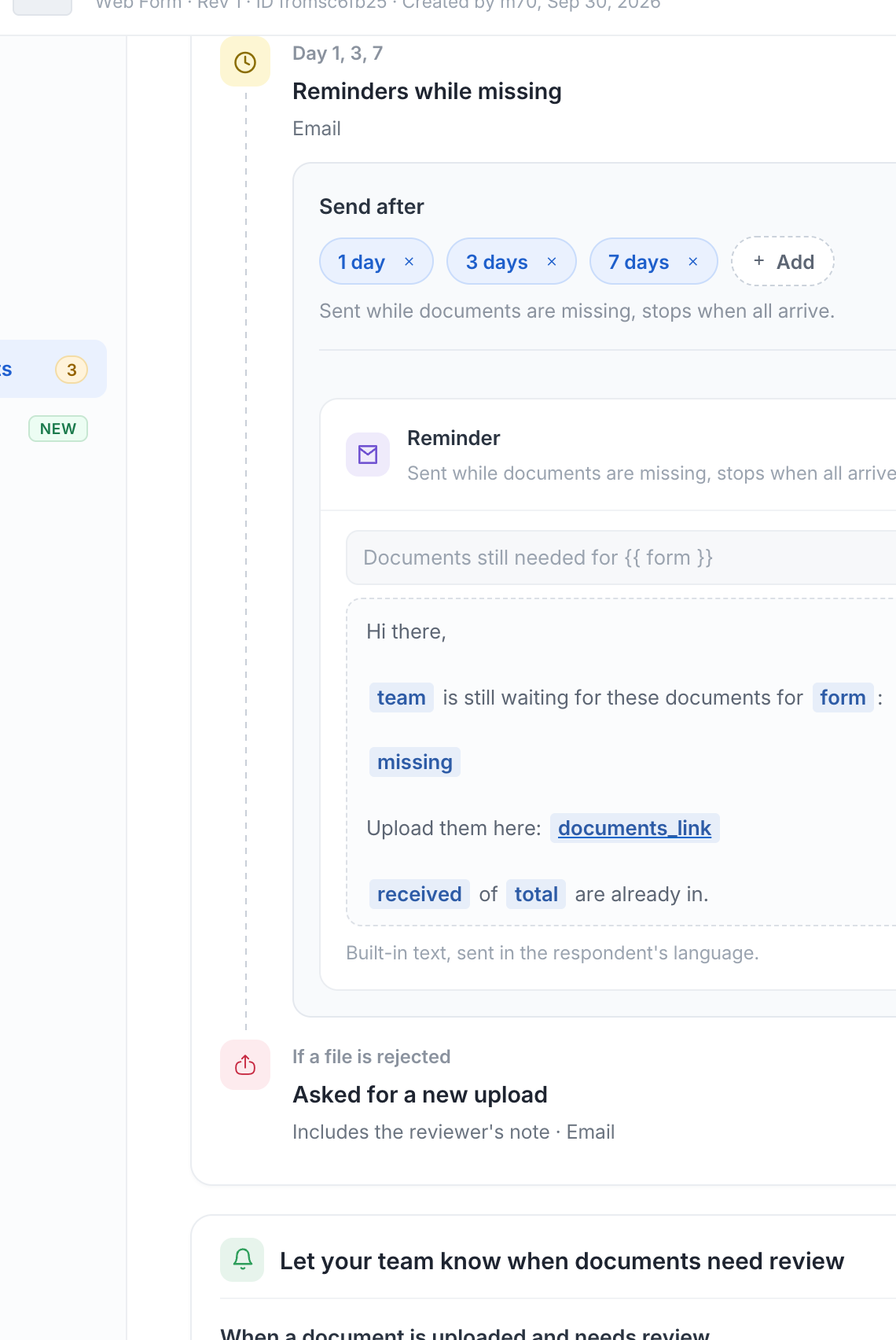
Nachrichten
Jede E-Mail hat einen eingebauten Text in der Sprache der Einreichung. Klicken Sie auf Anpassen, um Ihren eigenen Betreff und Text zu schreiben, mit Variablen für den Teamnamen, den Formularnamen, den Namen der Person, die Liste der fehlenden Dokumente und den Link. Eine E-Mail enthält immer den Link, auch wenn Ihr Text ihn auslässt.
- E-Mail-Nachricht: wird direkt nach dem Einreichen des Formulars mit dem Link gesendet.
- Erinnerung: wird gesendet, solange Dokumente fehlen.
- Benötigt einen neuen Upload: wird gesendet, wenn ein Prüfer eine Datei ablehnt, mit der Notiz des Prüfers.
Textnachrichten haben ihre eigenen kurzen Texte, einen für die USA und Kanada und einen für andere Länder.
Ablage
Akzeptierte Dateien werden mit der Einreichung gespeichert und in deren Downloads aufgenommen. Wenn das Formular einen Cloud-Speicher-Ordner hat, wird jede akzeptierte Datei auch dort neben dem PDF abgelegt, benannt als Item_Person_Date.
Elemente, die Sie später hinzufügen, sind nicht in den bereits offenen Anforderungen enthalten. Jede dieser zeigt Checkliste seit dieser Anforderung geändert in ihrer Schublade an, mit einem Neue Elemente anwenden-Button, der sie als fehlend hinzufügt und in die nächste Erinnerung aufnimmt.