
Web-PDF-Formular bearbeiten
Auf dieser Seite
Diese Anleitung führt Sie durch die wesentlichen Schritte zur Verfeinerung des Designs und der Funktionen Ihres Web-PDF-Formulars.
Felder hinzufügen
Um Formularfelder hinzuzufügen, klicken Sie auf die Feldsymbole in der Symbolleiste.
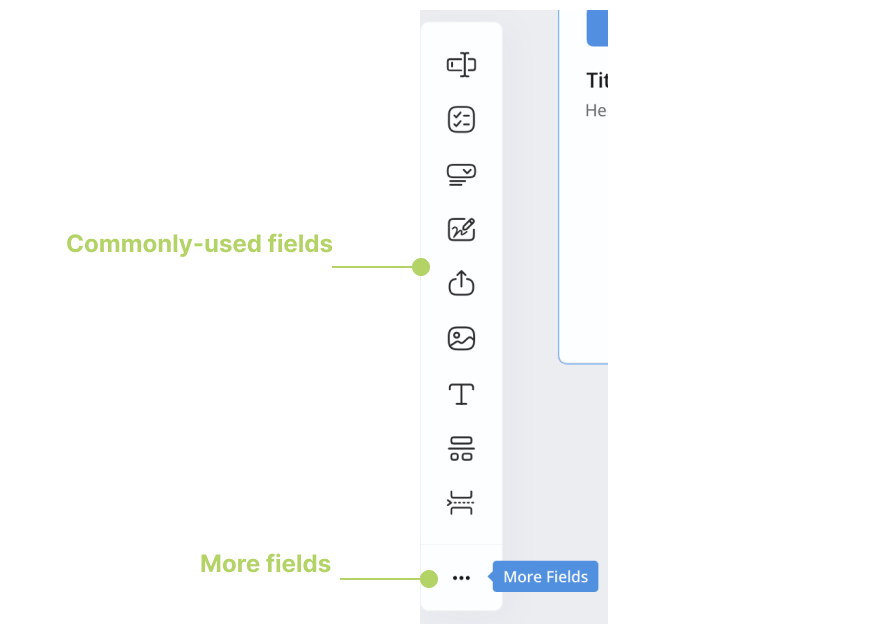
Details zu jedem Typ finden Sie unter Feldtypen.
Felder anpassen
Nachdem Sie ein Feld zu Ihrem Formular hinzugefügt haben, sehen Sie dessen Widget unten im linken Feldbereich mit einem blauen Rand.
Wenn das Feld sowohl mit dem Online-Formular als auch mit dem PDF kompatibel ist, finden Sie seine Widgets in beiden Bereichen, verbunden durch eine geschwungene Linie.
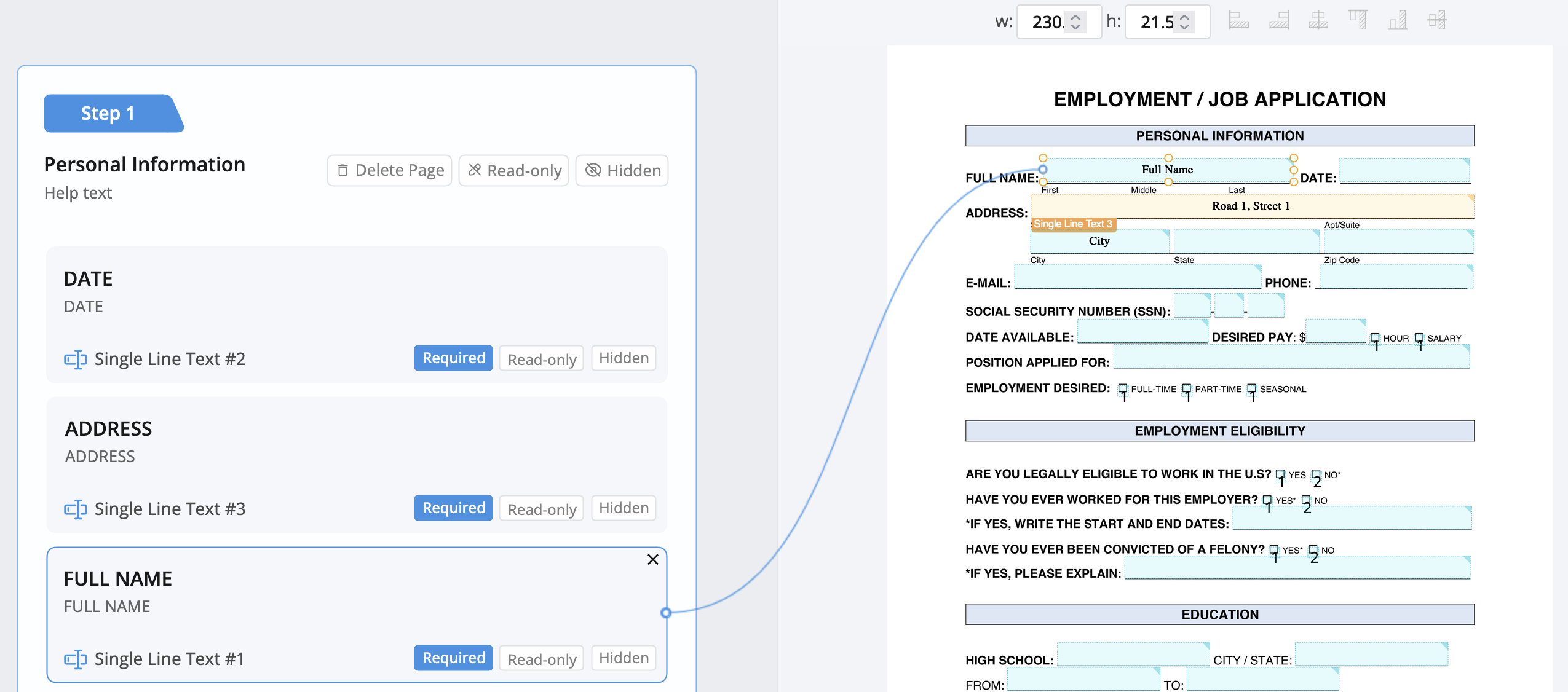
- Linker Feldbereich: Ziehen und Ablegen von Widgets, um die Reihenfolge der Felder zu ändern. Passen Sie Felder an, indem Sie Attribute und Einstellungen anpassen nach Bedarf.
- Rechter PDF-Formularbereich: Verbessern Sie Ihr Formularlayout, indem Sie Felder neu anordnen und Größen ändern.
Inhalte im PDF wiederverwenden
Diese Funktion lässt Ihr Formular Informationen automatisch von einem Feld in ein anderes kopieren. Zum Beispiel, wenn ein Kunde seinen Namen an einer Stelle eingibt, wird er in ein anderes Feld kopiert. Dies vereinfacht es für Kunden, da sie ihre Informationen nur einmal eingeben müssen und diese automatisch an anderer Stelle ausgefüllt werden.
Das duplizierte Feld ist im generierten PDF sichtbar, jedoch nicht im Online-Formular. Um es online sichtbar zu machen, verwenden Sie das Feld mit Formularlogik erneut.
-
Finden Sie das Feld, in dem der Inhalt wiederverwendet werden soll.
-
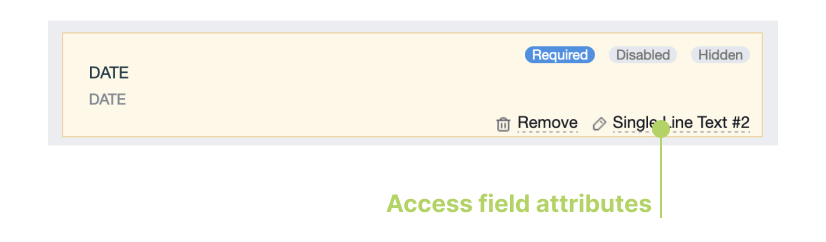
Klicken Sie auf die Schaltfläche Bearbeiten, um auf das Attributpanel des Feldes zuzugreifen.
-
Scrollen Sie im linken Bereich nach unten zum Abschnitt mit der Überschrift PDF und klicken Sie auf Inhalt im PDF wiederverwenden.
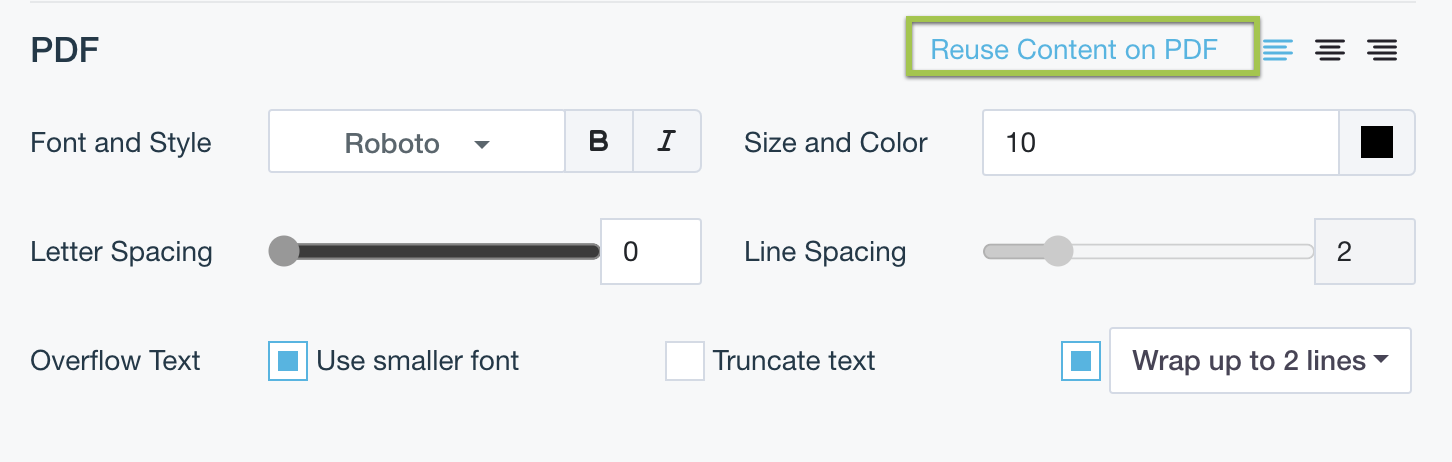
Eine Kopie des Quellfeldes erscheint im PDF-Formularbereich mit dem Namen “DUP + Feld-ID (z.B. DUP 8).” Sobald es ausgefüllt ist, wird der Inhalt des Quellfeldes automatisch in dieses Duplikatfeld kopiert und kann im generierten PDF enthalten sein.
Vorschau Ihres Formulars
Um das Erscheinungsbild Ihres Formulars in der Vorschau anzuzeigen:
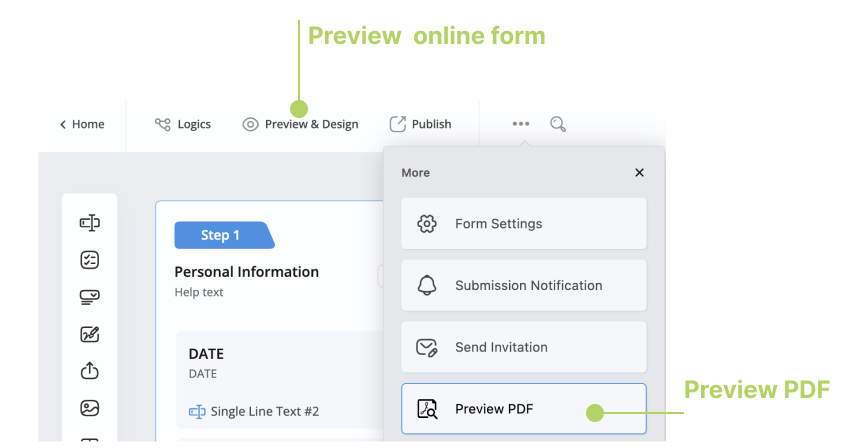
- Um das Online-Formular in der Vorschau anzuzeigen, klicken Sie auf die Schaltfläche Vorschau & Design in der oberen Menüleiste des Builders, rechts neben dem Logo und dem Home-Bereich.
- Um das PDF in der Vorschau anzuzeigen, klicken Sie auf die Schaltfläche ••• und dann auf PDF-Vorschau.
Für eine genauere Vorschau sollten Sie in Betracht ziehen, Beispieldaten hinzuzufügen. Weitere Informationen finden Sie im Abschnitt Beispieldaten hinzufügen und in der Vorschau anzeigen.
Video-Tutorial
Lernen Sie lieber durch Zuschauen? Unser Video-Leitfaden hilft Ihnen weiter.