
Modifier le formulaire PDF web
Sur cette page
Ce guide vous accompagne à travers les étapes essentielles pour affiner le design et les fonctionnalités de votre formulaire PDF web.
Ajouter des champs
Pour ajouter des champs de formulaire, cliquez sur les icônes de champ dans la barre d’outils.
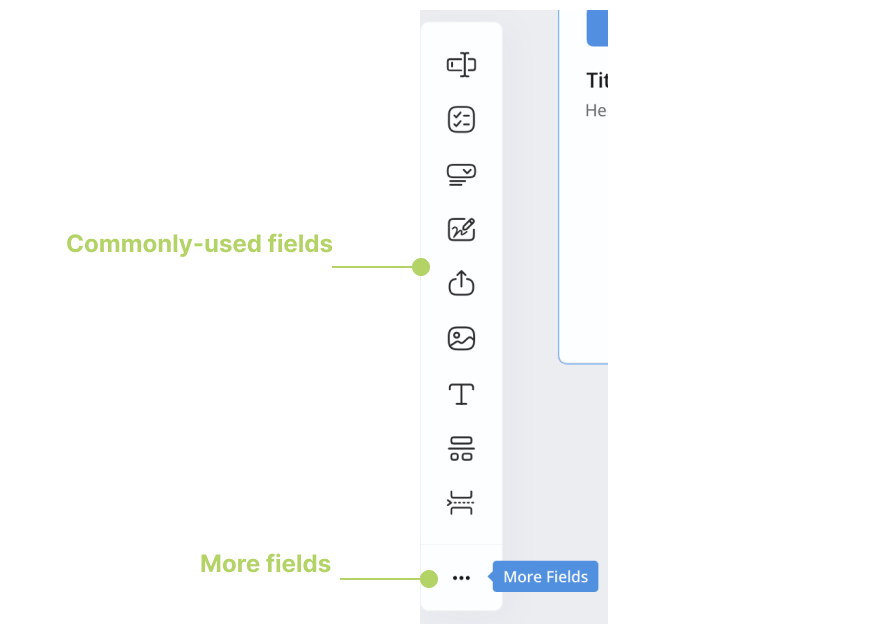
Pour plus de détails sur chaque type, consultez Types de champs.
Ajuster les champs
Après avoir ajouté un champ à votre formulaire, vous verrez son widget en bas du panneau de champs à gauche avec une bordure bleue.
Si le champ est compatible à la fois avec le formulaire en ligne et le PDF, vous trouverez ses widgets dans les deux panneaux, connectés par une ligne courbe.
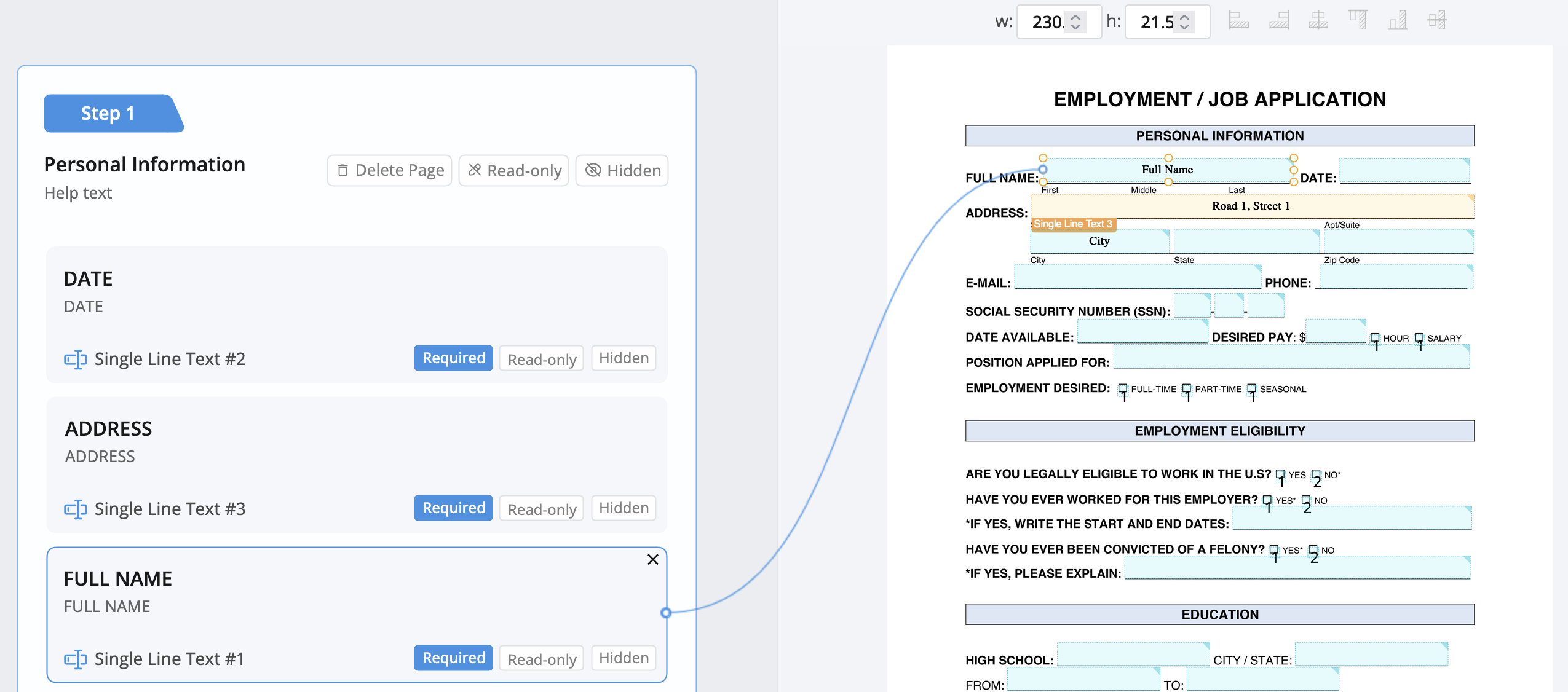
- Panneau de champs à gauche : Faites glisser et déposez les widgets pour réorganiser l’ordre des champs. Personnalisez les champs en ajustant les attributs et les paramètres selon vos besoins.
- Zone de formulaire PDF à droite : Améliorez la mise en page de votre formulaire en réorganisant les champs et en modifiant les tailles.
Réutiliser le contenu sur le PDF
Cette fonctionnalité permet à votre formulaire de copier automatiquement les informations d’un champ à un autre. Par exemple, lorsqu’un client entre son nom à un endroit, il est copié dans un autre champ. Cela simplifie les choses pour les clients car ils n’ont à entrer leurs informations qu’une seule fois, et elles sont automatiquement remplies ailleurs.
Le champ dupliqué est visible dans le PDF généré mais pas sur le formulaire en ligne. Pour le rendre visible en ligne, réutilisez le champ avec la logique de formulaire.
-
Trouvez le champ où le contenu doit être réutilisé.
-
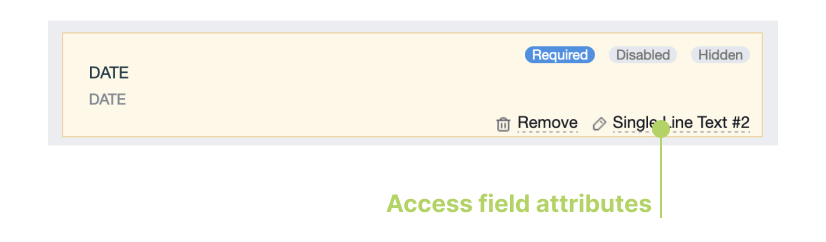
Cliquez sur le bouton Modifier pour accéder au panneau des attributs du champ.
-
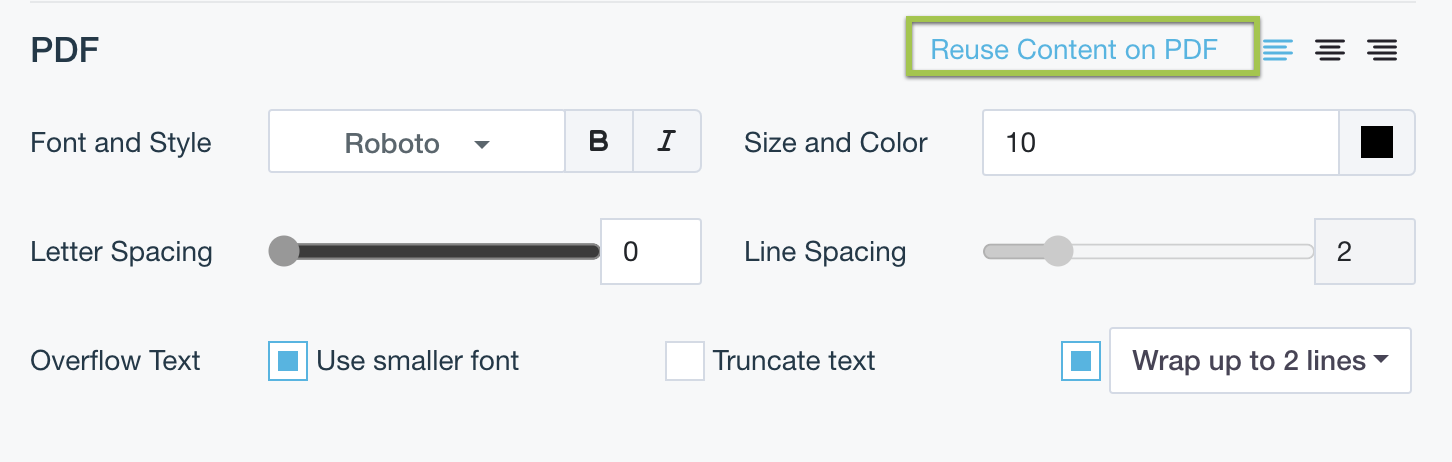
Faites défiler le panneau de gauche jusqu’à la section intitulée PDF, et cliquez sur Réutiliser le contenu sur le PDF.
Une copie du champ source apparaîtra dans la zone de formulaire PDF avec le nom “DUP + ID du champ (par exemple, DUP 8).” Une fois rempli, le contenu du champ source sera automatiquement copié dans ce champ dupliqué et pourra être inclus dans le PDF généré.
Prévisualiser votre formulaire
Pour prévisualiser l’apparence de votre formulaire :
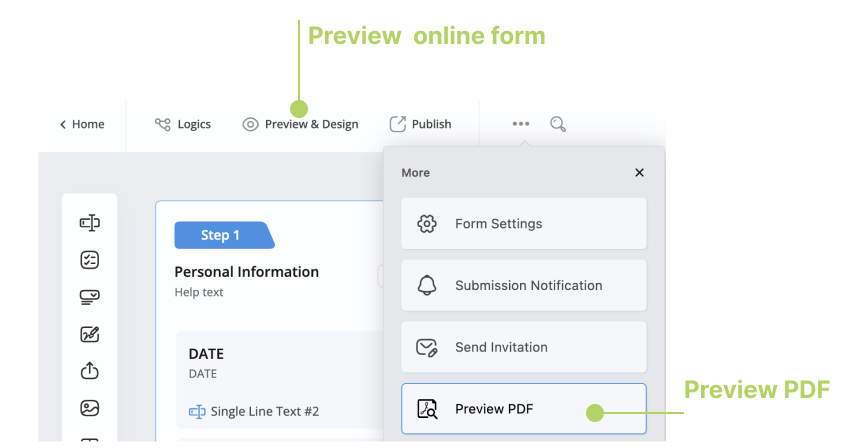
- Pour prévisualiser le formulaire en ligne, cliquez sur le bouton Aperçu & Design dans la barre de menu supérieure du constructeur, à droite du logo et de la zone Accueil.
- Pour prévisualiser le PDF, cliquez sur le bouton icône ••• puis cliquez sur Prévisualiser le PDF.
Pour une prévisualisation plus précise, envisagez d’ajouter des données d’exemple. Trouvez plus d’informations dans la section Ajouter et prévisualiser des données d’exemple.
Tutoriel vidéo
Vous apprenez mieux en regardant ? Notre guide vidéo est là pour vous.