
Revoir et suivre les documents
Onglets
La colonne Documents
Sur la page des Soumissions, un formulaire avec une liste de contrôle obtient une colonne Documents. Chaque soumission montre où en est sa demande : Documents manquants, Besoin de révision, Nécessite un nouveau téléchargement, Complet, ou Marqué comme complet par l’équipe. Les filtres au-dessus du tableau restreignent la liste aux soumissions qui manquent de documents, nécessitent une révision, ont un fichier rejeté en attente, sont expirantes ou sont complètes.
Une soumission qui n’a pas reçu de demande parce que le nombre mensuel du plan a été atteint affiche Pas de demande avec un lien de mise à niveau.
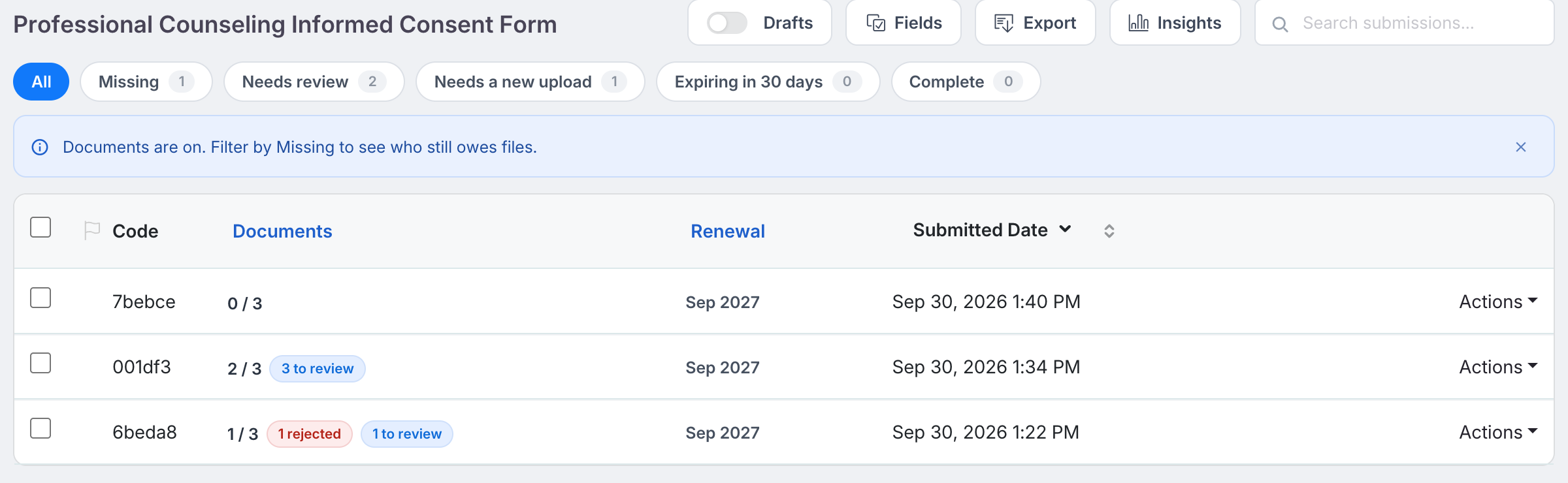
Cliquez sur la colonne pour ouvrir le tiroir des Documents.
Le tiroir des Documents
L’en-tête montre combien de fichiers requis sont arrivés, quand le lien a été envoyé et à qui, combien de rappels ont été envoyés et quand le prochain est dû. En dessous, une ligne par élément avec ses fichiers, et la raison de la personne si elle a refusé un élément.
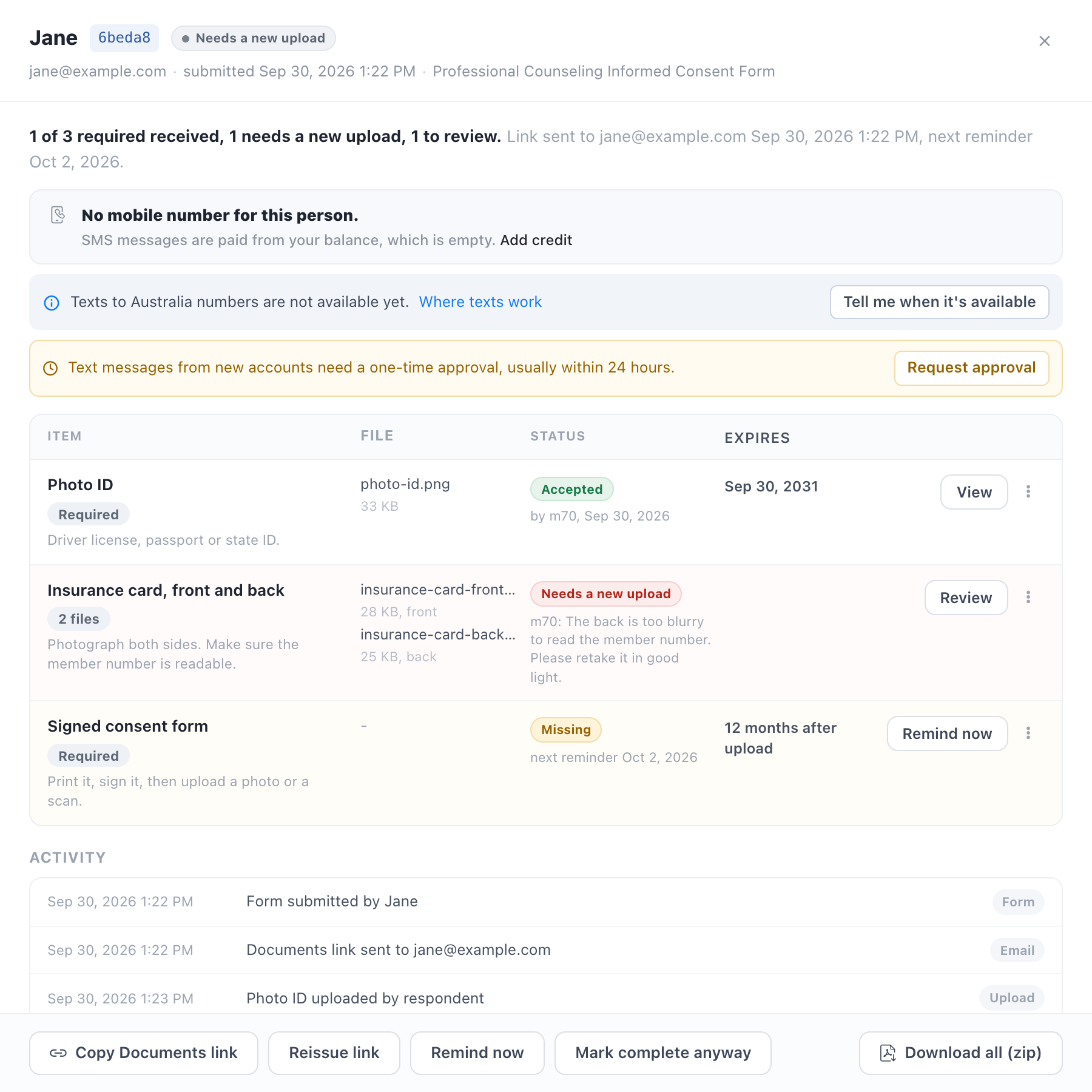
| Action | Ce qu’elle fait |
|---|---|
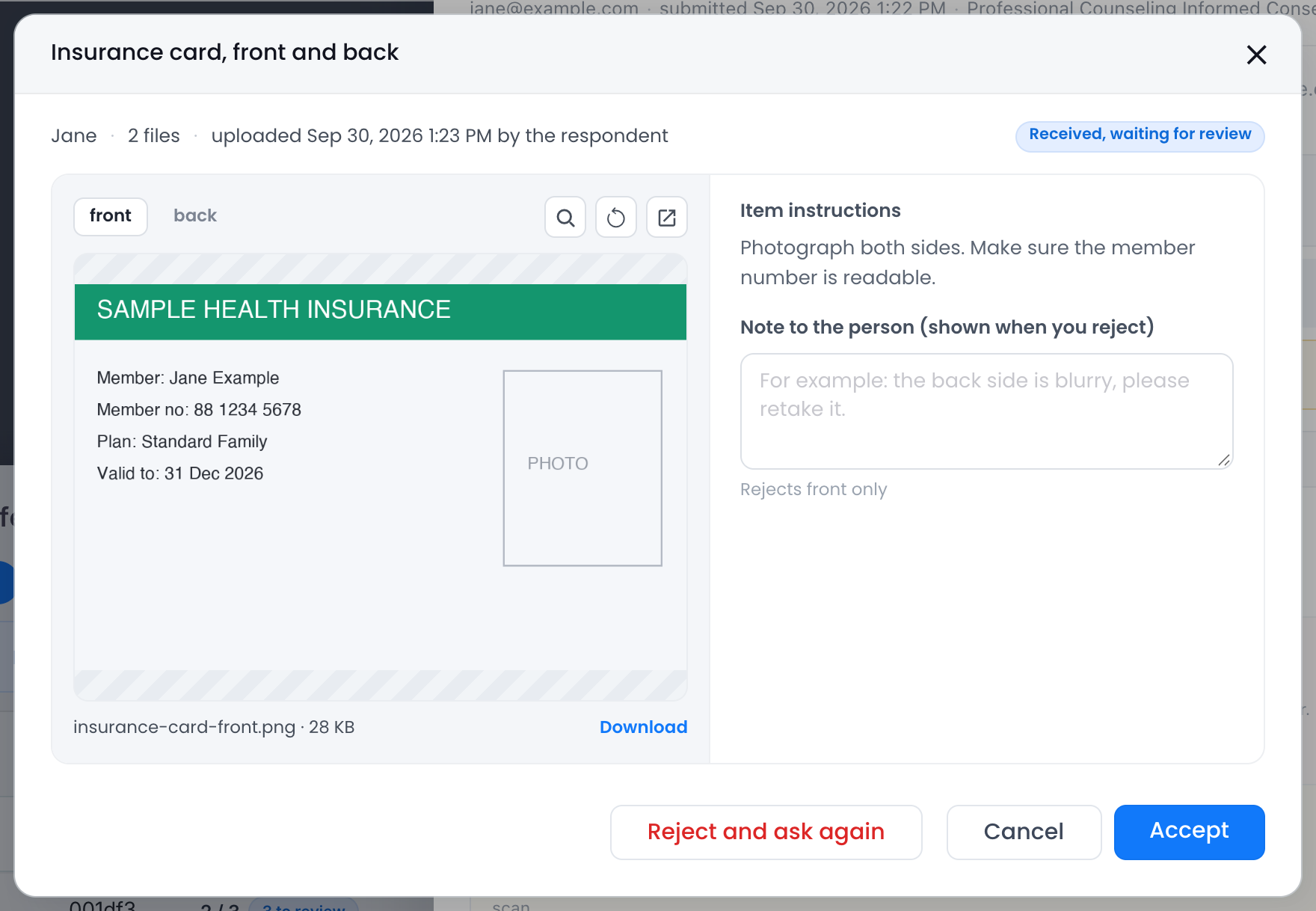
| Voir | Ouvre le fichier avec zoom et rotation. Les PDF s’ouvrent dans un nouvel onglet. Pour les équipes HIPAA, il n’y a pas d’aperçu ; téléchargez le fichier à la place. |
| Accepter | Marque le fichier comme accepté. Si l’élément a une règle d’expiration, la date d’expiration est préremplie à partir de celle-ci (mois après le téléchargement, ou le champ de date du formulaire) ; changez-la si le document indique autrement. |
| Rejeter et demander à nouveau | Marque le fichier comme rejeté avec une note que la personne voit, et lui envoie un email pour le télécharger à nouveau. Les rappels recommencent. |
| Demander à nouveau | Envoie à nouveau l’email pour cet élément et redémarre les rappels. |
| Renoncer | Excuse l’élément pour cette personne, avec une raison optionnelle. Il n’est plus compté. Supprimer la renonciation annule cela. |
| Télécharger pour eux | Télécharge un fichier que vous avez reçu d’une autre manière, par exemple par courrier. Les fichiers téléchargés par l’équipe sont acceptés immédiatement. |
| Rappeler maintenant | Envoie un rappel immédiatement. Un rappel toutes les 12 heures, et seulement lorsqu’il y a une adresse email. |
| Copier le lien des Documents | Copie le lien, avec son mot de passe s’il y en a un, pour vous l’envoyer. |
| Réémettre le lien | Remplace le lien par un nouveau et l’envoie par email, pour un lien qui a expiré ou a été transféré. |
| Marquer comme complet quand même | Ferme la demande sans les éléments manquants. La personne n’est pas informée. Rouvrir annule cela. |
| Télécharger et Télécharger tout (zip) | Un fichier, ou tous les fichiers actuels pour cette soumission. |
Lorsqu’aucun email n’est enregistré, le tiroir propose Ajouter un email puis envoie le lien ; la même chose pour un numéro de mobile lorsque le formulaire envoie des SMS.
Une demande est complète lorsque chaque élément requis est accepté ou renoncé. Les fichiers acceptés sont ensuite classés dans le dossier de l’espace de stockage cloud du formulaire, s’il en a un, et l’avis à l’équipe est envoyé. Un nouveau fichier téléchargé sur un élément requis après cela rouvre la demande jusqu’à ce qu’il soit révisé.
La page des Demandes de documents
Demandes de documents dans la navigation de gauche répertorie chaque demande à travers tous les formulaires que vous pouvez voir.
L’onglet Demandes s’ouvre avec quatre tuiles qui agissent également comme filtres : En attente de révision, Documents manquants, Rejeté et en attente, et Complet ce mois-ci. Recherchez par personne, restreignez à un formulaire, ou utilisez les puces de statut. Chaque ligne montre la personne, le formulaire, quand elle a soumis, les documents reçus, la dernière activité et les rappels envoyés. Réviser ouvre le tiroir pour cette soumission, Rappeler envoie un rappel, et Copier le lien copie leur lien de Documents.
Le badge sur l’élément de menu Demandes de documents compte les fichiers en attente de révision à travers les formulaires que vous pouvez voir.
Tout ce qui se passe avec une demande est listé en bas de son tiroir : téléchargements, révisions, emails envoyés, changements de lien. Les téléchargements et les vues du lien des Documents sont également inscrits dans le journal d’activité de l’équipe.