
Logique de formulaire couramment utilisée
Sur cette page
Dans ce chapitre, vous apprendrez à utiliser différents types de logique conditionnelle pour contrôler le comportement des champs, le flux de navigation, les données et la sortie PDF.
Avant de commencer
Avant de plonger dans la logique de formulaire, il est important de comprendre comment ajouter des champs et accéder au panneau pour définir la logique :
- Pour ajouter des champs, consultez la section Ajouter des champs de formulaire.
- Pour accéder au panneau de logique, consultez la section Définir la logique pour votre formulaire.
Contrôler le comportement des champs
Utilisez la logique pour contrôler ce que les utilisateurs voient et avec quoi ils interagissent. Actions disponibles :
| Action | Description |
|---|---|
| Afficher / Masquer | Contrôler si un champ est visible |
| Activer / Lecture seule | Contrôler si un champ peut être modifié |
| Obligatoire / Optionnel | Contrôler si une saisie est obligatoire |
Ces actions sont couramment utilisées dans des scénarios comme l’affichage ou le masquage de champs en fonction de la saisie de l’utilisateur.
Afficher ou masquer des champs dans le formulaire
| Description | Scénario |
|---|---|
| Permet à votre formulaire d’afficher ou de masquer des champs en fonction de la saisie de l’utilisateur. | Imaginez que vous concevez un formulaire d’achat client. Si les clients ont un code de réduction, ils doivent le saisir pour validation. Sinon, le champ de saisie reste masqué. |
Suivez ces étapes pour configurer la logique du formulaire :
-
Ajoutez les champs :
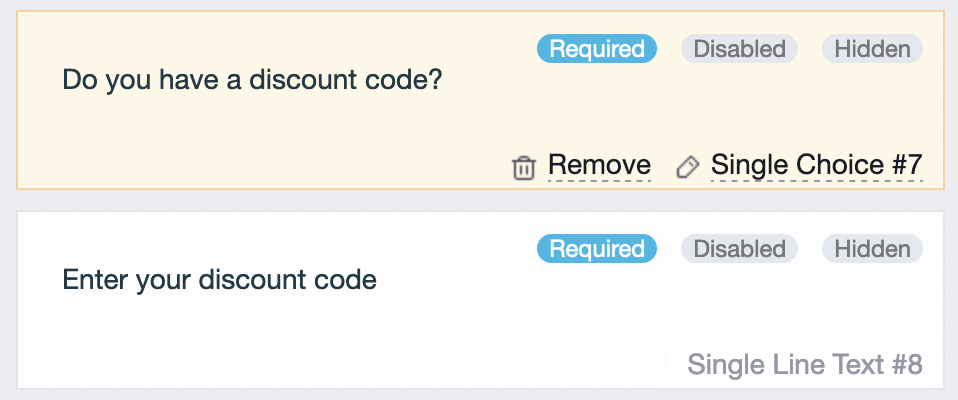
- Ajoutez un champ Choix (#1 Avez-vous un code de réduction ?) et définissez-le comme un champ à choix unique avec les options “Oui” et “Non.”
- Ajoutez un champ Texte (#2 Entrez votre code de réduction).
NotePour le champ #2, vous pouvez sélectionner un type de saisie de texte, comme Nombre, et configurer la validation, par exemple en le limitant à moins de 8 chiffres, selon vos besoins.
-
Appliquez la logique suivante aux champs :
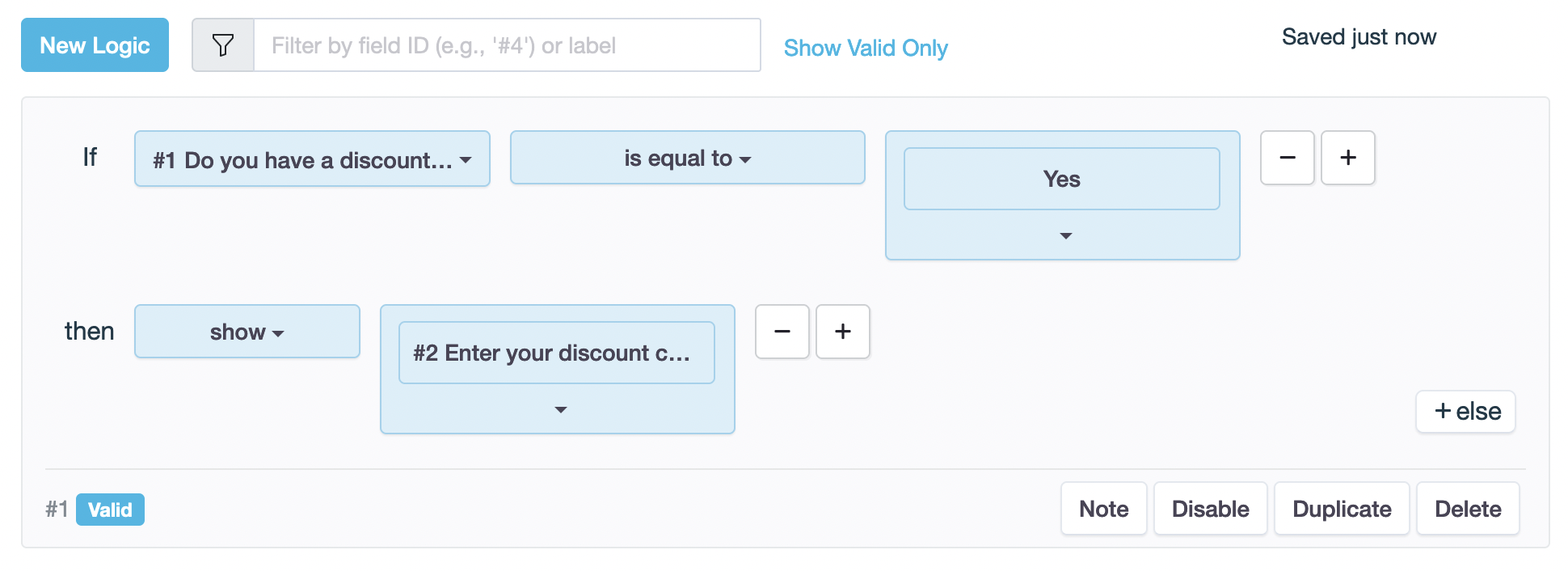
- Définir la condition : Si #1
est égal àOui - Définir l’action : alors
Afficher#2
- Définir la condition : Si #1
Comprendre la différence : “Afficher” vs. “Activer”
- Afficher : Rend un champ visible
- Activer : Permet l’interaction utilisateur
Aperçu
Lorsque l’utilisateur clique sur “Oui”, le champ #2 apparaît, et il peut saisir le code de réduction.

Contrôler le flux de navigation
Utilisez la logique pour guider les utilisateurs à travers différents chemins dans votre formulaire. Actions disponibles :
| Action | Description |
|---|---|
| Aller à la page | Rediriger les utilisateurs vers une page spécifique |
| Quitter vers la page (sans soumettre) | Quitter le formulaire sans soumettre |
Navigation par page (Sauter des pages)
| Description | Scénario |
|---|---|
| Permet à votre formulaire de sauter des pages non pertinentes pour les utilisateurs. | Imaginez que vous créez un formulaire d’inscription à un événement. Si l’utilisateur sélectionne “Conférencier”, il sera dirigé vers une page avec des questions spécifiques aux conférenciers. S’il choisit “Participant”, il passera à une autre page. |
Voici comment vous pouvez le configurer :
-
Ajoutez un champ Choix (#1 Votre rôle) pour capturer le rôle de l’utilisateur, et définissez-le comme un champ à choix unique avec des options telles que “Conférencier” et “Participant”.

-
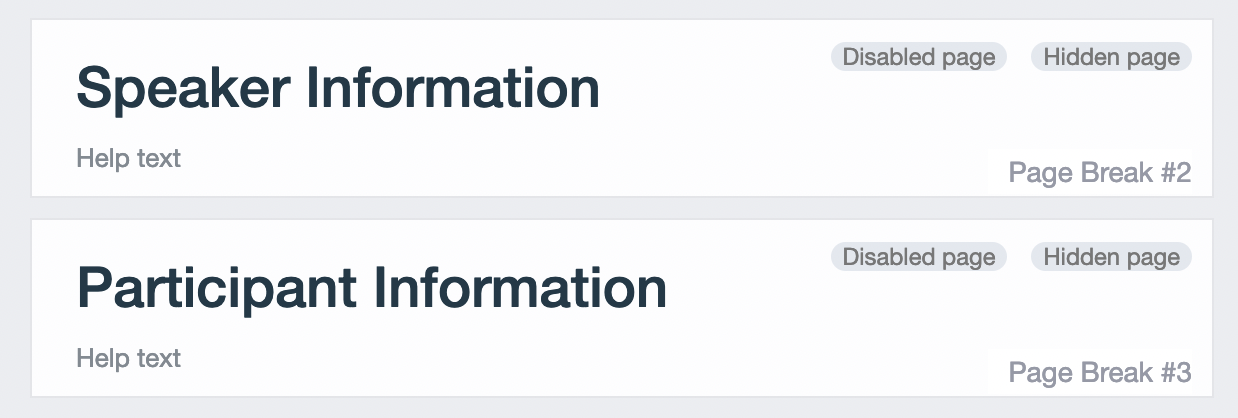
Ajoutez des champs Pause et définissez-les comme des sauts de page, afin de séparer les pages pour chaque ensemble de questions spécifiques à un rôle, comme “Informations sur le conférencier” et “Détails du participant”.
-
Appliquez la logique suivante aux champs :
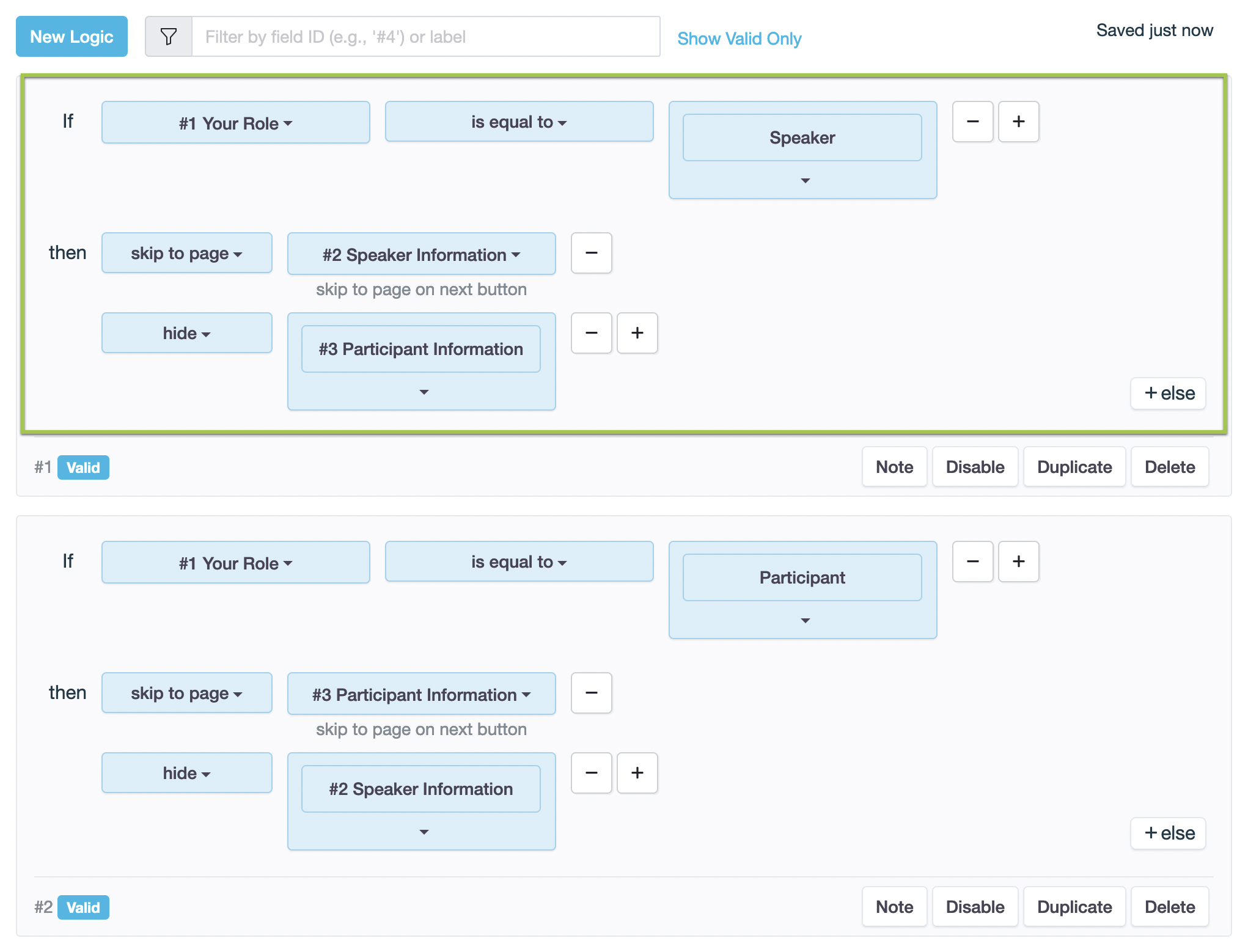
- Définir la condition : Si #1 Votre rôle
est égal àConférencier. - Définir l’action : alors
aller à la page#2 Informations sur le conférencier,masquer#2 Informations sur le participant.
- Définir la condition : Si #1 Votre rôle
-
Cliquez sur Dupliquer pour copier la logique et ajustez-la pour la logique de saut de page pour “Participant”.
Aperçu
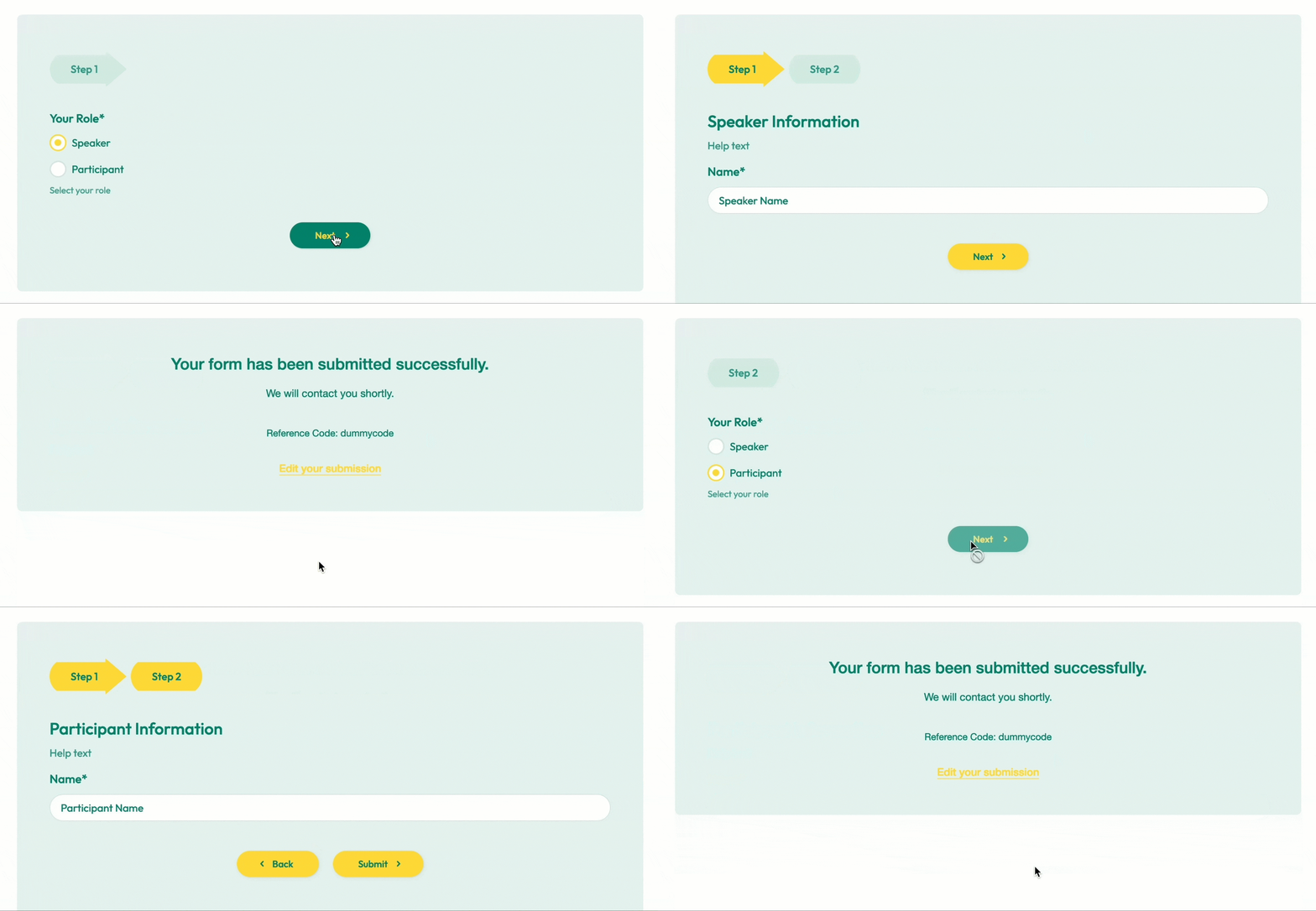
Lorsque l’utilisateur sélectionne “Conférencier” dans le champ “Mon rôle”, le formulaire passe automatiquement à la Page 2 (Informations sur le conférencier) pour recueillir les détails pertinents. De même, si l’utilisateur sélectionne “Participant”, le formulaire passe à la Page 3 (Informations sur le participant). De cette façon, les utilisateurs ne voient et ne complètent que les pages pertinentes pour leur rôle, créant une expérience de formulaire plus efficace et personnalisée.
Afficher différentes questions
| Description | Scénario |
|---|---|
| Assure que les questions posées plus tard sont pertinentes par rapport aux réponses précédentes. | Imaginez que vous créez un formulaire d’inscription à un événement. Si les participants manifestent de l’intérêt pour des ateliers (répondant “oui”), le formulaire leur demandera leurs raisons. Sinon (répondant “non”), le formulaire passera directement à la question sur les raisons de leur désintérêt. |
Voici comment vous pouvez le configurer :
-
Ajoutez les champs :
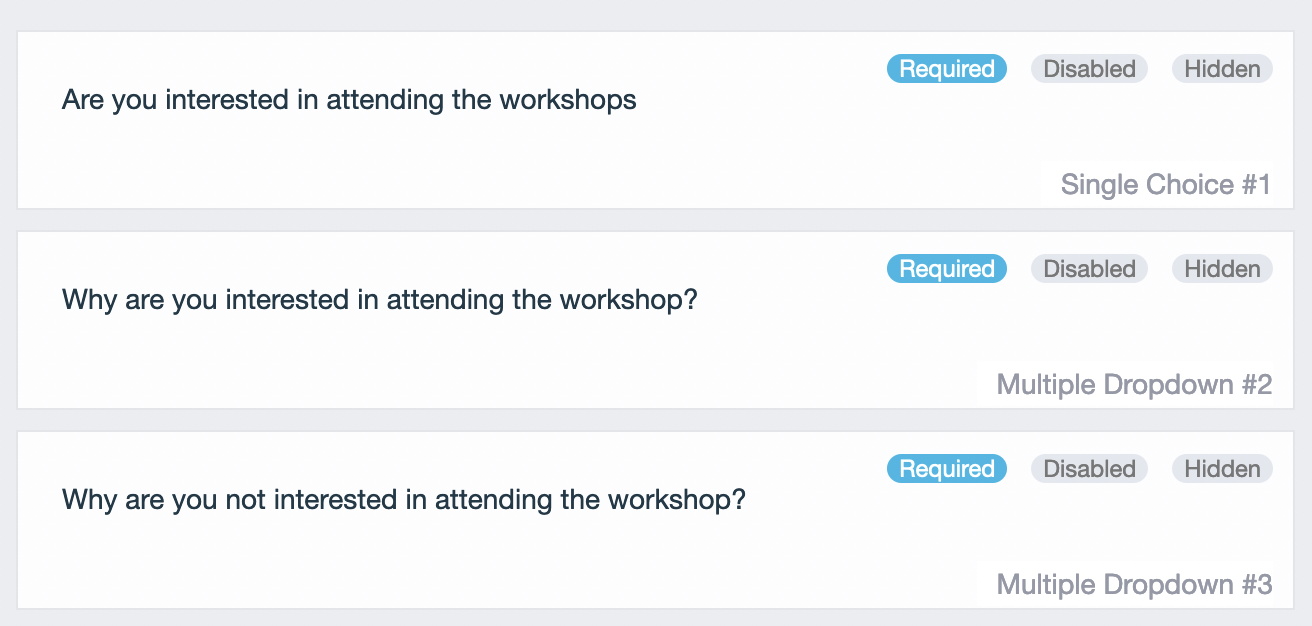
- Ajoutez un champ Choix (#1 Êtes-vous intéressé par la participation à l’atelier ?) et définissez-le comme un champ à choix unique avec des options telles que “Oui” et “Non”.
- Ajoutez un champ Liste déroulante (#2 Pourquoi êtes-vous intéressé par la participation à l’atelier ?).
- Ajoutez un champ Liste déroulante (#3 Pourquoi n’êtes-vous pas intéressé par la participation à l’atelier ?).
NoteVous pouvez configurer les champs Liste déroulante pour permettre plusieurs options.
-
Appliquez la logique suivante aux champs :
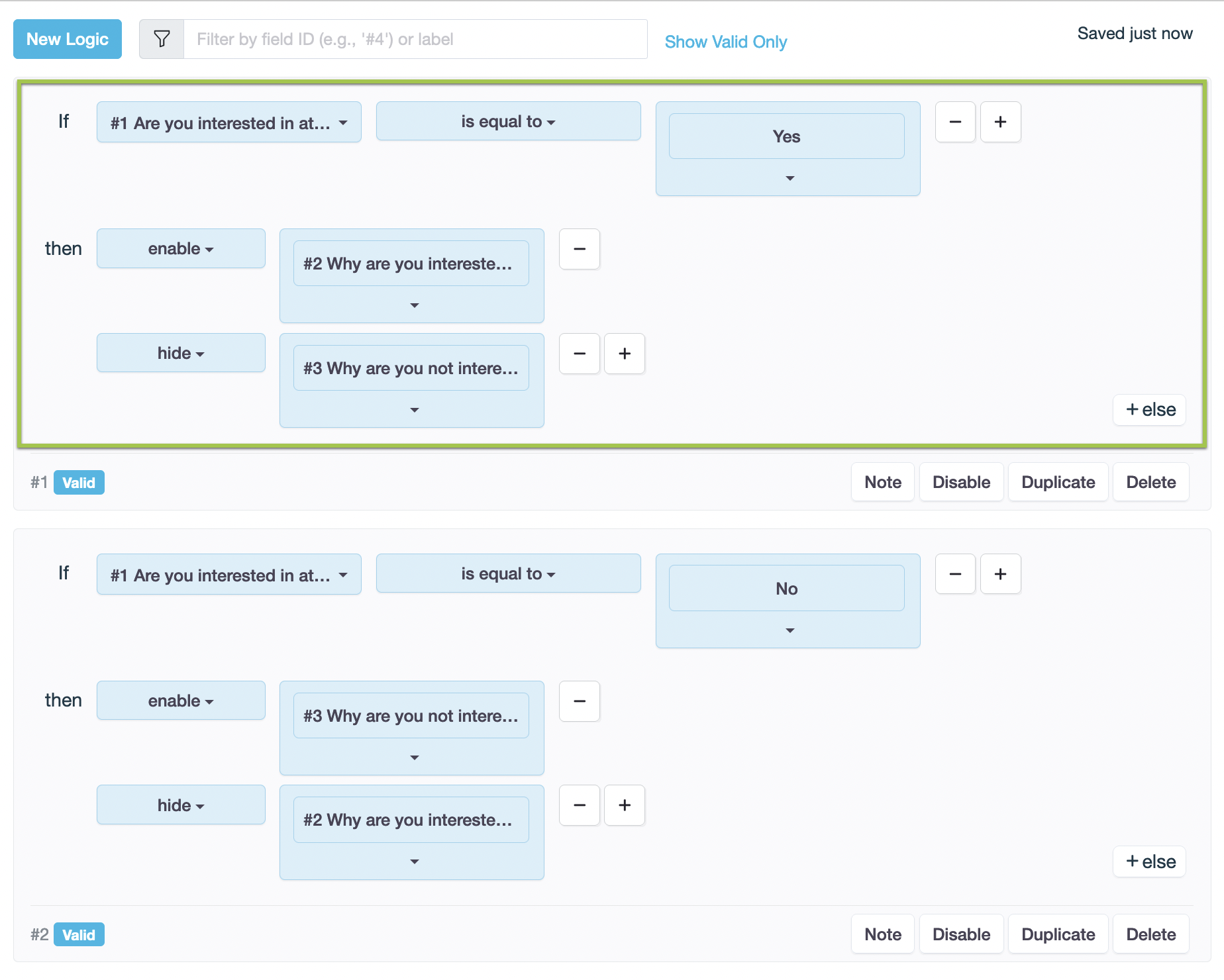
- Définir la condition : Si #1
est égal àOui. - Définir l’action : alors
activer# 2,masquer# 3.
- Définir la condition : Si #1
-
Cliquez sur Dupliquer pour copier la logique et ajustez-la pour la logique de question de branchement pour “Non”.
Aperçu
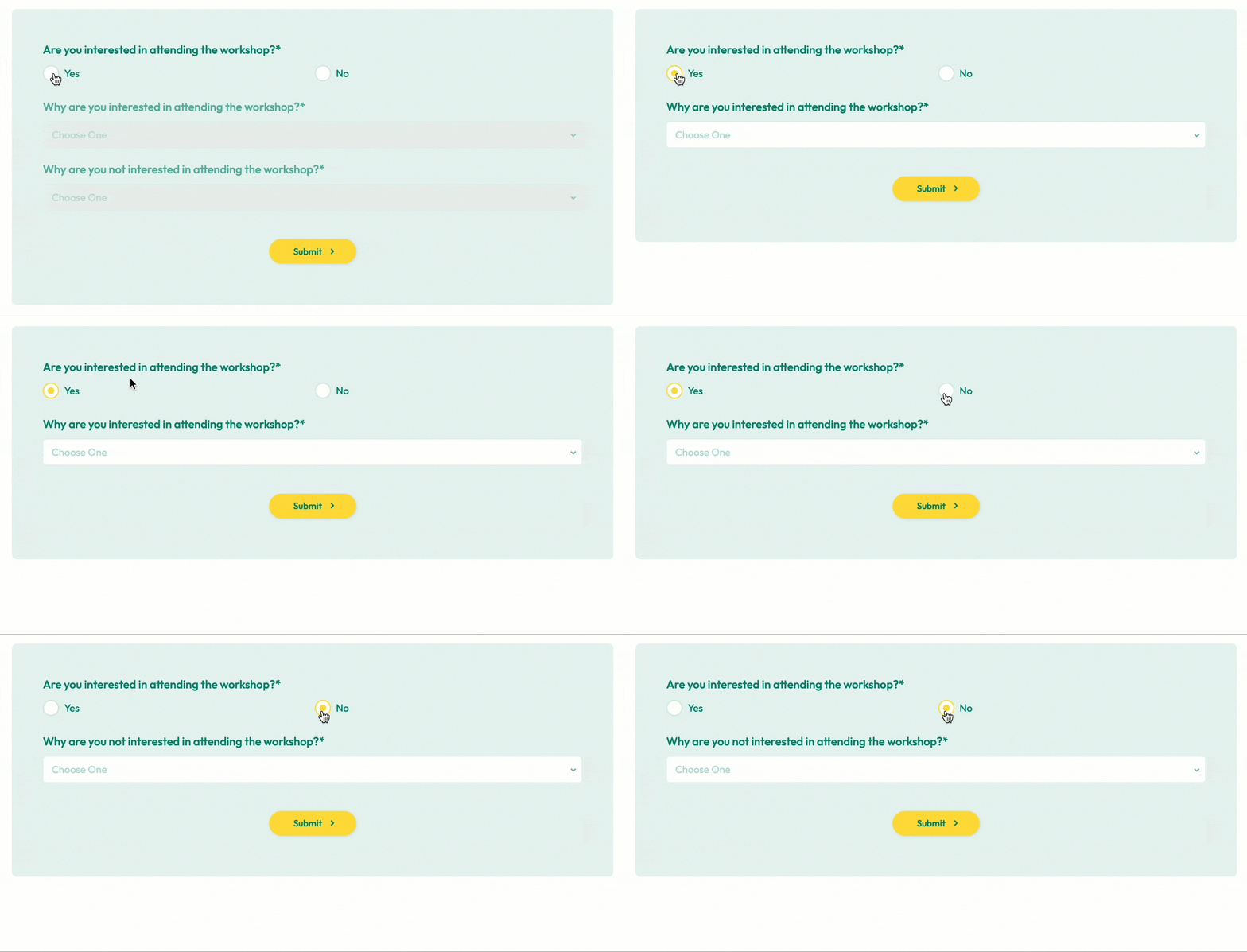
Lorsque l’utilisateur sélectionne “Oui”, le formulaire active #2 et masque #3.
Lorsque l’utilisateur sélectionne “Non”, le formulaire active #3 et masque #2.
Cette logique adapte le formulaire aux réponses des utilisateurs, le rendant plus engageant et efficace.
Définir et gérer les valeurs des champs
Utilisez la logique pour gérer automatiquement les données dans votre formulaire. Actions disponibles :
| Action | Description |
|---|---|
| Définir la valeur | Attribuer des valeurs automatiquement |
| Effacer la valeur | Supprimer des valeurs en fonction de conditions |
| Copier la valeur | Copier des valeurs d’un autre champ |
| Calculer | Effectuer des calculs |
Définir des valeurs
| Description | Scénario |
|---|---|
| Vous permet d’attribuer des valeurs aux champs de formulaire en fonction de conditions ou de calculs. Il remplit automatiquement les champs sans besoin de saisie utilisateur. | Imaginez que vous concevez un formulaire d’inscription à un événement avec une réduction pour inscription anticipée. Vous pouvez utiliser la logique “définir la valeur” pour calculer et attribuer automatiquement le tarif réduit en fonction de la date d’inscription. Si la date est avant le 01/10/2023, le tarif est de 100 $ ; sinon, il est de 120 $. |
Voici comment vous pouvez le configurer :
-
Ajoutez les champs :
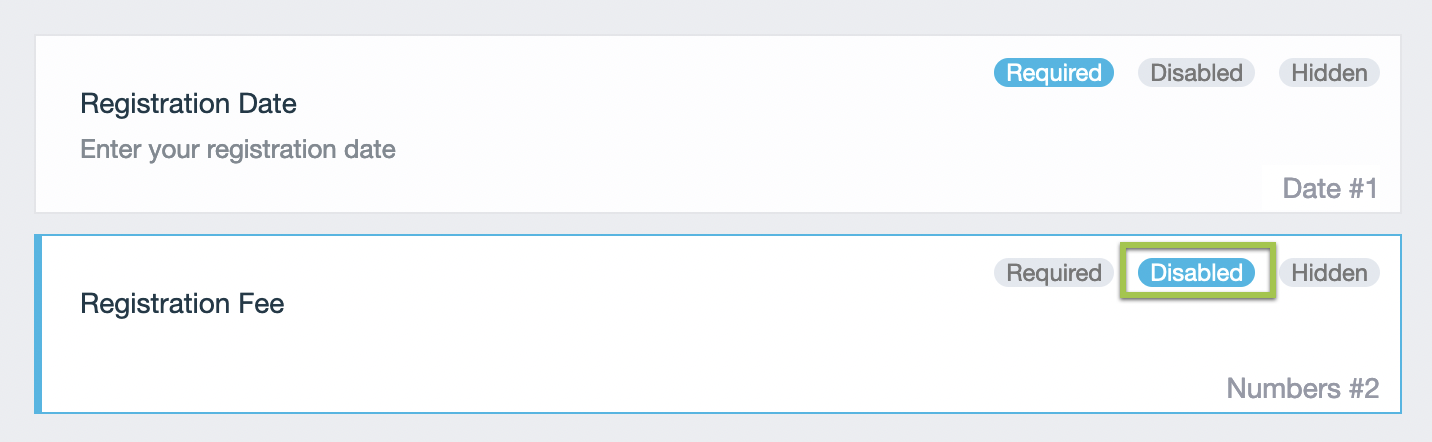
- Ajoutez un champ Texte (#1 Date d’inscription) et définissez le type de texte comme Date.
- Ajoutez un champ Texte (#2 Tarif d’inscription) et définissez le type de texte comme Nombre.
NoteAssurez-vous de définir #2 Tarif d’inscription sur Lecture seule sur le formulaire pour empêcher les utilisateurs de modifier le prix.
-
Appliquez la logique suivante aux champs :
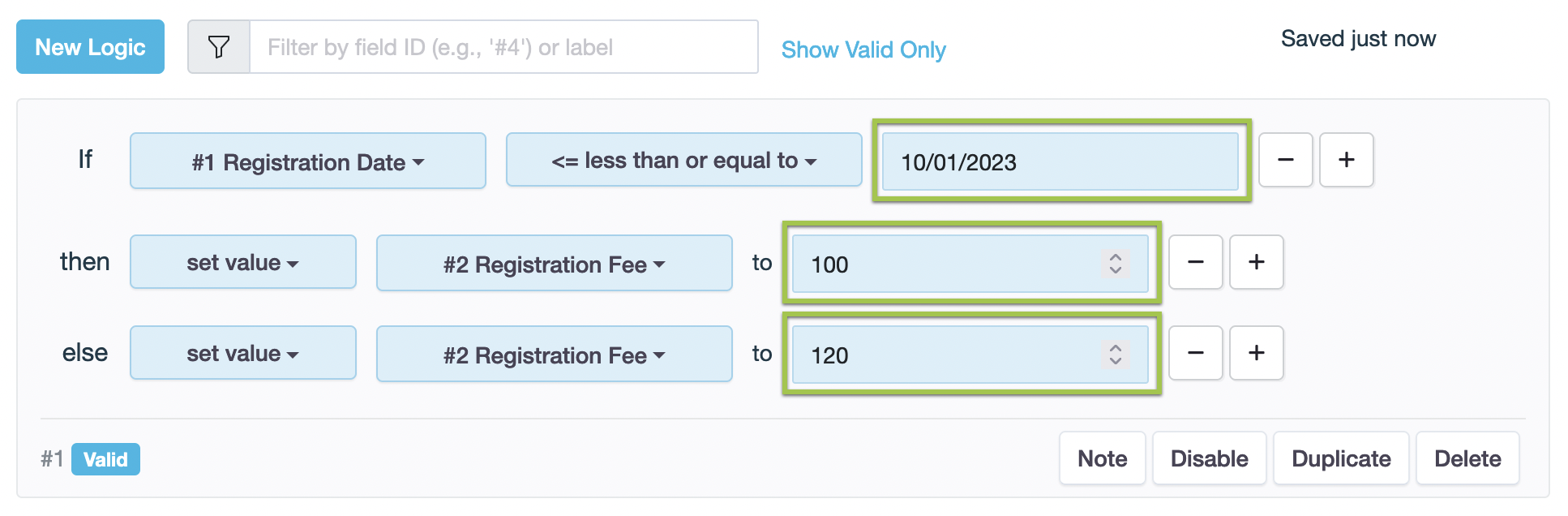
- Définir la condition : Si #1
<= inférieur ou égal à01/10/2023. - Définir l’action :
- alors
définir la valeur#2 à 100. - sinon
définir la valeur#2 à 120.
- alors
- Définir la condition : Si #1
Aperçu
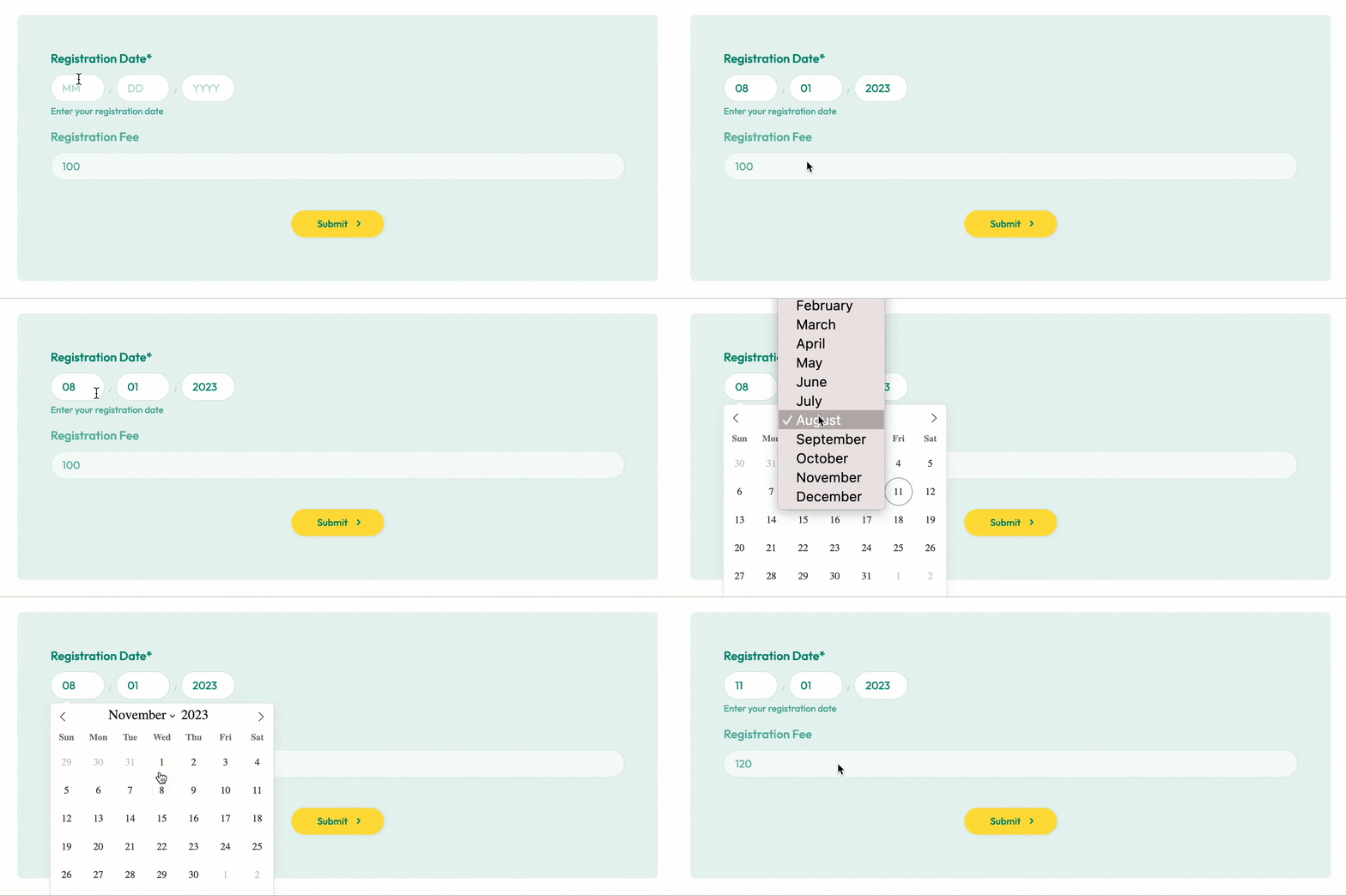
Lorsque l’utilisateur sélectionne une “Date d’inscription” avant la date limite d’inscription anticipée (01/10/2023), la logique de définition de valeur déterminera et attribuera automatiquement le “Tarif d’inscription” au tarif anticipé (100 $) ; sinon, attribuer la valeur du “Tarif d’inscription” au tarif normal (120 $).
Effacer des valeurs
| Description | Scénario |
|---|---|
| Vous permet d’effacer automatiquement le contenu d’un champ en fonction de conditions spécifiques. | Dans un formulaire d’achat en ligne, si un client entre un code promo, vous pouvez automatiquement effacer tous les montants de réduction pour éviter l’application de deux réductions différentes. |
Voici comment vous pouvez le configurer :
-
Ajoutez les champs :
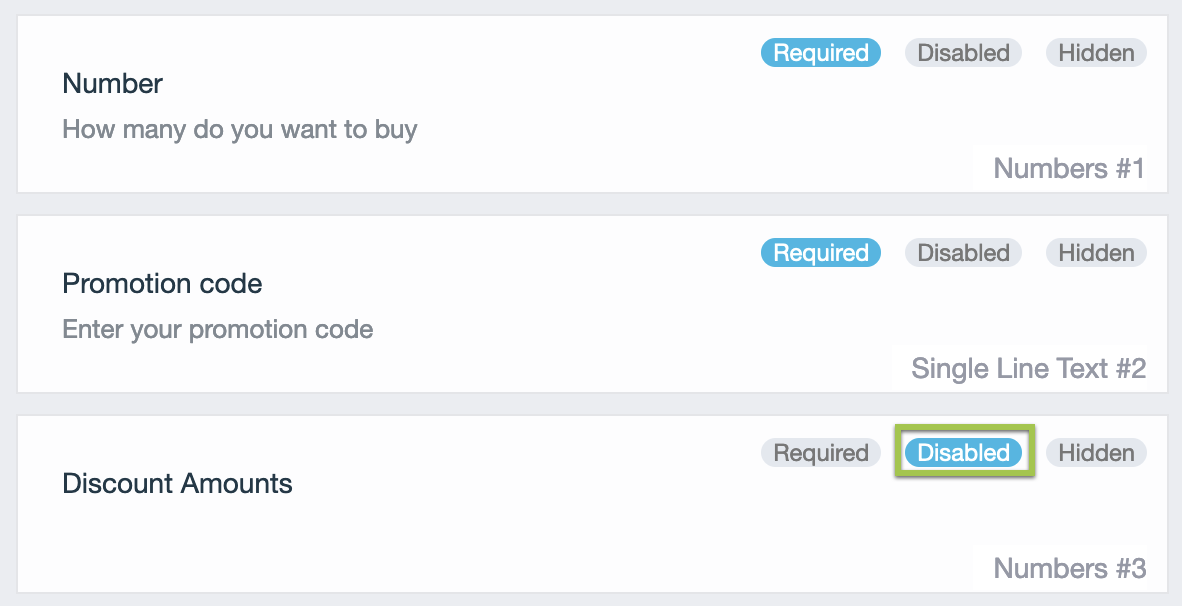
- Un champ Nombre (#1 Nombre) où les clients peuvent entrer un achat.
- Un champ Nombre (#3 Montant de la réduction) où il affiche le montant de la réduction (comme 10% de réduction si plus de 10 pièces).
- Un champ Texte (#2 Code promotionnel) où les clients peuvent entrer un code promo.
-
Appliquez la logique suivante aux champs :
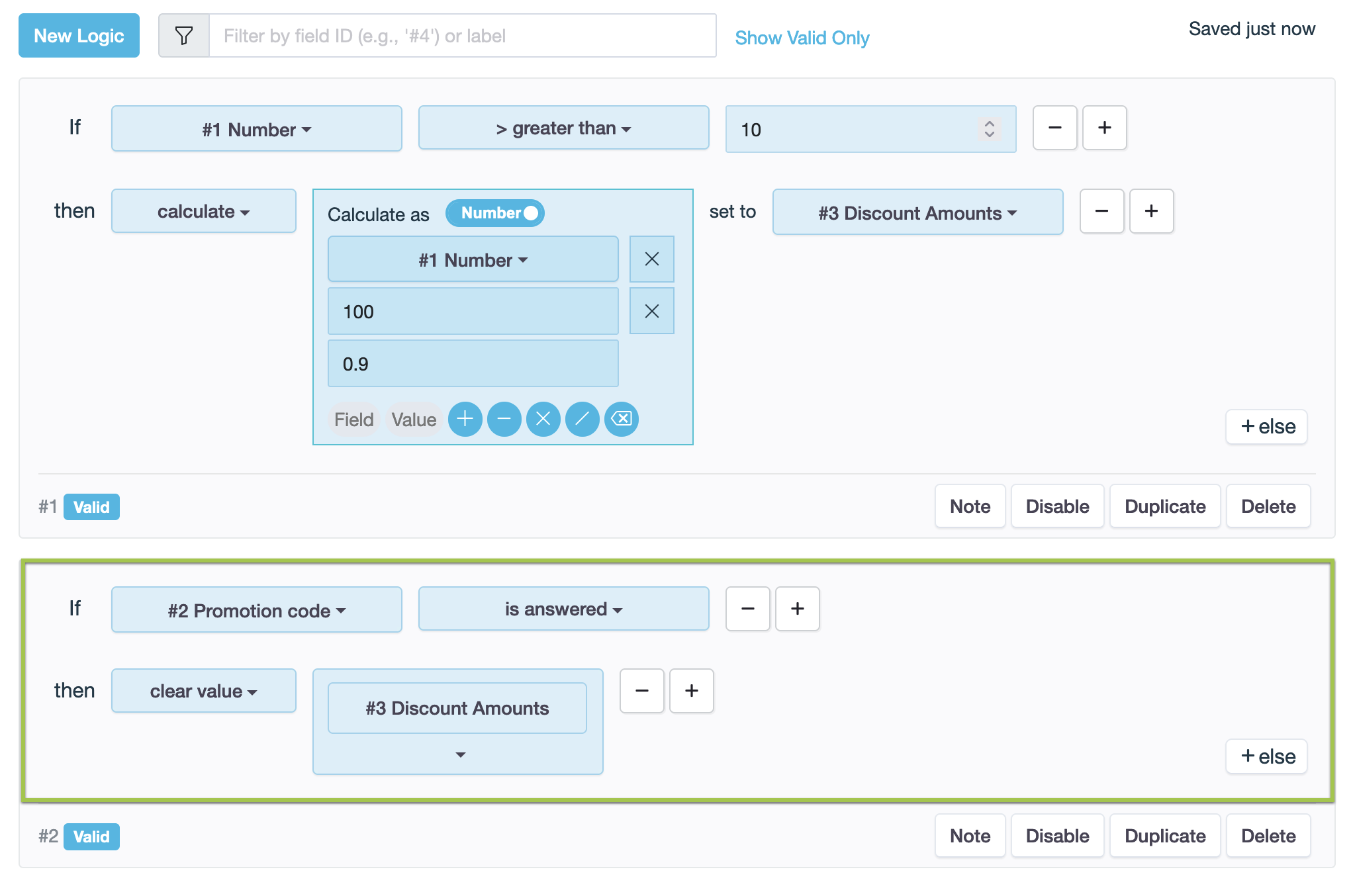
- Définir la condition : Si #2
est répondu. - Définir l’action : alors
effacer la valeur#3.
- Définir la condition : Si #2
Aperçu
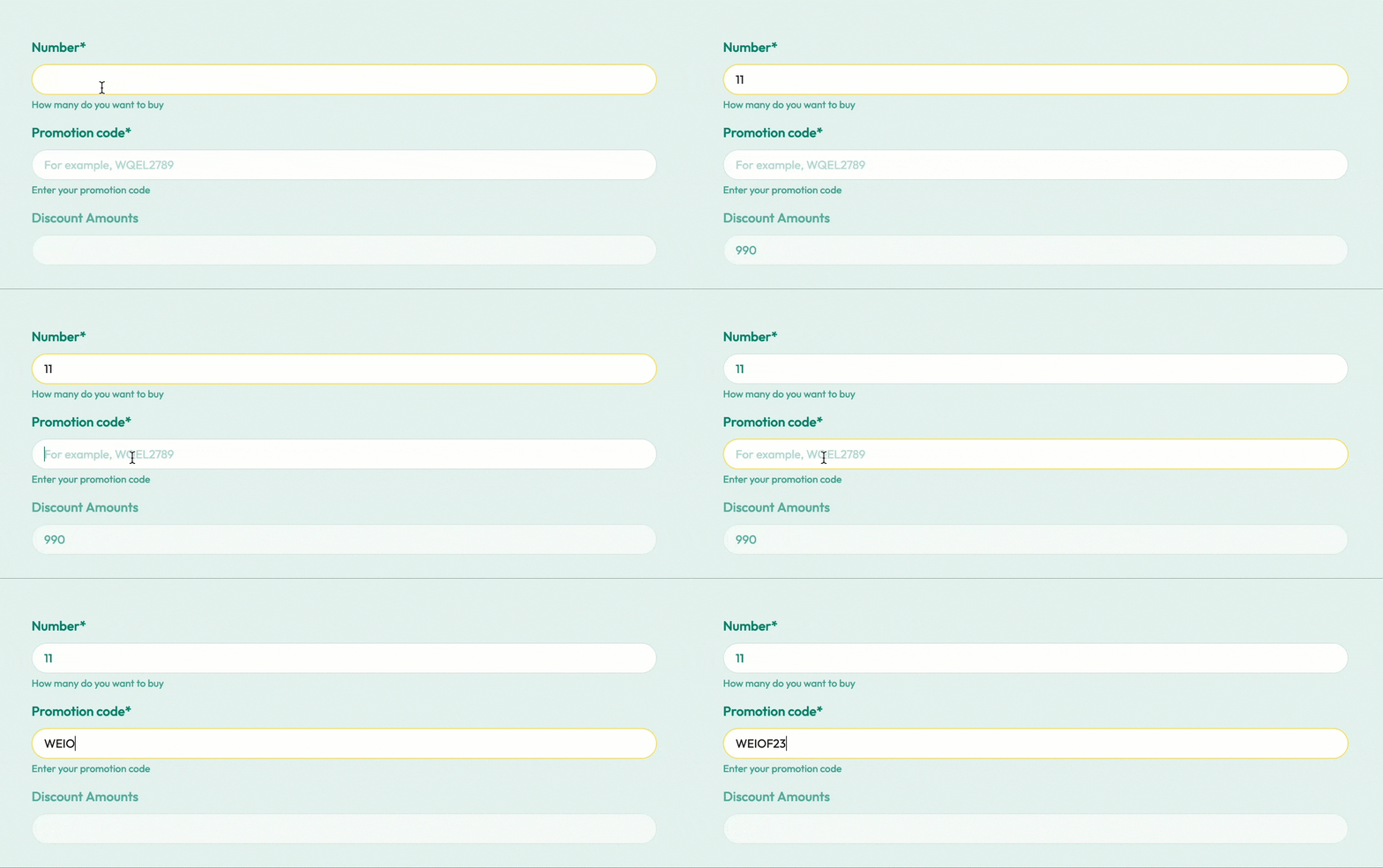
Le champ Montants de réduction est automatiquement effacé lorsque l’utilisateur entre le Code promotionnel.
Calculer des valeurs
| Description | Scénario |
|---|---|
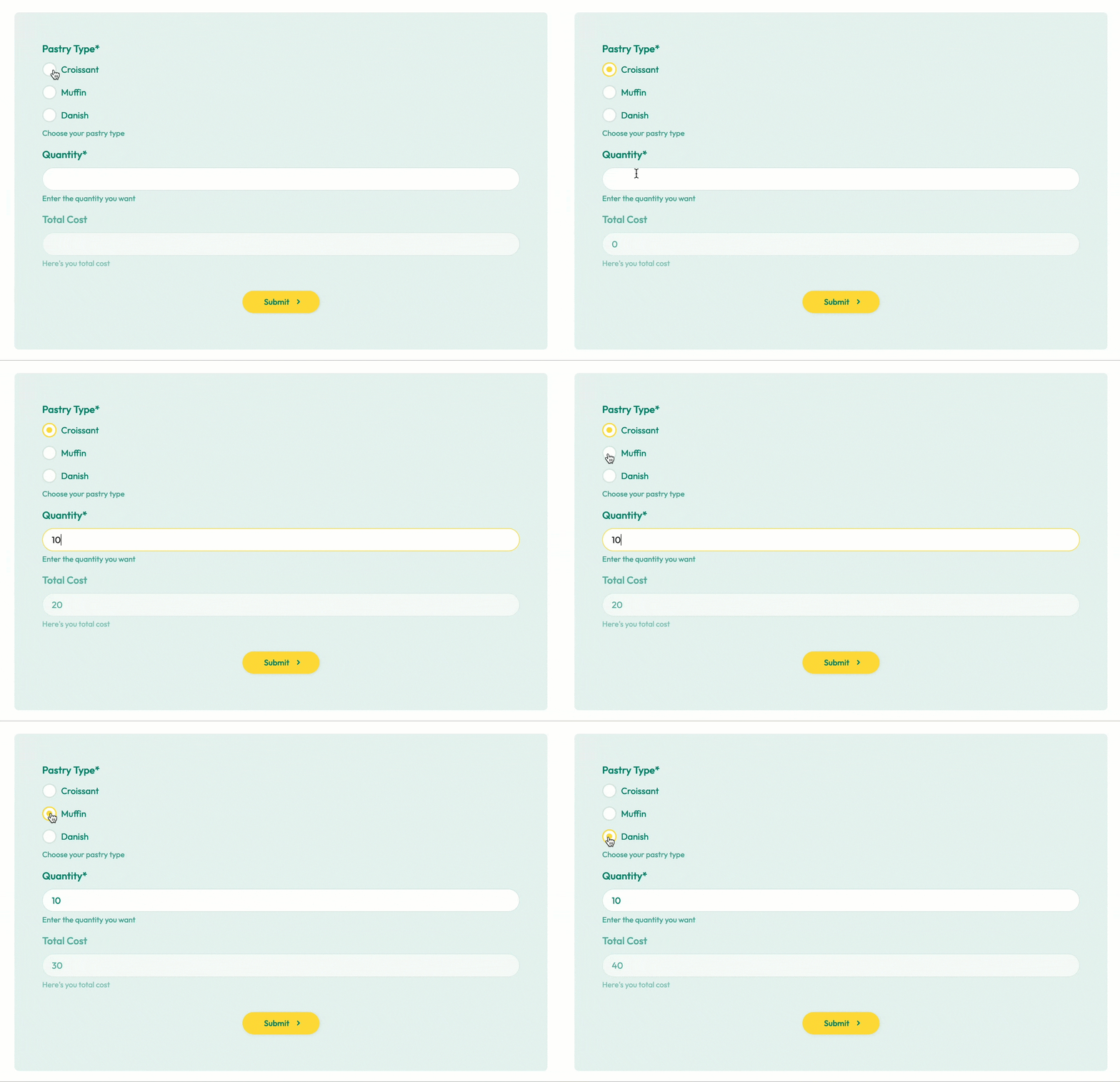
| Permet aux formulaires d’effectuer des opérations mathématiques basées sur des règles prédéfinies. | Imaginez que vous créez un formulaire de commande de boulangerie. Les clients choisissent des pâtisseries et des quantités. Le formulaire calcule automatiquement le coût total à partir de leurs choix. |
Voici comment vous pouvez le configurer :
-
Créez les champs :
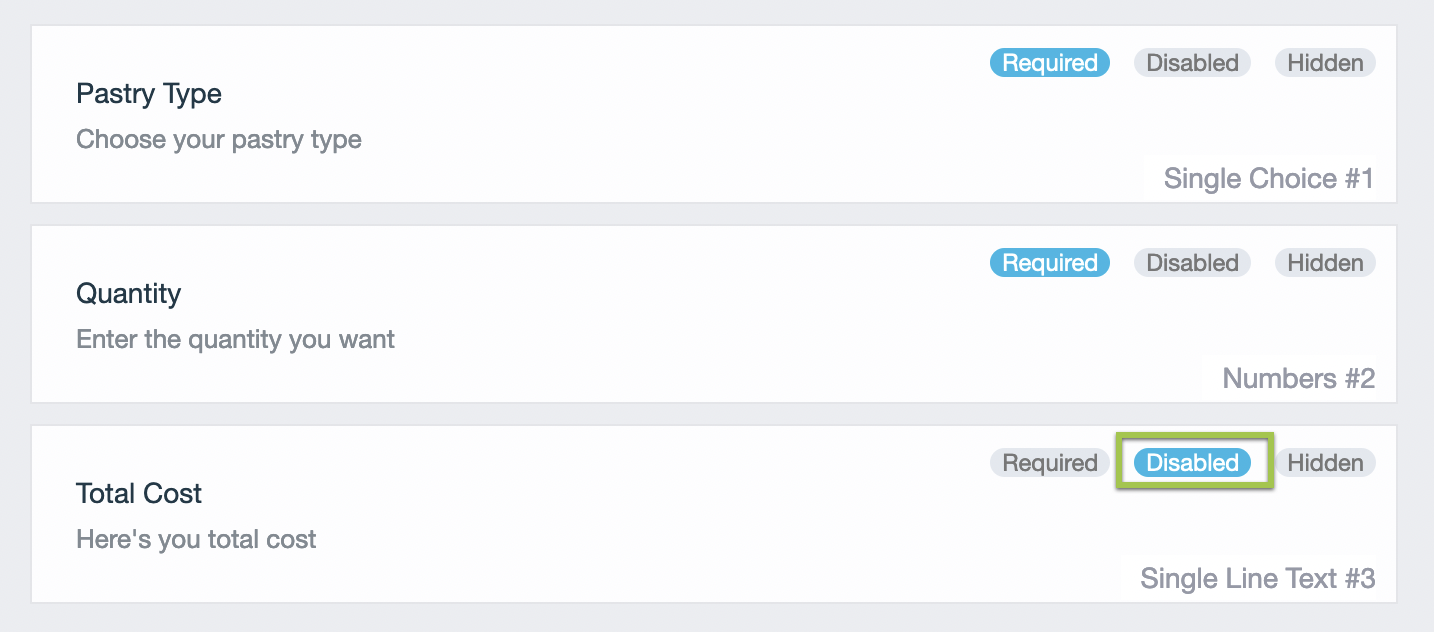
- Ajoutez un champ Choix (#1 Type de pâtisserie) et définissez-le comme un champ à choix unique avec les options “Croissant (2 $)”, “Muffin (3 $)”, “Danois (4 $)”.
- Ajoutez un champ Texte (#2 Quantité) et définissez le type de texte comme Nombre.
- Ajoutez un champ Texte (#3 Coût total) et définissez le type de texte comme Nombre (ce champ sera calculé).
NoteAssurez-vous de définir #3 Coût total sur Lecture seule sur le formulaire afin que les utilisateurs ne puissent pas modifier le prix.
-
Appliquez la logique suivante aux champs :
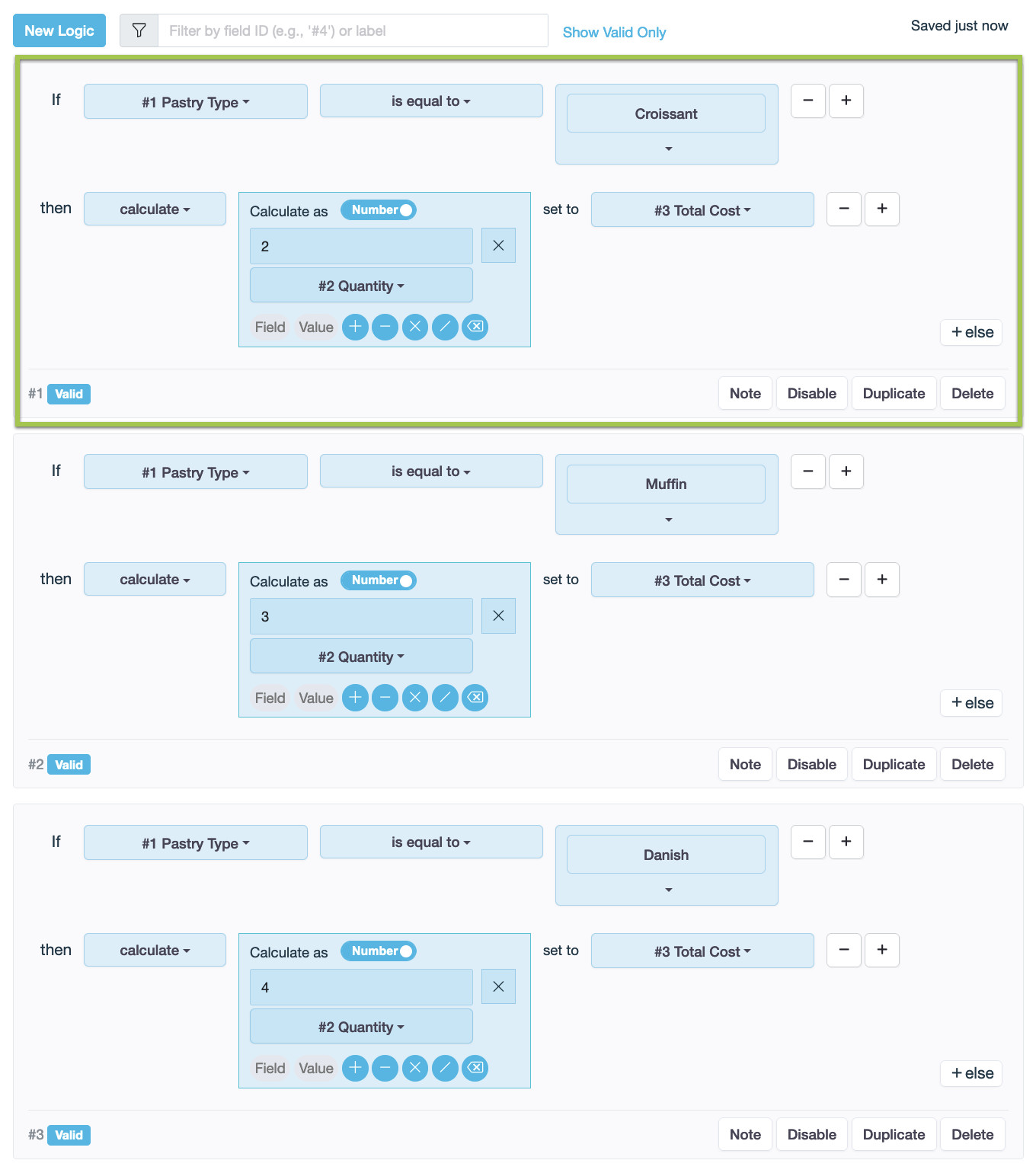
- Définir la condition : Si #Type de pâtisserie
est égal àCroissant. - Définir l’action : alors
calculer2 X #2 Quantitédéfinir à#3 Coût total.
- Définir la condition : Si #Type de pâtisserie
-
Cliquez sur Dupliquer pour copier la logique et ajustez les paramètres pour le calcul de “Muffin” et “Danois”.
Aperçu
Lorsque l’utilisateur sélectionne le type de pâtisserie et entre la quantité, le champ “Coût total” affichera automatiquement le montant calculé en fonction de la pâtisserie choisie et de la quantité.
Contrôler la sortie PDF
Afficher ou masquer des champs dans le PDF
Utilisez la logique pour décider de ce qui apparaît dans le PDF généré. Actions disponibles :
| Action | Description |
|---|---|
| Imprimer dans le PDF | Inclure un champ dans le PDF généré |
| Ne pas imprimer dans le PDF | Exclure un champ du PDF généré |
Voici comment vous pouvez le configurer :
- Condition : par exemple, si un champ
est répondu - Action :
- alors
imprimer dans le PDF - sinon
ne pas imprimer dans le PDF
- alors
Aperçu
Le champ n’apparaîtra dans le PDF généré que lorsque la condition est remplie.
Utiliser l’IA pour créer de la logique
Vous pouvez également utiliser Gen by AI pour générer la logique décrite ci-dessus.
Décrivez ce que vous voulez en langage clair, par exemple :
- “Afficher ce champ uniquement lorsque l’utilisateur sélectionne Oui”
- “Inclure ce champ dans le PDF uniquement lorsque la réponse est remplie”
Le système générera automatiquement la logique correspondante pour vous.