
Vérifier le journal d'activité
Sur cette page
Le Journal d’Activité est une fonctionnalité qui vous permet de suivre les emails que PlatoForms envoie concernant les soumissions, les suppressions de soumissions (depuis la page Soumissions, l’API ou un assistant IA) et les événements de conservation des données. Ce guide explique comment accéder et utiliser le Journal d’Activité, ainsi que les détails qu’il enregistre.
Accéder au journal d’activité
Cliquez sur Notifications dans le menu de navigation de gauche, puis ouvrez l’onglet Journal d’Activité en haut de la page, à côté de l’onglet Notifications. Il n’y a pas d’élément de menu séparé pour cela.
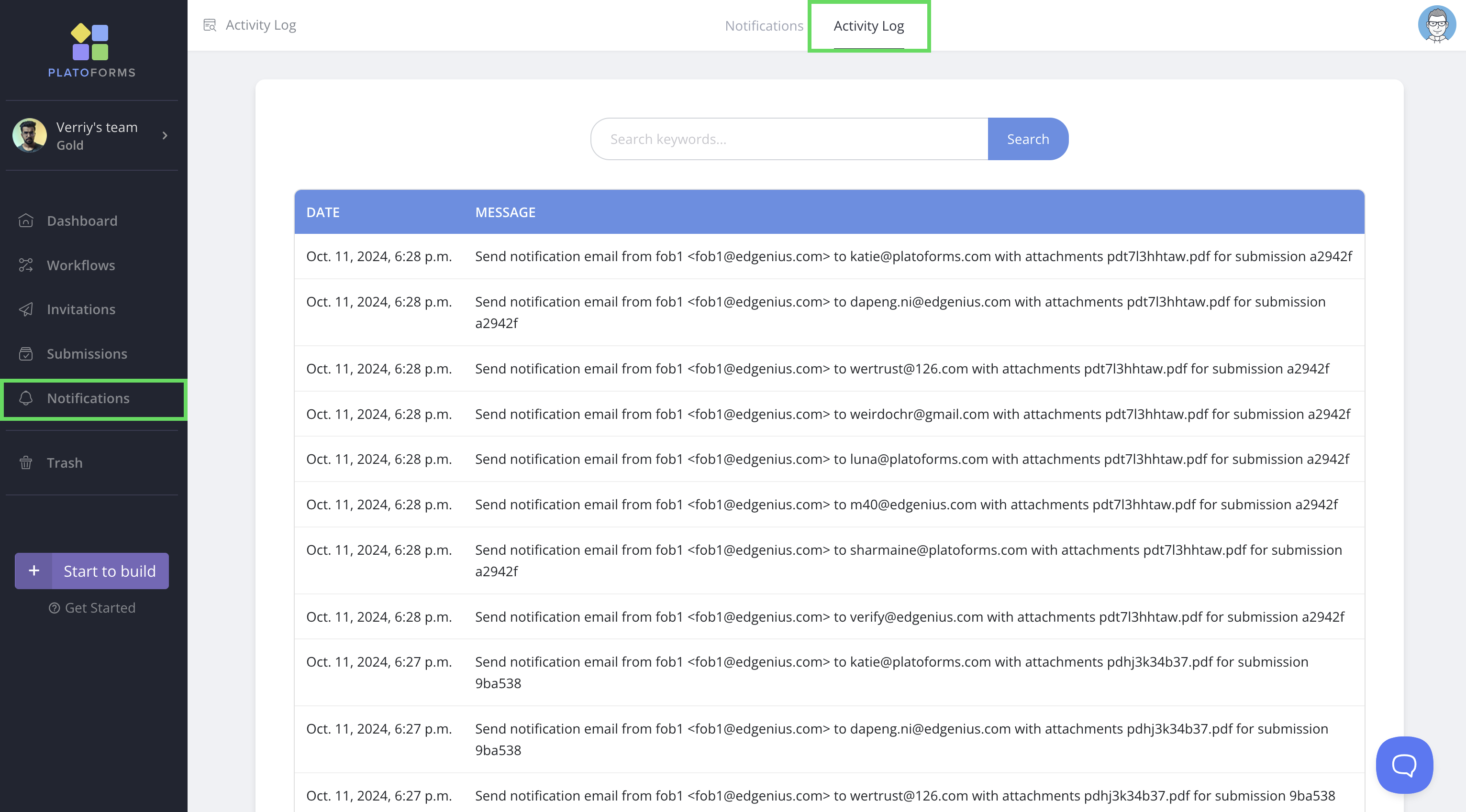
Vous pouvez rechercher des entrées spécifiques en utilisant la barre de recherche en haut.
Notez que seuls les Administrateurs et les membres de l’équipe avec des permissions de visualisation peuvent accéder à cet onglet.
Activer l’accès en visualisation
Si vous êtes un administrateur d’équipe, vous pouvez permettre à vos membres d’équipe de visualiser le journal d’activité :
-
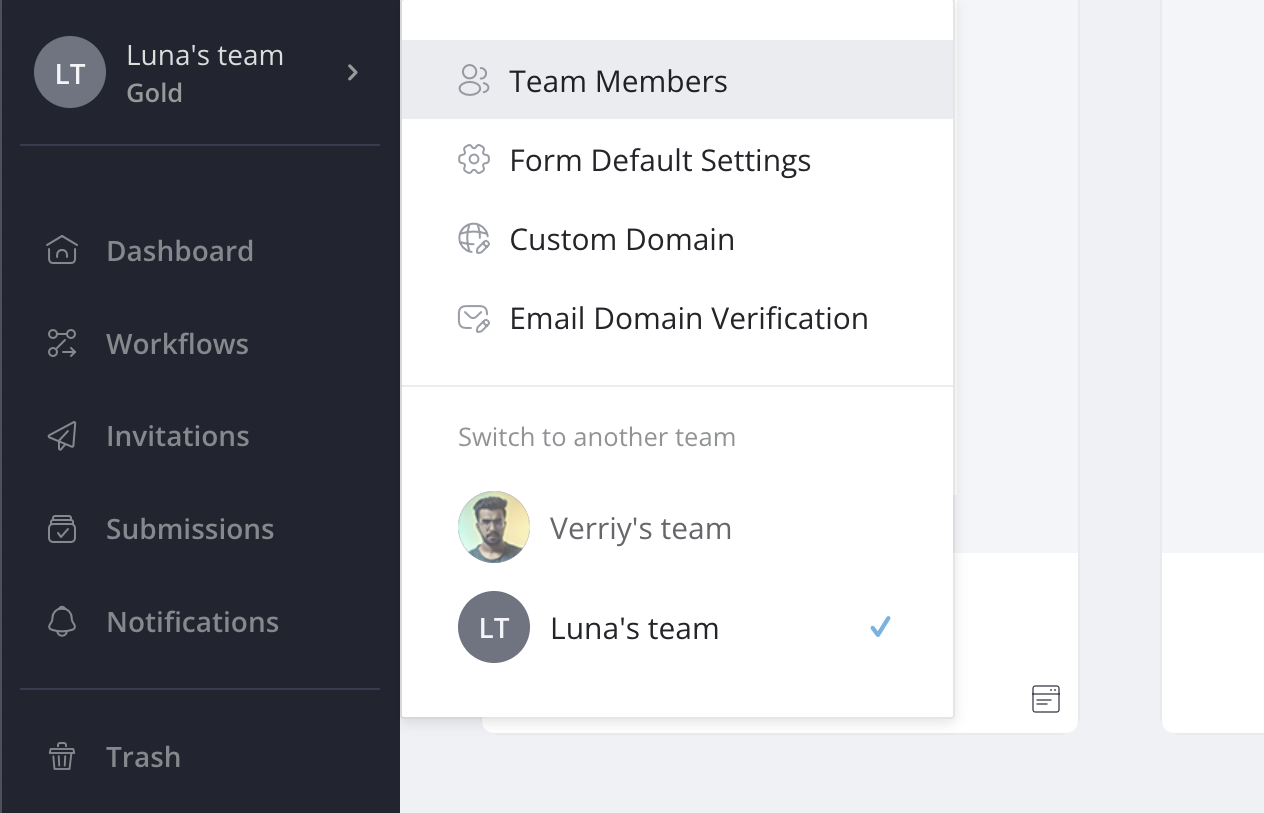
Cliquez sur le nom de votre équipe en haut de la navigation de gauche, et sélectionnez Membres de l’équipe.
-
Ouvrez la carte du membre avec Gérer l’accès, et activez le Visualiseur du Journal d’Activité.

Comprendre le journal d’activité
Le Journal d’Activité enregistre :
-
Journal des emails de notification de formulaire : Affiche une ligne pour chaque email de notification et de rappel que PlatoForms a tenté d’envoyer, y compris :
- Chemin de l’email : Indique si l’email a été envoyé depuis le domaine par défaut ou un domaine personnalisé.
- Adresses email : Affiche les destinataires en fonction des paramètres dans les paramètres de Notification (le champ Email À).
Les emails qui ont été ignorés et jamais envoyés, par exemple en raison d’une limite d’email, de contenu retenu ou d’un email propriétaire non vérifié, ne laissent aucune ligne.
-
Autres emails : emails de demande et de renouvellement de document, et emails d’étape et de finalisation de workflow.
-
Journal de suppression de soumission : Enregistre lorsqu’une soumission est supprimée depuis la page Soumissions, et lorsqu’une seule soumission est supprimée via l’API ou un assistant IA (la ligne se termine par “(API)”). Les suppressions en masse et Effacer toutes les soumissions sont également enregistrées.
-
Conservation des données : Chaque fois que la politique de conservation des données supprime d’anciennes soumissions, une ligne par formulaire indique combien de soumissions expirées ont été purgées. Les modifications de la période de conservation des données sont également enregistrées.
-
Suppressions permanentes sur les équipes HIPAA : Pour les équipes avec la conformité HIPAA activée, les formulaires et documents PDF supprimés définitivement de la Corbeille sont enregistrés.