
Créer une invitation
Sur cette page
Une fois que vous avez publié un formulaire, vous pouvez inviter vos utilisateurs à le remplir.
Choisissez la méthode d’invitation
Vous pouvez créer des invitations soit via le Tableau de bord, soit via la page Workflows. Sélectionnez la méthode qui répond à vos besoins :
-
Tableau de bord : Invitations rapides et simples, idéales pour les individus ou les événements ponctuels.
-
Workflows : Intégrez les invitations dans des workflows établis, adaptés aux processus complexes ou organisés. Assurez-vous que les invitations aux formulaires sont automatiquement déclenchées dans le cadre d’une série d’actions étape par étape.
Option 1 : Créer une invitation depuis le Tableau de bord
Pour créer des invitations au cas par cas, suivez ces étapes :
-
Sur le Tableau de bord, survolez le formulaire souhaité, cliquez sur Paramètres (icône d’engrenage) en haut à droite, puis cliquez sur Gérer le formulaire.

-
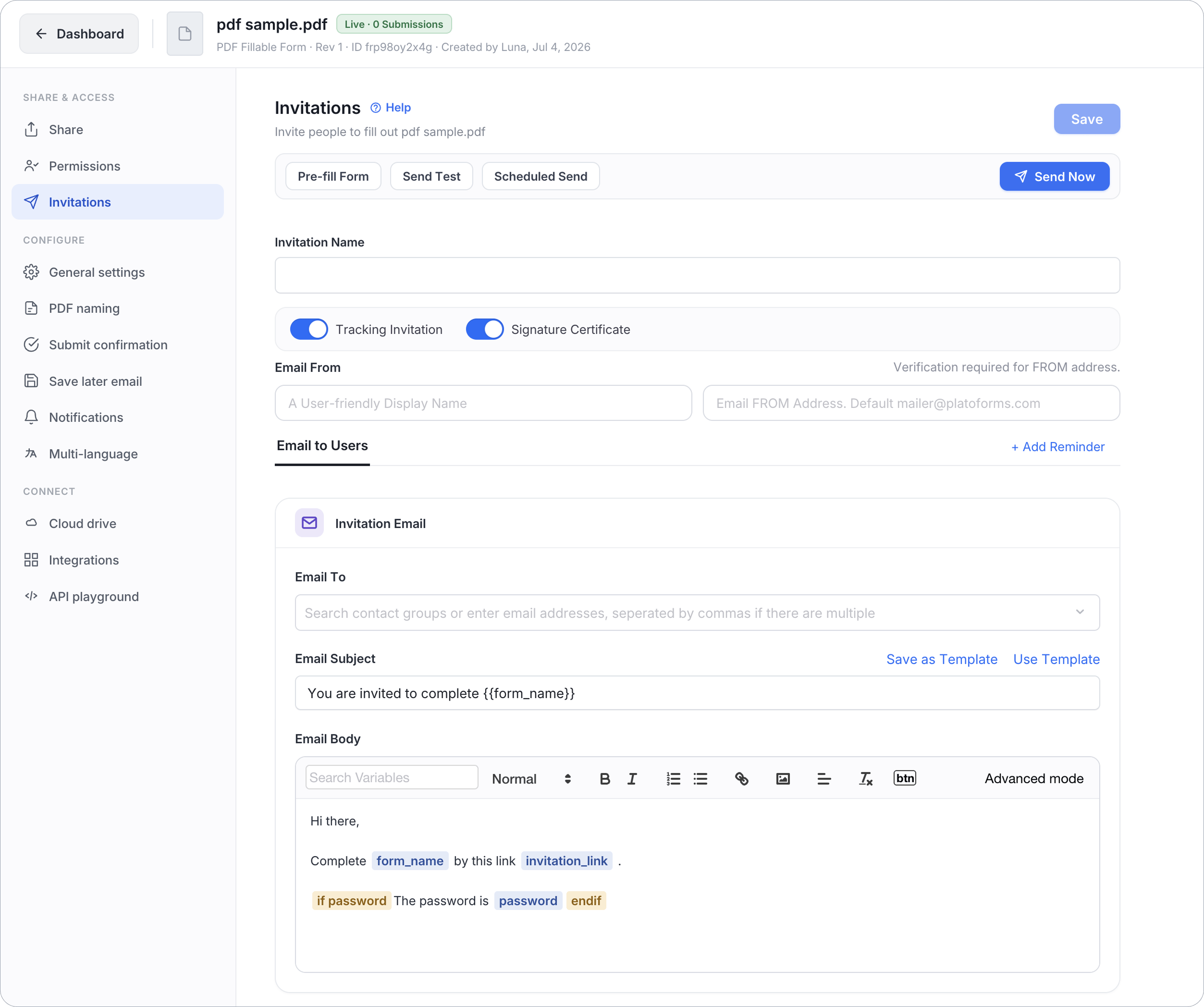
Dans la navigation de gauche, sous Partager & accéder, cliquez sur Invitations.
Option 2 : Créer une invitation depuis Workflows
Pour déclencher des invitations aux formulaires dans le cadre d’un workflow plus large impliquant plusieurs étapes et participants, suivez ces étapes :
-
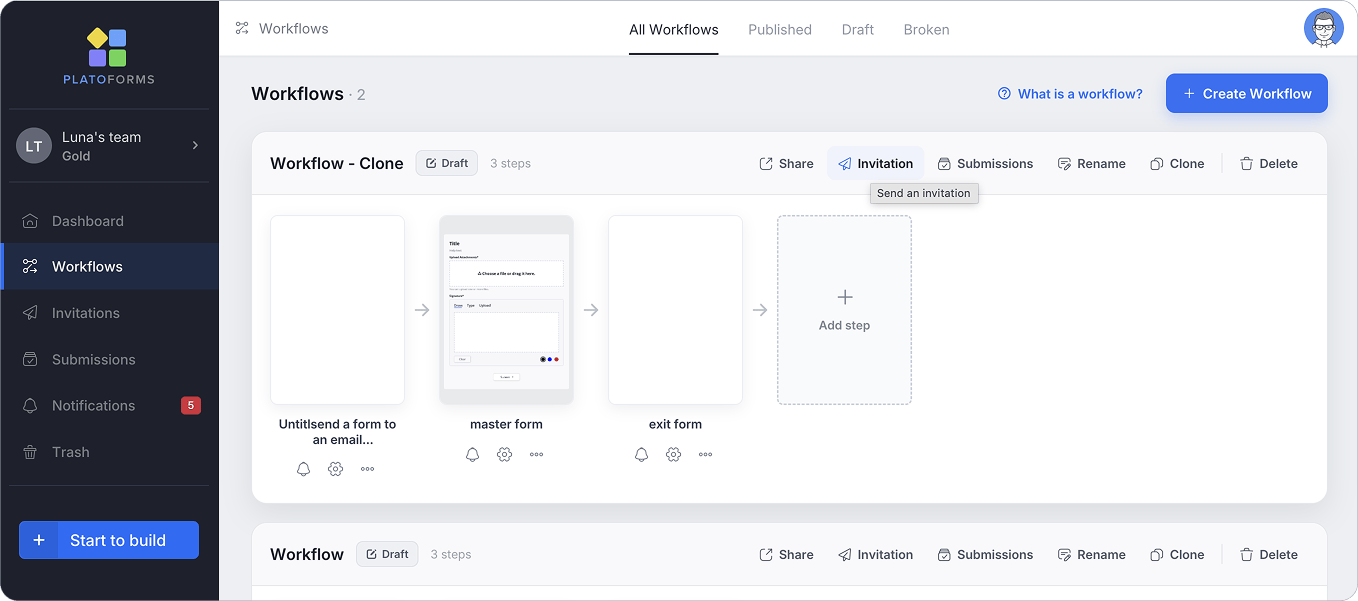
Dans la navigation de gauche, cliquez sur Workflows.
-
Trouvez le workflow souhaité, puis cliquez sur Invitation dans sa barre d’actions.
Configurer l’invitation
Sur la page Invitations, définissez vos préférences. Pour plus de détails, consultez les sections ci-dessous.
En haut de la page, vous trouverez trois boutons d’action :
- Pré-remplir le formulaire : Pré-remplissez les champs du formulaire avec des données avant d’envoyer l’invitation. Voir Créer et envoyer des formulaires pré-remplis pour plus de détails.
- Envoyer un test : Envoyez une copie test de l’invitation à vous-même avant de l’envoyer aux destinataires.
- Envoi programmé : Programmez l’envoi de l’invitation à une date et une heure spécifiques.
Cliquez sur Envoyer maintenant en haut à droite pour envoyer l’invitation immédiatement une fois configurée.
Suivre les invitations
Activez ou désactivez l’option Suivi des invitations selon vos besoins.

-
Lorsque Suivi de l’invitation est désactivé, les invitations envoyées ne seront pas stockées, offrant un contrôle limité par rapport au mode avec suivi activé. Les valeurs pré-remplies n’atteignent pas les destinataires (le lien ouvre le formulaire vierge), les rappels ne peuvent pas être ajoutés, les options Paramètres ne sont pas appliquées, et un formulaire réglé sur Désactiver le lien partagé du formulaire, seule l’invitation est autorisée refuse les liens.
-
Avec Suivi des invitations activé, depuis le panneau Invitations, vous pouvez :
Lorsque Suivi des invitations est activé Paramètres disponibles Spécifiez un Nom d’invitation pour la tenue des dossiers. 
Enregistrez les modifications de l’invitation. 
Activez Certificat de signature. 
Programmez une date et une heure spécifiques pour l’envoi de l’invitation. 
Ajoutez une protection par mot de passe. 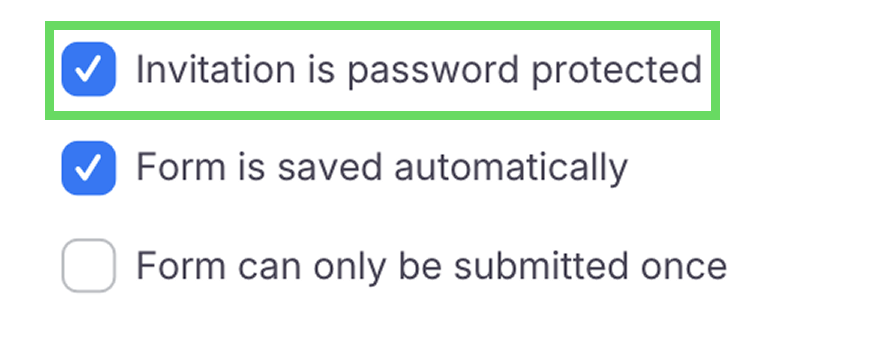
Enregistrez les modifications de vos utilisateurs. 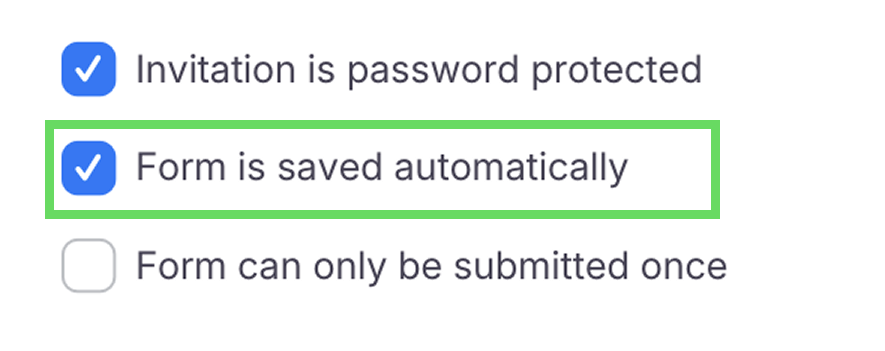
Choisissez si le formulaire peut être rempli plusieurs fois. 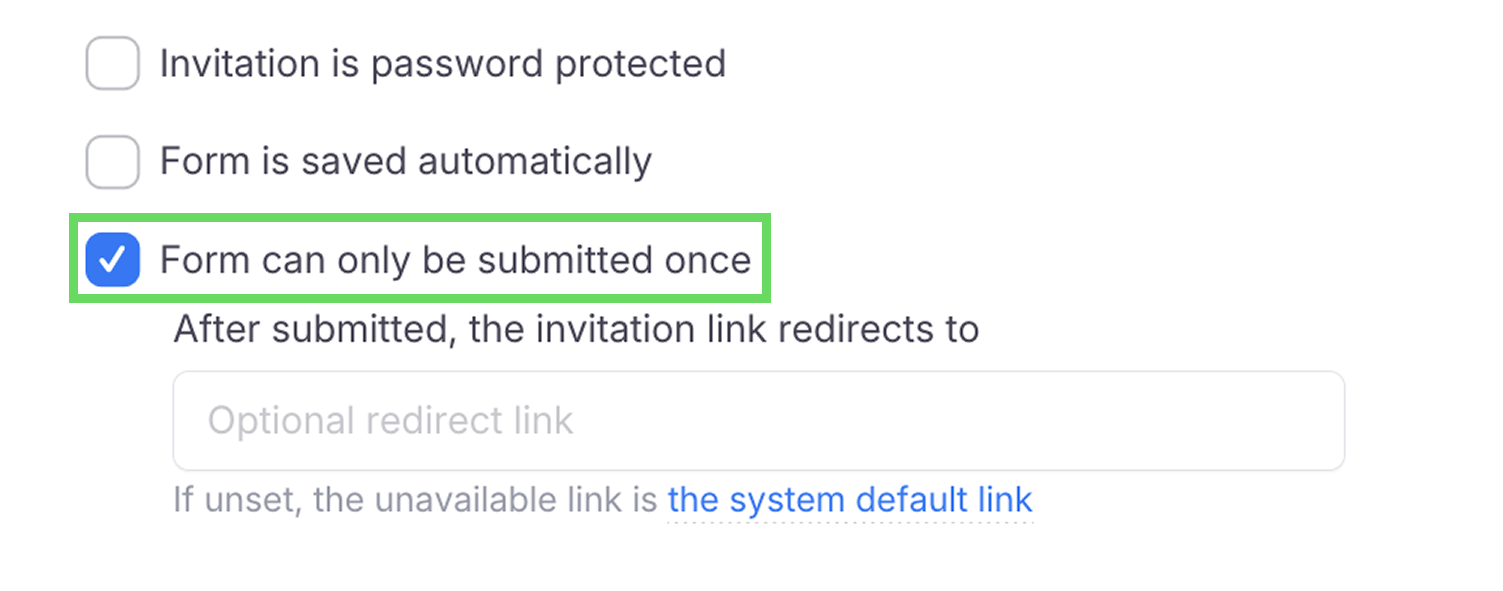
Configurer les adresses e-mail
Vous pouvez configurer deux types d’adresses e-mail :
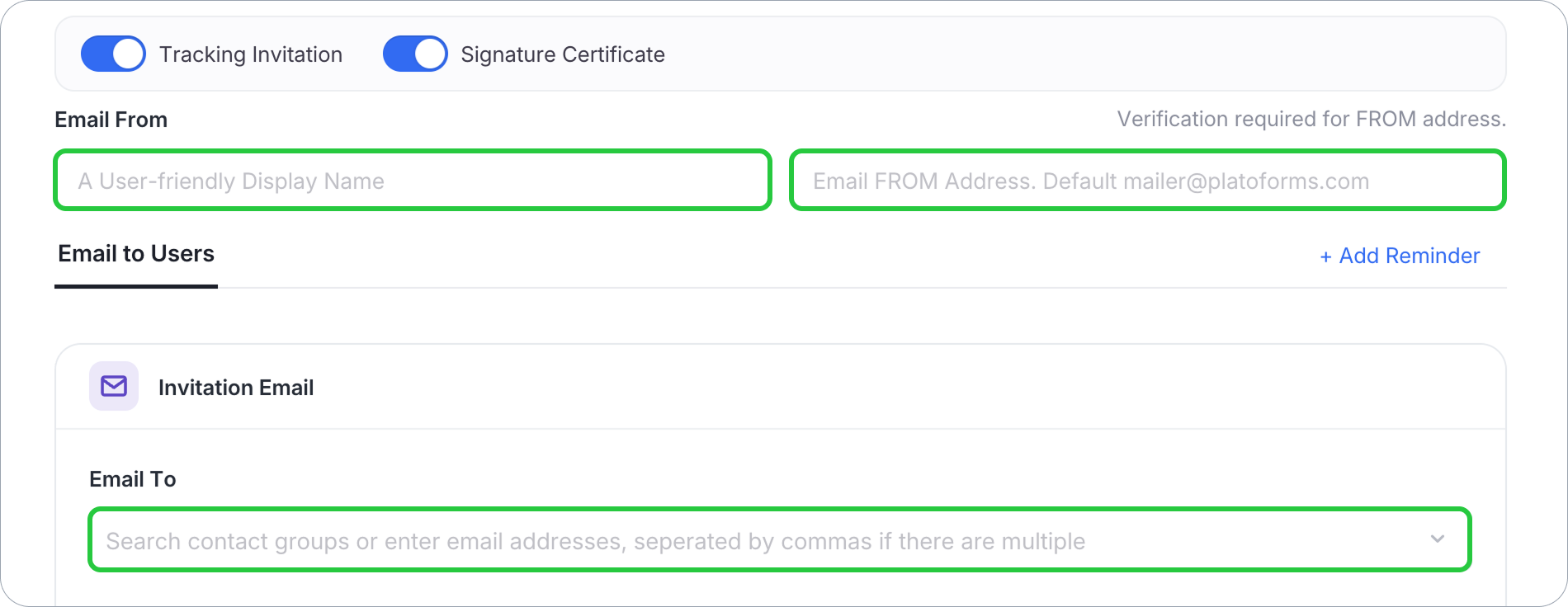
- Adresse d’envoi (Email From).
- Adresse de réception (Email To).
-
Email From
Ce sont les détails de l’expéditeur : un nom d’expéditeur (espace réservé “Nom d’affichage”) et l’adresse d’envoi (espace réservé “nom@entreprise.com”). Si vous laissez Email From vide, l’invitation utilise le paramètre par défaut de l’invitation de votre équipe (Paramètres par défaut du formulaire > Paramètres d’invitation), ou mailer@platoforms.com s’il n’y en a pas. Le paramètre par défaut de notification n’est jamais utilisé pour les invitations. Lorsque l’email provient de mailer@platoforms.com, il n’a pas de nom d’expéditeur ; certaines applications de messagerie l’affichent comme “mailer” à cause de l’adresse.
Lorsque votre équipe a une adresse par défaut vérifiée, la boîte l’affiche avec une étiquette Par défaut ; cliquez dessus pour utiliser une adresse différente pour cette invitation. Une adresse saisie affiche Vérifié ou Non vérifié. Jusqu’à ce qu’elle soit vérifiée, les emails proviennent de l’adresse par défaut de l’équipe ou de mailer@platoforms.com.
Pour utiliser votre propre adresse, vérifiez-la avec l’un des liens sous la boîte :- Vérifier le domaine : Vérifiez l’ensemble de votre domaine de messagerie afin de pouvoir envoyer depuis n’importe quelle adresse sous celui-ci. Voir Envoyer un e-mail avec un domaine personnalisé.
- Vérifier uniquement cet email : Vérifiez une seule adresse e-mail. Seule cette adresse exacte peut être utilisée comme expéditeur.
NoteLa vérification d’un seul e-mail autorise uniquement cette adresse précise. Par exemple, si vous vérifiez
mailer@mydomain.com, seule cette adresse peut être utilisée pour les invitations.Pour vérifier une seule adresse e-mail :
-
Passez à un plan premium.
-
Enregistrez d’abord l’invitation : une invitation non enregistrée ne peut pas envoyer l’email de vérification.
-
Dans Email From, entrez votre nom d’expéditeur et votre adresse e-mail.
-
Cliquez sur Vérifier uniquement cet email.

Un e-mail de vérification sera envoyé à l’adresse e-mail que vous avez saisie.
-
Vérifiez votre boîte de réception pour le message de vérification et suivez les instructions dans l’e-mail de vérification pour terminer le processus.
Une fois la vérification réussie, vous pouvez utiliser les détails de l’expéditeur personnalisés pour envoyer des invitations.
-
Email To
Entrez jusqu’à 5 adresses e-mail individuelles, séparées par des virgules, ou recherchez et ajoutez des groupes de contacts existants. Pour envoyer à plus de destinataires, cliquez sur Télécharger des contacts (CSV) à côté de ce champ, ou téléchargez des contacts sur la page Invitations à l’avance, puis ajoutez ici le groupe de contacts résultant — les groupes de contacts ne comptent pas dans la limite de 5 adresses.
Ajouter un rappel
À côté de Email aux utilisateurs, cliquez sur + Ajouter un rappel pour rappeler automatiquement aux destinataires qui n’ont pas complété le formulaire. Voir Configurer des rappels pour plus de détails sur le fonctionnement des rappels et comment les configurer.
Personnaliser le contenu de l’e-mail
Vous pouvez personnaliser le contenu de votre e-mail en personnalisant le titre et le message par défaut.
-
Dans le champ Objet de l’e-mail, modifiez votre titre avec
{{form_name}}. Voir l’exemple ci-dessous :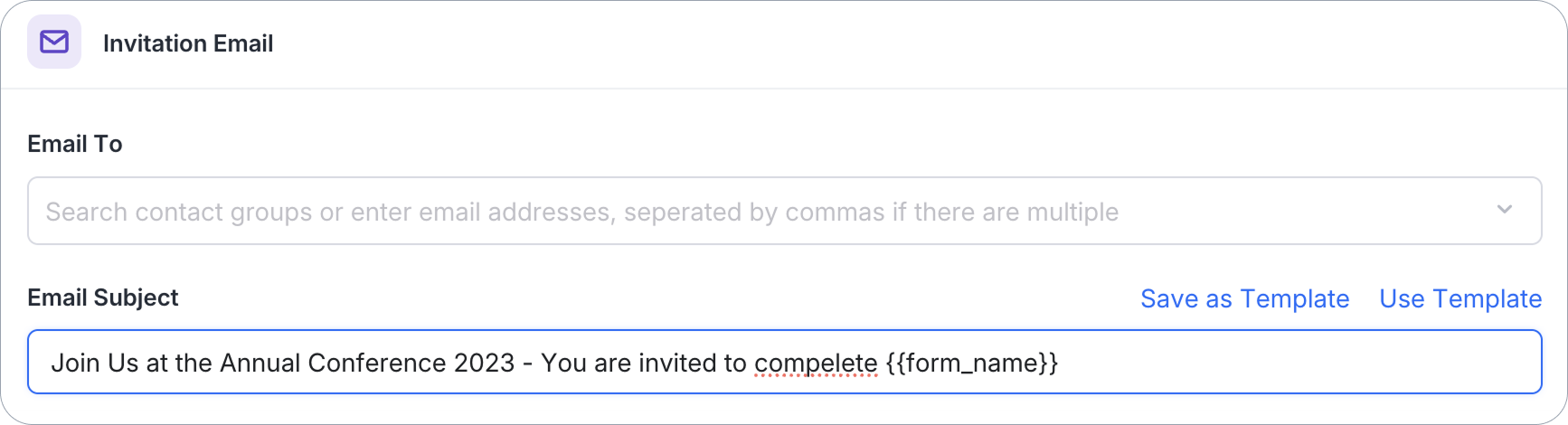
-
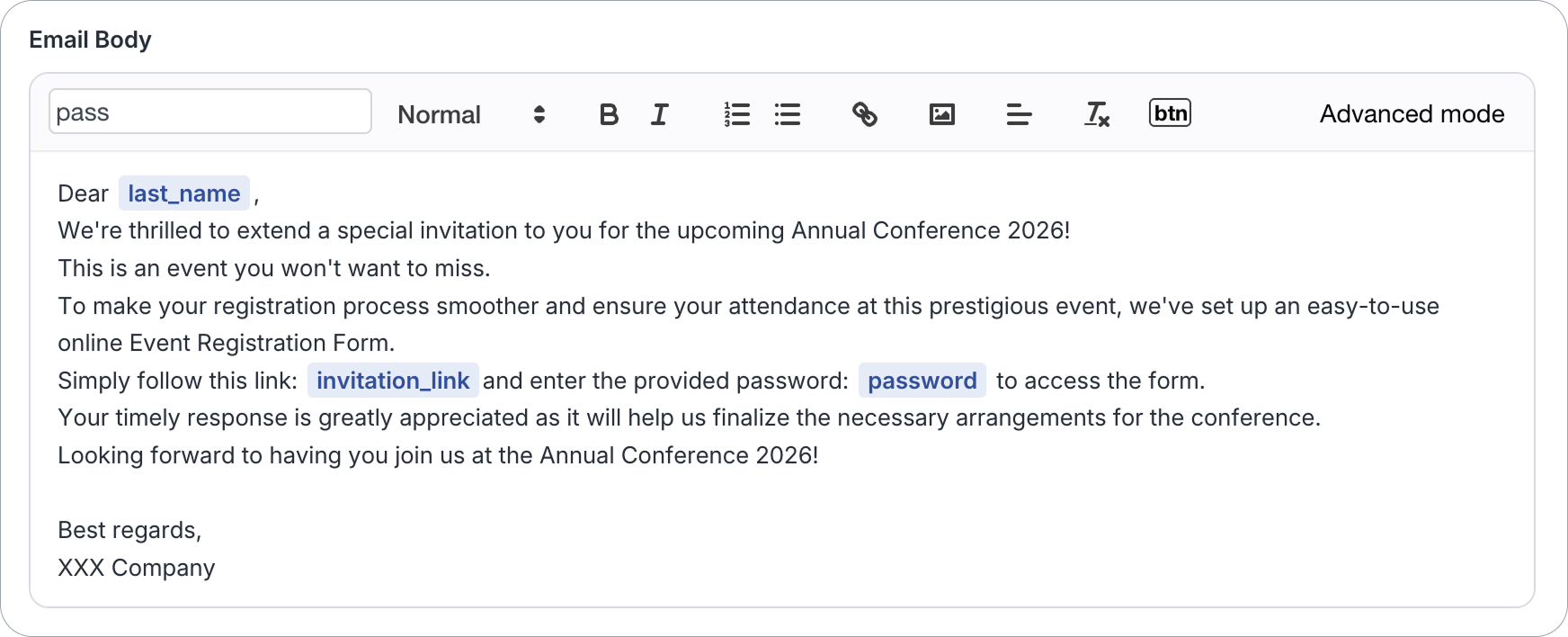
Dans la zone de saisie Corps de l’e-mail, rédigez votre e-mail et sélectionnez les variables souhaitées dans la liste déroulante Rechercher des variables. Voir l’exemple ci-dessous :
 Note
NotePour plus de détails, consultez la section Variables dans le corps de l’e-mail ci-dessous.
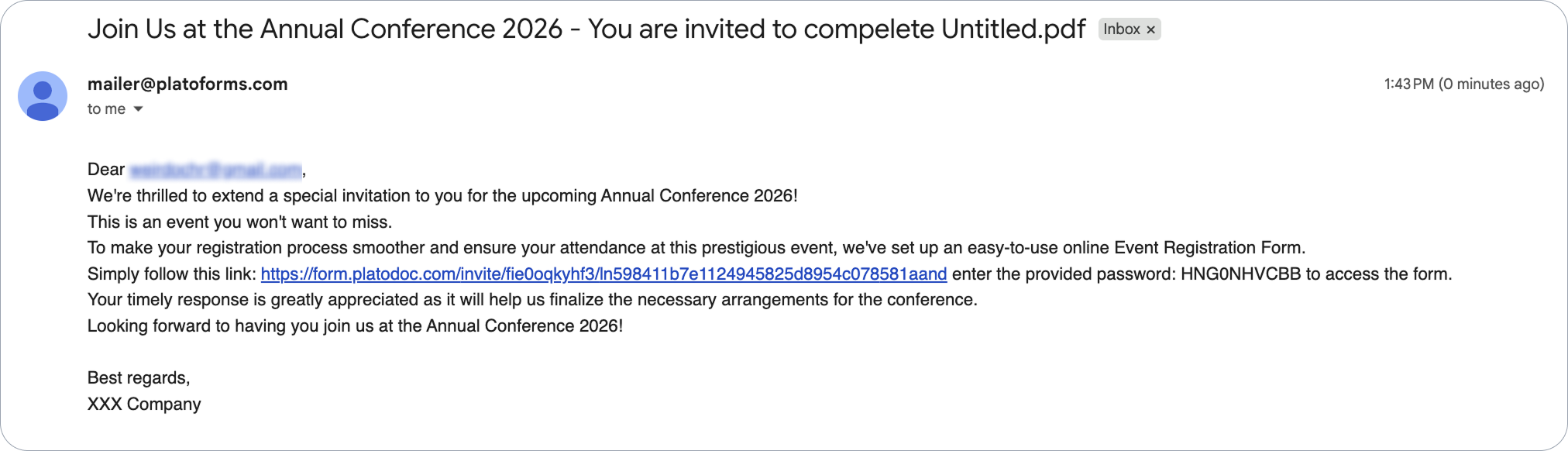
Voici la vue du destinataire :
Variables dans le corps de l’e-mail
Lors de la création de votre Corps de l’e-mail, vous pouvez sélectionner parmi une gamme de variables disponibles dans la liste déroulante Rechercher des variables.
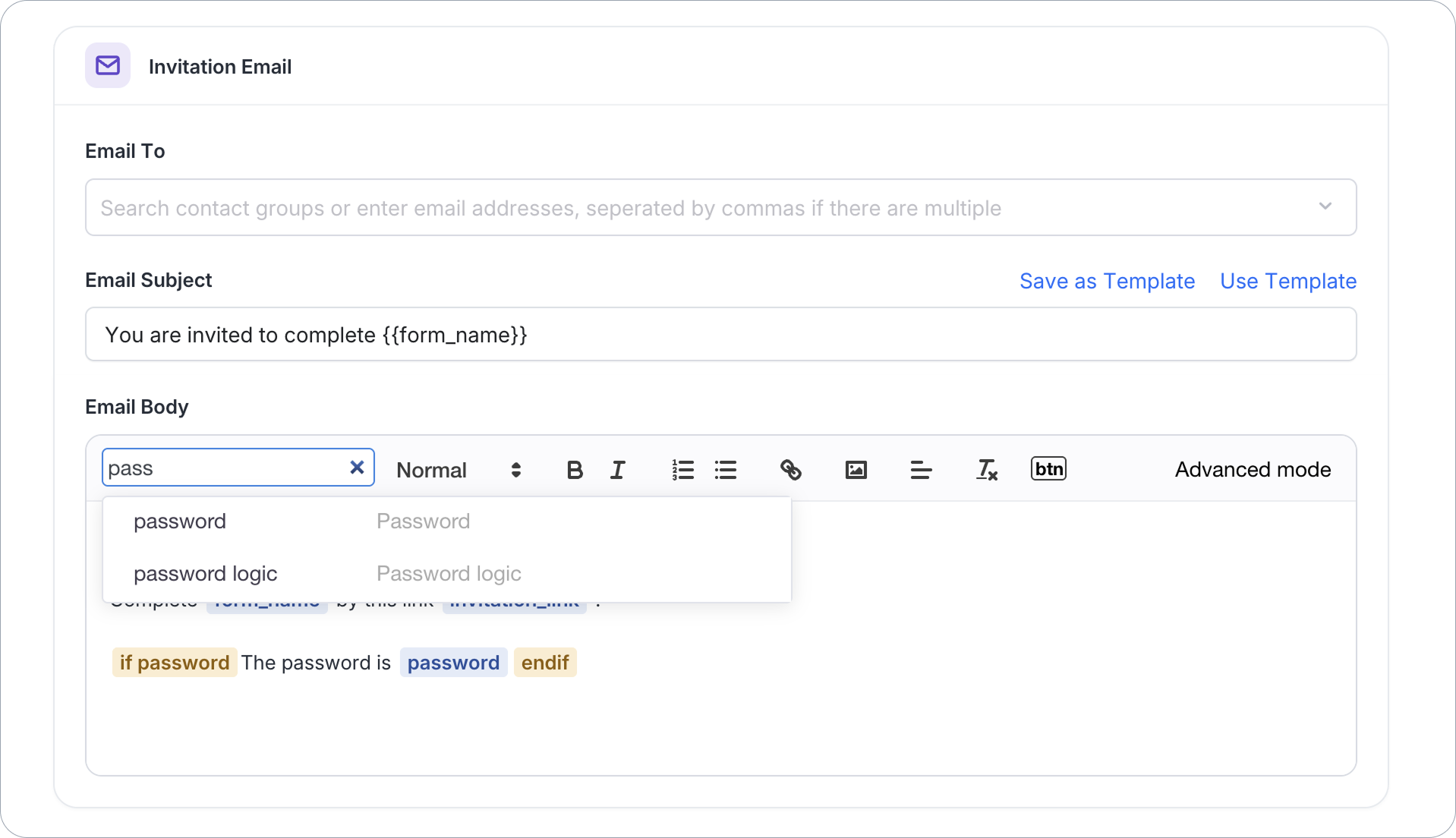
first_name: Insérer le prénom des contacts.last_name: Insérer le nom de famille des contacts.invitation_link: Inclut le lien d’invitation dans l’e-mail pour que les destinataires puissent accéder et soumettre le formulaire.password: Inclure le mot de passe généré automatiquement pour accéder au formulaire. Pour utiliser cette variable, assurez-vous de faire défiler vers le bas et d’activer l’option Invitation protégée par mot de passe.form_name: Affiche le nom du formulaire particulier que vous envoyez au destinataire.password logic: Une déclaration conditionnelle qui affiche le mot de passe si l’option Invitation protégée par mot de passe est activée.
Définir un mot de passe pour l’invitation
Pour créer un mot de passe permettant à vos clients d’accéder au formulaire, suivez ces étapes :
-
Dans le panneau Invitations, activez l’option Suivi des invitations.
-
Faites défiler vers le bas et cochez l’option Invitation protégée par mot de passe.
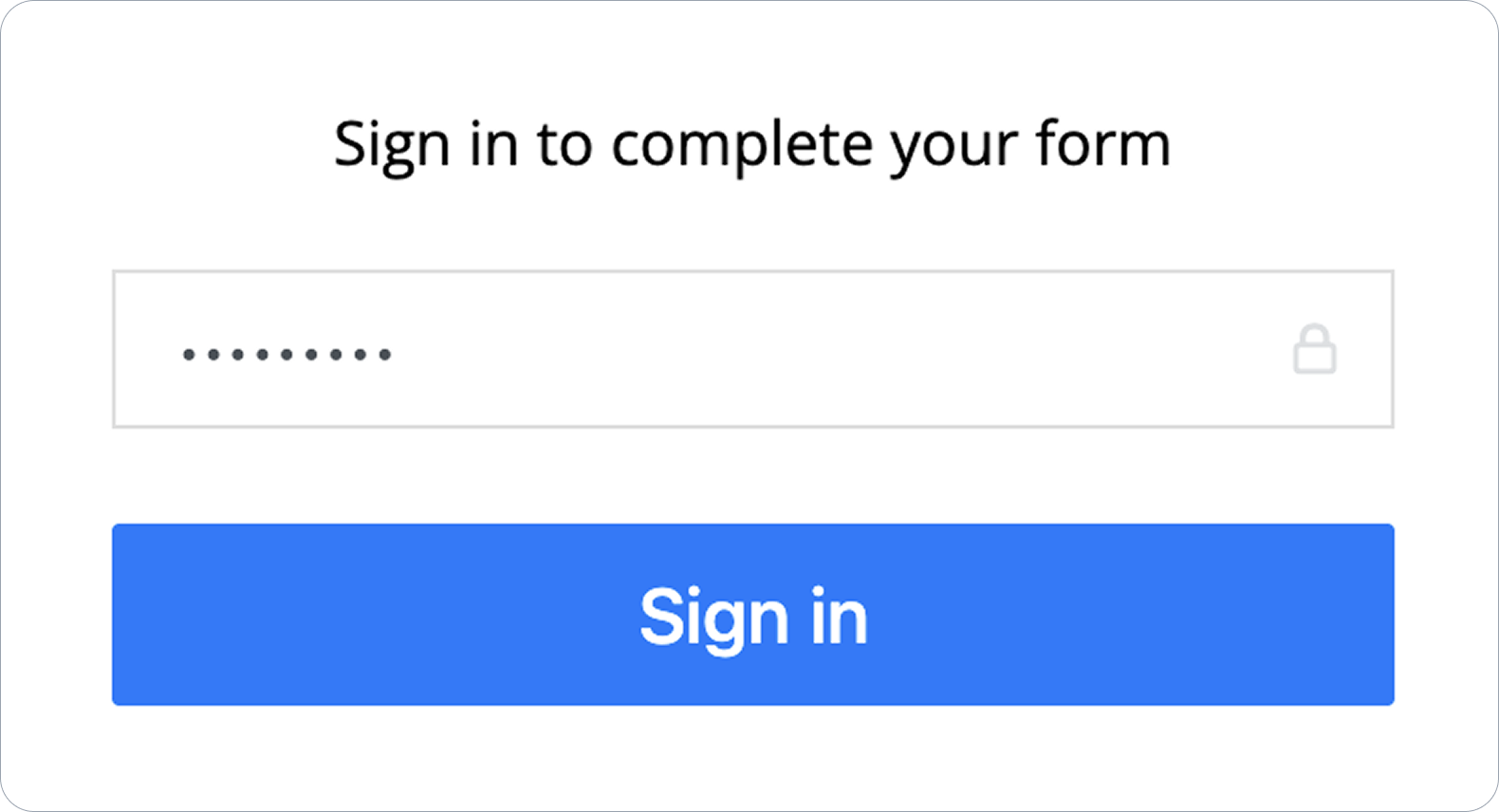
Après avoir envoyé l’invitation à votre client, il recevra un e-mail d’invitation avec le mot de passe.

Ils devront utiliser le mot de passe pour accéder au formulaire. Après de nombreux mots de passe incorrects en peu de temps, la page refuse pendant un moment, même le bon mot de passe ; attendez et réessayez.
Limiter les soumissions et rediriger après la soumission
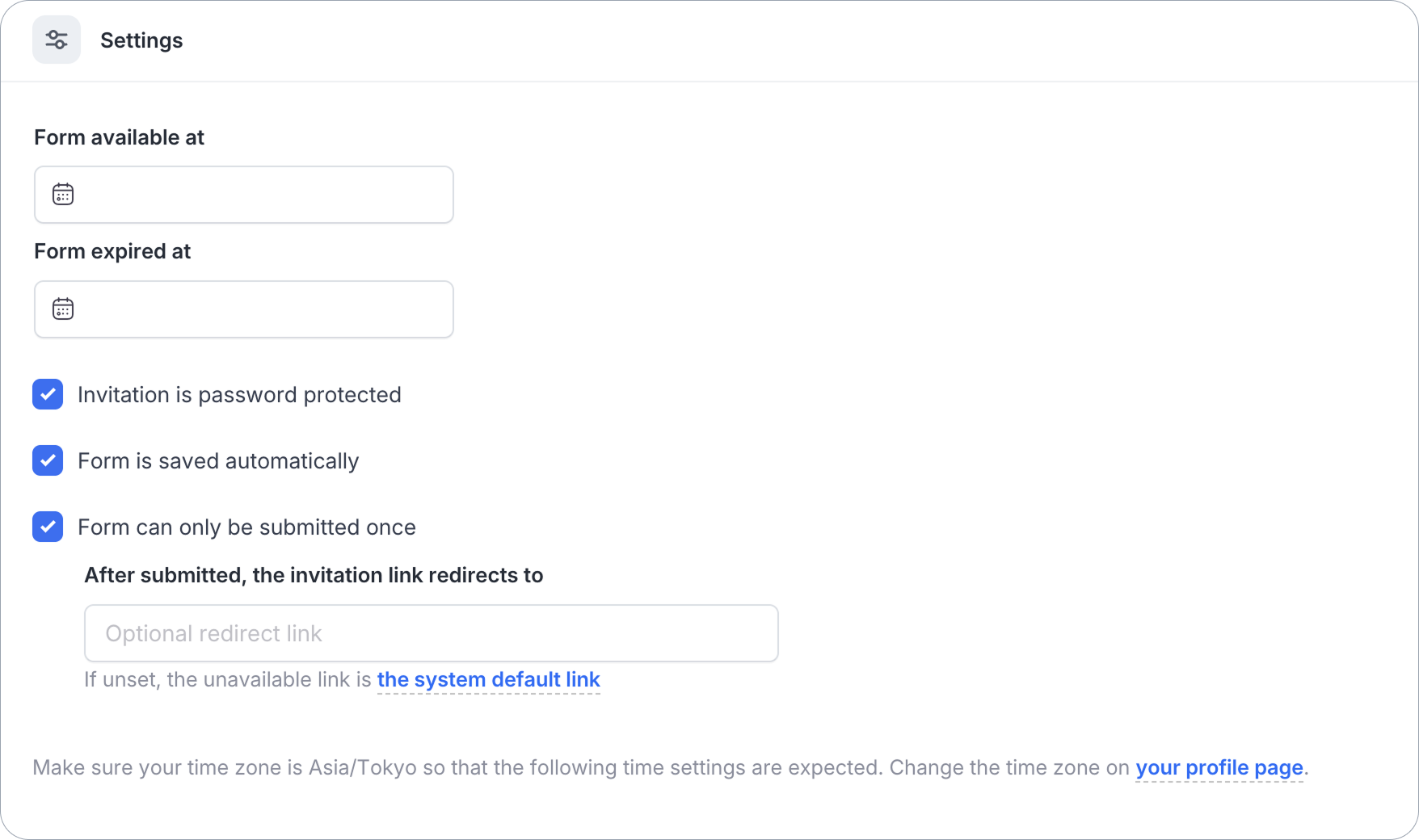
Dans la section Paramètres en bas du panneau Invitations, vous pouvez également contrôler :
-
Formulaire disponible à / Formulaire expiré à : Définissez une fenêtre de temps pendant laquelle le lien d’invitation est actif.
-
Invitation protégée par mot de passe : Voir Définir un mot de passe pour l’invitation ci-dessus.
-
Formulaire enregistré automatiquement : Enregistrez la progression du destinataire au fur et à mesure qu’il remplit le formulaire.
-
Le formulaire ne peut être soumis qu’une fois : Empêchez le destinataire de soumettre le formulaire plus d’une fois en utilisant le même lien d’invitation.
Lorsque cela est coché, un champ Après soumission, le lien d’invitation redirige vers apparaît. Entrez un lien de redirection pour envoyer les destinataires vers une page spécifique une fois qu’ils ont soumis. Si laissé vide, le lien par défaut du système est utilisé.
NoteAssurez-vous que votre fuseau horaire est correctement défini sur votre page de profil, afin que les heures ci-dessus correspondent à ce que vous attendez.
Créer et réutiliser un modèle
Vous pouvez enregistrer les paramètres d’invitation de formulaire en tant que modèles pour simplifier le processus de création d’invitations similaires pour votre équipe.
Créer un modèle
-
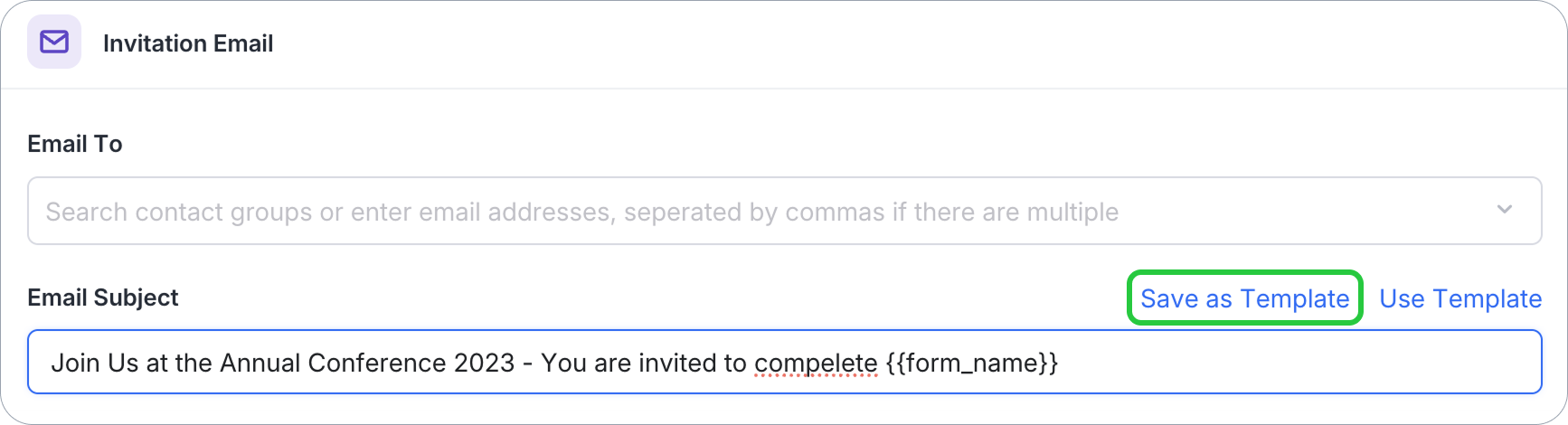
Après avoir configuré tout pour le modèle, cliquez sur Enregistrer comme modèle.
-
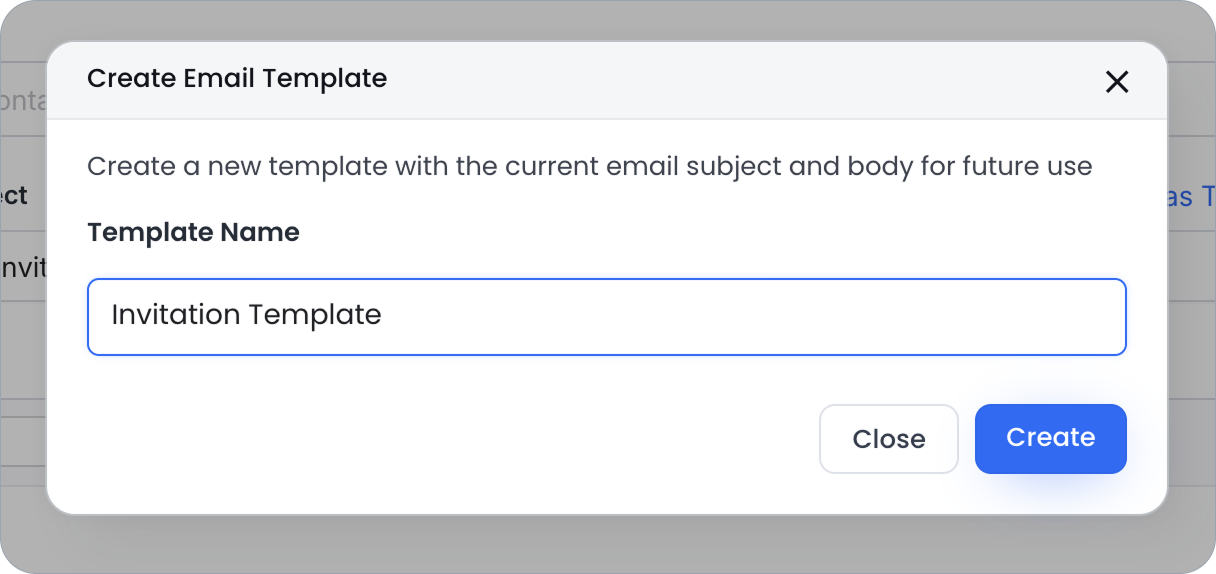
Nommez le modèle et cliquez sur Créer.
Réutiliser un modèle
-
Ouvrez le panneau Invitations pour votre formulaire (voir Choisissez la méthode d’invitation ci-dessus).
-
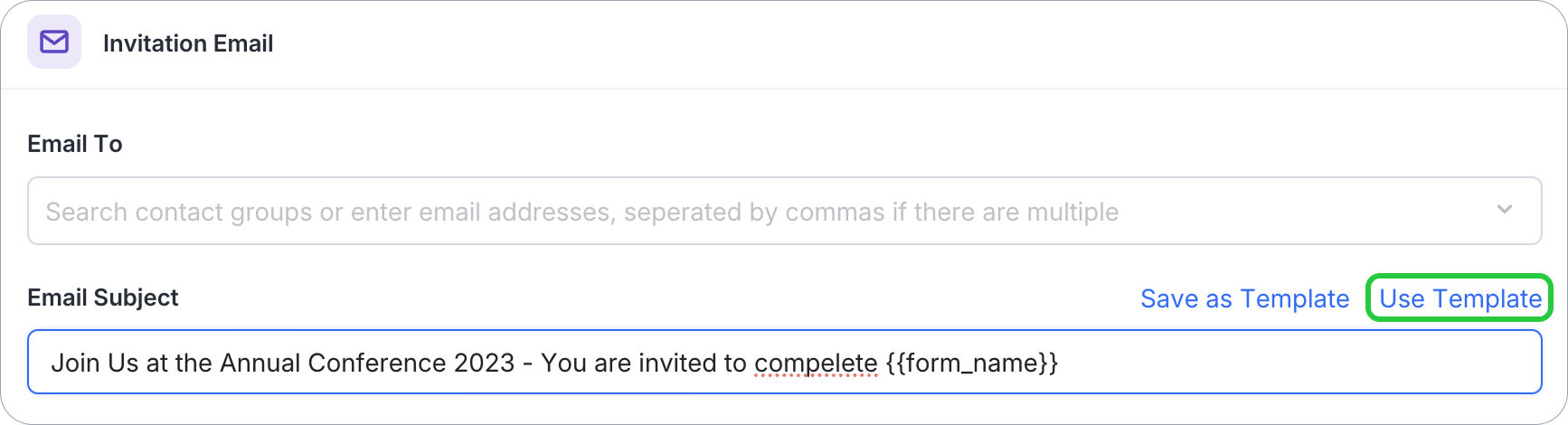
Dans le panneau Invitations, cliquez sur Utiliser le modèle et choisissez le modèle souhaité par nom.
Envoyer maintenant ou programmer

- Pour un envoi immédiat, cliquez sur Envoyer maintenant.
- Pour programmer une livraison future, cliquez sur Envoi programmé. Vous pouvez définir une date et une heure dans les 30 jours suivants.
Suivre les enregistrements d’invitation
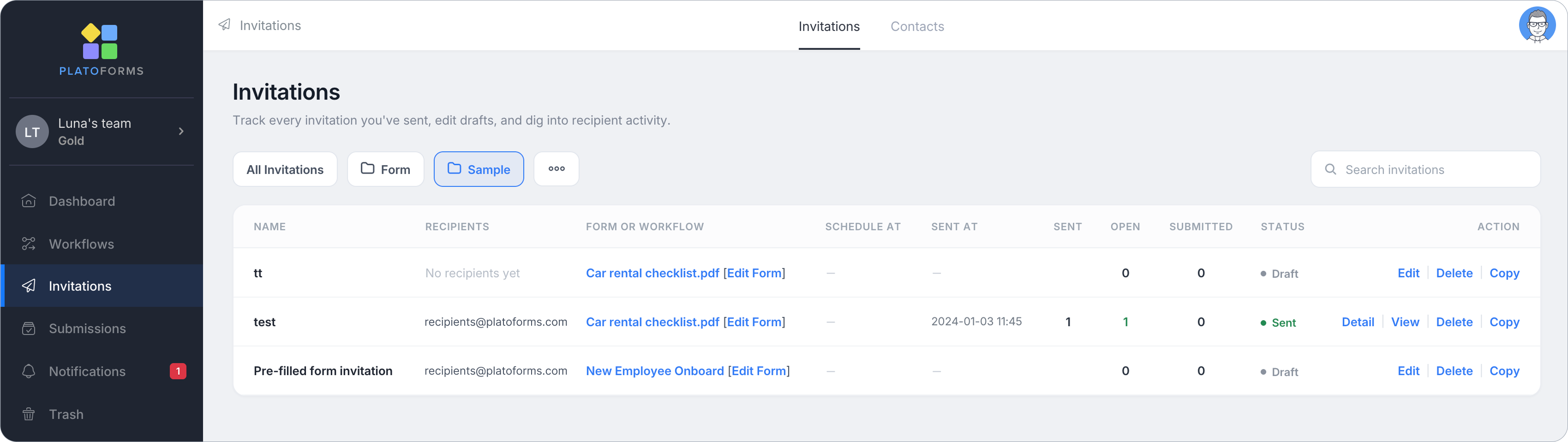
Après avoir envoyé l’invitation, allez à la page Invitations (dans la navigation de gauche) pour suivre chaque invitation que vous avez envoyée, éditer les brouillons et explorer l’activité des destinataires :
- Utilisez Toutes les invitations, ou filtrez par dossier, ou utilisez la boîte de recherche pour trouver une invitation spécifique.
- La page Invitations (qui a également un onglet Contacts) liste le Nom de chaque invitation, les Destinataires, le Formulaire ou Workflow source auquel elle appartient (avec un lien direct Modifier le formulaire), les heures Programmé à / Envoyé à, et les comptes Envoyé / Ouvert / Soumis, ainsi que son Statut (par ex. Brouillon).
- Utilisez la colonne Action pour Modifier, Supprimer ou Copier une invitation spécifique.
Pour plus de détails sur la gestion des invitations envoyées, voir Gérer les invitations. Pour gérer votre liste de contacts pour l’envoi en masse, voir Contacts.