
Intégration avec le Cloud Drive
Sur cette page
PlatoForms fonctionne parfaitement avec les cloud drives, vous permettant de télécharger et de sauvegarder les soumissions de formulaires. Une fois que vous avez lié votre formulaire à votre cloud drive, le PDF de chaque soumission est envoyé dans le dossier de cloud drive que vous avez choisi (sur un formulaire Web, lorsque Télécharger les données en PDF est activé), accompagné du certificat de signature s’il y en a un et, si vous le souhaitez, d’un CSV des réponses et des fichiers téléchargés.
Tutoriel vidéo
Vous préférez un tutoriel vidéo ? Consultez le tutoriel ci-dessous :
Prérequis
-
Vous avez besoin d’un compte cloud drive actif.
NotePlatoForms prend actuellement en charge Dropbox, Box, OneDrive et Google Drive.
-
Avant d’utiliser cette fonctionnalité, il est conseillé de créer un dossier dans votre cloud drive pour stocker les soumissions de formulaires.
-
Il est également recommandé de vous connecter à votre compte cloud drive dans un navigateur web au préalable.
Intégration avec le cloud drive
Connectez-vous à votre cloud drive
Les étapes décrites ci-dessous s’appliquent à toutes les applications de cloud drive prises en charge par PlatoForms.
-
Allez sur le Tableau de bord et sélectionnez le formulaire souhaité.
-
Cliquez sur le bouton Paramètres (engrenage) en haut à droite du formulaire, cliquez sur Gérer le formulaire, puis cliquez sur Cloud Drive sous Connecter.

-
Sous Choisir une destination, cliquez sur la vignette de votre cloud drive, et activez Connecter
(par exemple Connecter Google Drive). 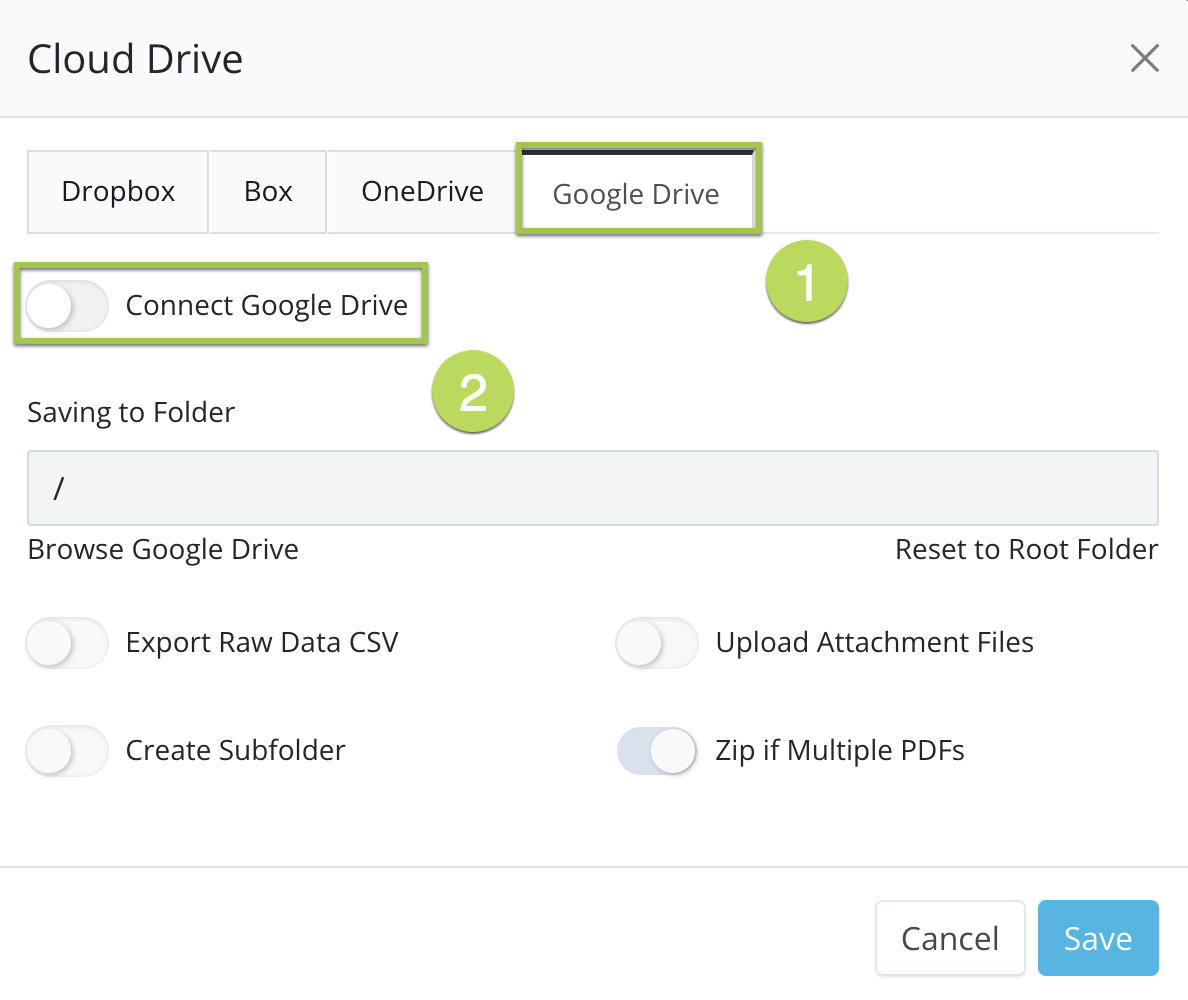
Vous serez invité à accorder des autorisations pour que PlatoForms accède à votre compte cloud drive. Suivez les instructions pour autoriser l’accès.
Personnalisez les paramètres d’intégration
-
Après avoir connecté votre compte avec succès, vous pouvez configurer les paramètres d’intégration tels que :
-
Sélectionnez un dossier de stockage et créez un sous-dossier, voir Configurer le dossier de stockage.
-
Nommez votre sous-dossier en utilisant des champs personnalisés.
-
Activez ou désactivez les options de téléchargement et d’exportation selon vos besoins.
-
-
Cliquez sur Enregistrer pour sauvegarder vos paramètres.
Configurez votre dossier de stockage
Choisissez un emplacement de stockage
Lorsque vous configurez vos paramètres d’intégration, vous pouvez choisir un dossier de stockage et créer un sous-dossier.
-
Cliquez sur Parcourir pour choisir un dossier de votre compte cloud drive.
 Note
NoteVous devrez peut-être accorder l’accès une fois de plus. Cliquez à nouveau sur Parcourir pour voir vos dossiers cloud drive.
-
Sélectionnez le dossier que vous avez créé pour télécharger les soumissions.
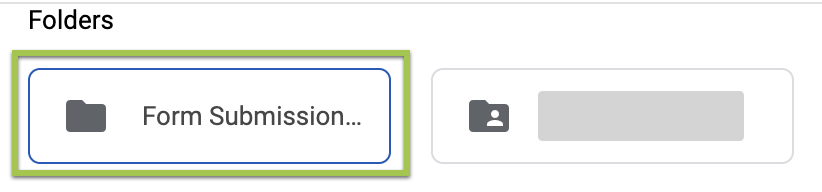
Vous verrez l’emplacement du dossier dans la boîte Enregistrement dans le dossier.
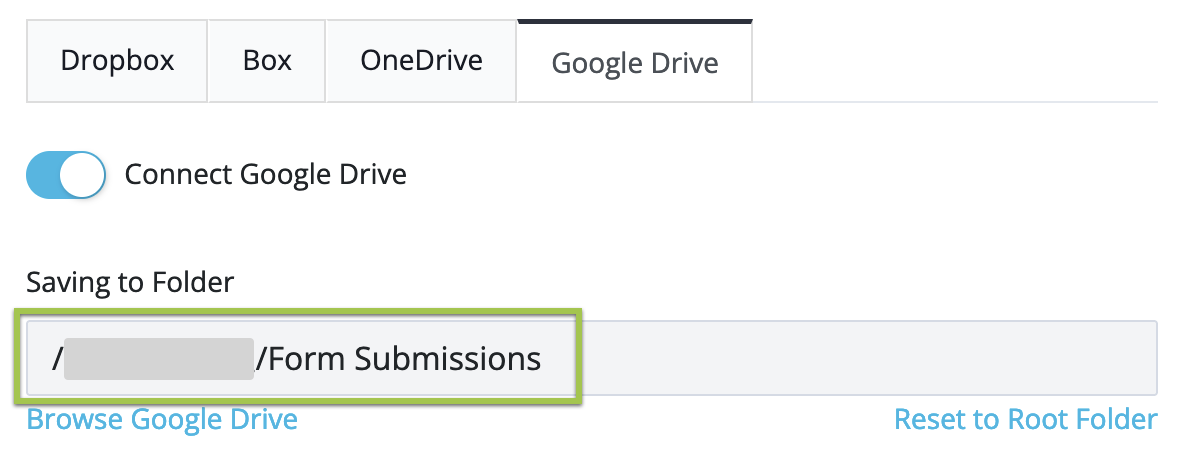
Créez un nouveau sous-dossier
-
Activez l’option Créer un sous-dossier.
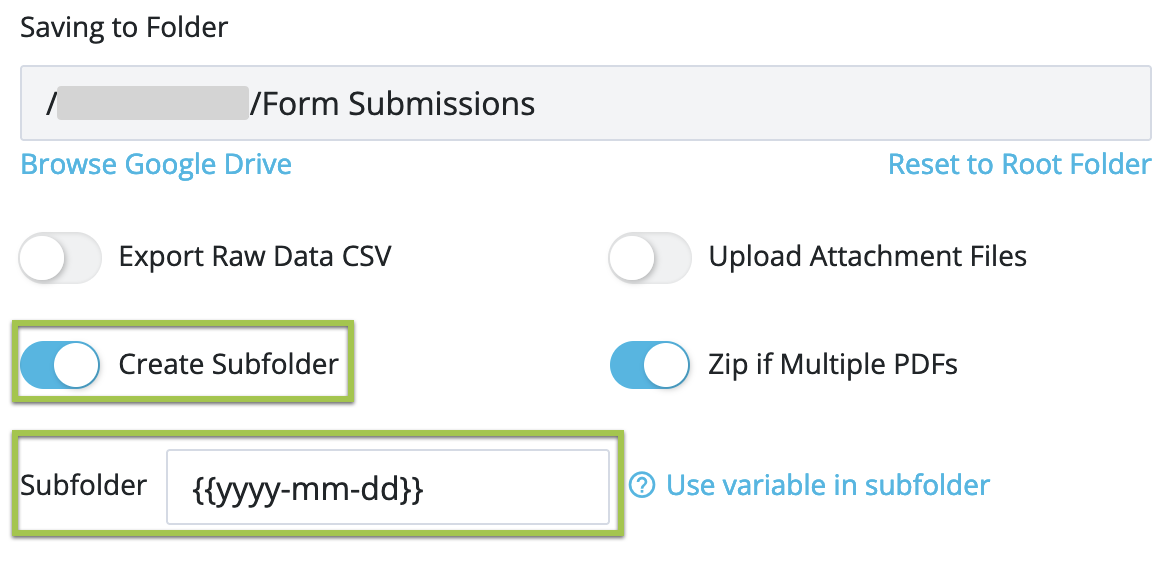
-
Dans la boîte de saisie Sous-dossier, entrez votre champ personnalisé pour donner un nom à votre sous-dossier.
 Note
NotePour savoir quels champs personnalisés sont disponibles, consultez la section Nommer le sous-dossier avec des champs personnalisés.
-
Cliquez sur Enregistrer pour sauvegarder vos paramètres.
Nommez le sous-dossier avec des champs personnalisés
Vous pouvez inclure des champs personnalisés dans le nom d’un sous-dossier, et lorsque le sous-dossier est créé, ces champs personnalisés seront remplacés par leurs valeurs réelles.
Actuellement, les champs personnalisés pris en charge incluent :
-
{{index}}
Un numéro en cours par formulaire. Sur les formulaires PDF remplissables, les formulaires PDF Web et les formulaires maîtres, il augmente avec chaque PDF créé, donc une révision obtient un nouveau numéro. Sur les formulaires Web, il augmente avec chaque nouvelle soumission, et une révision conserve son numéro. Utilisez ce champ personnalisé si vous préférez utiliser une valeur unique comme nom de sous-dossier. -
{{yyyy-mm-dd}}La date de soumission, dans le fuseau horaire du propriétaire de l’équipe. Si vous souhaitez utiliser des dates comme noms de sous-dossier, collez ce code dans la section de paramétrage du sous-dossier. Vous pouvez changer l’ordre des parties, par exemple
{{dd-mm-yyyy}}ou{{mm-dd-yy}}, oùddest le jour,mmle mois, etyyyyouyyl’année. Utilisez-comme séparateur : un.devient_({{dd.mm.yyyy}}donne un dossier tel que11_10_2026), et un/crée des dossiers imbriqués (par exemple{{yyyy}}/{{mm}}crée un dossier par année avec un dossier par mois à l’intérieur). -
{{data.fidXX}}Utilisez les données de la soumission de formulaire pour nommer votre sous-dossier.
fidXXreprésente l’ID du champ. Vous pouvez localiser cet ID dans le créateur de formulaire.NoteGardez à l’esprit que l’éditeur de formulaire n’affiche que les numéros d’ID, vous devez donc ajouter
fidavant le numéro pour référencer correctement le champ, commefid3.
-
{{form_name}}Utilisez ceci pour organiser votre sous-dossier avec le même nom que votre formulaire en ligne. Par exemple, si votre formulaire en ligne s’appelle “sample.pdf”, votre sous-dossier sera nommé “sample_pdf.”
-
{{tracking_code}}Un code pour suivre la soumission dans la page de soumission.

-
{{revision}}Ce champ personnalisé affiche les révisions de soumission, commençant à
1et augmentant avec chaque modification et nouvelle soumission. Vous pouvez vérifier les révisions de soumission depuis le menu déroulant Action sur la page Soumissions.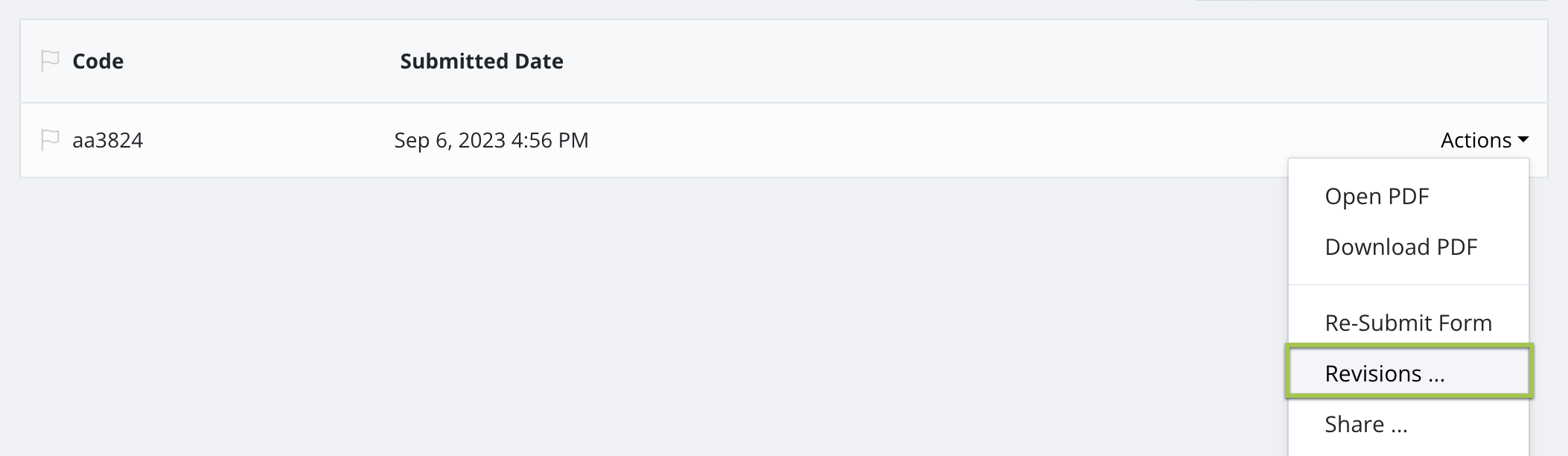
Paramètres par défaut, échecs de téléchargement et changements de plan
- Après la connexion, Télécharger les données en PDF (formulaires Web) et Télécharger les fichiers joints sont activés. Télécharger les données en CSV est désactivé jusqu’à ce que vous l’activiez.
- Si un téléchargement échoue, PlatoForms réessaie plusieurs fois au cours des minutes suivantes. Cela s’applique à chaque fichier : le PDF (y compris le PDF des réponses d’un formulaire Web), le certificat de signature, le CSV et les fichiers téléchargés. Si cela échoue toujours, le propriétaire de l’équipe reçoit un e-mail demandant de reconnecter le drive. La soumission reste sur la page Soumissions, et elle n’est pas téléchargée à nouveau automatiquement après la reconnexion.
- Lorsqu’un plan payant ou l’essai gratuit se termine, les téléchargements sur le cloud drive sont désactivés. Ils se réactivent lorsque l’équipe s’abonne.
Supprimer la connexion
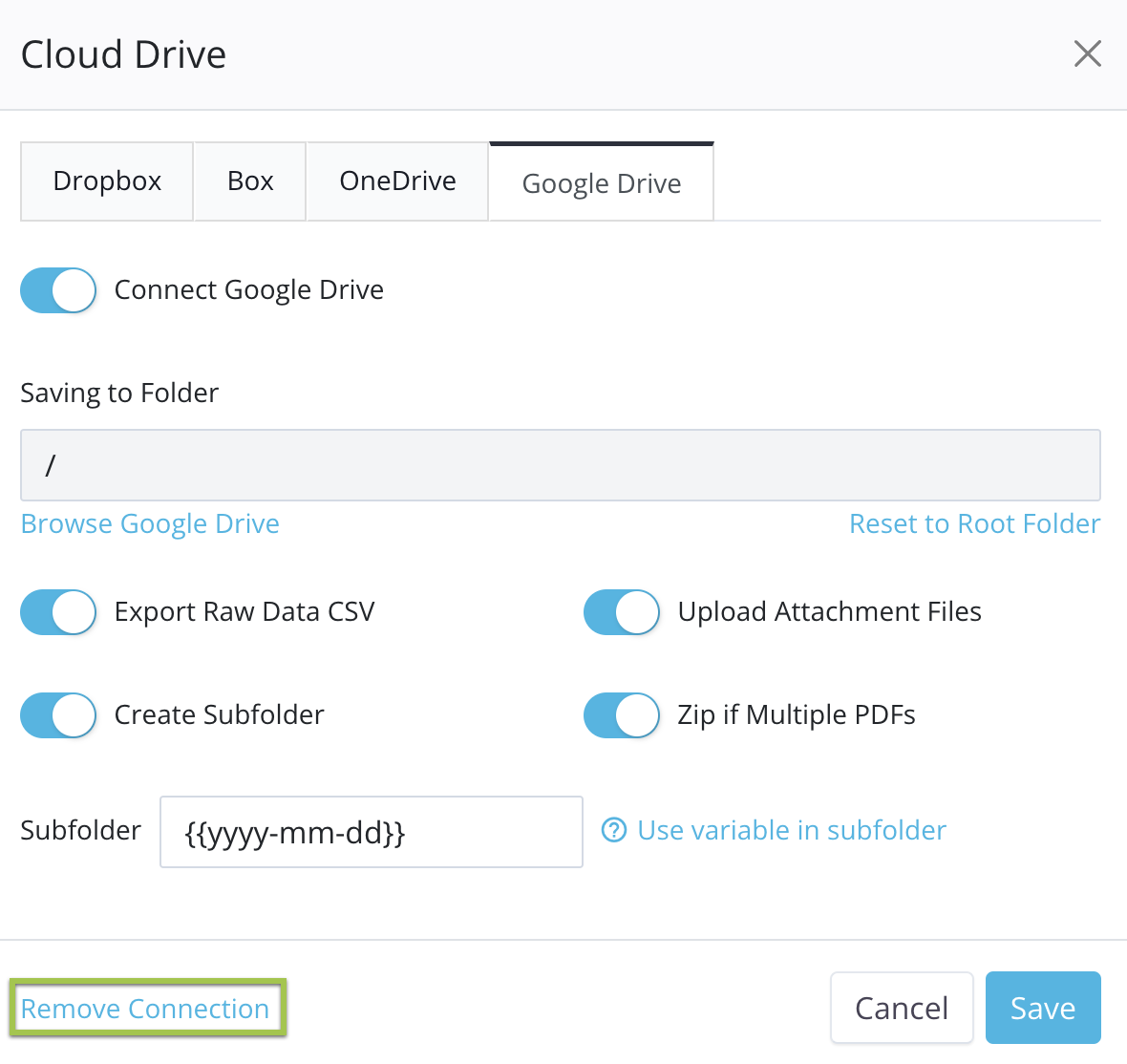
Pour supprimer la connexion à votre cloud drive, allez dans Gérer le formulaire > Cloud Drive où vous avez configuré la connexion, et cliquez sur Supprimer la connexion > Confirmer.
Voici un autre tutoriel vidéo :