
Soumission de flux de travail
Sur cette page
Les formulaires de flux de travail passent par plusieurs étapes. Dans l’onglet Flux de travail, visualisez les soumissions d’un flux de travail étape par étape, côte à côte, et passez directement à l’édition ou à la poursuite d’une soumission. Ici, vous pouvez :
- Sélectionner un flux de travail et parcourir ses soumissions étape par étape
- Choisir les champs qui apparaissent à côté des soumissions de chaque étape
- Voir le PDF généré pour chaque étape
- Passer au formulaire de l’étape suivante, ou modifier une soumission, depuis le menu d’actions
Accéder aux soumissions de flux de travail
-
Dans la navigation de gauche du Tableau de bord, cliquez sur Soumissions.

-
Cliquez sur l’onglet Flux de travail en haut (entre Soumissions et Résumé).
-
Utilisez le menu déroulant en haut à gauche pour passer d’un flux de travail à l’autre.
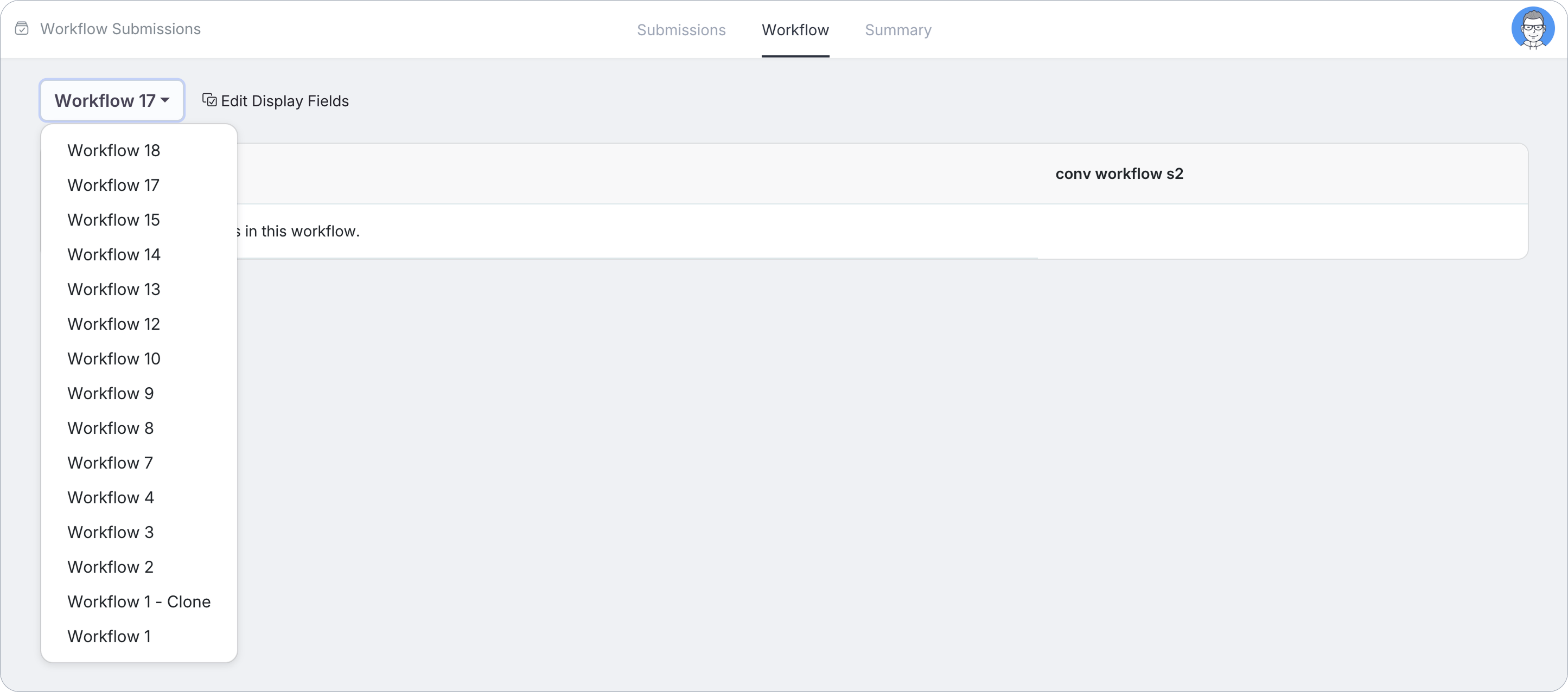
Si un flux de travail n’a pas encore de soumissions complètes, vous verrez un message comme “Il n’y a pas de soumissions dans ce flux de travail.”
Choisir les champs à afficher
Par défaut, chaque étape montre peu ou pas de champs à côté de ses soumissions. Avant de revoir les soumissions, configurez les champs que vous souhaitez voir :
-
Cliquez sur Modifier les champs d’affichage à côté du menu déroulant du sélecteur de flux de travail.

-
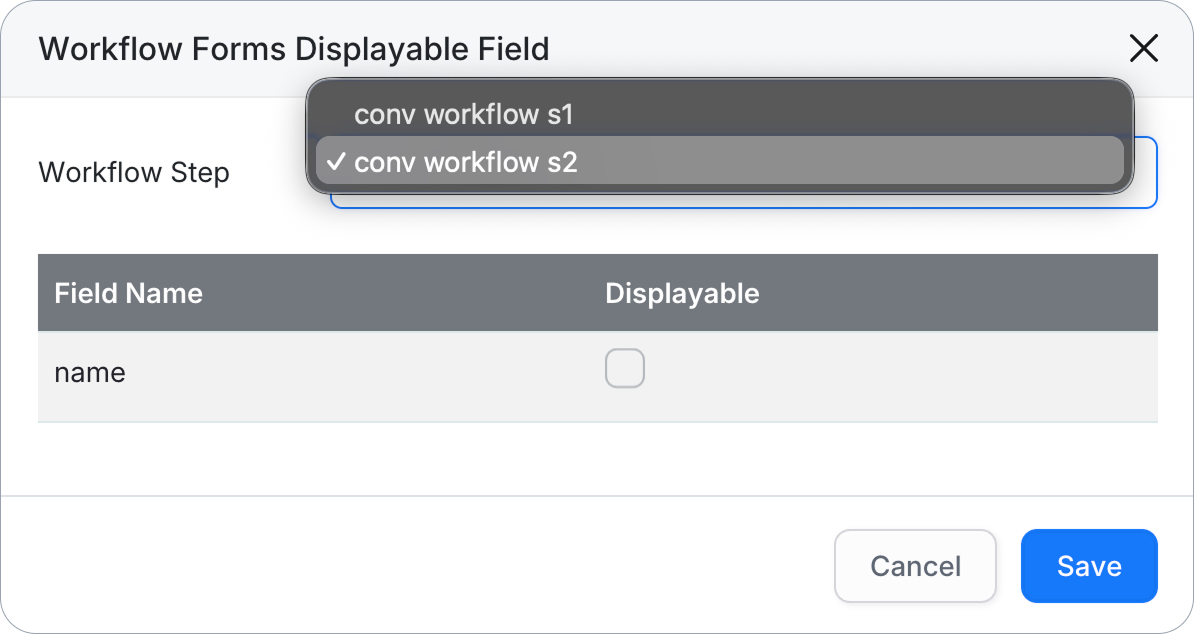
Dans la fenêtre Champs affichables des formulaires de flux de travail, utilisez le menu déroulant Étape de flux de travail pour sélectionner l’étape que vous souhaitez configurer.
-
Cochez Affichable à côté de chaque champ que vous souhaitez montrer sous les soumissions de cette étape.
-
Cliquez sur Enregistrer.
Les champs affichables sont définis indépendamment pour chaque étape. Répétez ces étapes pour chaque étape du flux de travail que vous souhaitez configurer.
Revoir les soumissions par étape
Les soumissions de chaque flux de travail sont affichées en colonnes, une par étape de formulaire, avec en tête le nom du formulaire de l’étape (par exemple, Admin de la feuille de travail, Feuille de travail Worker.pdf; les noms longs sont coupés à 35 caractères). Chaque colonne liste les soumissions pour cette étape, ainsi que les valeurs des champs que vous avez rendus affichables ci-dessus.
Le tableau montre des chaînes droites d’étapes de formulaire. Pour les flux de travail avec des chemins parallèles, ou une branche qui peut sauter une étape de formulaire, une étape dont la soumission ne suit pas directement l’étape de la colonne précédente n’est pas affichée, et les étapes ultérieures de l’exécution ne le sont pas non plus. Pour ces exécutions, utilisez le suivi ou la page Soumissions de chaque formulaire.
Cliquez sur le timestamp à côté d’une soumission pour ouvrir son menu d’actions :
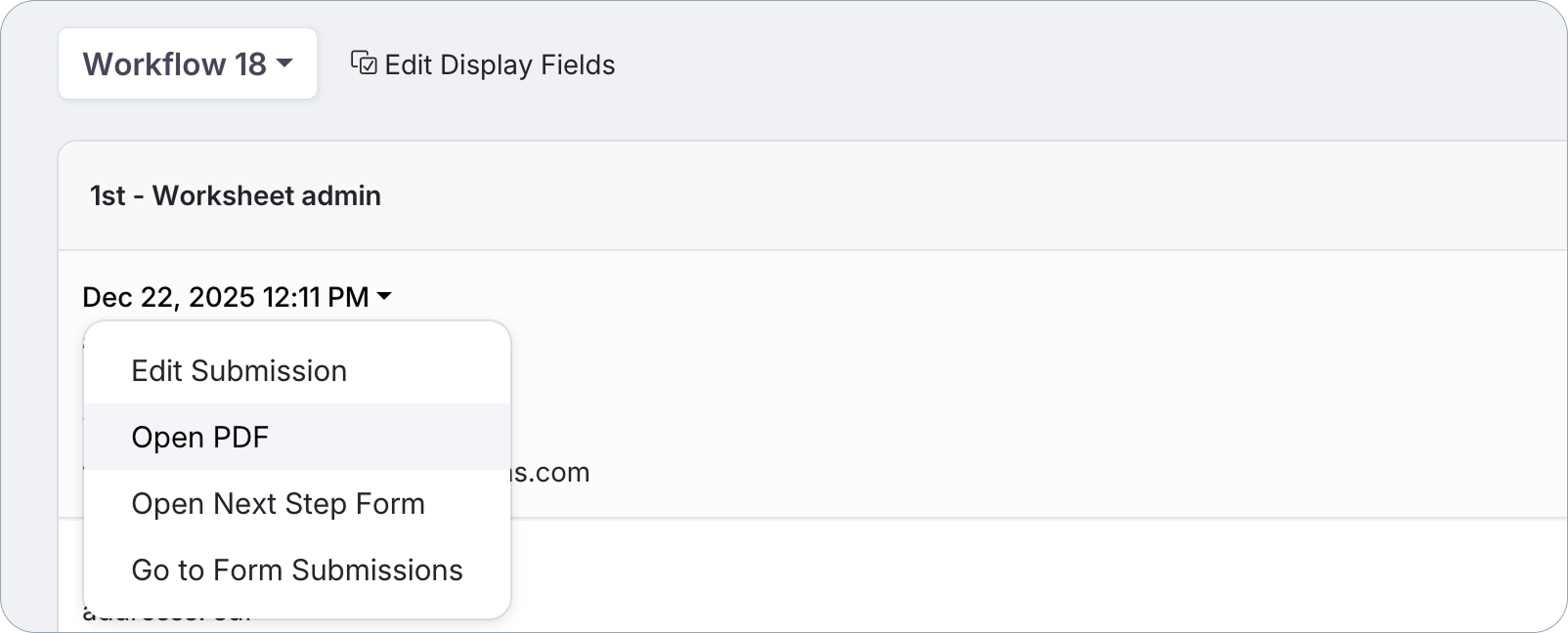
- Modifier la soumission. mettez à jour les données soumises.
- Ouvrir le PDF. visualisez le PDF généré pour cette étape.
- Ouvrir le formulaire de l’étape suivante. remplissez ou soumettez à nouveau le formulaire pour l’étape suivante du flux de travail.
- Aller aux soumissions de formulaire. passez au formulaire de cette étape dans la vue régulière des soumissions.
Ouvrir le formulaire de l’étape suivante n’apparaît que sur les soumissions qui ne sont pas la dernière étape du flux de travail. il n’y a pas d’étape suivante à ouvrir depuis la dernière.