
工作流程提交
本頁內容
工作流程表單會經過多個步驟。在 工作流程 標籤中,逐步查看工作流程的提交,並可直接跳轉到編輯或繼續提交。在這裡,您可以:
- 選擇一個工作流程並逐步瀏覽其提交
- 選擇哪些欄位顯示在每個步驟的提交旁
- 查看每個步驟生成的 PDF
- 從操作選單中跳轉到下一步的表單或編輯提交
訪問工作流程提交
-
在 儀表板 的左側導航中,點擊 提交。

-
點擊頂部的 工作流程 標籤(位於 提交 和 摘要 之間)。
-
使用左上角的下拉選單在您的工作流程之間切換。
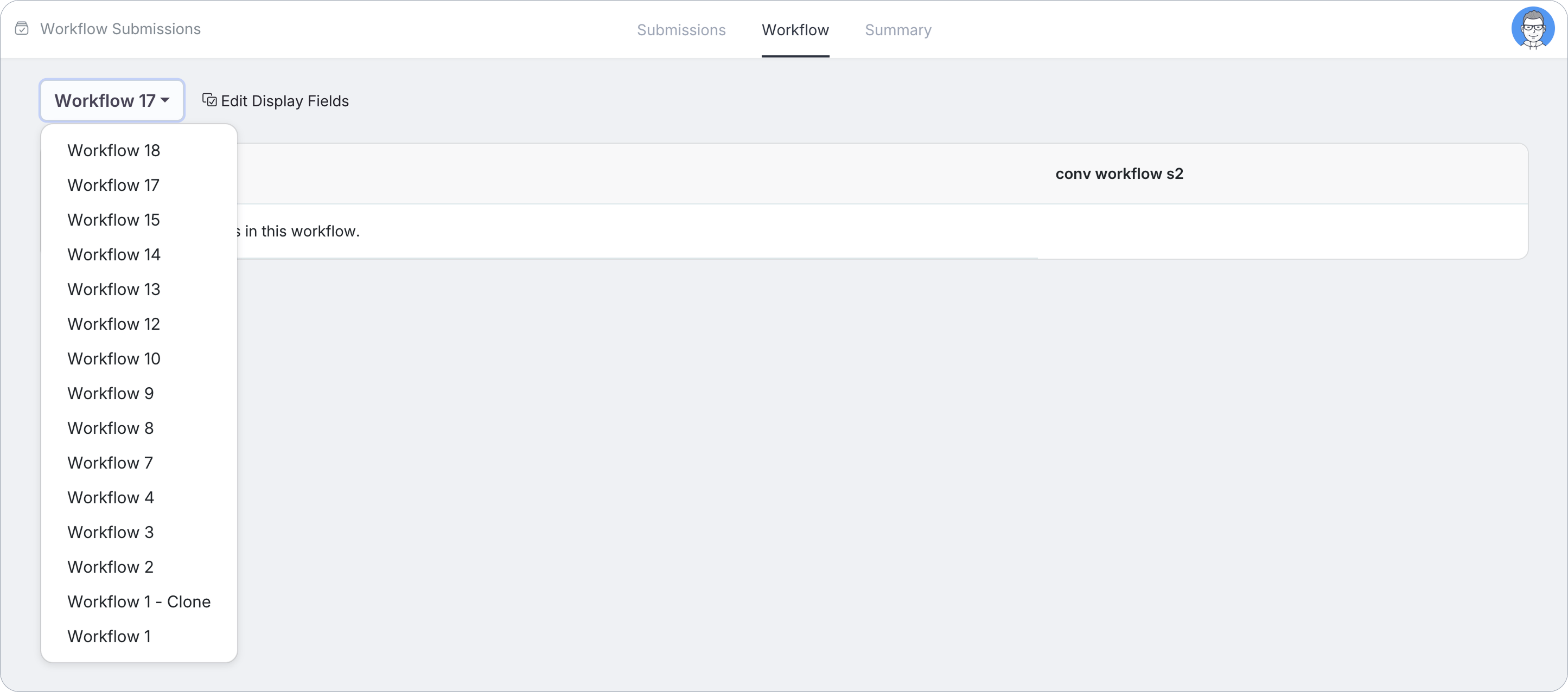
如果一個工作流程尚未有完成的提交,您會看到類似 “此工作流程中沒有提交。” 的訊息。
選擇要顯示的欄位
默認情況下,每個步驟顯示的欄位很少或沒有。在查看提交之前,設置您想看到的欄位:
-
點擊工作流程選擇器下拉選單旁的 編輯顯示欄位。

-
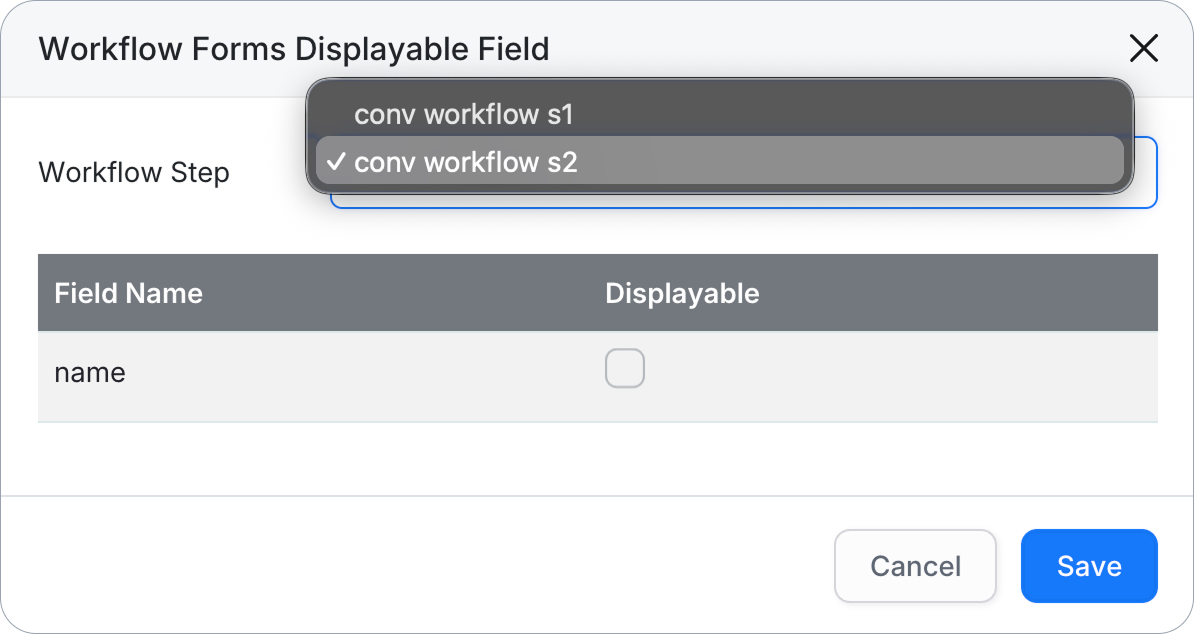
在 工作流程表單可顯示欄位 視窗中,使用 工作流程步驟 下拉選單選擇您想配置的步驟。
-
勾選您想在該步驟的提交下顯示的每個欄位旁的 可顯示。
-
點擊 保存。
可顯示欄位是獨立於每個步驟設置的。對於您想配置的每個工作流程步驟,重複這些步驟。
按步驟查看提交
每個工作流程的提交以欄的形式顯示,每個表單步驟一欄,標題為步驟表單的名稱(例如,工作表管理員,Worksheet Worker.pdf;長名稱會被截斷至35個字元)。每個欄列出該步驟的提交,以及您上面設置為可顯示的欄位值。
該表格顯示表單步驟的直線鏈。對於具有平行路徑或可以跳過表單步驟的分支的工作流程,若某步驟的提交不是直接從前一欄的步驟而來,則不顯示該步驟,也不顯示該運行的後續步驟。對於這些運行,請使用追蹤器或每個表單的提交頁面。
點擊提交旁的時間戳以打開其操作選單:
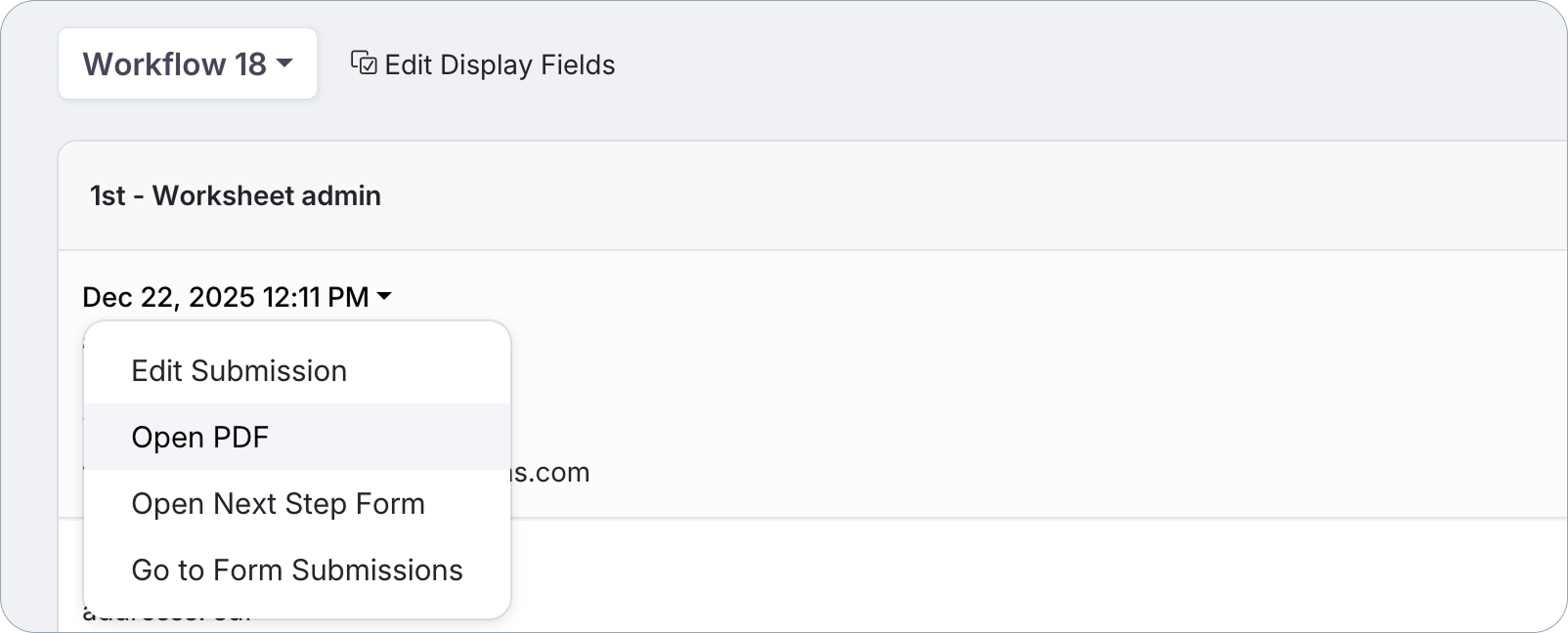
- 編輯提交. 更新提交的數據。
- 打開 PDF. 查看此步驟生成的 PDF。
- 打開下一步表單. 填寫或重新提交工作流程下一步的表單。
- 前往表單提交. 跳轉到常規提交視圖中的此步驟表單。
打開下一步表單 僅在不是工作流程最後一步的提交中出現. 從最後一步無法打開下一步。