
下載的檔案名稱
本頁內容
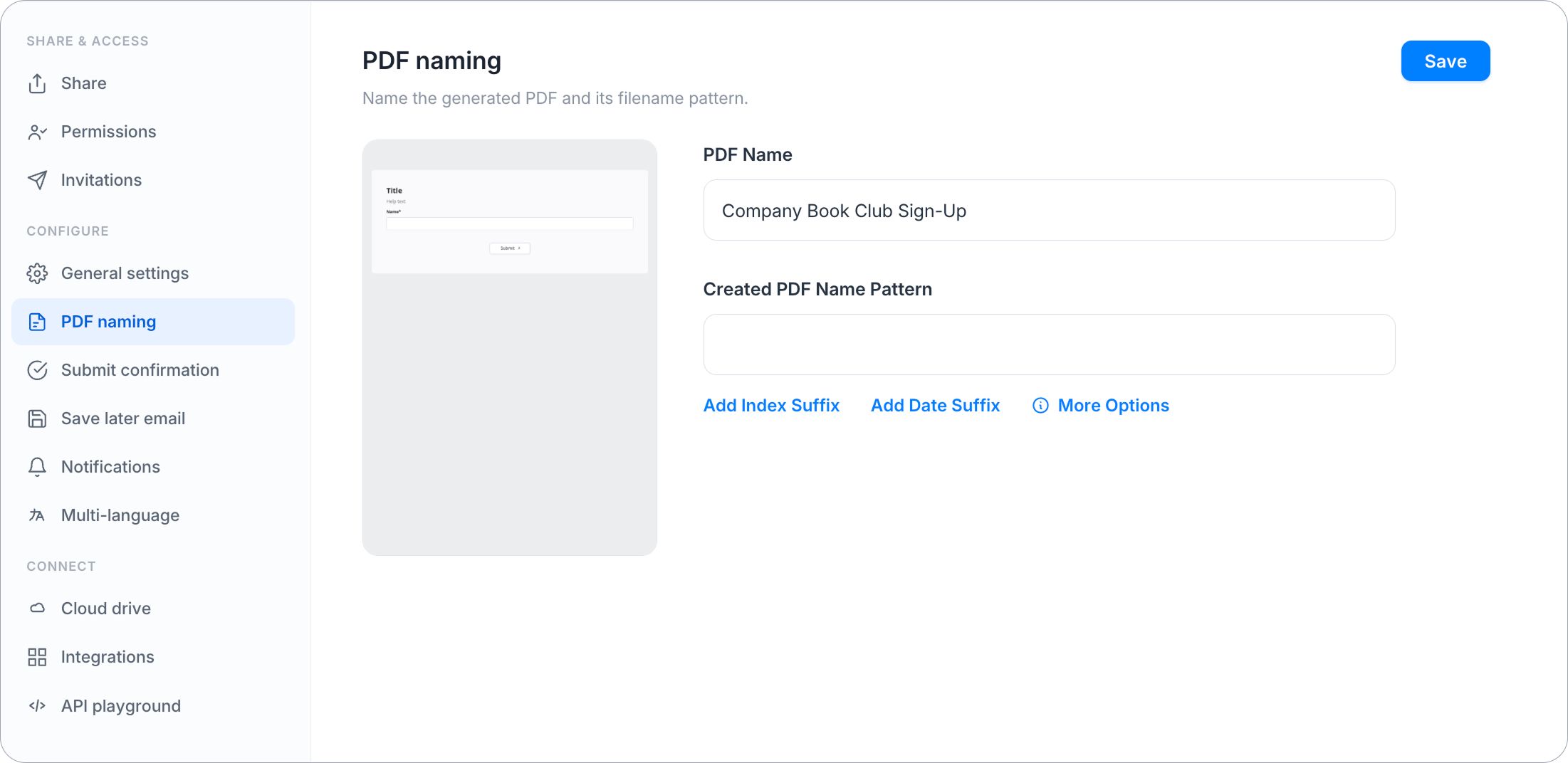
預設情況下,從表單提交生成的 PDF 檔案會以您的 表單名稱 命名。如果您需要更多控制.例如在檔案名稱中包含提交日期或欄位值.您可以設定固定名稱或動態名稱模式。
自訂下載的檔案名稱
您有兩個選擇:
-
固定名稱: 為所有下載的 PDF 選擇一個單一且不變的名稱,如「Form.pdf」。
-
使用變數的名稱模式: 為了更好地管理多次提交,創建一個包含變數的名稱模式。這些變數可以包括提交索引、日期或特定欄位值,確保每次提交都有一個唯一的名稱,以便於組織和識別。
設定固定名稱
固定名稱會將相同的檔案名稱應用於每個下載的 PDF。請按照 管理表單名稱 中的步驟進行設定。
設定名稱模式
-
在 儀表板 上,將滑鼠懸停在表單上,點擊右上角的 設定(齒輪圖示),然後點擊 管理表單。

-
在左側導航中,於 配置 下,點擊 PDF 命名。
-
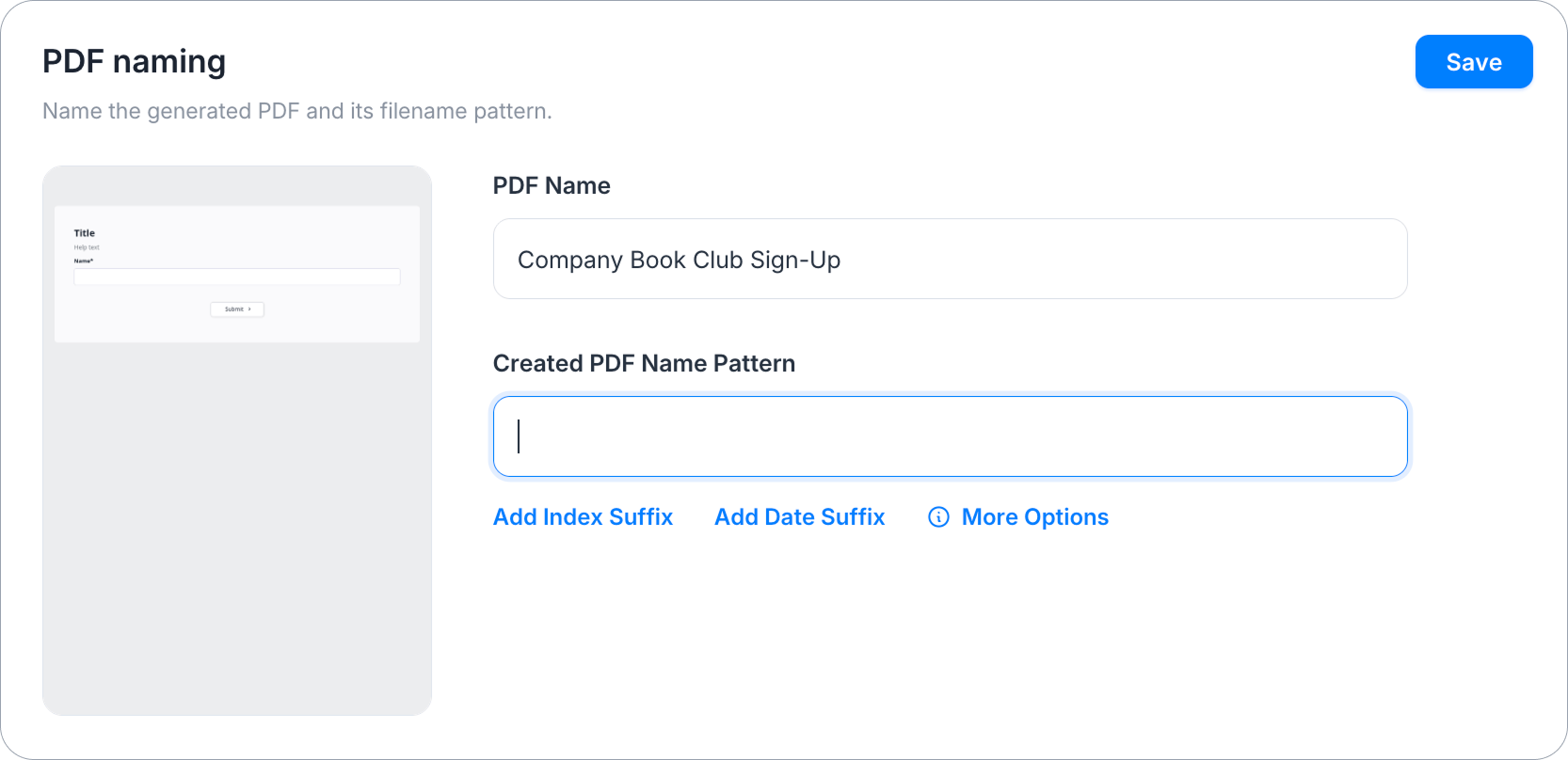
在 已創建的 PDF 名稱模式 輸入框中,使用變數生成不同的下載 PDF 名稱:
-
點擊 添加索引後綴 以在名稱模式中包含
{{index}}。{{index}}是每次提交的唯一索引(例如,「Form-1.pdf」)。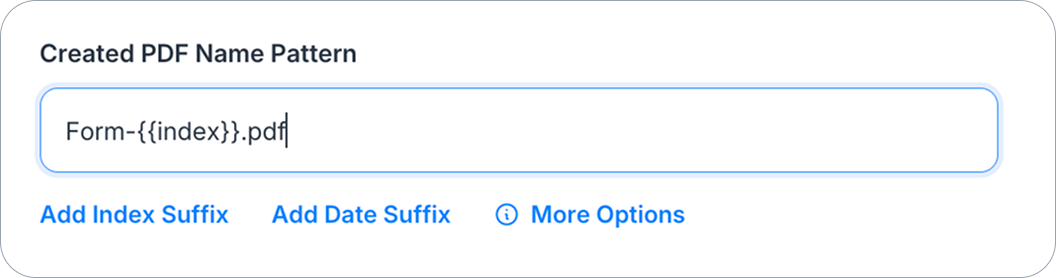
-
點擊 添加日期後綴 以
{{yyyy-mm-dd}}格式將提交日期添加到名稱模式中(例如,Form-2026-03-15.pdf)。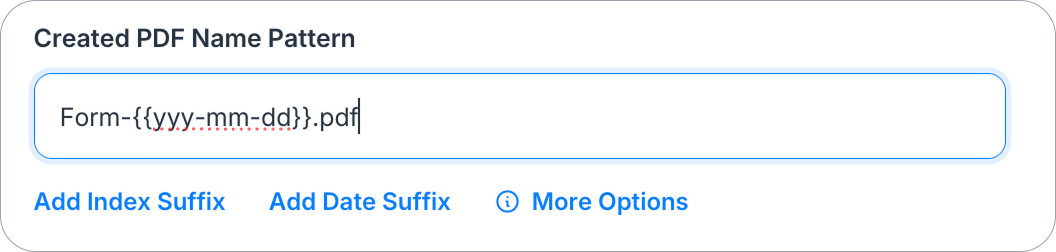 Note
Note您還可以使用其他日期格式,如
{{mm.dd.yyyy}}或{{dd/mm/yy}}。在這些格式中,「dd」代表日,「mm」代表月,「yyyy」或「yy」代表年。 -
複製
{{data.fidXX}}並將XX替換為表單中的特定欄位 ID。您可以在 表單建構器 中找到欄位 ID。例如,如果欄位 ID 是「2」,您可以創建一個名稱模式,如「Form-{{data.fid2}}.pdf」,{{data.fid2}}將被該欄位的輸入值替換。
Note點擊這些按鈕旁的 更多選項 以打開此文件頁面作為參考。
-
-
點擊 保存。
如果您將表單與 雲端硬碟 整合,PlatoForms 將自動在檔案名稱模式中包含 {{index}}。這樣的添加確保生成的檔案在名稱重複時不會被覆蓋。
自訂主表單的名稱
在主表單中,下載的檔案名稱對應於 Zip 檔案名稱。以下是一個示例來說明其工作原理:
假設您已設置了一個名稱模式,如「sample-{{index}}-{{yyyy-mm-dd}}-{{data.fid3}}」。PlatoForms 將其轉換為下載的檔案名稱,如「sample-8-2026-03-15-Jobs」。以下是詳細說明:
- 提交日期為「2026-03-15」。
- 這是該表單的第 8 次提交。
- 變數
fid3被替換為輸入值Jobs。
PlatoForms 會根據檔案類型自動添加適當的檔案擴展名,如「.pdf」或「.zip」。