
管理邀請
本頁內容
當您創建一個啟用了跟踪邀請的邀請時,您會在邀請頁面上方便地找到您已發送或已保存的邀請。
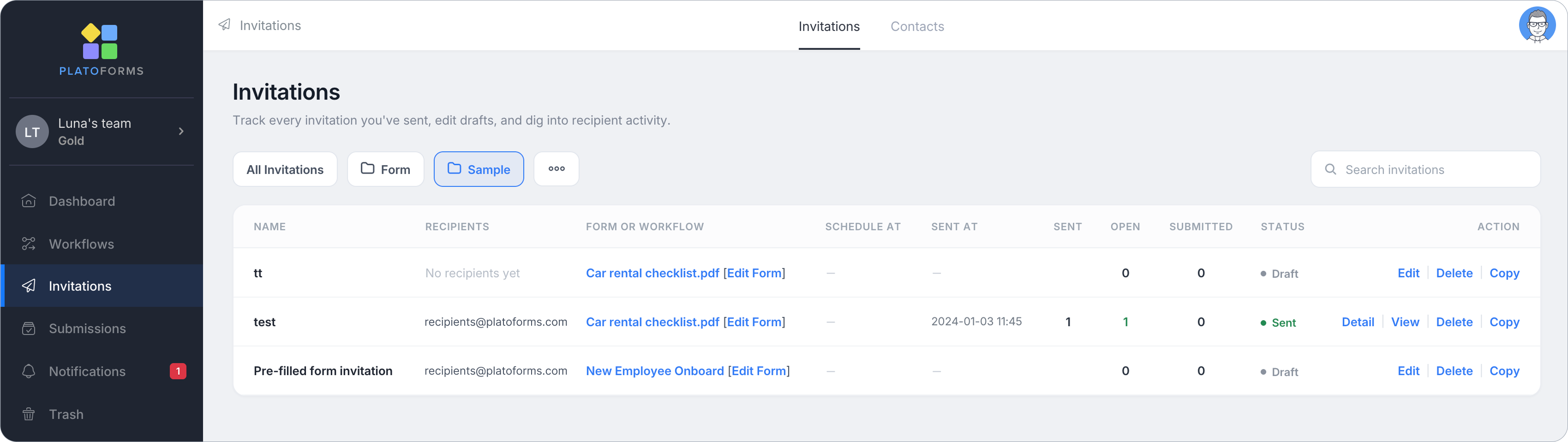
探索跟踪的邀請
在邀請頁面上,您可以管理邀請並跟踪其進度。
-
查看邀請詳情: 查看相關的表單或工作流程(帶有直接的編輯表單鏈接),以及預定或發送的日期和時間。
-
檢查表單互動: 通過發送、打開和提交計數監控邀請的電子郵件發送、電子郵件打開和表單提交。打開計數打開的電子郵件(阻止圖像的郵件應用不會報告);每個收件人打開表單的時間顯示在詳情中。
-
監控邀請狀態: 確認尚未發送的草稿邀請,以及無法修改的已發送邀請。
-
審核批量預填邀請: 批量預填邀請的行是可展開的:點擊邀請名稱旁邊的箭頭以顯示每個預填邀請作為自己的子行(例如 Test2 - #1,Test2 - #2)。對於任何邀請,詳情列出每個收件人。
-
採取行動: 使用操作列執行操作。草稿和已排程的邀請顯示編輯、刪除和複製。已發送邀請顯示詳情、查看、再次發送、刪除和複製。
複製邀請
使用複製邀請功能可以更輕鬆地為相同或不同的收件人創建新邀請。這在您想重用邀請模板時特別方便。
複製適用於草稿、已排程的邀請和已發送的邀請。
要複製邀請,請按照以下步驟操作:
-
前往邀請頁面並找到您想要複製的邀請。
-
在邀請行的操作列中,點擊複製。
這將打開邀請窗口,您可以在發送新邀請之前進行任何必要的編輯。
查看已發送邀請的詳情
如果您已發送啟用了跟踪的邀請,您可以點擊操作列中的詳情查看每個收件人的進度。
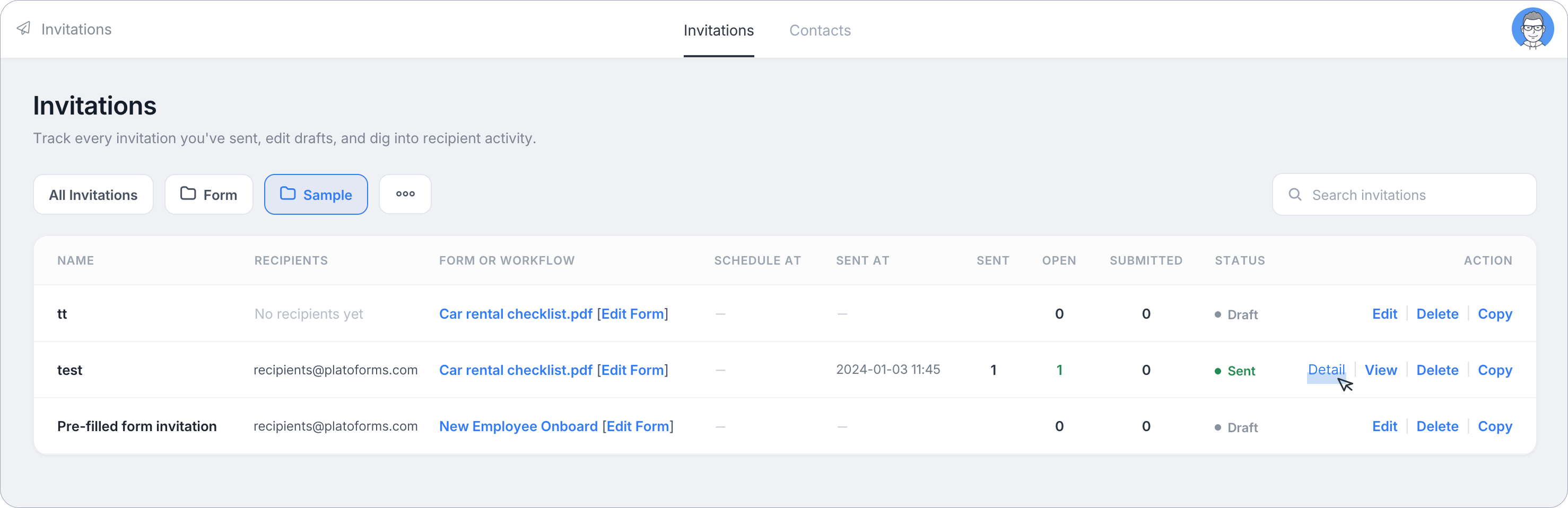
點擊後,將顯示收件人活動表,展示以下關鍵詳情:
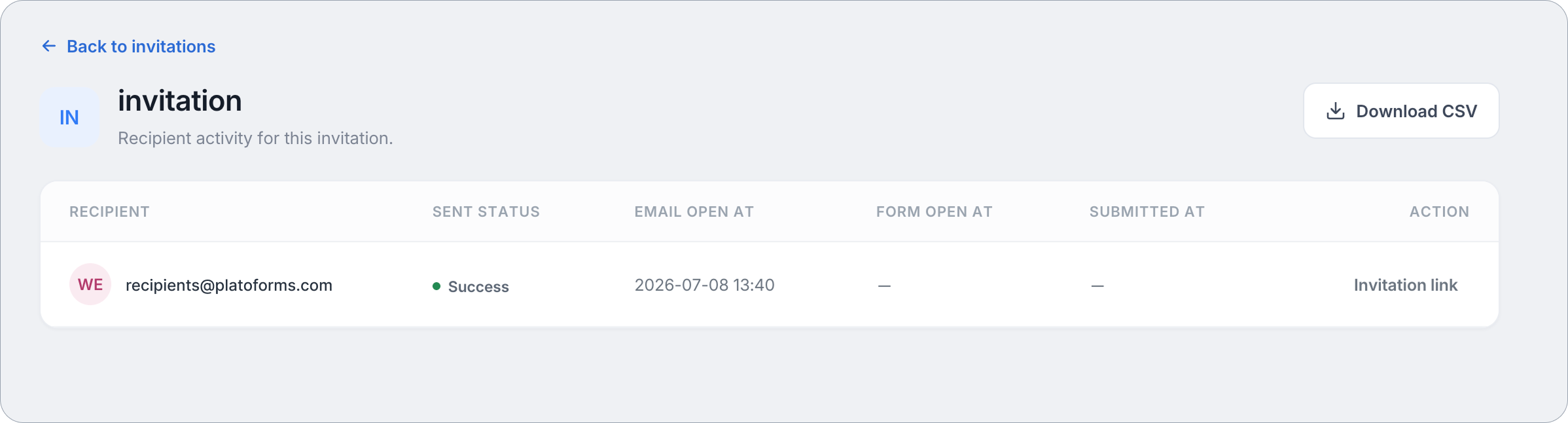
- 收件人: 收件人的電子郵件地址。
- 密碼: 自動生成的表單訪問密碼。
- 發送狀態: 發送狀態。
- 電子郵件打開時間: 電子郵件打開時間。
- 表單打開時間: 表單打開時間。
- 提交時間: 表單提交時間。
此外,在操作列中,您可以點擊邀請鏈接訪問相關表單。
您還可以點擊右上角的下載 CSV來導出此頁面上顯示的收件人活動。
查看已發送的邀請
點擊操作列中的查看重新打開該邀請的原始邀請面板。頂部的橫幅確認**“此邀請已於 [日期/時間] 發送”**。
您將看到創建邀請時設置的相同字段,這樣您可以查看確切發送的內容。