
配置表單通知
本頁內容
當有人填寫表單時,PlatoForms 會向您指定的電子郵件地址或團隊成員發送儀表板通知和電子郵件通知。您可以根據自己的喜好調整電子郵件通知。
如果您未指定任何電子郵件地址或接收通知的團隊,則不會有電子郵件或儀表板通知。不過,您仍然可以在 提交 頁面查看已提交的表單。
訪問通知設置
-
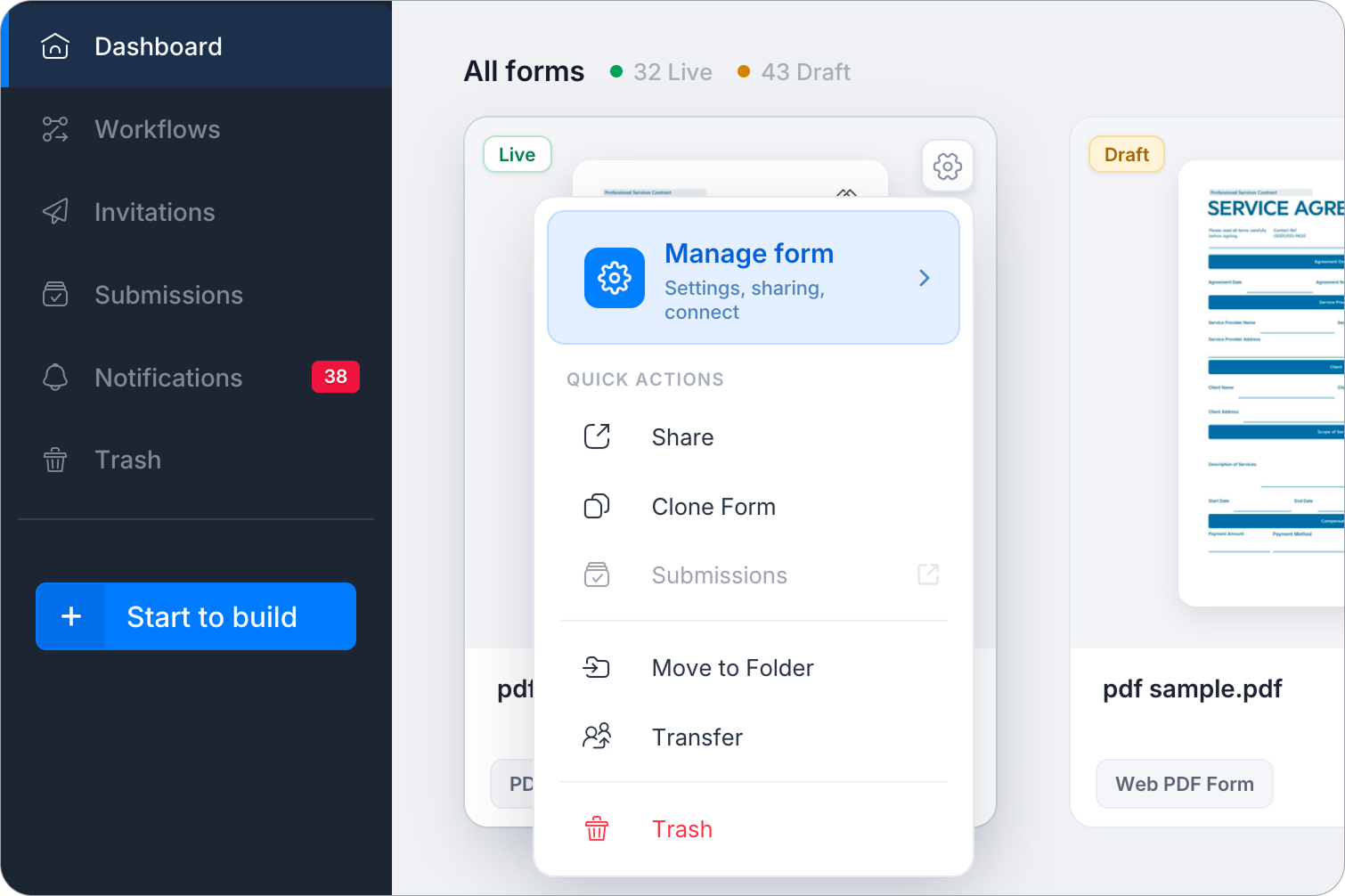
在儀表板上將鼠標懸停在所需的表單上,然後點擊右上角的 設置(齒輪)圖標。
-
點擊 管理表單 以打開表單的設置。
-
在左側邊欄的 配置 下,選擇 通知。
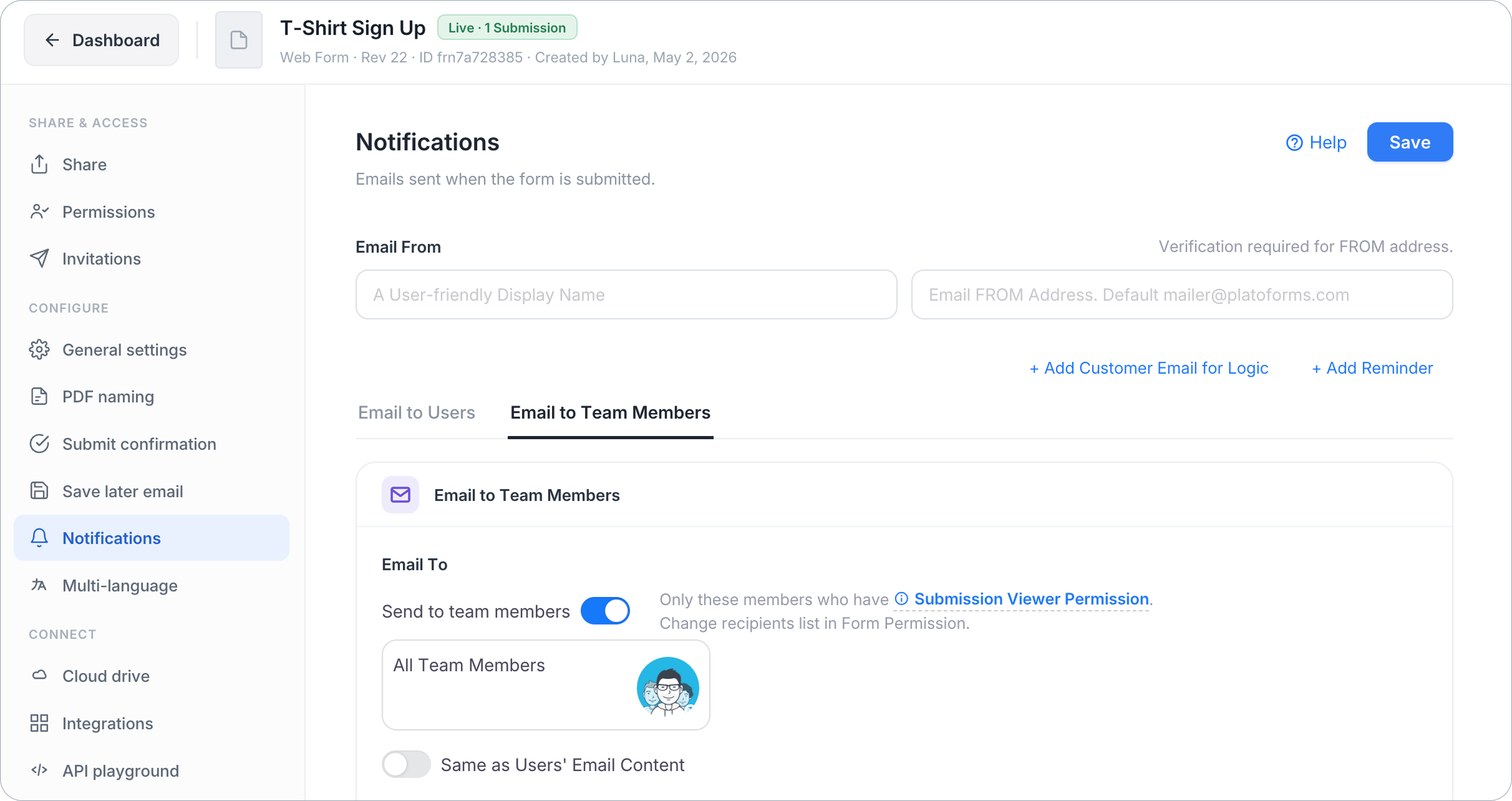
您將打開 通知 頁面。
自訂通知設置
通知 頁面有五個主要部分:發件人電子郵件,通知標籤(每個標籤的 收件人電子郵件、電子郵件主題、電子郵件正文),添加客戶電子郵件以實現邏輯(條件路由),以及 添加提醒(計劃的後續電子郵件)。有關每個部分的詳細信息,請參閱以下章節。
發件人電子郵件
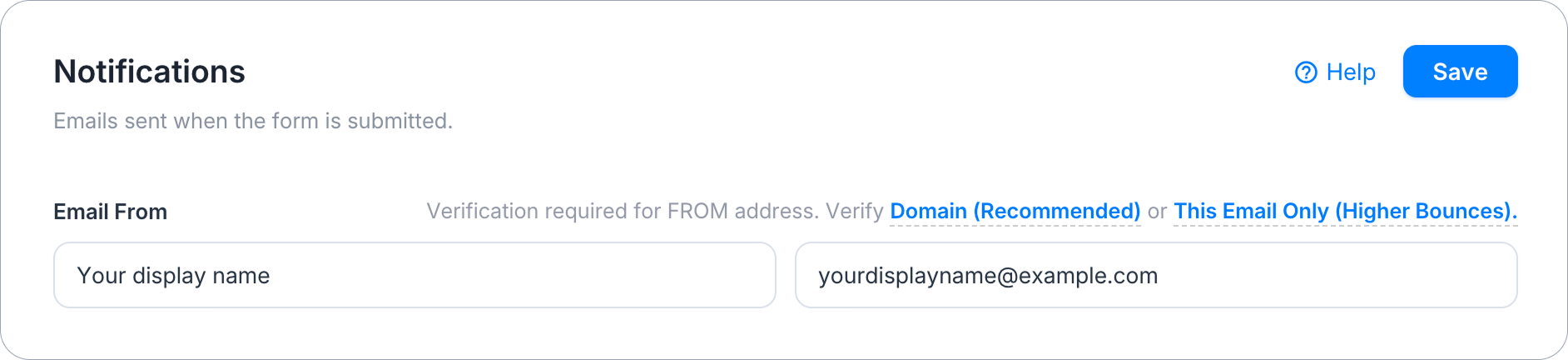
這是表單電子郵件的發件人。默認情況下,通知以 mailer@platoforms.com 發送。自訂發件人需要付費方案(不包括免費試用);在免費方案和試用期間,該框顯示 PlatoForms 發件人且無法更改。
發件人電子郵件 框中顯示的內容取決於您的設置:
- 您的團隊有一個已驗證的默認發件人。 該框顯示帶有 預設 標籤的發件人。點擊它以打開菜單:為此表單使用不同的地址 僅為此表單設置一個地址,編輯團隊默認 在新標籤中打開 表單預設設置。使用團隊默認 返回。
- 此表單有自己的地址:該框有兩個輸入框,“顯示名稱”和“name@company.com”,以及一個標籤顯示 已驗證 或 未驗證。
- 您的團隊尚無已驗證的默認:兩個輸入框直接顯示(地址佔位符顯示“Email FROM Address. Default mailer@platoforms.com”),旁邊有 設置團隊默認 標籤。
要從您自己的地址發送,請先驗證它。兩個鏈接開始驗證:
- 驗證網域 驗證整個網域,因此該網域上的任何地址(例如
@yourcompany.com)都可以發送通知。這是推薦的方法。請參閱 使用自訂域名發送電子郵件 以獲取設置步驟。 - 僅驗證此電子郵件 通過向其發送驗證電子郵件來驗證單個電子郵件地址。設置速度較快,但從未驗證網域上的單個地址發送的郵件往往比驗證網域的郵件有更高的退信率。
要自訂發件人電子郵件詳細信息:
-
升級到 付費計劃。
-
在兩個輸入框中輸入您的 顯示名稱 和地址(如果該框顯示 預設 標籤,首先選擇 為此表單使用不同的地址)。
-
點擊 驗證網域 或 僅驗證此電子郵件,根據您想驗證的選擇。
-
檢查您的收件箱以獲取驗證電子郵件,並按照其說明完成過程。
一旦標籤顯示 已驗證,您的自訂發件人電子郵件詳細信息將用於發送通知。在此之前,電子郵件將從您的團隊默認發件人發送,或者如果沒有,則從 mailer@platoforms.com 發送。
通知標籤
在 收件人電子郵件 部分上方,您可以使用標籤管理不同的通知目標。默認情況下,您有 通知用戶 和 通知團隊成員。
您可以自訂每個標籤下的 收件人電子郵件、電子郵件主題 和 電子郵件正文,以為不同的收件人設置不同的偏好。例如:
-
使用 通知用戶 用於外部收件人(如客戶)。
-
使用 通知團隊成員 用於內部團隊通知。
標籤行上方有兩個鏈接:
-
+ 添加客戶電子郵件以實現邏輯 — 創建最多 3 個額外標籤,以根據表單數據將提交路由到特定部門或收件人。
-
+ 添加提醒 — 創建最多 3 個標籤,每個標籤在提交後的設定時間內發送後續電子郵件(例如 提醒 1、提醒 2、提醒 3),讓您可以在不同的間隔安排一系列後續操作。
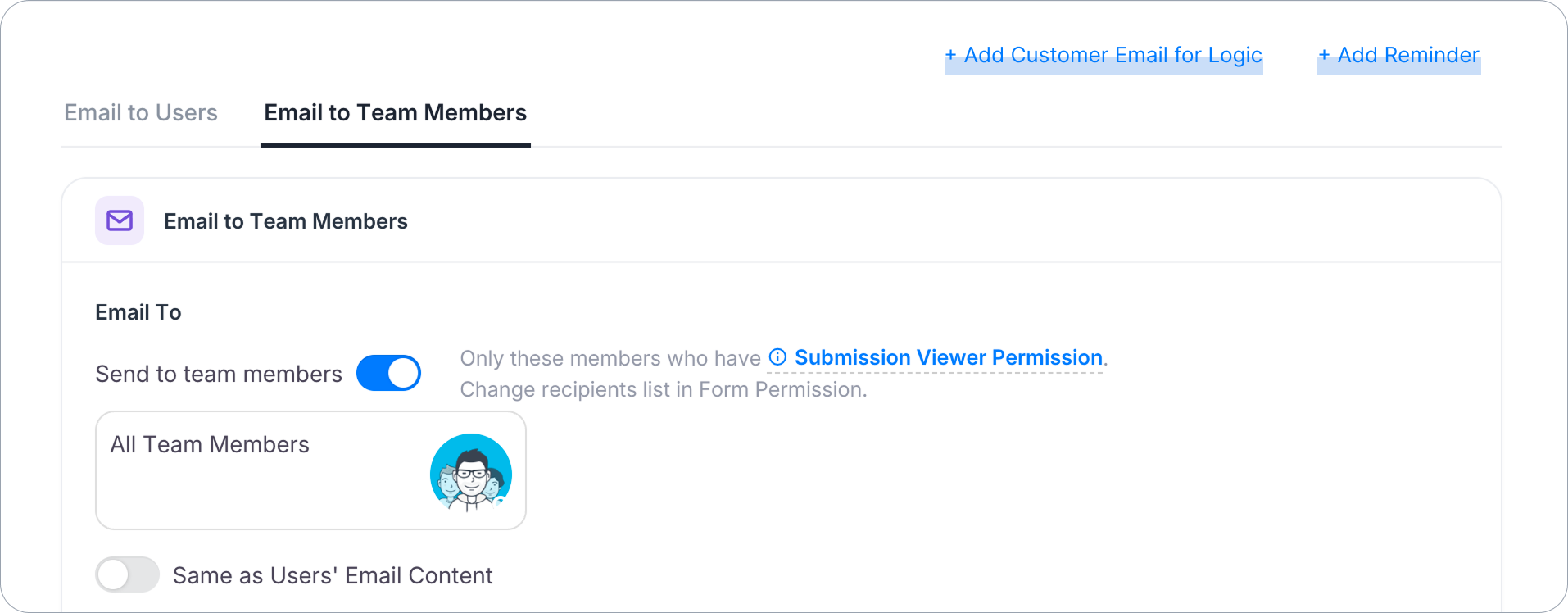
每個添加的標籤都有一個 ✕ 圖標,以便您可以刪除它。
通知用戶
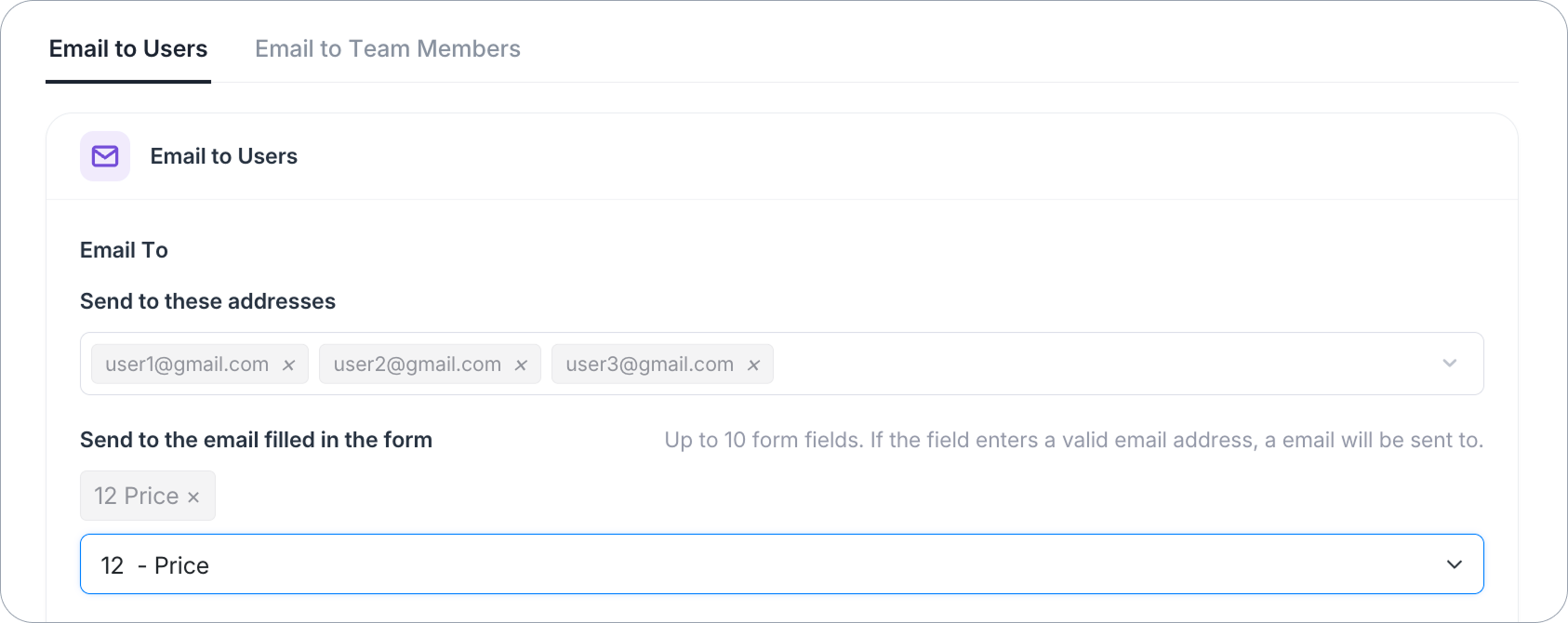
在此標籤下,為您的郵件列表中的人或在表單中輸入其電子郵件的人配置通知。
-
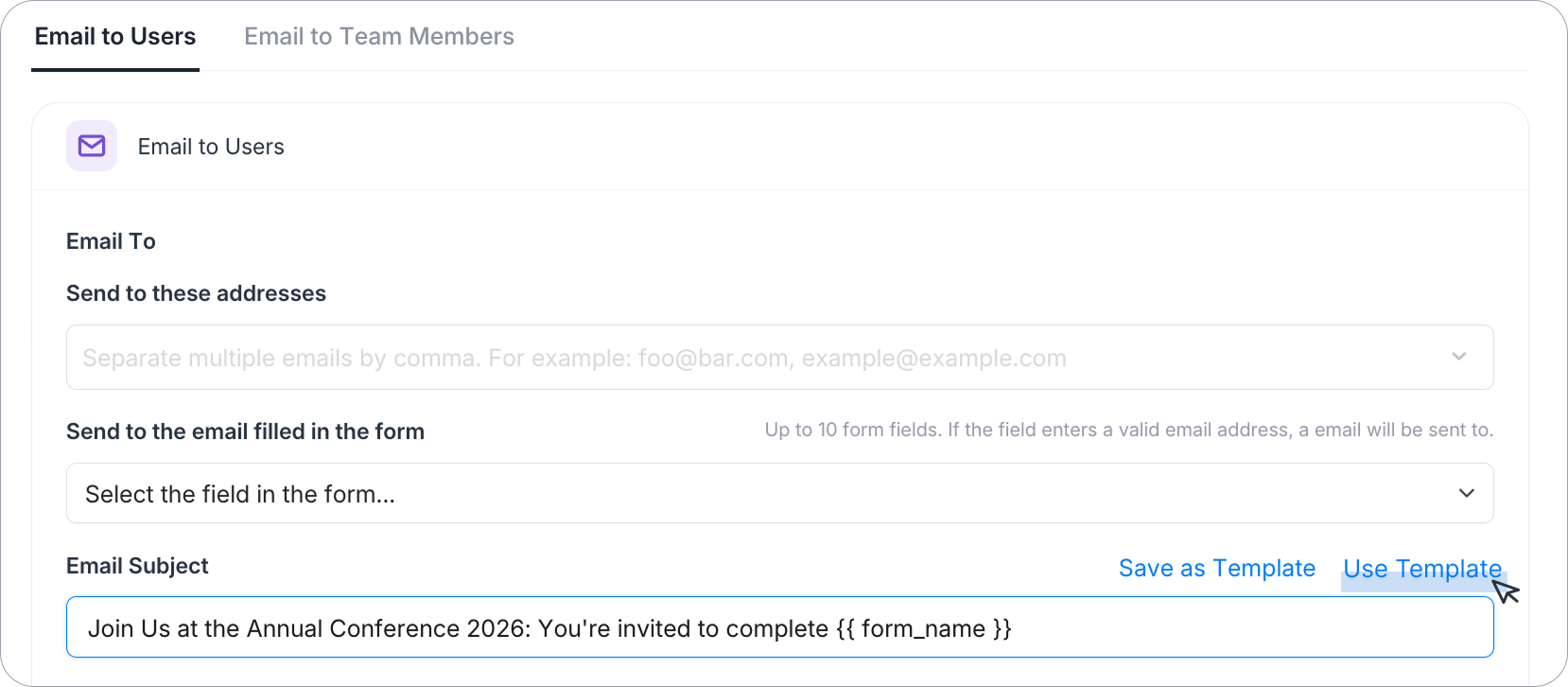
發送到這些地址: 輸入最多 12 個電子郵件地址,不必註冊 PlatoForms。用逗號分隔。對於更多收件人,使用分發列表地址或 通知團隊成員。
-
發送到表單中填寫的電子郵件: 選擇最多 10 個表單字段。如果在任何這些字段中填寫了有效的電子郵件地址,則會向該地址發送通知。每次提交會向這些字段中的有限數量的地址發送電子郵件;任何額外的地址將不包括在該次提交的電子郵件中。
當您的團隊可以使用短信時,通知用戶 有兩個渠道標籤,電子郵件 和 SMS,每個都有自己的開關。至少一個必須保持開啟。請參閱 發送短信。
通知團隊成員
通知有權查看此表單提交的團隊成員。打開 發送給團隊成員。
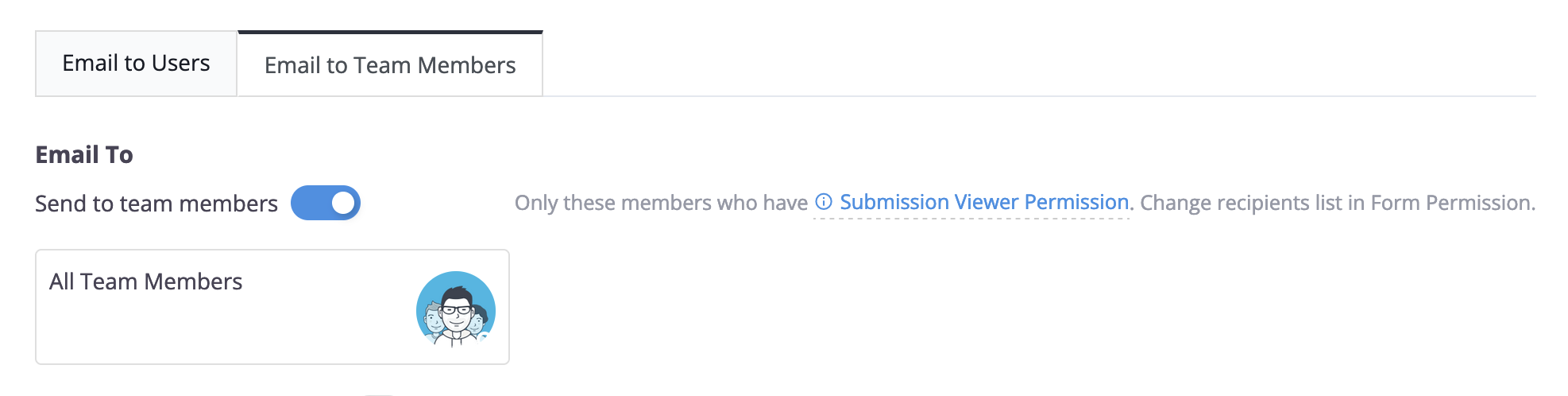
您可以在 權限 窗口中修改此團隊成員列表。
添加客戶電子郵件以實現邏輯
如果您需要根據用戶輸入向不同的人發送不同的通知(例如,路由到銷售與支持),請使用 + 添加客戶電子郵件以實現邏輯 創建自訂路由目標。
-
點擊 + 添加客戶電子郵件以實現邏輯 創建新標籤。

-
電子郵件名稱:為您的標籤提供描述性名稱(例如,“給銷售團隊”)。此名稱很重要,因為它將作為目標出現在您的 邏輯 設置中。
-
具體配置此路由規則的 收件人電子郵件、主題 和 正文。
您還可以參考此視頻教程:
避免重複通知:使用基於邏輯的路由時,確保第一個標籤(通知用戶)中的 收件人電子郵件 欄位為空。如果它包含一個地址,PlatoForms 將從默認標籤和您的自訂邏輯標籤發送通知。請參閱我們的 常見問題 以獲取更多詳細信息。
連接到條件邏輯
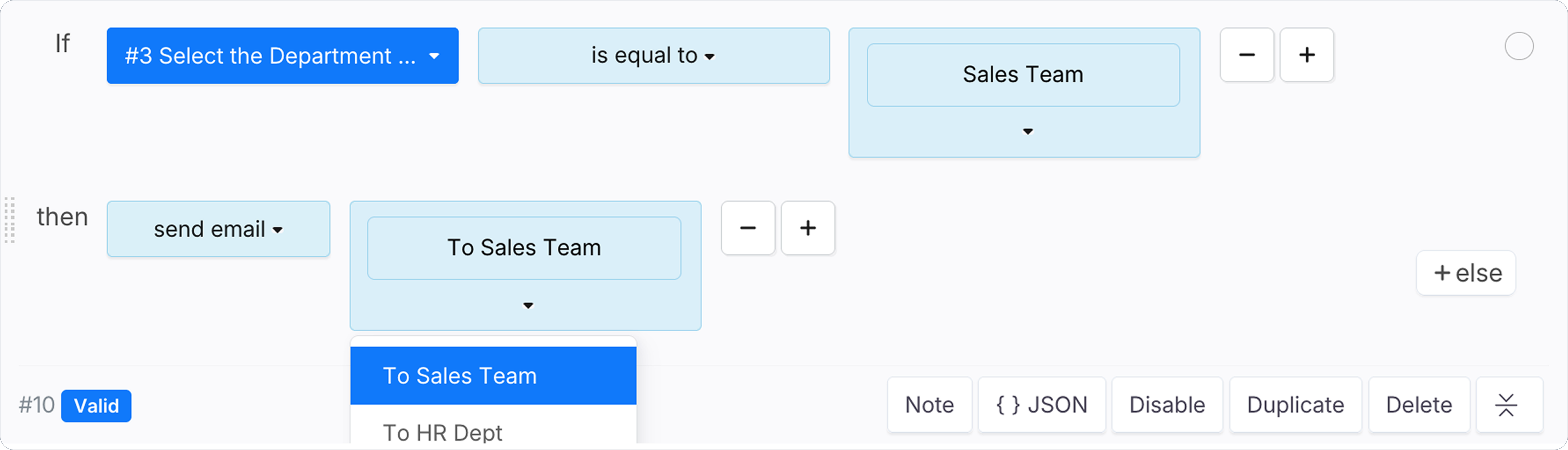
創建自訂標籤是第一步。要激活路由,請轉到 邏輯 面板並創建一個規則,其中 動作 設置為 發送電子郵件,然後選擇您的自訂 電子郵件名稱 作為目標。
添加提醒
使用 + 添加提醒 在表單提交後的設定時間內發送後續電子郵件——這對於提醒某人關於待處理操作(如完成付款、簽署文件或回覆)很有用。
-
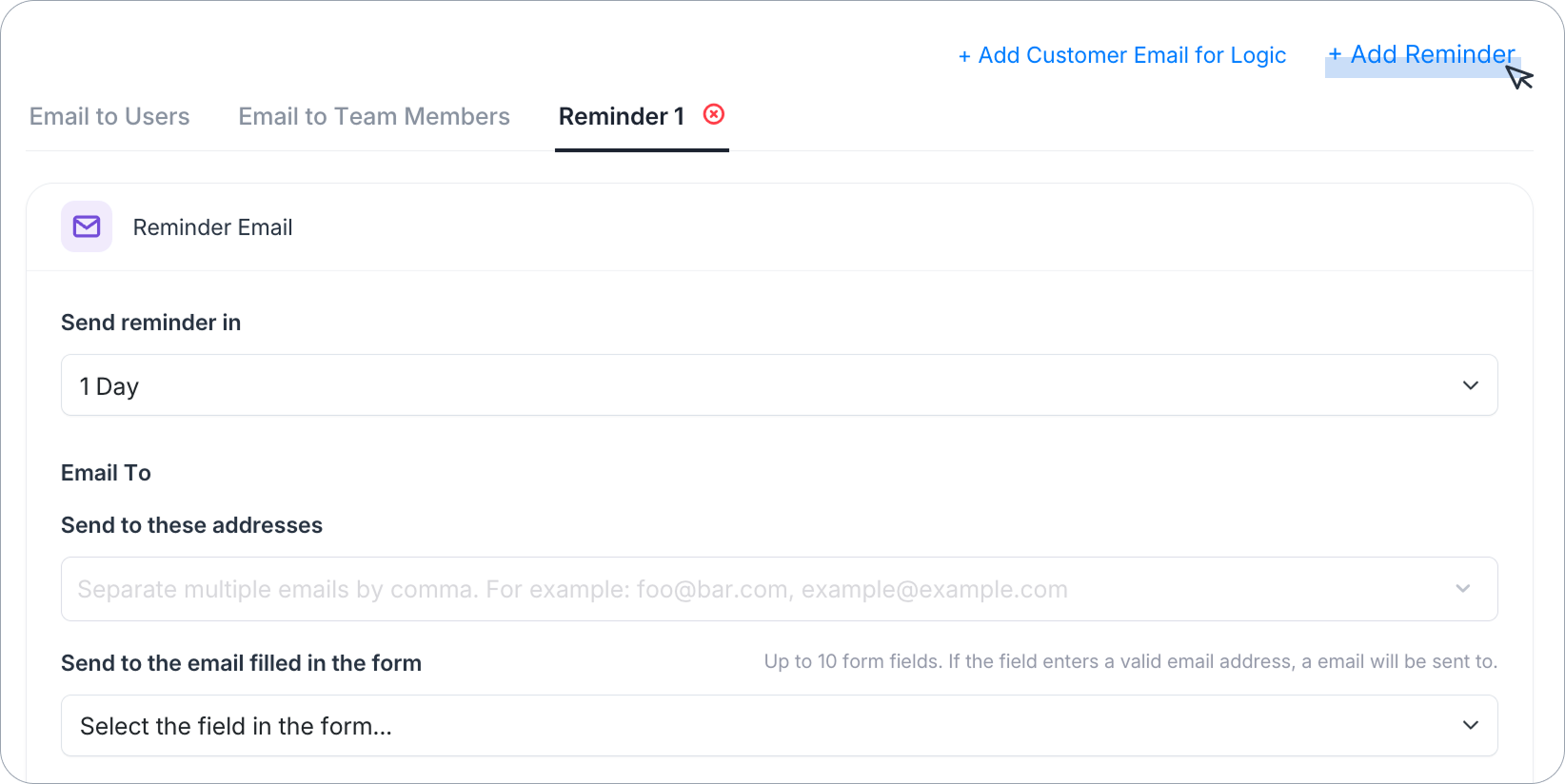
點擊 + 添加提醒 創建新的 提醒 標籤。
-
在 發送提醒時間 下,選擇提交後多長時間發送提醒(例如,
1 天)。 -
以與任何其他通知標籤相同的方式配置 收件人電子郵件、主題 和 正文。
電子郵件主題
電子郵件主題 欄位允許您創建個性化主題,將固定標題與動態變數結合。例如:“感謝您提交表單 - {{form_name}}”。

電子郵件正文
使用富文本編輯器來設計您的電子郵件正文——添加格式、鏈接、圖片、按鈕(btn)和變數。切換到 高級模式 以直接使用 HTML 和模板標籤編輯原始模板。
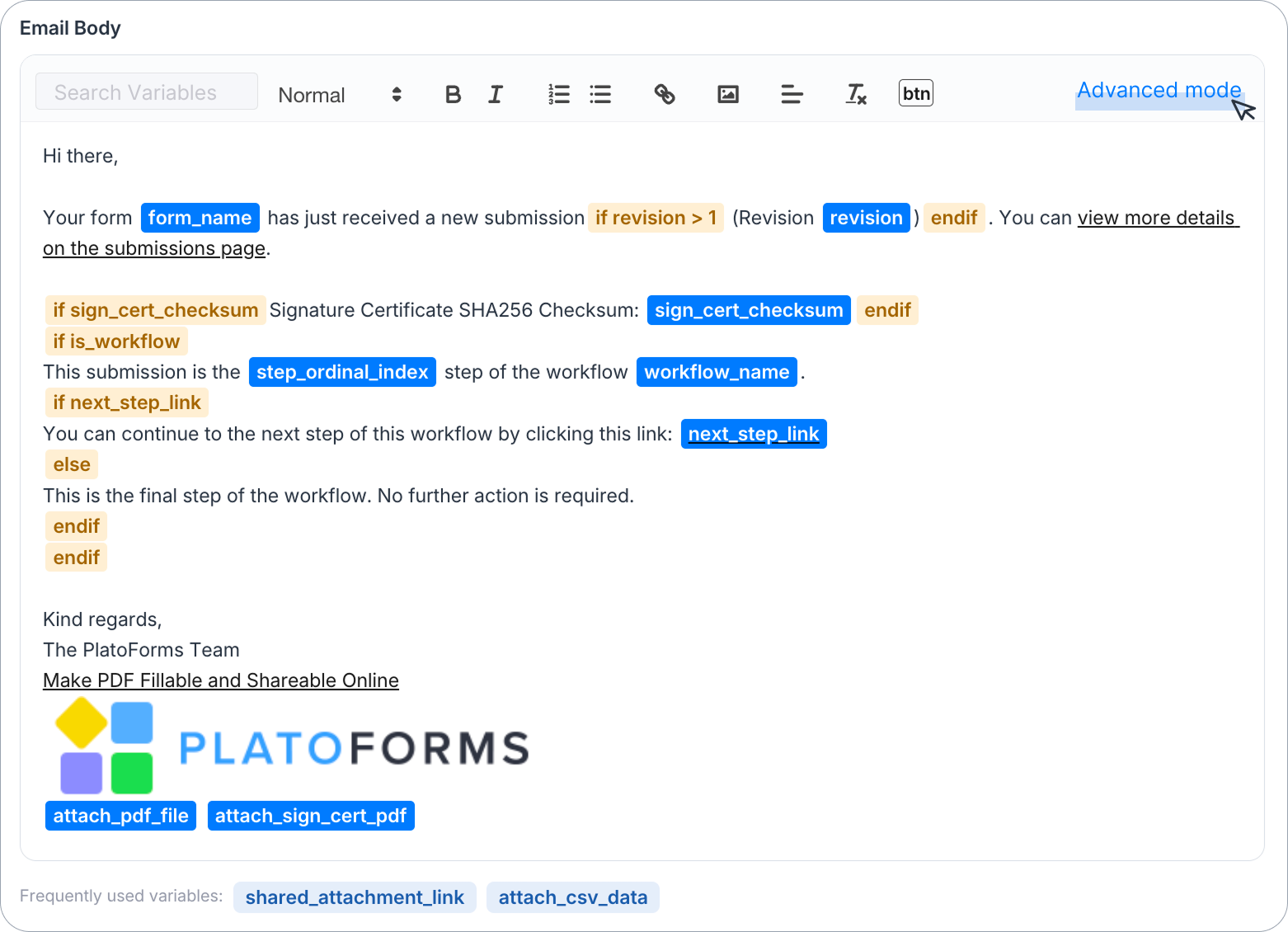
在編輯器下方,常用變數 提供常見標籤(如 shared_attachment_link 和 attach_csv_data)的一鍵快捷方式。
在電子郵件正文中使用變數
使用編輯器上方的 搜索變數 框來查找和插入變數。
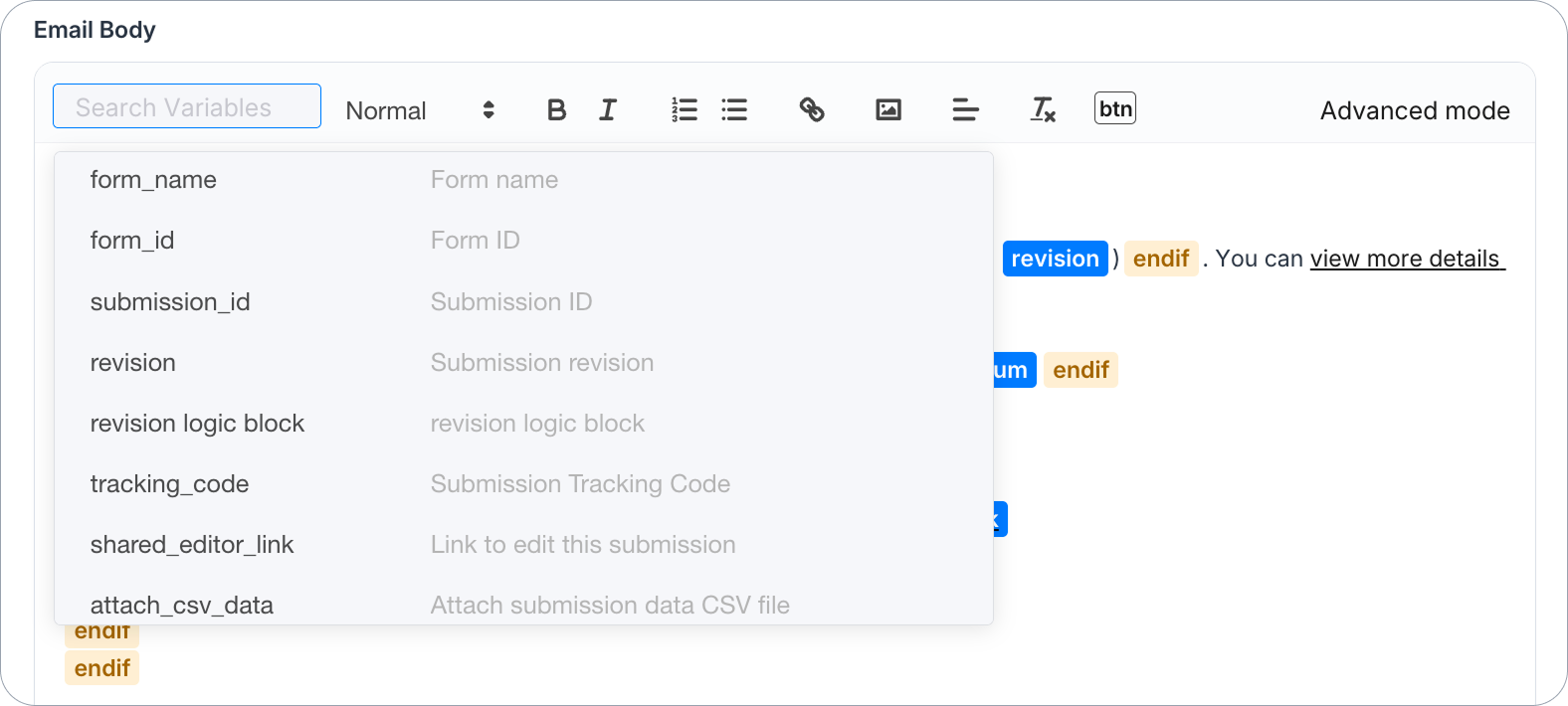
這些變數允許您包含動態信息,如表單文本、共享 PDF 或上傳文件的鏈接,並指定此電子郵件是否應附加到生成的 PDF 或 CSV 格式的表單數據。這為您的電子郵件增加了靈活性,超越了靜態內容。
完整列表請參閱 可用變數。
高級模式語法
在 高級模式 中,變數和條件使用模板標籤直接在文本中,例如:
{% if sign_cert_checksum %}簽名證書 SHA256 校驗和:{{ sign_cert_checksum }}{% endif %}
{{ attach_pdf_file }} {{ attach_sign_cert_pdf }}
其他選項
在電子郵件正文編輯器下方:
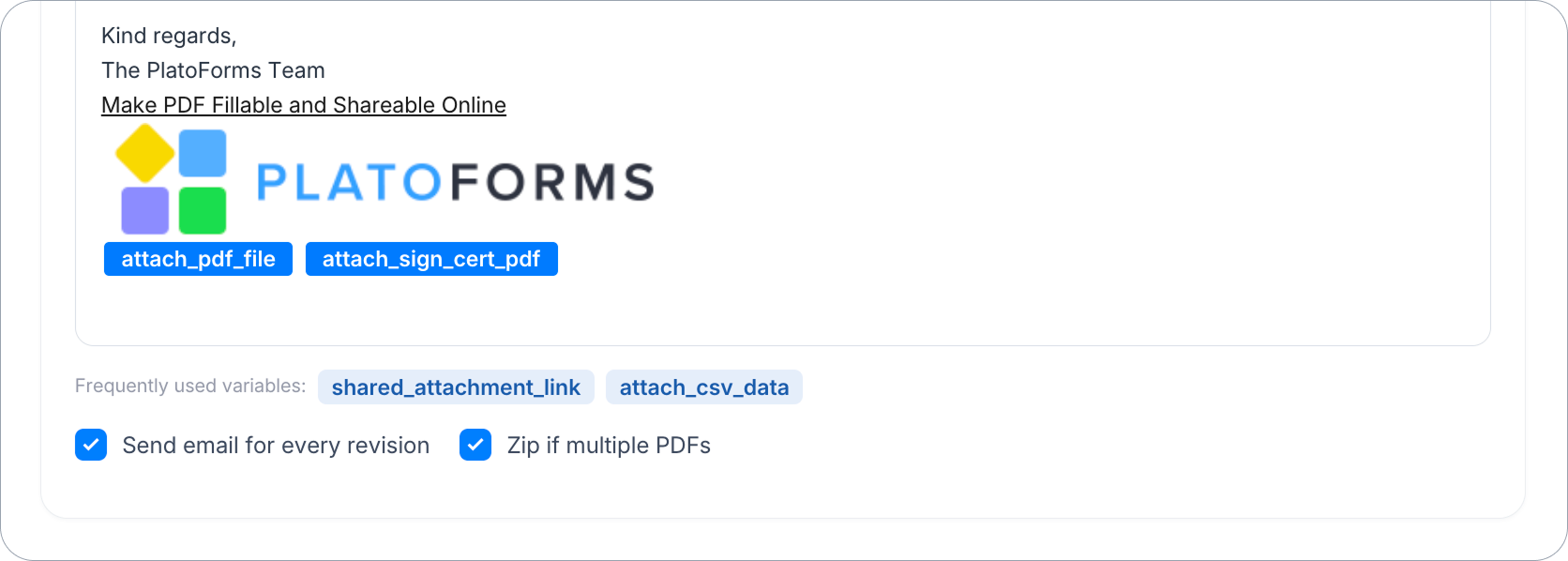
- 每次修訂發送一封電子郵件:每次提交被編輯/修訂時發送新通知。默認情況下在 通知用戶 上關閉,在 通知團隊成員 上開啟。
- 每次修訂發送一條短信:在 SMS 標籤上,當可以使用短信時。默認情況下關閉,因此只有第一次提交會發送短信。
- 如果多個 PDF,則壓縮 — 將多個生成的 PDF 捆綁成一個 zip 附件。
當通知暫停時
當團隊在一天內發送的提交通知電子郵件超過其每日限制時,我們的系統會暫停團隊的提交通知。輸入到表單自身電子郵件字段中的地址永遠不會暫停團隊:額外的地址將不包括在該次提交的電子郵件中。
當暫停開始時,團隊所有者會收到電子郵件“PlatoForms 警報:提交通知已暫停”。暫停期間,團隊的任何表單都不會發送提交電子郵件或網絡鉤子,但新提交仍會保存並列在 提交 頁面上。要恢復,團隊所有者需要從 PlatoForms 的橫幅中再次驗證其電子郵件。暫停期間進行的提交不會在之後通知。
保存為模板
要保留當前的“電子郵件主題”和“電子郵件正文”以供將來使用:
-
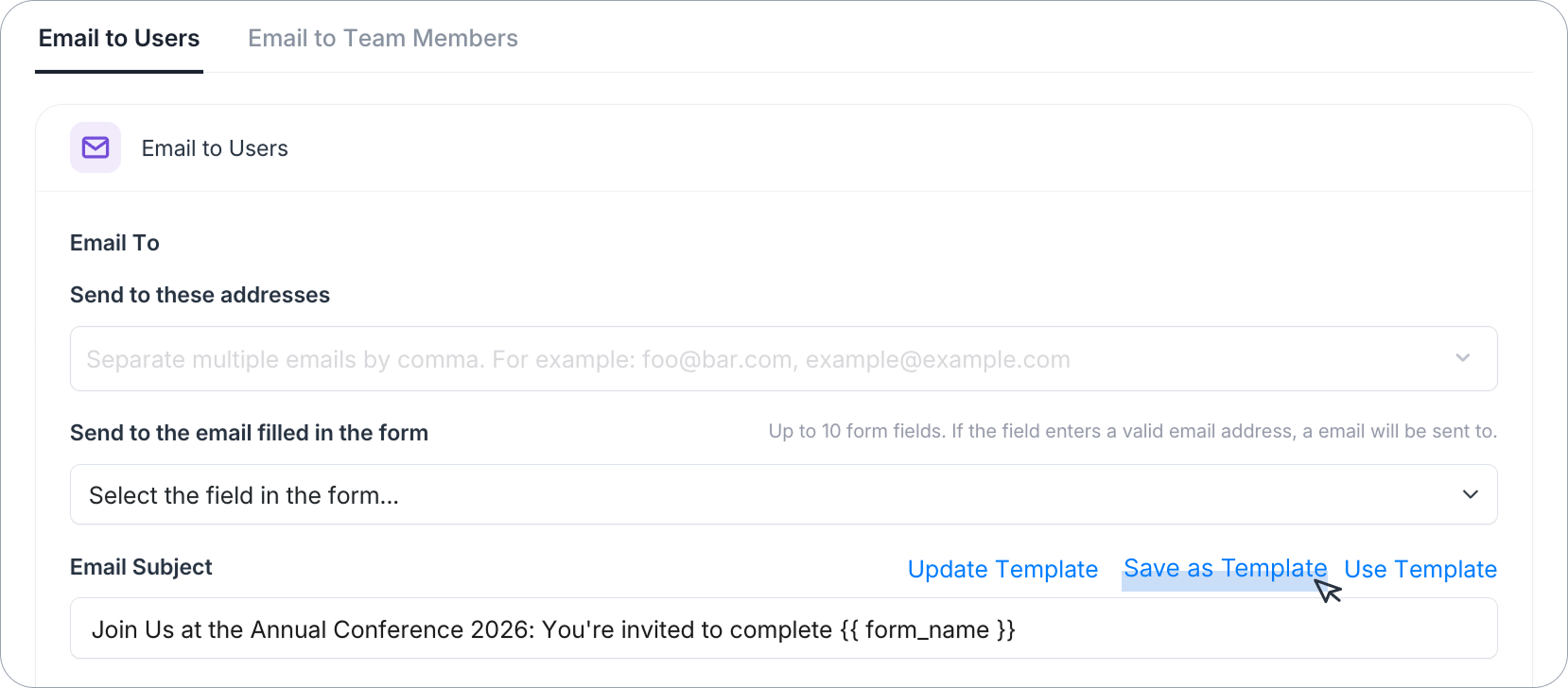
配置所有詳細信息後,選擇 保存為模板 並給它一個獨特的名稱。
-
一旦創建新表單,導航到其 通知 面板,然後點擊 使用模板。
-
從可用模板中,按名稱選擇所需的模板以應用保存的內容。