










選擇 PlatoForms 發送給您的內容
本頁內容
團隊中的每個人都有自己的一張卡片,管理 PlatoForms 發送給他們個人的內容:關於等待他們處理的工作和關於其帳戶的電子郵件、作為團隊成員收到的逐筆提交郵件(附兩個限制)、每日摘要,以及 PlatoForms 的新聞。在付費方案中,同一張卡片還包含收件匣項目的簡訊和 Slack 訊息。
這些設定是個人的。每個人在登入時自行設定,團隊擁有者或管理員無法更改其他成員的設定。
開啟卡片
- 點擊右上角的頭像並選擇 帳戶設置。
- 開啟 通知 分頁。
每項變更都會即時儲存。儲存格上會出現一個小的 已儲存 標籤,卡片下方也會有一行確認訊息。沒有提交按鈕。
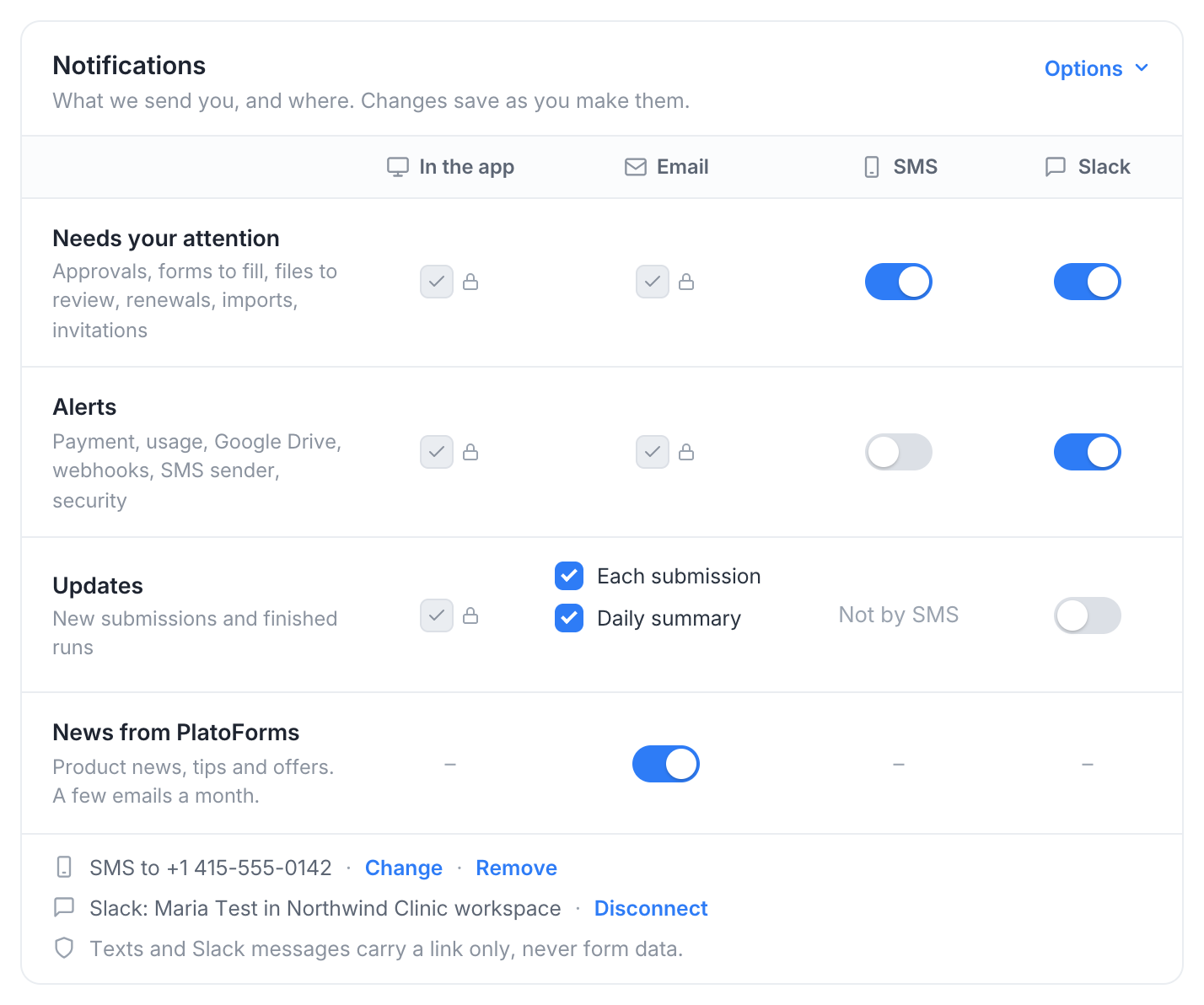
四列
| 列 | 涵蓋內容 | 應用內 | 電子郵件 |
|---|---|---|---|
| 需要您處理 | 審批、待填表單、待審閱檔案、續期、匯入、邀請 | 始終開啟 | 始終開啟 |
| 警報 | 付款、用量、雲端硬碟、Webhook、寄件者、安全性 | 始終開啟 | 始終開啟 |
| 更新 | 新提交和已完成的執行 | 始終開啟 | 每次提交 和 每日摘要 |
| PlatoForms 新聞 | 產品新聞、提示和優惠,每月幾封郵件 | 不發送 | 一個開關 |
前兩列顯示鎖定的勾選:有人指派給您的任務、等待您審閱的檔案、到期的續期、已就緒的紙本匯入、團隊邀請以及關於您帳戶的警報,一律會在應用內和透過電子郵件發送。這些郵件沒有取消訂閱連結;提醒您試用將於明天結束的郵件結尾附有 為什麼我會收到這封郵件?,點擊即可開啟偏好設定頁面。
每次提交
每次提交 決定您是否接收您可查看提交的表單上每筆提交的 通知團隊成員 郵件。取消勾選後,您所有團隊所有表單的這類郵件都會停止。您在提交頁面上仍可完整存取提交內容;只有郵件停止。再次勾選後,下方的兩個限制會恢復為預設值。
若要改為在某一表單上為所有人停止郵件,請在該表單的 通知團隊成員 分頁上關閉 發送給團隊成員。請參閱 配置表單通知。
兩個限制
點擊卡片右上角的 選項。其中一行寫著「逐筆提交郵件:每天最多 50 封,每個表單 25 封。」更改數字後,離開輸入框時即會儲存。可輸入 1 到 10,000 的整數:輸入 0、負數或文字會恢復為原值,大於 10,000 的數字會被拒絕並顯示「請輸入 1 到 10000 之間的數字。」當 每次提交 關閉時,輸入框會呈灰色。

| 限制 | 預設 | 計數 |
|---|---|---|
| 每天 | 50 | 您在一天內從所有團隊的所有表單合計收到的通知團隊成員郵件 |
| 每個表單 | 25 | 您在一天內從單一表單收到的通知團隊成員郵件 |
這一天是以您自己的時間計算,依據 帳戶設置 > 個人資料 > 時區 中的設定。計數會在當地午夜重新開始。每封通知團隊成員郵件都會計入,包括提交被修改時再次發送的郵件。主表單計為一個表單。
當達到限制的那封郵件發出時,您還會收到一則警報「PlatoForms Alert: Daily Email Notification Limit Reached」,若是每個表單的限制則會附上表單名稱。在您的下一天開始前,您不會再收到該表單(每個表單限制)或任何表單(每日限制)的提交郵件。被限制攔下的郵件不會稍後補發,也不會出現在 活動日誌 中。提交本身會被儲存並出現在提交頁面上,其他所有收件人仍會收到他們的郵件。
只有實際發送的郵件才會計入。被每個表單限制攔下的郵件不會計入每日限制,因此一個繁忙的表單不會阻止您收到其他表單的郵件。如果某個繁忙的表單經常達到限制,請提高 每個表單;如果該表單每天收到超過約 50 筆提交,也請提高 每天。
這些限制不影響 通知用戶 郵件(即使您自己的地址列在其中)、發給填寫表單者的郵件、邏輯郵件、表單提醒、工作流程郵件、邀請、文件請求、續期,以及帳戶和帳單郵件。它們也不影響您 收件匣 中的應用內更新。
每日摘要
每日摘要(預設開啟)是每天一封的郵件「Here’s Your Daily Report」,在您所在時區的午夜過後不久發送。它列出您已發布的表單,以及每個表單前一天收到的提交數量。
只有在以下條件全部成立時才會發送:
- 已勾選 每日摘要;
- 您的電子郵件地址已驗證;
- 在該團隊的 團隊成員 頁面上為您開啟了 接收每日摘要(建立團隊的人預設開啟,其他成員預設關閉,直到管理成員的人將其開啟);
- 前一天在您可查看提交的表單上至少有一筆提交。
摘要不受這兩個限制影響。
PlatoForms 新聞
一個開關,新帳戶預設開啟,涵蓋 PlatoForms 自身發送、與您的表單或帳戶無關的所有內容:電子報、您最初幾天的歡迎郵件、免費試用後的郵件以及優惠。它不影響表單通知、關於您帳戶的警報,或提醒您試用將於明天結束的郵件。
我們郵件底部的連結
PlatoForms 發送給您的每封郵件結尾都有一行,說明它屬於哪一列:
| 郵件 | 連結 |
|---|---|
| 作為團隊成員收到的逐筆提交郵件 | 停止逐筆提交郵件 · 管理郵件偏好 |
| 每日摘要 | 停止每日摘要 · 管理郵件偏好 |
| 電子報、歡迎郵件、優惠 | 取消訂閱 PlatoForms 新聞 · 管理郵件偏好 |
| 提醒您試用將於明天結束的郵件 | 為什麼我會收到這封郵件? |
| 其他關於您帳戶的警報,以及關於等待您處理之工作的郵件 | 沒有連結;一律發送 |
第一個連結會開啟一個要求您確認的頁面。在該頁面選擇 取消訂閱 即可關閉該項目;頁面隨後會顯示確認訊息,並提供 重新訂閱。僅開啟連結不會變更任何設定。管理郵件偏好 無需登入即可開啟同一張卡片,但只顯示電子郵件欄。兩個限制、簡訊和 Slack 需在登入後於 通知 分頁上更改。
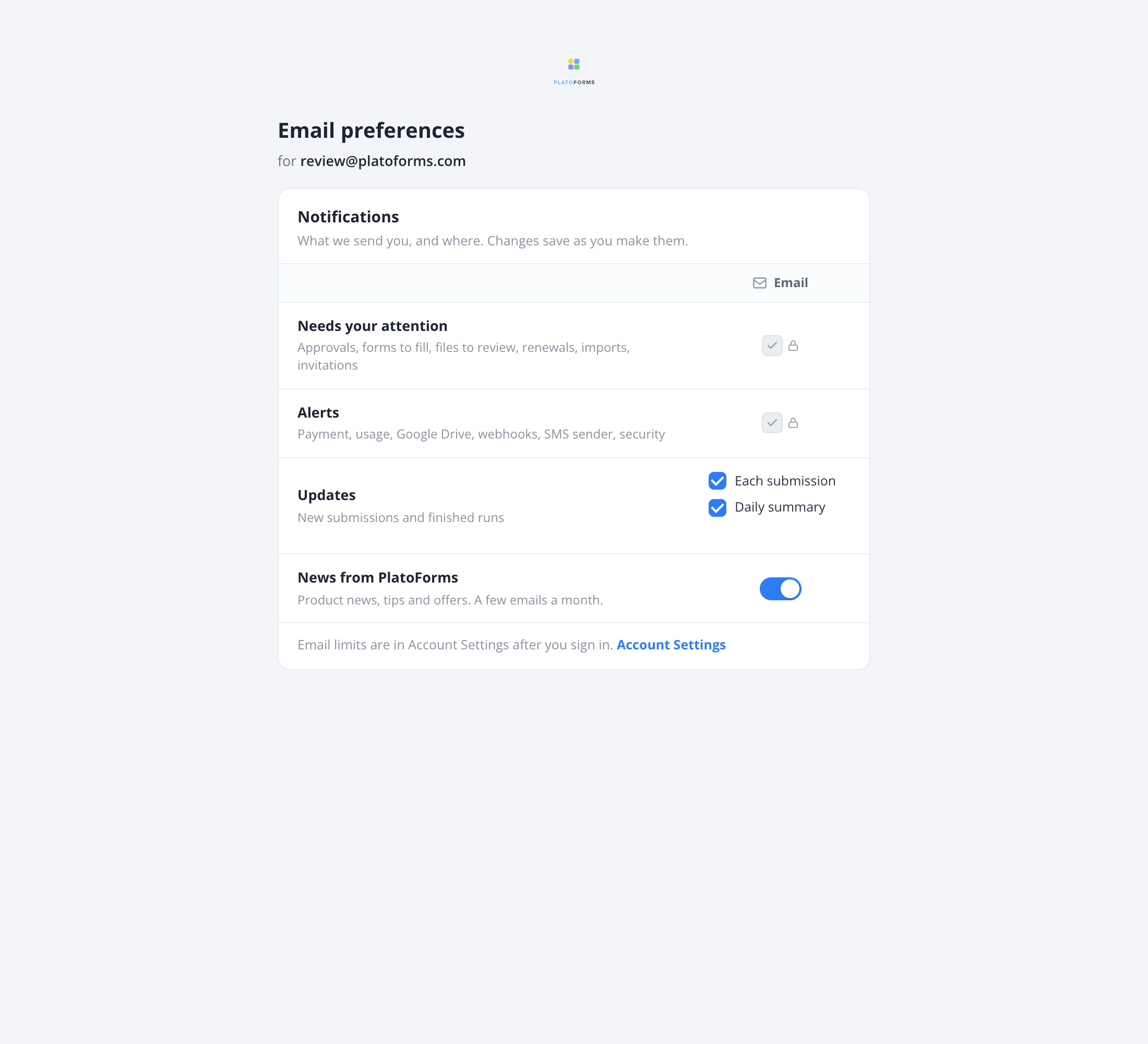
2026 年 10 月下旬之前發送的郵件中的連結,開啟偏好設定頁面時 每次提交 會被鎖定,並顯示「登入以更改逐筆提交郵件。」其他開關仍可使用。請登入後在卡片上更改,或使用較新郵件中的連結。
簡訊和 Slack 訊息
在付費方案中,卡片多了兩欄 SMS 和 Slack,可為 需要您處理 和 警報 開啟簡訊或 Slack,並為 更新 開啟 Slack。從卡片下方的行新增電話或連接 Slack 後即可使用。在免費方案中,這兩欄會顯示鎖頭和一行「SMS 和 Slack 僅適用於付費方案 · 查看方案」。訊息內容、連結開啟的位置以及簡訊的計費方式:請參閱 使用您的收件匣。
疑難排解
| 症狀 | 檢查什麼 | 解決方法 |
|---|---|---|
| 某位團隊成員完全收不到提交郵件 | 其卡片上的 每次提交 是否關閉;是否可查看該表單的提交;電子郵件地址是否已驗證 | 勾選 每次提交(限制會恢復為 50 和 25);授予提交查看者權限;驗證地址 |
| 郵件在一天中途停止 | 其電子郵件信箱中是否有「Daily Email Notification Limit Reached」警報 | 在 選項 下提高限制 |
| 限制無法儲存 | 輸入了大於 10,000 的數字;0、負數或文字已恢復為原值;因 每次提交 關閉而輸入框呈灰色 | 輸入 1 到 10,000;先勾選 每次提交 |
| 限制似乎在奇怪的時間重置 | 帳戶設置 > 個人資料 > 時區 | 更正時區 |
| 沒有每日摘要 | 卡片上的 每日摘要;團隊成員 頁面上的 接收每日摘要 | 勾選它,並開啟 接收每日摘要 |
| 取消訂閱後仍收到試用或任務郵件 | 這些列一律會發送 | 無需修正;這是設計如此 |