
PlatoForms User Guide
邀請團隊成員
本頁內容
本文介紹如何邀請團隊成員。
團隊成員限制
限制包括團隊中的所有人員,包括團隊管理員。
- 免費方案: 在 15 天試用期後,團隊最多可有 2 名成員,包括團隊管理員(管理員加上 1 名受邀成員)。
- 高級方案: 根據您選擇的方案,團隊最多可有 5 到 50 名成員,包括團隊管理員。更多詳情請參閱 價格。
邀請團隊成員
-
前往 儀表板。
-
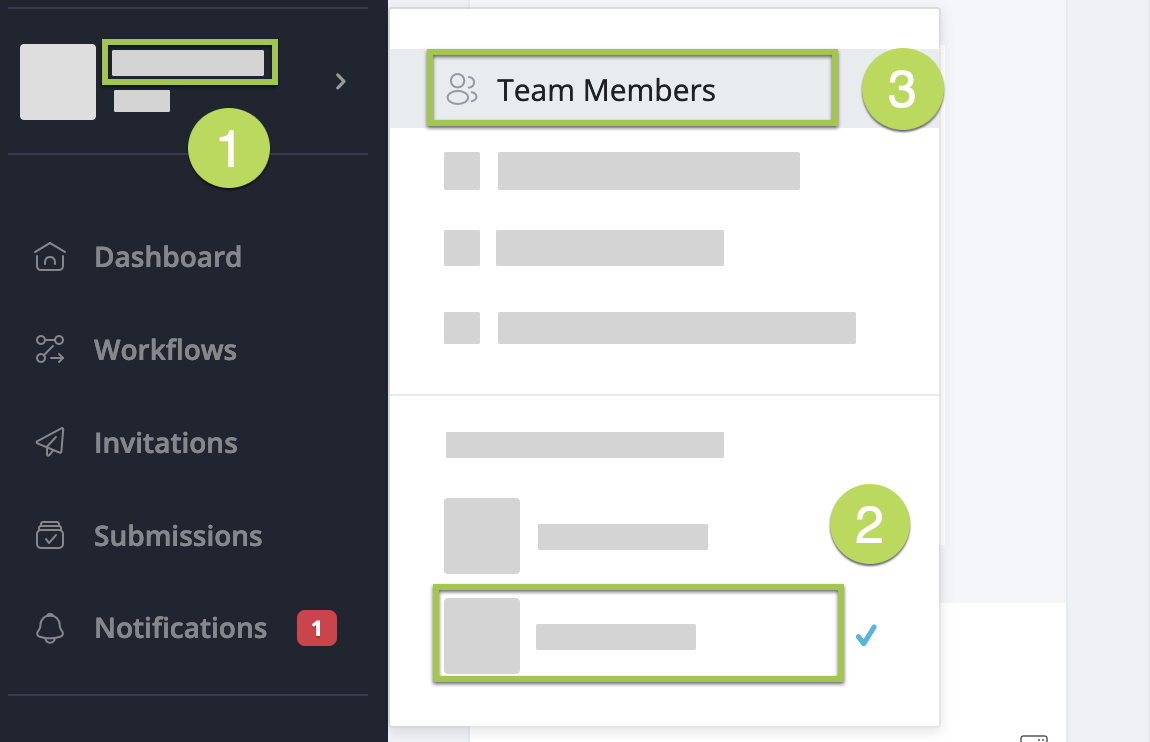
點擊左側導航頂部的團隊名稱。
-
選擇 團隊成員。這將帶您進入 團隊 頁面。
-
點擊右上角的 邀請團隊成員。

-
在彈出窗口中,輸入您想邀請的新成員的電子郵件地址,然後點擊 發送。
Note通過用逗號分隔電子郵件地址來邀請多名成員,每次最多可發送 10 個地址。只有在您的註冊電子郵件驗證後,才能發送邀請。
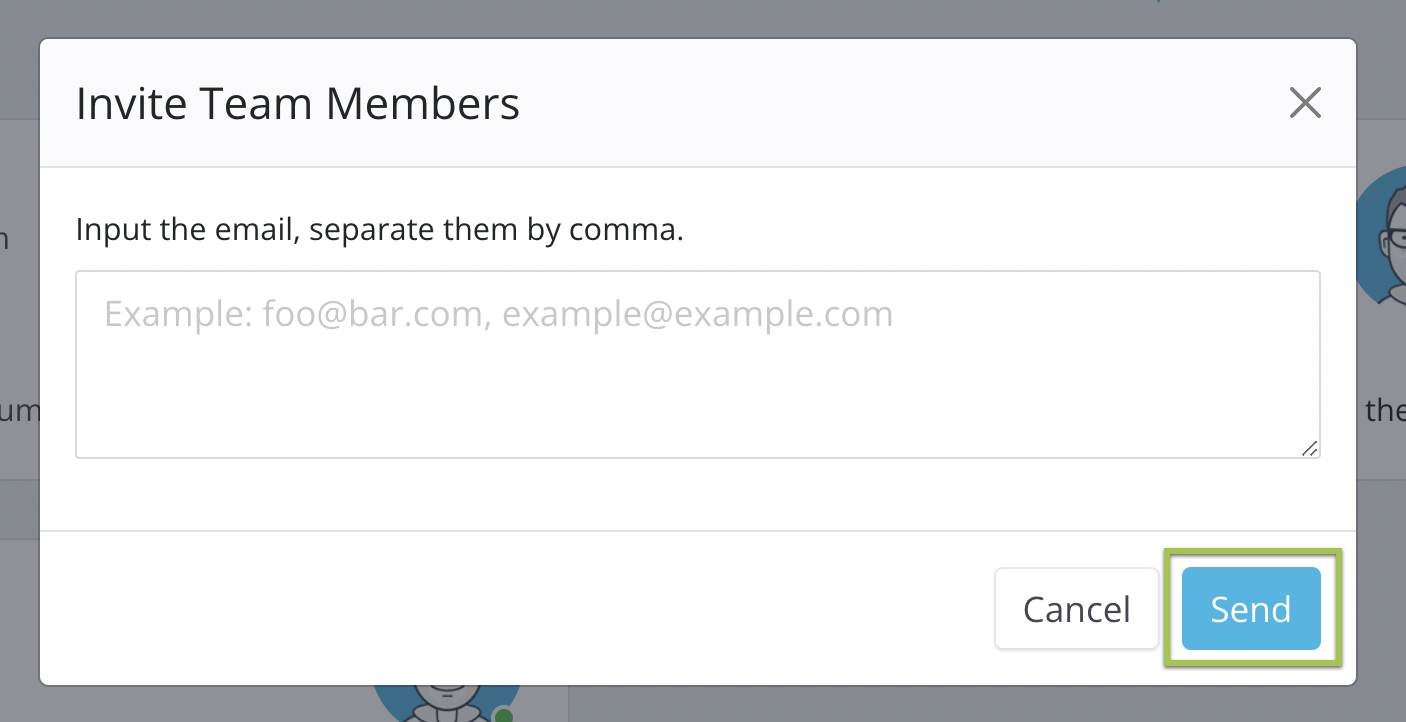
發送邀請後,收件人將收到一封電子郵件。您還可以在 團隊 頁面找到待處理的邀請。
為了使邀請生效,收件人需要點擊電子郵件中的確認鏈接並註冊 PlatoForms。如果他們沒有帳戶,可以在此過程中創建一個。他們必須使用受邀的電子郵件地址註冊:使用其他地址註冊會創建他們自己的帳戶而不加入您的團隊,邀請將對受邀地址保持開放。已經擁有該電子郵件帳戶的人可以在其通知頁面接受邀請。
接受邀請後,他們將成為您團隊的一員,他們的電子郵件將出現在您的團隊列表中,並且他們可以訪問您的表單。