
PDF 文件創建器
本頁內容
在 PlatoForms 中設計合同、信件、證書、報告等。從空白畫布、預設庫開始,或向 AI 助手描述您的需求。當您的文件準備好後,將其導出為 PDF 或轉換為可填寫的 PDF 或在線表單,而無需重新構建任何內容。
將設計轉換為在線表單後,從 管理在線表單 中進行管理。
開始使用
-
從您的儀表板中,點擊 開始構建。
-
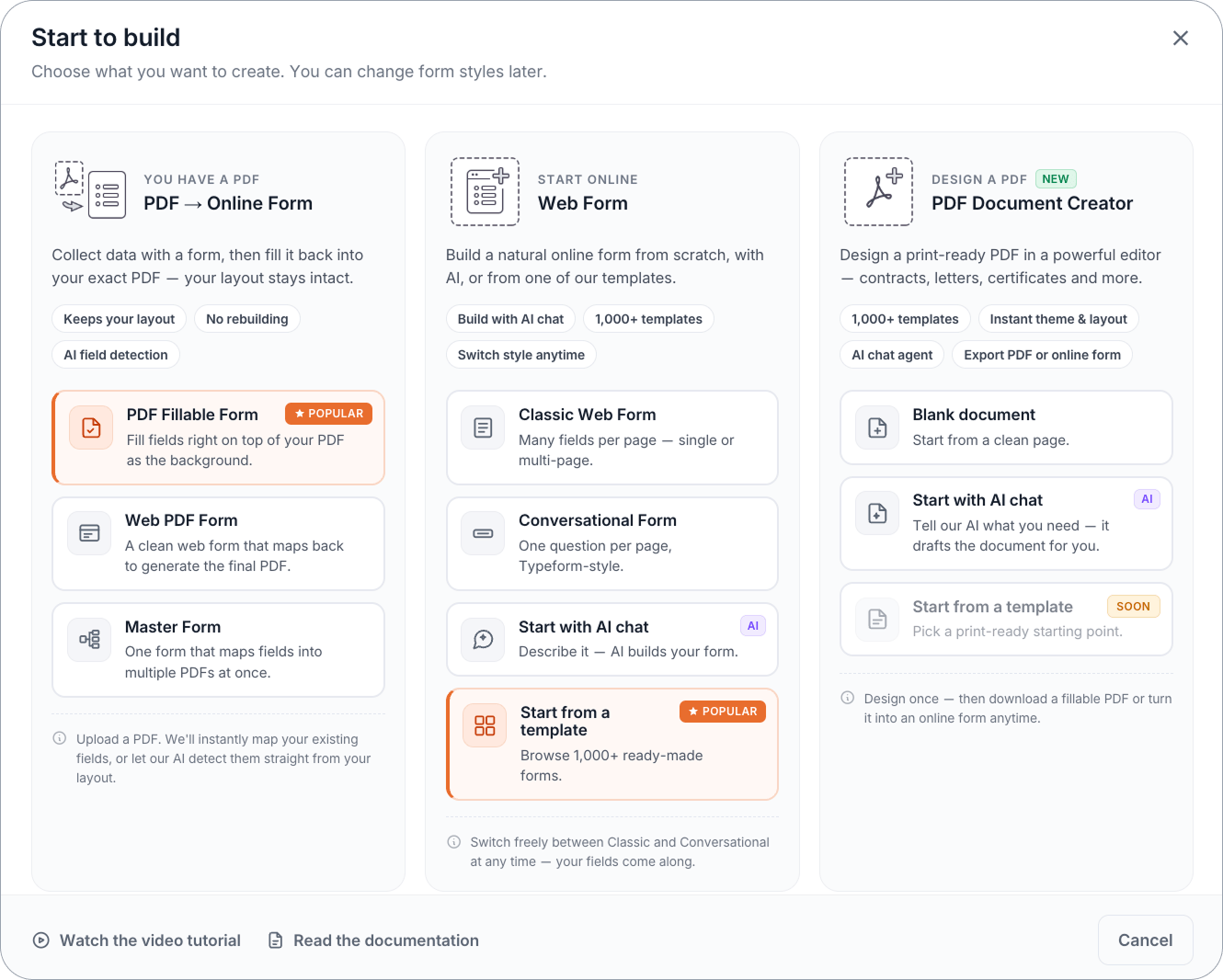
在 設計 PDF 下,選擇 PDF 文件創建器。
-
選擇一個起點:
- 空白文件.從空白頁開始。
- 使用 AI 聊天開始.描述您的需求,AI 助手將為您起草。
- 從模板開始.選擇一個現成的文件版面並進行自訂。
探索編輯器
編輯器有三個主要區域:
左側邊欄.添加內容
左側邊欄包含各個組件圖標(文本輸入、選擇、下拉菜單、簽名等)。將鼠標懸停在任何圖標上即可查看其名稱。邊欄底部是 庫 圖標,點擊可打開預設樣式組件變體面板。
畫布.頁面
畫布是您的文件。它顯示點狀網格和標尺標記,以幫助您對齊和定位組件。內容從上到下跨一個或多個頁面流動。
右側面板.設置和工具
右側面板有四個標籤:聊天、主題、佈局 和 設置。每個標籤控制文檔的不同方面。
添加內容
使用 AI 助手
打開 聊天 標籤,用簡單的語言描述您的需求。例如:
“一頁的諮詢協議,帶簽名區”
提示:
- 要生成完整文件:“建立一個帶有標題和暖色調的活動註冊表”
- 要重新設計:“使其看起來更企業化,使用簡約風格”
- 要添加部分:“添加一個聯繫部分,包括姓名、電子郵件和電話”
- 要修改選定的組件:“使這些與頁面其他部分匹配”
AI 助手在幾秒鐘內構建完整的文件,包括字段、部分標題和佈局。
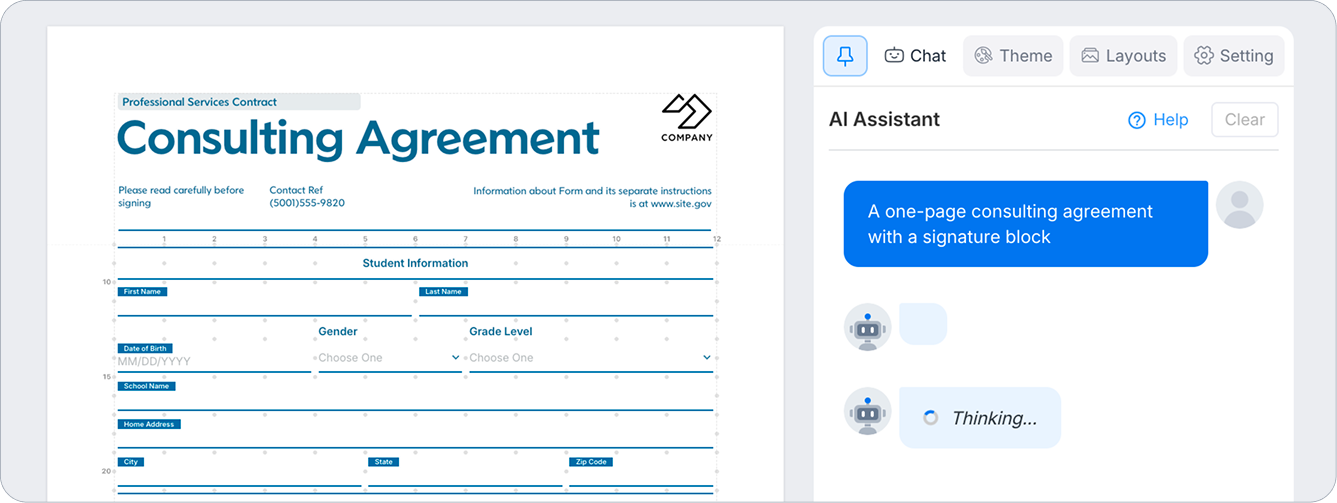
要針對特定組件,請在畫布上選擇它們。您可以在畫布上選擇特定組件,然後提示 AI 僅修改該部分。
拖動和點擊組件
將鼠標懸停在左側邊欄的任何圖標上以查看其添加的內容,然後將其拖到畫布上或點擊以放置。放置後,您可以:
- 移動 通過拖動選定組件左上角的網格手柄(藍色方形圖標)。
- 調整大小 通過拖動任何角或邊緣手柄.所有元素按比例縮放。
- 複製 使用 Cmd/Ctrl + D。
- 刪除 使用 Delete 鍵或屬性面板中的垃圾桶圖標。
使用庫
點擊左側邊欄底部的 庫 圖標以瀏覽預設樣式組件變體。組件按類型分組:
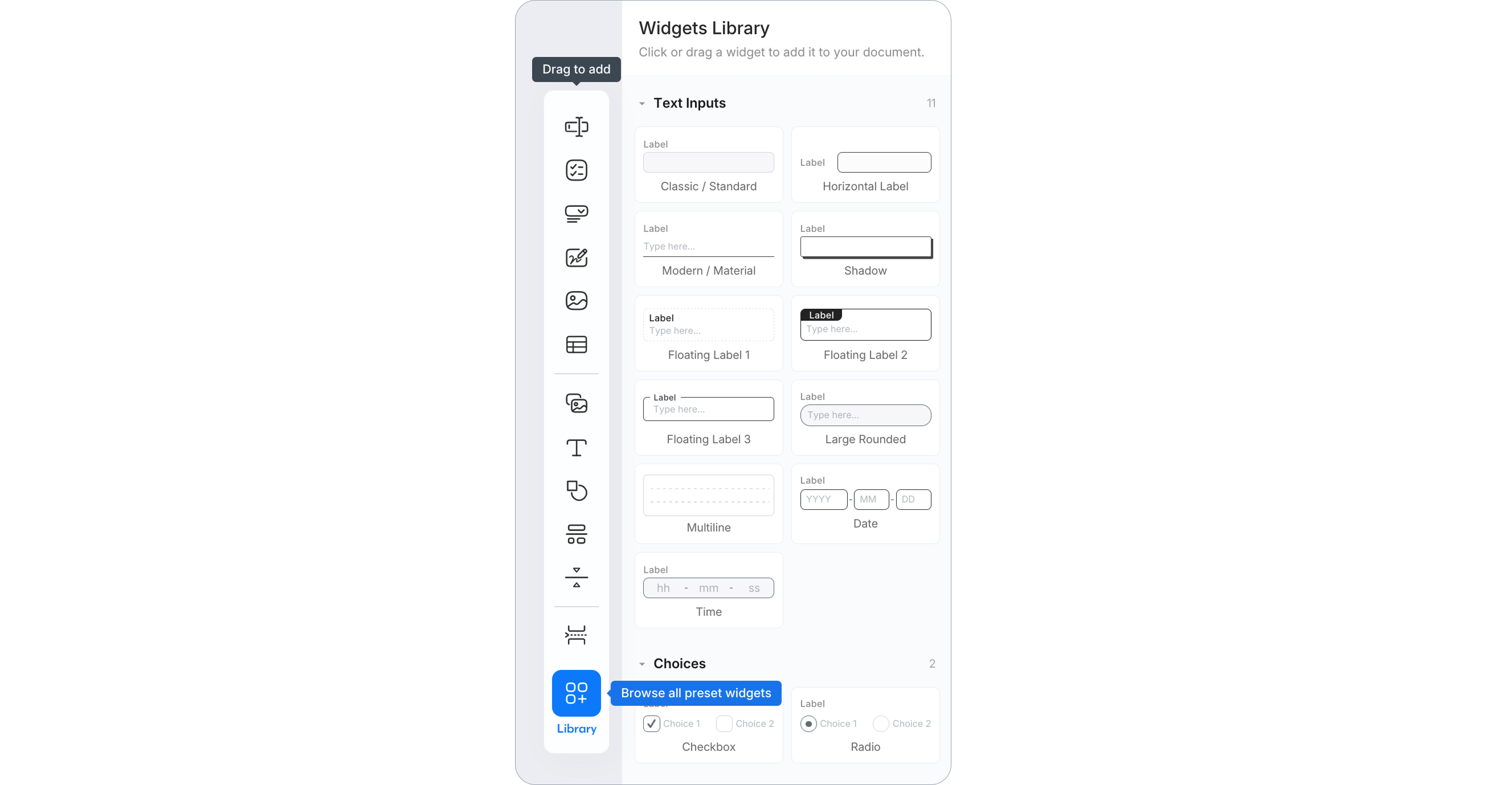
點擊或拖動任何變體以將其添加到您的畫布。結果與預覽縮略圖匹配。
頁面佈局
頁面工作原理
PDF 文件創建器默認使用 軟頁面分隔:當內容到達頁面底部時,會自動流向下一頁。
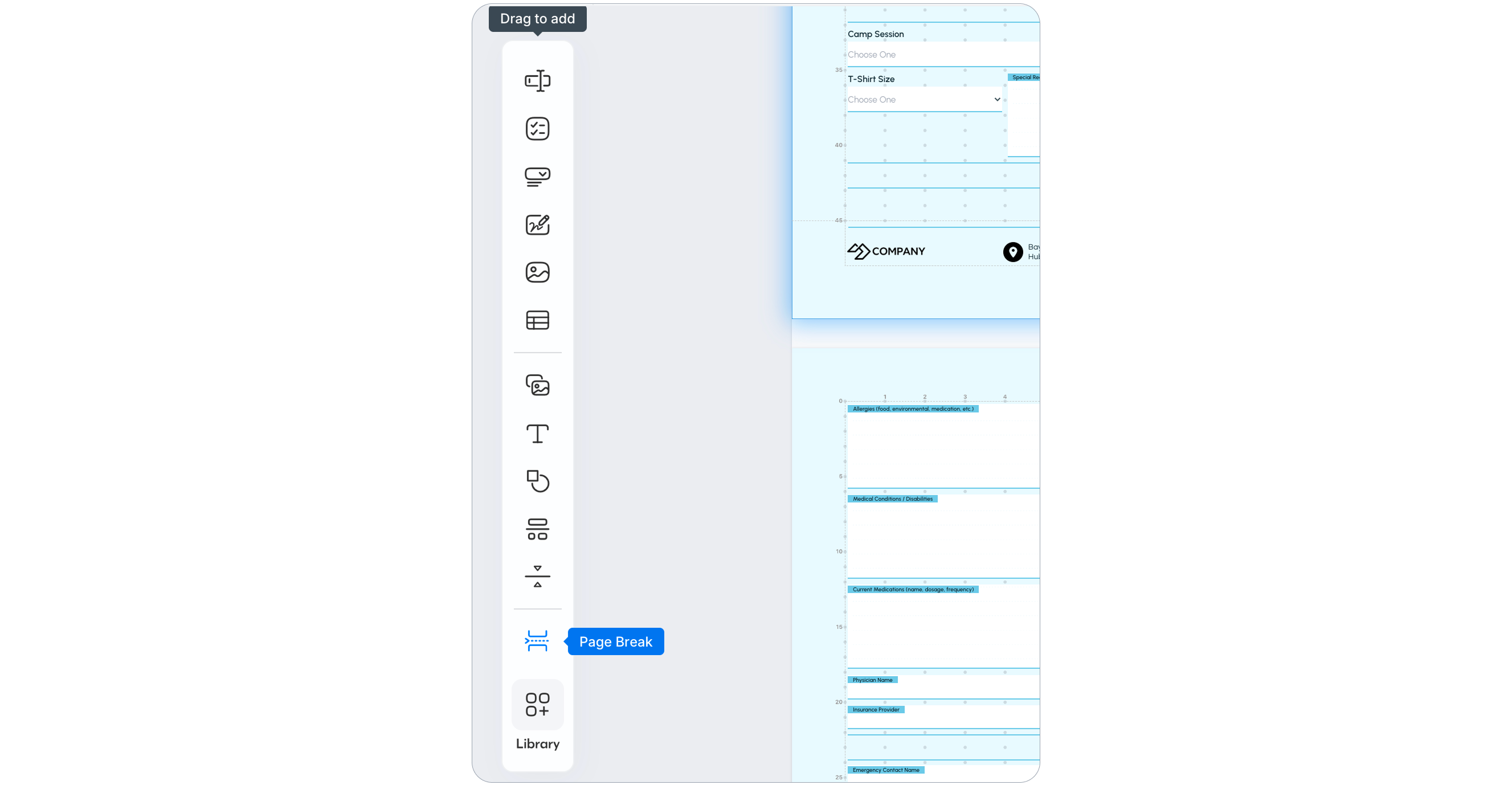
插入硬頁面分隔
要在特定點強制頁面結束.例如,在簽名頁或新部分之前:
-
將光標放在您想要分隔的位置。
-
從表單字段面板中添加 頁面分隔 字段。
移除空行
如果組件之間有不需要的空間,畫布右邊緣會出現小 × 圖標。點擊任何 × 以移除該空行。
頁眉和頁腳
頁眉和頁腳可從 佈局 標籤中添加和管理。
添加頁眉或頁腳:
-
打開 佈局 標籤。
-
在 添加到頁面 下,點擊 + 頁眉 或 + 頁腳。
頁眉和頁腳是按頁設置的.不會自動複製到其他頁面。要重用相同的頁眉或頁腳,將其保存為佈局(見保存和重用佈局)或使用 Cmd/Ctrl + C 和 Cmd/Ctrl + V 複製和粘貼。
保存和重用佈局
-
打開 佈局 標籤。
-
點擊 保存為佈局。
-
給佈局命名,然後點擊 保存。
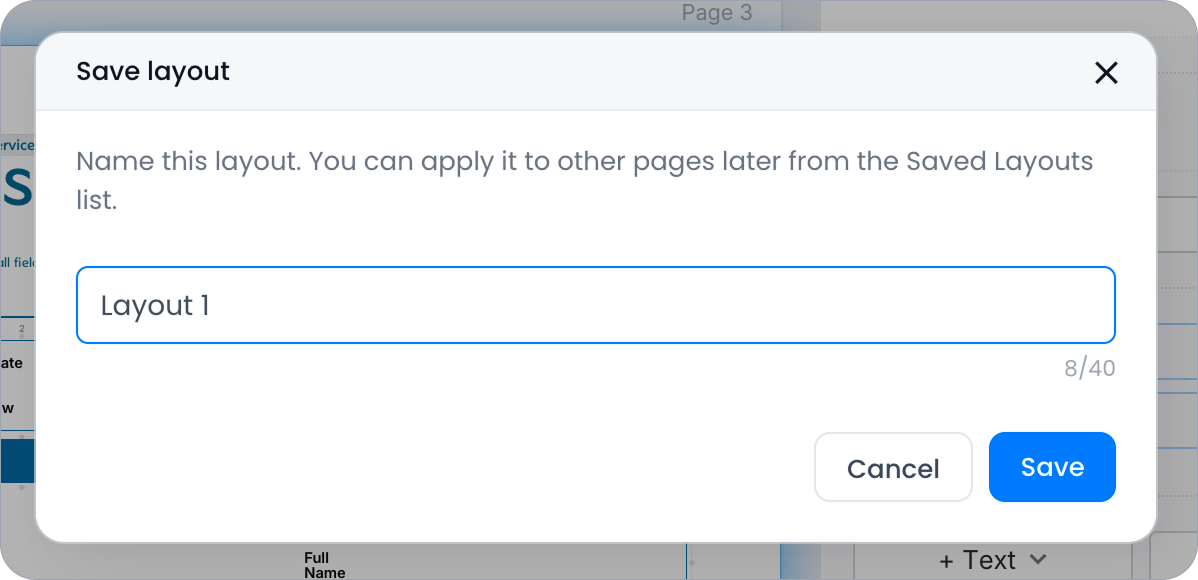
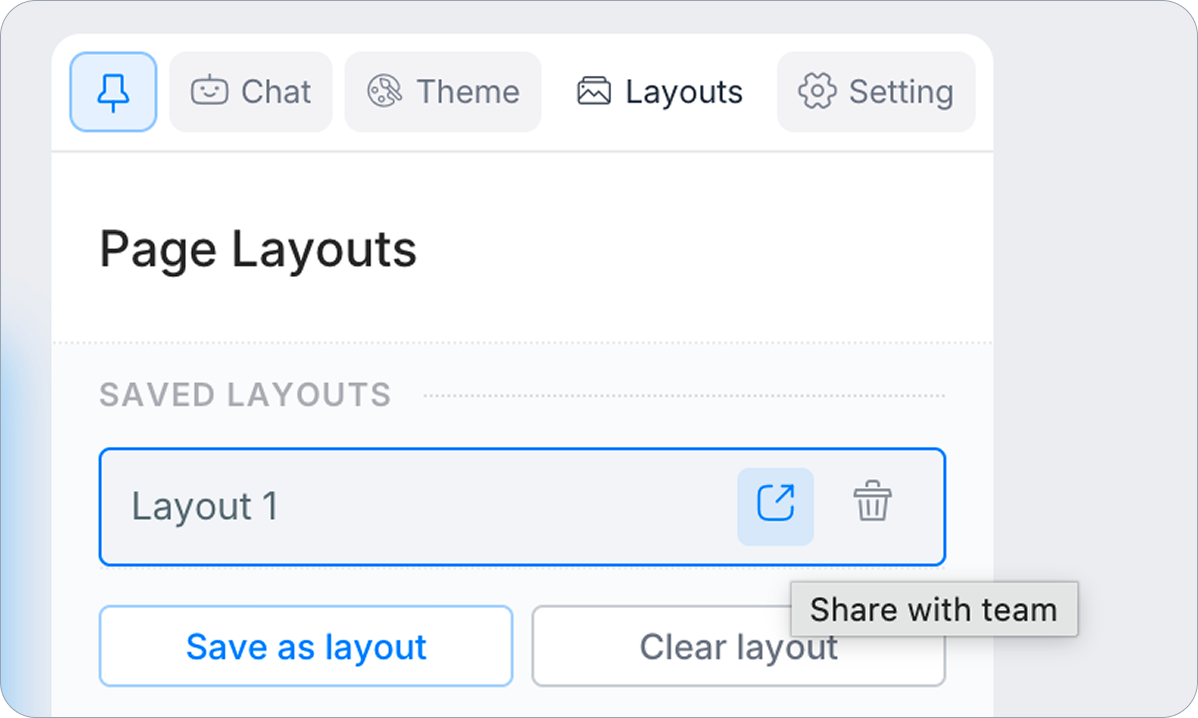
保存的佈局顯示在 保存的佈局 下。點擊任何保存的佈局以將其應用到當前頁面。使用分享圖標與您的團隊分享佈局。
文檔設置
打開 設置 標籤以調整文檔級選項:默認字體系列和大小,如何在標籤和輸入字段之間平衡字體大小,頁面背景顏色或圖像,以及頁面邊距。
版本歷史
PDF 文件創建器會自動保存您的工作。按 Cmd/Ctrl + S 保存命名版本。點擊頂部導航欄中的 歷史 以瀏覽和恢復以前的版本。 PlatoForms 還會在版本歷史中記錄 AI 生成的變更,讓您可以在需要時回到編輯過程的早期階段。
Cmd/Ctrl + S 並不總是會建立新的歷史記錄。如果您保存過於頻繁,多次保存會被合併為一條歷史記錄,以避免產生過多的歷史記錄。
翻譯
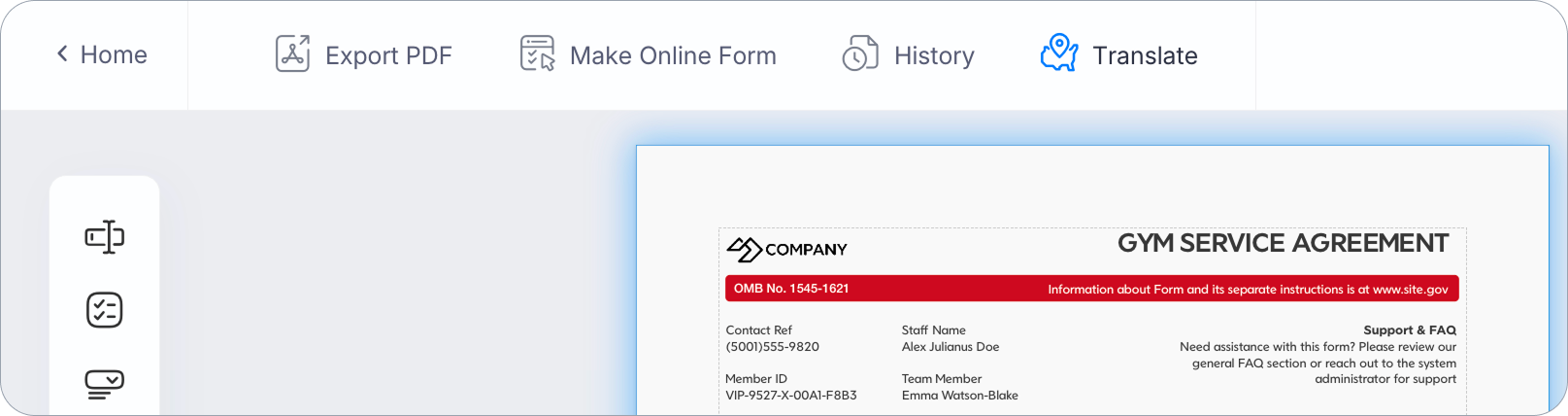
要創建文檔的其他語言版本,請點擊頂部導航欄中的 翻譯。
-
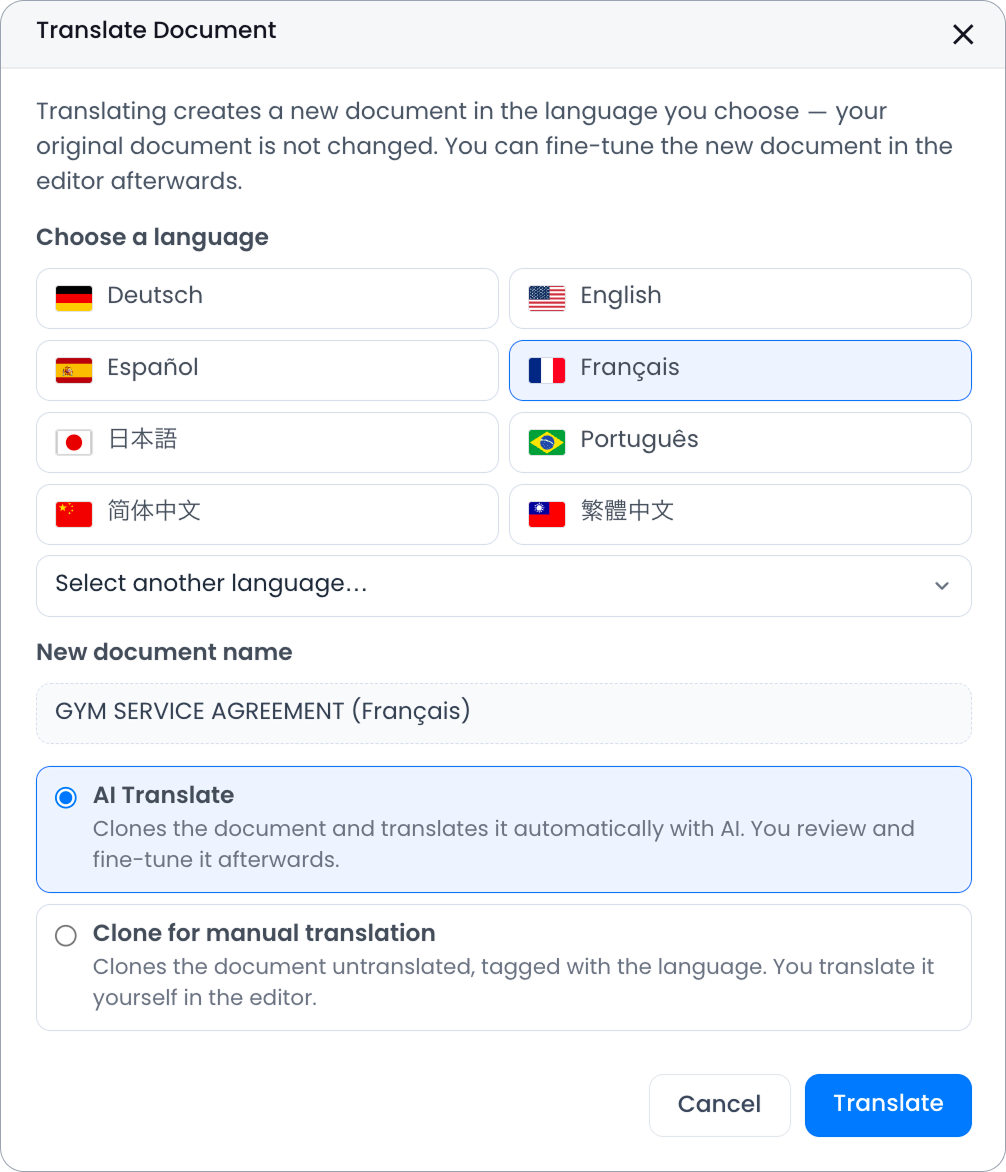
選擇目標語言——八種語言會直接顯示(Deutsch, English, Español, Français, 日本語, Português, 简体中文, 繁體中文),或使用 選擇其他語言… 搜尋更多語言
-
選擇創建翻譯副本的方式:
- AI 翻譯——複製文檔並自動翻譯內容。之後可以在編輯器中檢查和微調結果。
- 手動翻譯複製——複製未翻譯的文檔,標記您選擇的語言,讓您可以直接在畫布上自行翻譯。
您的原始文檔永遠不會被修改——兩個選項都會創建一個新的、獨立的副本。
AI 翻譯可能需要一到兩分鐘的處理時間。較短的語言(如中文)通常翻譯得很順利;較長的語言(如德文)有時可能會拉伸版面——這在編輯器中很容易修正。
導出和發布
當您的文件準備好後,您可以從頂部導航欄中選擇兩個選項:
導出 PDF
將您的文件下載為 PDF 文件。
| 模式 | 最適合 | 備註 |
|---|---|---|
| 只讀 PDF | 打印、存檔、作為固定文件共享 | 佈局完全按照設計保留 |
| 可填寫 PDF | 需要填寫的文件 | 佈局在大多數情況下保留.對於複雜設計,結果可能有所不同 |
當佈局準確性至關重要時,選擇 只讀 PDF。
轉換為在線表單
將您的設計轉換為互動式表單。有兩條路徑:
| 路徑 | 最適合 |
|---|---|
| PDF 可填寫表單 | 保留 PDF 作為背景,同時字段變得可互動 |
| 網頁 PDF 表單 | 一個乾淨的基於網頁的表單,將字段映射回生成最終的 PDF |
選擇路徑後,您可以配置每個字段的屬性.標籤、佔位符、格式、必填/只讀/隱藏設置、輸入驗證和條件邏輯。
一旦轉換,您的表單將從 管理在線表單 中進行管理。請參見:
- 管理網頁 PDF 表單 — 對於網頁 PDF 表單
- 管理在線 PDF 表單 — 對於 PDF 可填寫表單
- 配置在線表單 — 設置、通知、邏輯
- 發布和分享 — 分享您的表單
鍵盤快捷鍵
| 快捷鍵 | 操作 |
|---|---|
| 右鍵單擊 | 顯示上下文菜單 |
| Cmd/Ctrl + C / V | 複製 / 粘貼組件 |
| Cmd/Ctrl + D | 複製 |
| Cmd/Ctrl + Z / Shift + Z | 撤銷 / 重做 |
| Cmd/Ctrl + A | 選擇頁面上的所有內容 |
| Cmd/Ctrl + G / Shift + G | 組合 / 取消組合 |
| Cmd/Ctrl + S | 保存版本 |
| Delete | 移除選定的組件 |
| 箭頭鍵 | 微調組件(按住 Shift 以獲得更大步驟) |
| Shift + 點擊 | 選擇多個組件 |
| Esc | 取消選擇 / 退出編輯 |
| 空格 + 拖動 | 平移畫布 |
影片教學
想看影片嗎?請查看下方教學。