
使用自訂網域發送電子郵件
本頁內容
透過 高級方案,您可以使用公司電子郵件發送表單邀請和通知。這確保您發送的電子郵件是可信且真實的。
要使用此功能,您可以選擇驗證您的 電子郵件地址 或 電子郵件網域。請參閱以下差異:
| 驗證選項 | 描述 |
|---|---|
| 電子郵件地址 | 當您驗證個別的電子郵件地址,如 “myform@mydomain.com”,只有該具體地址被允許發送電子郵件。同一網域下的其他地址需要單獨驗證。即使 “myform@mydomain.com” 已驗證,嚴格的接收伺服器仍可能將其標記為垃圾郵件。 |
| 電子郵件網域 | 驗證整個網域 (mydomain.com) 允許您使用其下的任何電子郵件地址,如 “myform@mydomain.com” 或 “mailer@mydomain.com”。這就像授權網域本身發送電子郵件,降低了接收伺服器拒絕的機率。 |
電子郵件地址驗證
僅驗證此電子郵件 僅適用於付費方案,不適用於免費方案或免費試用期間。在給定時間內,每個地址和每個團隊只能發送有限數量的驗證電子郵件;如果驗證電子郵件無法發送,請稍後再試。
電子郵件網域驗證
開始之前
在開始為您的表單設置自訂電子郵件網域之前,請確保您擁有以下內容:
-
網域名稱: 通過網域註冊商獲取您的網域名稱,例如 GoDaddy、Namecheap、Google Domains 等。
-
訪問您的網域的 DNS 記錄: 這對於進行必要的更改並將您的自訂網域連接到您的表單至關重要。按照以下步驟完成這些操作。
驗證電子郵件網域
電子郵件網域驗證 僅對團隊管理員和具有 團隊成員管理 訪問權限的成員開放。其他成員將看到一個頁面,他們可以在該頁面上向管理員請求訪問權限。
-
在 儀表板 上,點擊左側導航頂部的 團隊名稱。
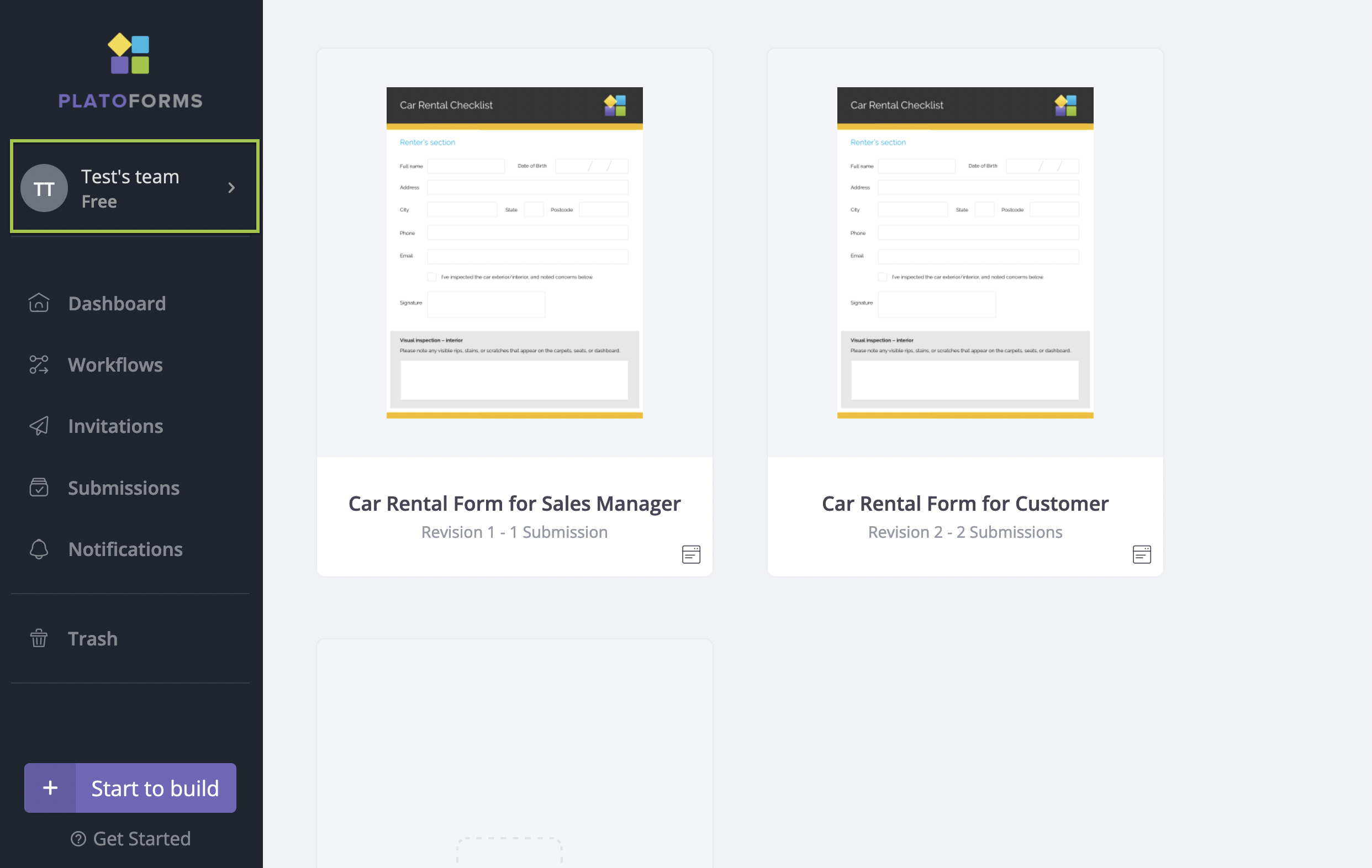
-
在展開的選單中,選擇 電子郵件網域驗證。
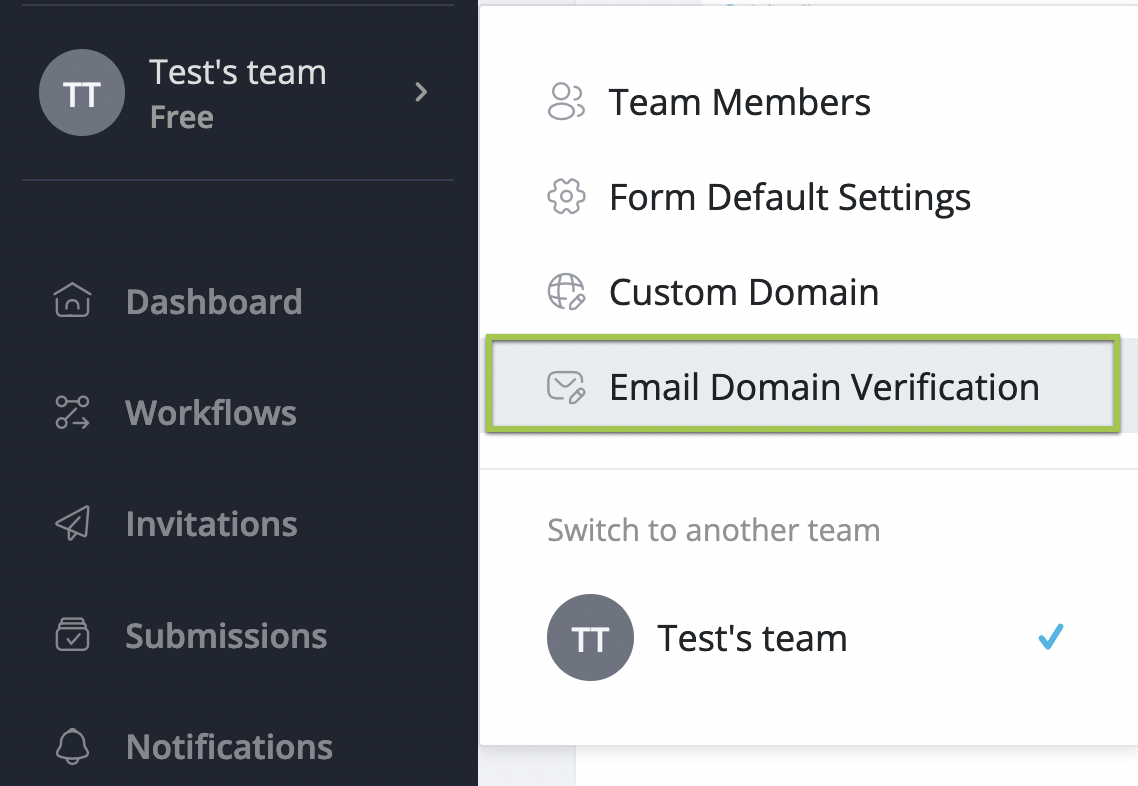
-
輸入所需的網域名稱並點擊 驗證網域。

-
在 發件電子郵件 頁面上,在 DKIM 和 SPF 卡片中(以及可選的 自定義 MAIL FROM 網域):
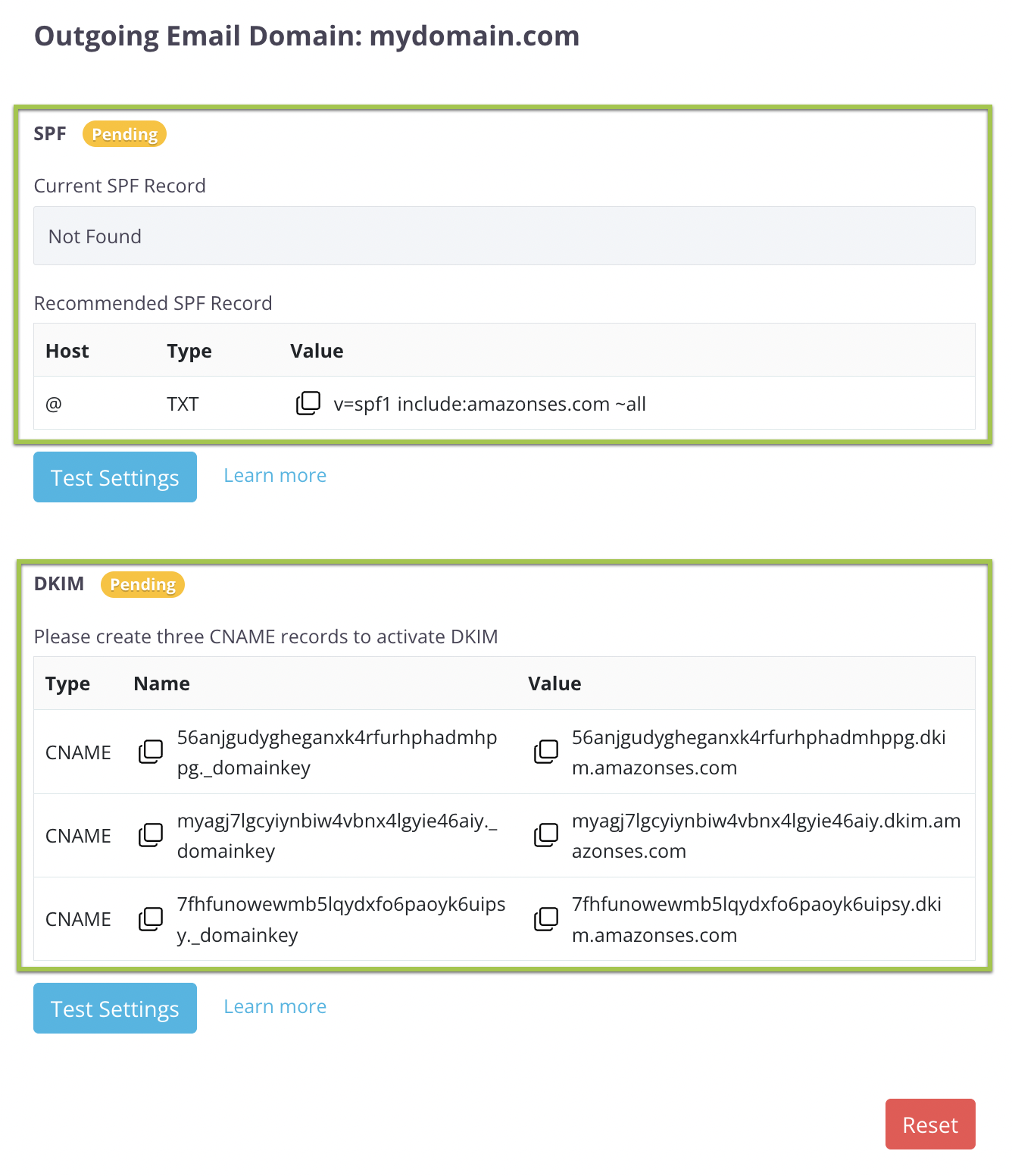
- 將三個 DKIM 名稱和值複製到您的網域 DNS 記錄中。DKIM 是必需的:一旦驗證,每個網域上的地址都可以用作發件電子郵件。
- 將 SPF 值複製到您的網域 DNS 記錄中。SPF 建議用於投遞,但不是發送所必需的。一個網域只能有一個 SPF 記錄:如果您的網域已有一個,頁面會顯示 用以下內容替換您現有的 SPF 記錄 並顯示合併記錄。編輯您現有的記錄;切勿添加第二個。
- 自定義 MAIL FROM 網域 卡片(單個 MX 記錄)是可選的。
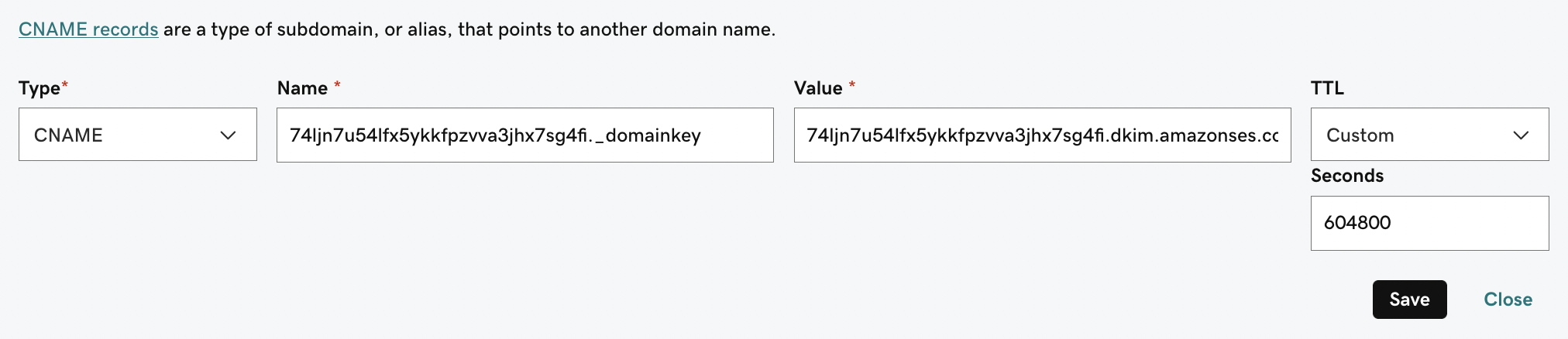
Note要複製 SPF 和 DKIM 名稱和值:
- 登錄到您的網域帳戶。
- 查找 DNS 設置或網域管理。
如有需要,請向註冊商的支持團隊尋求幫助。
-
在正確設置您的 DKIM 和 SPF 記錄後,PlatoForms 將檢查並驗證您的設置。添加網域後的 72 小時內每小時檢查一次,並在您打開頁面或點擊 測試設置 查看驗證結果時檢查。
Note驗證過程可能需要幾分鐘到幾小時。
一旦您的記錄成功驗證,其狀態將從 待處理 變為 已驗證。
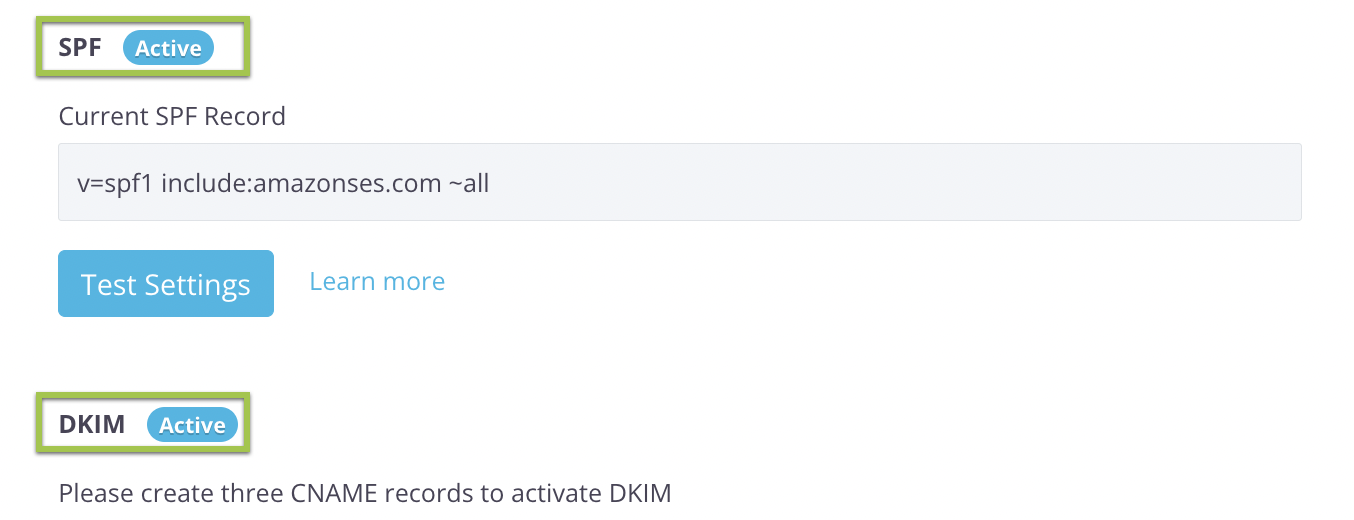
設置已驗證的網域
一旦您的電子郵件網域驗證完成,請按照以下步驟操作:
-
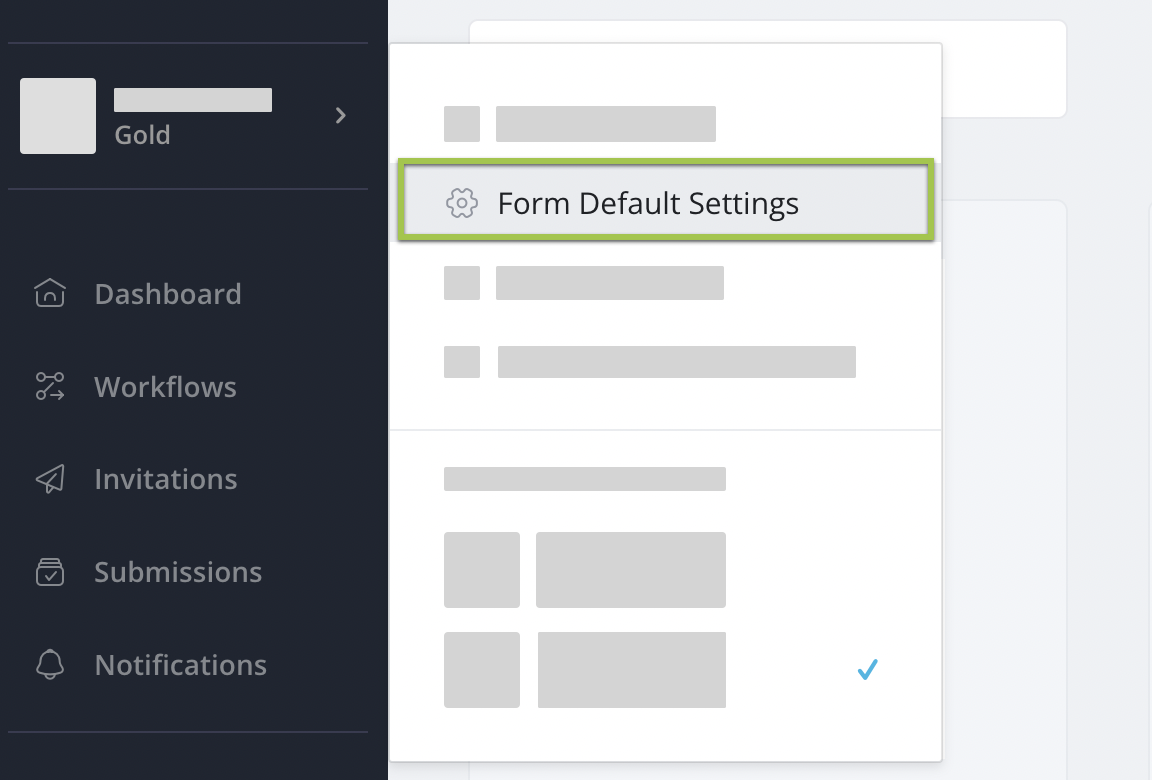
在 儀表板 上,點擊左側導航頂部的 團隊名稱。
-
在展開的選單中,選擇 表單預設設置。
-
切換到 邀請設置 標籤,輸入所需的發件人名稱和已驗證網域的電子郵件,然後點擊 保存。
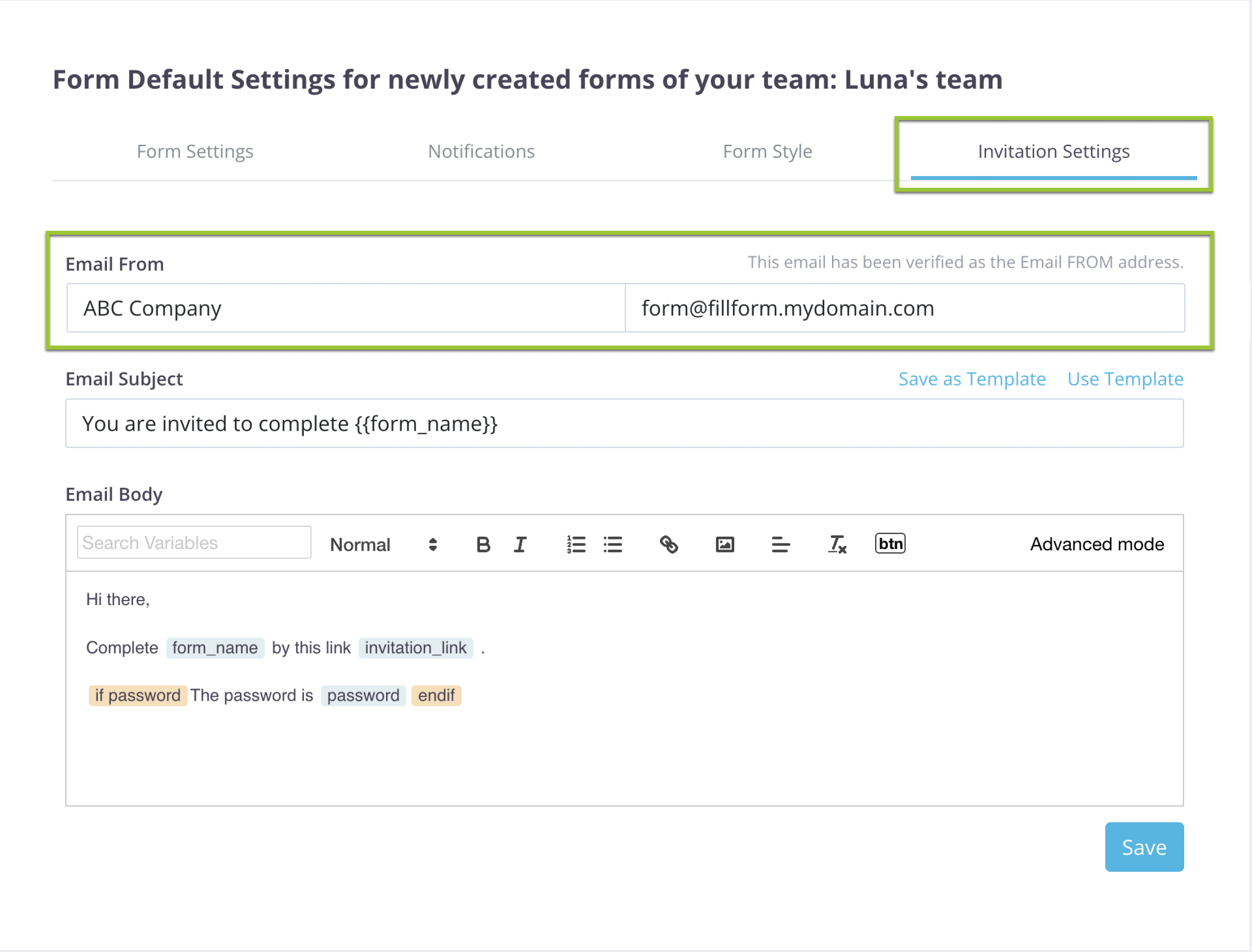
這是團隊的邀請預設發件人。當邀請的發件電子郵件為空時,發送時將使用此預設;不會將任何內容複製到邀請中。此設置適用於所有團隊成員。
-
對於通知電子郵件,請在 表單預設設定 的 通知 標籤中單獨設置團隊的預設發件人。當表單的發件電子郵件為空時,發送時將使用該預設。
視頻教程
本逐步教程涵蓋本頁的步驟:驗證您的電子郵件地址或網域,然後設置已驗證的網域。