
啟用多語言
本頁內容
多語言表單是一種可以讓回應者以不同語言填寫的表單。在表單的 多語言 頁面上添加語言,使用 AI 翻譯、手動或 Excel 文件翻譯文本,並為每種語言分享一個鏈接。回應者還可以在表單上切換語言。每個方案都包含多語言表單。
添加語言和翻譯
-
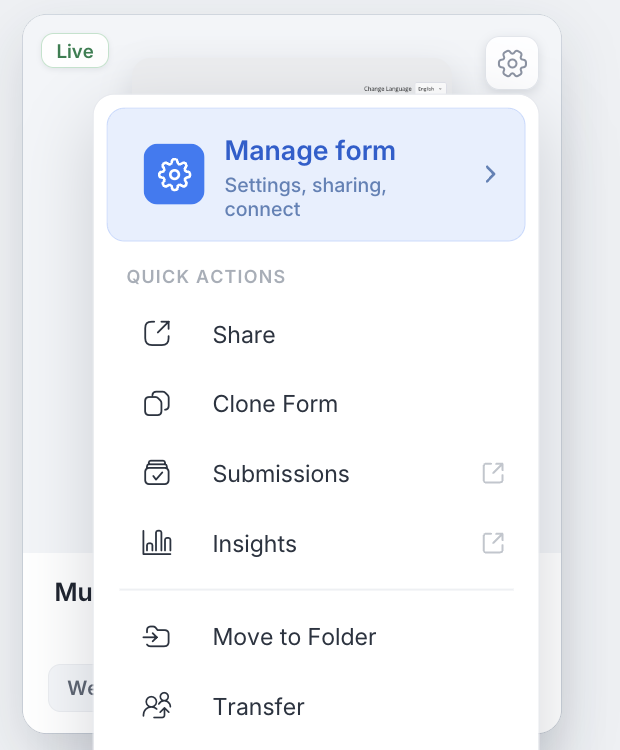
在 儀表板 上,將滑鼠懸停在表單上,點擊 設置(齒輪)圖標,然後點擊 管理表單。
-
在左側導航中,於 配置 下,點擊 多語言。
-
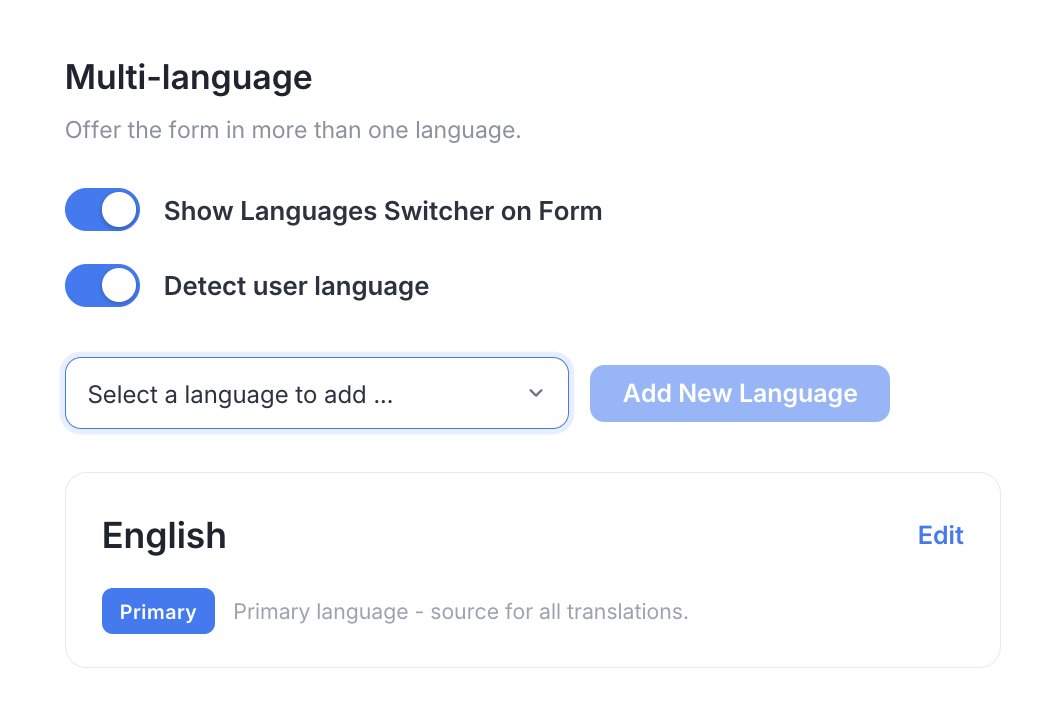
選擇回應者查看語言的方式:
- 開啟 在表單上顯示語言切換器 以在表單中添加語言選擇下拉菜單。
- 開啟 檢測用戶語言 以在回應者的瀏覽器語言中打開表單。
-
從下拉菜單中選擇一種語言,然後點擊 添加新語言。每種語言都會顯示為一個卡片;表單的原始語言標記為 主要,是所有翻譯的來源。
-
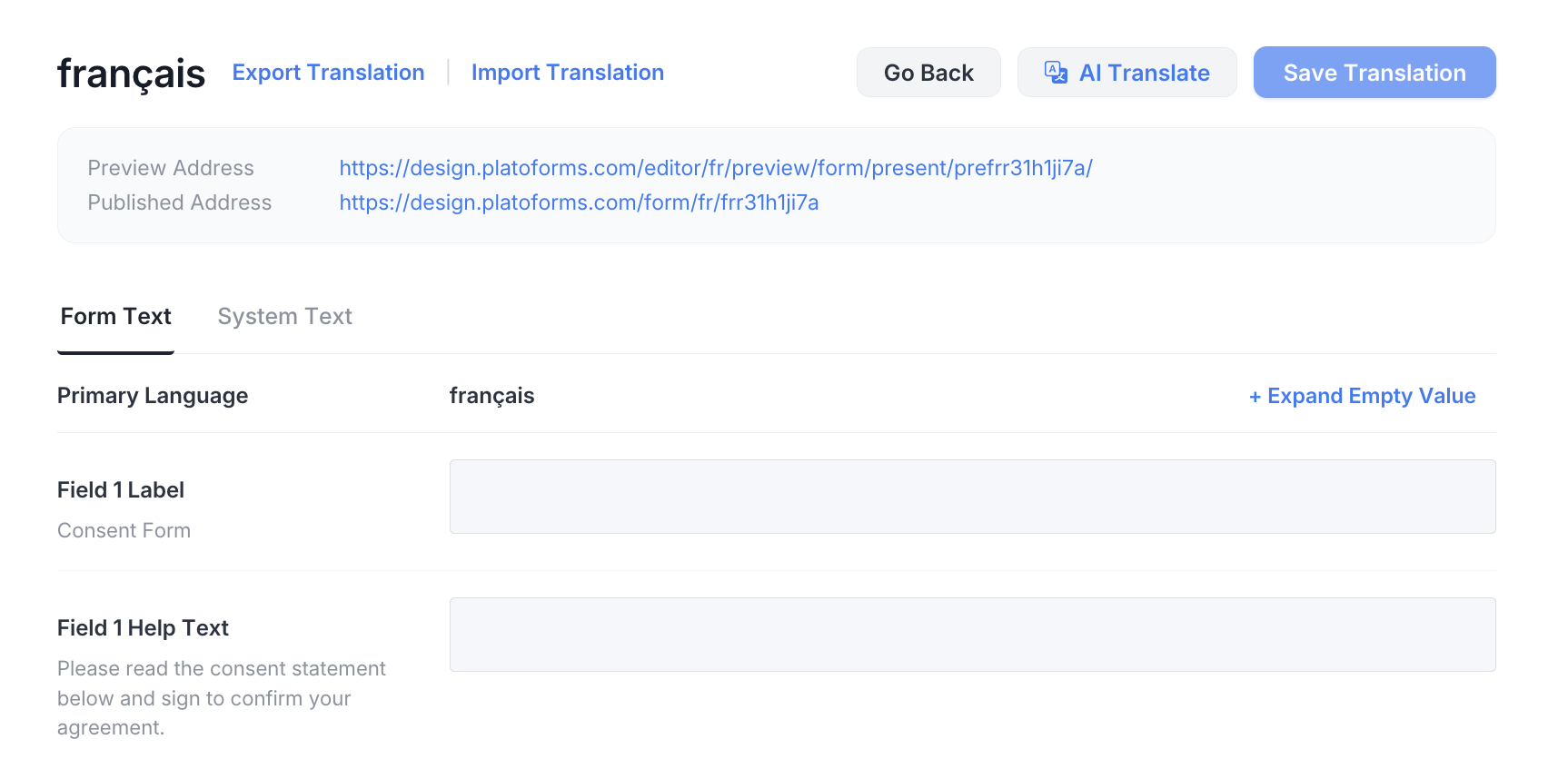
點擊語言上的 編輯 以打開其翻譯窗口。使用以下三種方法之一翻譯 表單文本(標籤和幫助文本)和 系統文本(如“提交”按鈕):
- AI 翻譯: 點擊 AI 翻譯 以生成當前標籤的翻譯。保持窗口打開直到翻譯完成。
NoteAI 翻譯提供了一個快速的起點。我們建議在保存前檢查生成的文本以確保準確性。
- 手動翻譯: 在每個標籤的相應字段中輸入您的翻譯。
- 自動填充翻譯(Excel): 點擊 導出翻譯 下載 Excel 文件,填寫您的翻譯,然後點擊 導入翻譯 上傳更改。
Note有關 Excel 格式的詳細指南,請參閱 自動填充翻譯 部分。
- AI 翻譯: 點擊 AI 翻譯 以生成當前標籤的翻譯。保持窗口打開直到翻譯完成。
-
添加翻譯後,點擊 保存翻譯。點擊 返回 返回到 多語言 頁面。
-
(可選)要以 Excel 格式導出最終翻譯,請點擊 導出翻譯。
自動填充翻譯
從 Excel 導入數據以進行自動填充翻譯時,請遵循以下指南以確保過程順利且準確:

-
準備合適的文件: Excel 文件的名稱無關緊要;僅使用第一個工作表中的數據。
-
忽略標題: 系統忽略第一行,通常包含標題。
-
三列格式: 將翻譯組織為三列;僅導入第三列中的內容。確保格式與您導出的 Excel 文件匹配。
-
空白單元格: 如果文件中的單元格為空,則相應的翻譯將重置為空白。
-
字體樣式: 導入時將忽略文件中的任何字體樣式。
-
富文本: 導入不支持富文本消息。請在 表單文本 和 系統文本 標籤中手動翻譯帶有文本格式的消息。
佔位符指南
在 PlatoForms 中,佔位符用於在渲染過程中動態替換表單中的特定值。
佔位符的格式為 %(TheName)s,其中 TheName 是一個佔位符變量,代表將插入表單中的特定值或信息。
例如,如果您的表單中有一個佔位符 %(TheName)s,在渲染過程中,系統將用填寫表單的用戶的實際用戶名替換 %(TheName)s。這種動態替換允許您個性化表單內容,使其更具針對性。
因此,格式 %(TheName)s 作為佔位符的模板,指示替換應在表單中的何處以及如何進行。
這些佔位符遵循特定格式,以確保系統能夠正確識別和替換它們:
-
使用 ASCII 字符: 佔位符應僅由 ASCII 字符組成。非 ASCII 字符將不起作用。
-
以
%和s開始和結束: 每個佔位符應以%開始,以s結束。此格式對於系統正確識別它們是必要的。 -
無空格: 佔位符名稱不應包含空格。佔位符名稱中的空格將不被識別。
設置主要語言
主要語言是表單的默認語言,首先顯示給回應者,並且是所有翻譯的來源。在 多語言 頁面上,其卡片標記為 主要;其他語言卡片顯示“從主要翻譯”。
要更改主要語言:
-
在 儀表板 上,將滑鼠懸停在表單上,點擊 設置(齒輪)圖標,然後點擊 管理表單。
-
在左側導航中,於 配置 下,點擊 多語言。
-
在您想要的語言卡片上,點擊 設為主要。
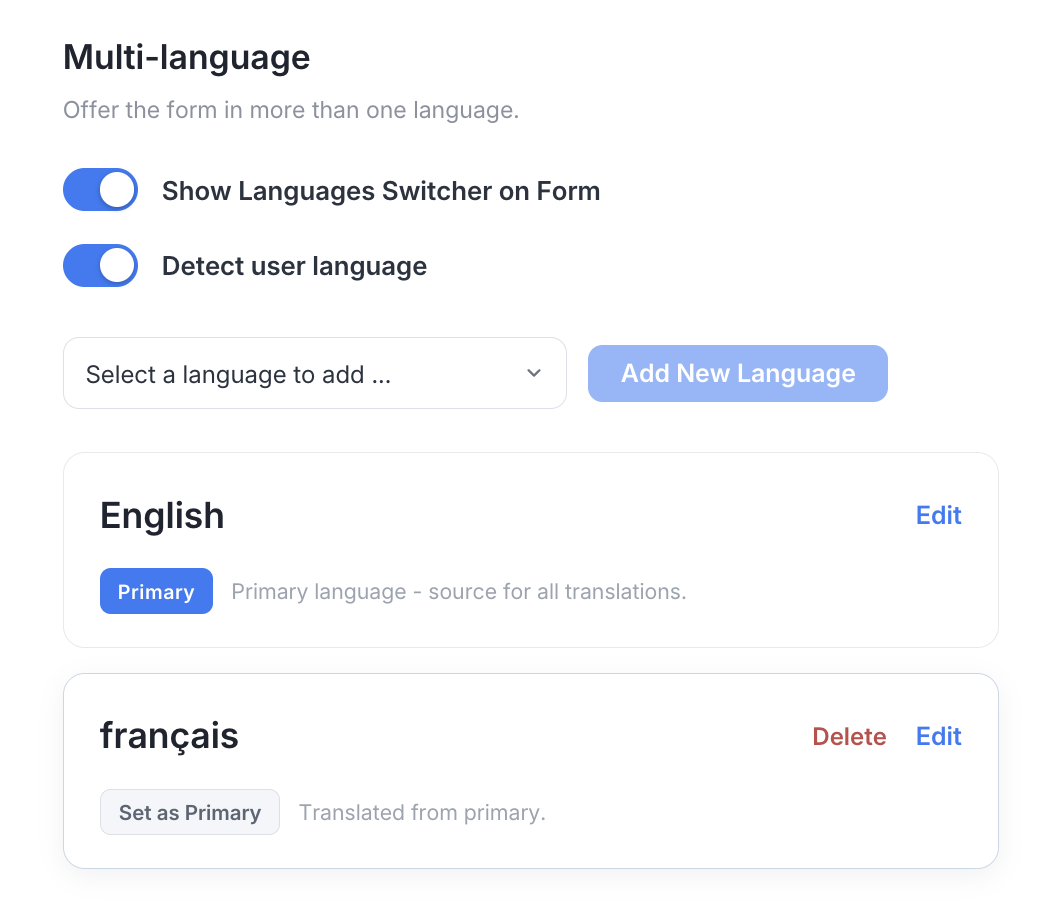
要刪除語言,請點擊其卡片上的 刪除。
預覽多語言
“預覽多語言”讓您查看表單在不同語言中的外觀:
-
在翻譯窗口中,點擊頂部 預覽地址 旁邊的鏈接。預覽頁面將打開。旁邊的 發布地址 是該語言的公共鏈接。
-
要查看不同語言的表單,請使用右上角 更改語言 旁的下拉菜單。
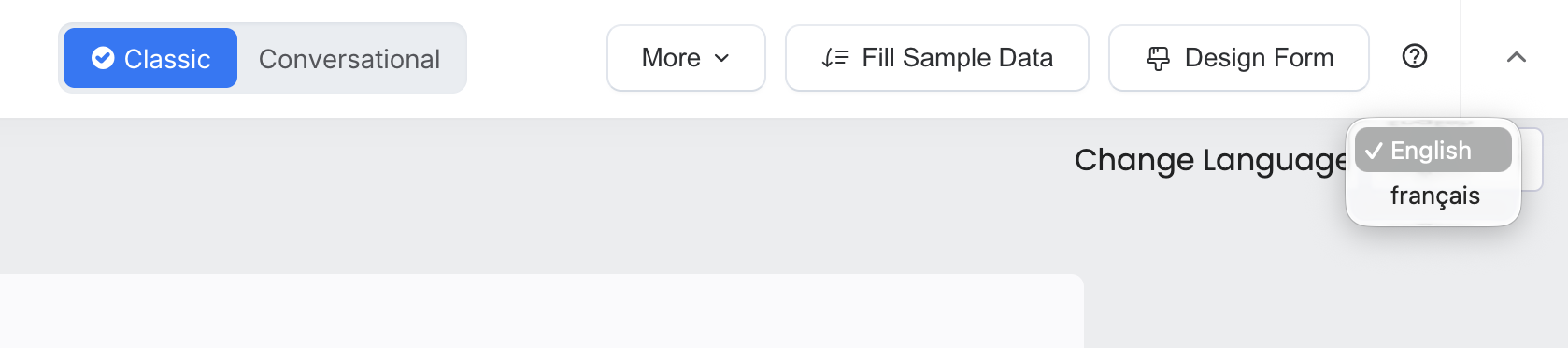
在語言之間切換
發布表單後,每個語言版本都有自己的 URL、嵌入腳本和二維碼。
在 分享您的表單 對話框中,使用鏈接下方的 語言按鈕 在語言之間切換。每個按鈕顯示該語言的 URL、嵌入腳本或二維碼,方便您與回應者分享不同版本。
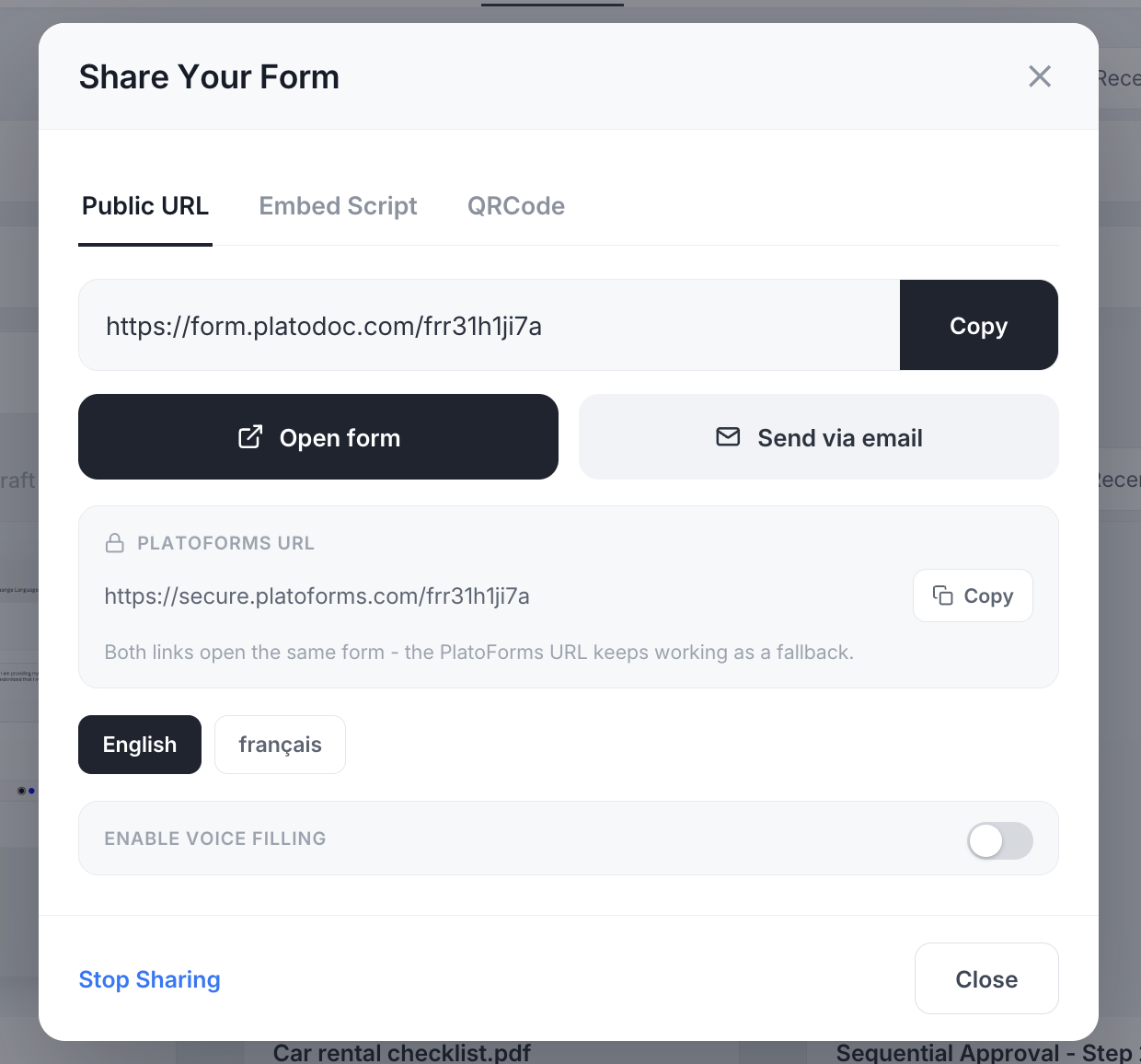
這使他們能夠輕鬆訪問並以他們偏好的語言與表單互動。當 在表單上顯示語言切換器 開啟時,回應者還可以從表單右上角的 更改語言 下拉菜單中更改語言。
視頻教程
這些視頻是使用較早版本的界面錄製的。如果按鈕位置不同,請按照上述步驟操作。
添加語言,使用 AI 翻譯翻譯它們,並導出或導入翻譯:
逐步創建多語言表單: