
Activer les langues multiples
Sur cette page
Un formulaire multilingue est un formulaire que les répondants peuvent remplir dans différentes langues. Ajoutez des langues sur la page Multilingue du formulaire, traduisez le texte avec Traduire par IA, à la main, ou avec un fichier Excel, et partagez un lien pour chaque langue. Les répondants peuvent également changer de langue sur le formulaire. Les formulaires multilingues sont inclus dans chaque plan.
Ajouter des langues et des traductions
-
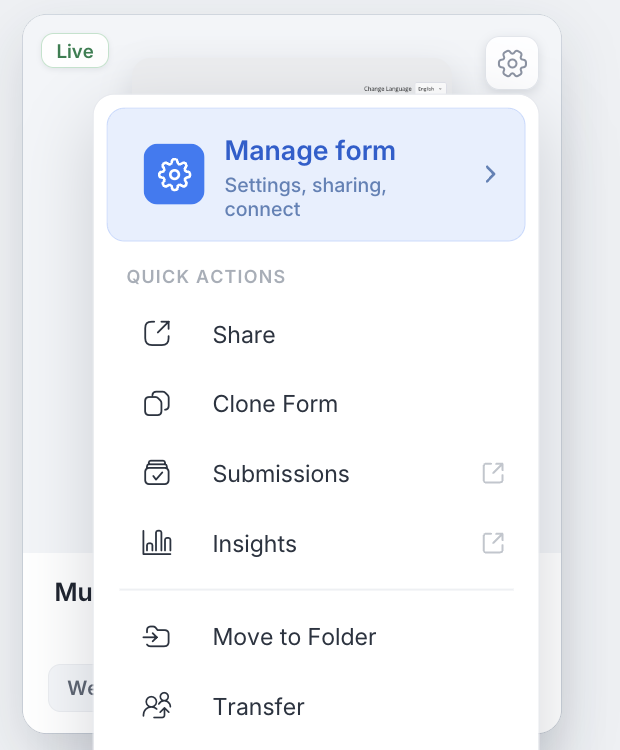
Sur le Tableau de bord, survolez le formulaire, cliquez sur l’icône Paramètres (engrenage), puis cliquez sur Gérer le formulaire.
-
Dans la navigation de gauche, sous Configurer, cliquez sur Multilingue.
-
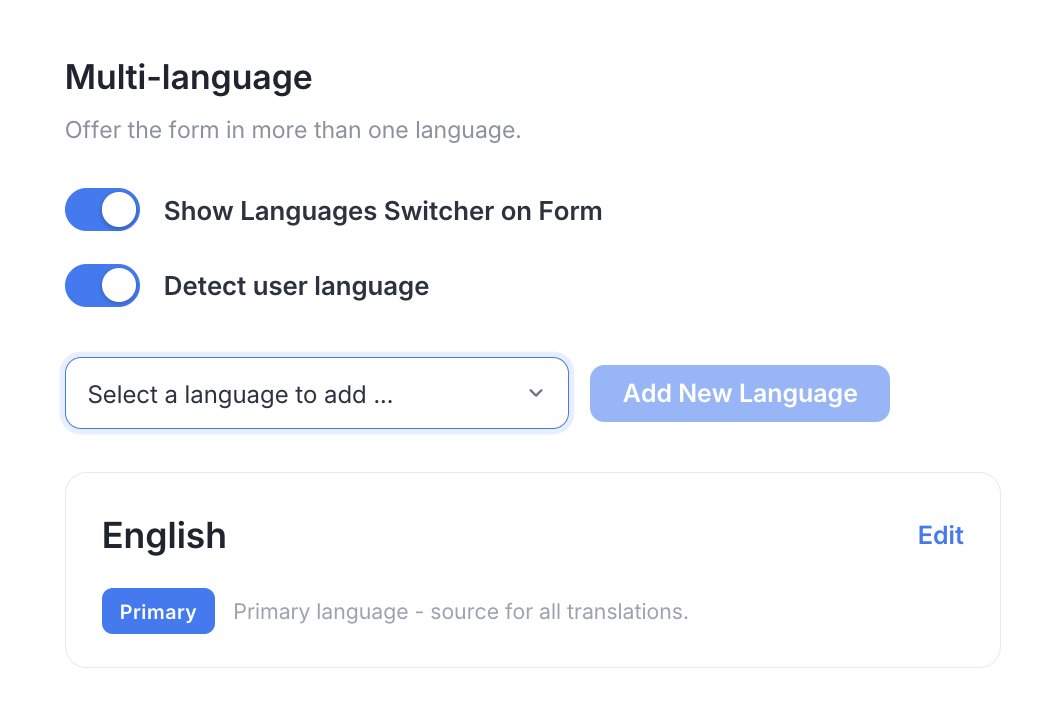
Choisissez comment les répondants voient les langues :
- Activez Afficher le sélecteur de langue sur le formulaire pour ajouter un menu déroulant de sélection de langue au formulaire.
- Activez Détecter la langue de l’utilisateur pour ouvrir le formulaire dans la langue du navigateur du répondant.
-
Choisissez une langue dans le menu déroulant et cliquez sur Ajouter une nouvelle langue. Chaque langue apparaît comme une carte ; la langue originale de votre formulaire est marquée Principale, la source de toutes les traductions.
-
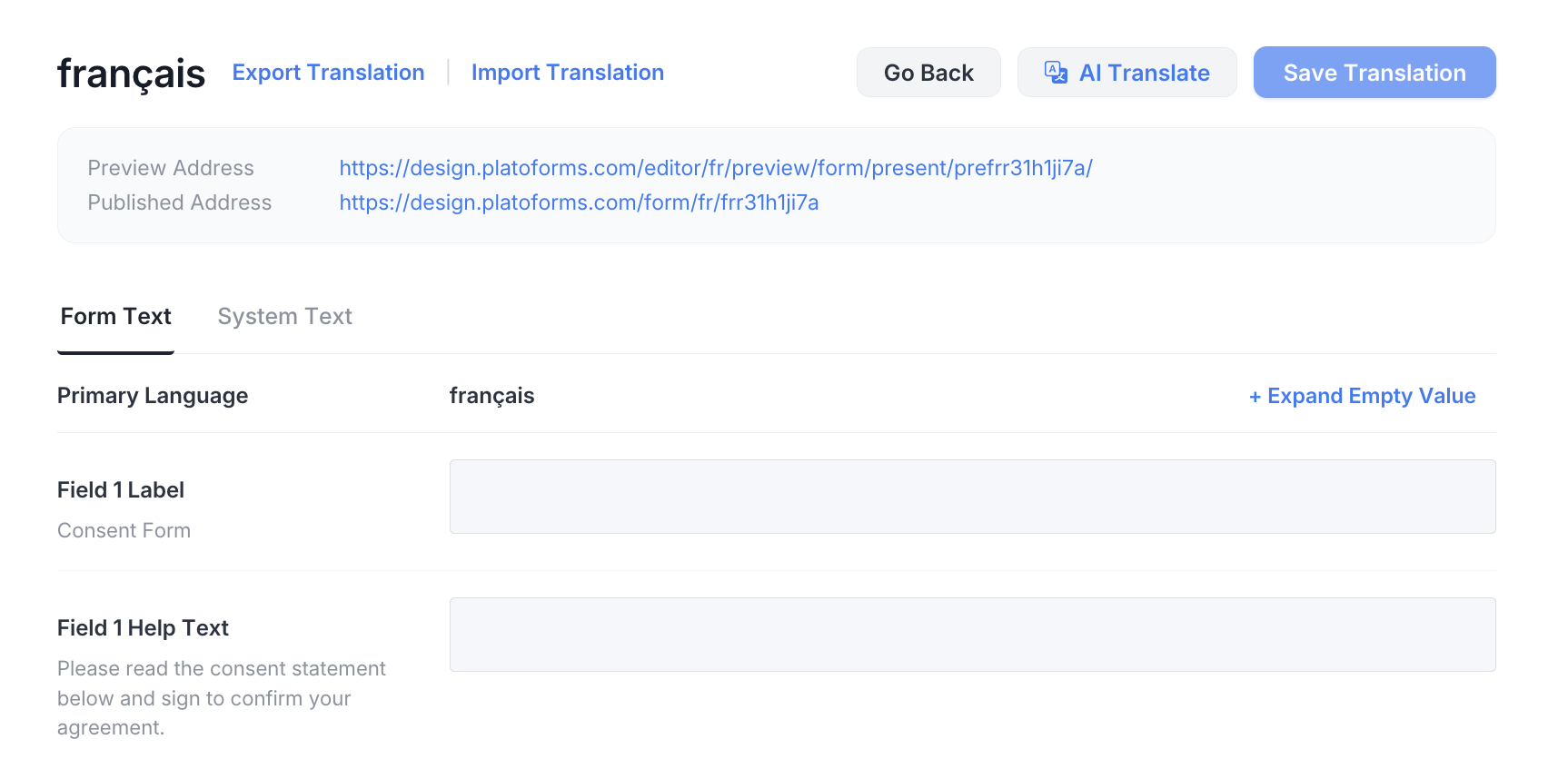
Cliquez sur Modifier sur la langue pour ouvrir sa fenêtre de traduction. Traduisez à la fois le Texte du formulaire (étiquettes et texte d’aide) et le Texte système (boutons comme “Soumettre”) en utilisant l’une de ces trois méthodes :
- Traduction par IA : Cliquez sur Traduire par IA pour générer des traductions pour l’onglet actuel. Gardez la fenêtre ouverte jusqu’à ce que la traduction soit terminée.
NoteLa traduction par IA fournit un point de départ rapide. Nous recommandons de vérifier le texte généré pour en assurer l’exactitude avant de l’enregistrer.
- Traduction manuelle : Tapez vos traductions dans les champs correspondants de chaque onglet.
- Traduction par remplissage automatique (Excel) : Cliquez sur Exporter la traduction pour télécharger un fichier Excel, remplissez vos traductions, puis cliquez sur Importer la traduction pour télécharger les modifications.
NotePour des directives détaillées sur le formatage Excel, reportez-vous à la section Traduction par remplissage automatique.
- Traduction par IA : Cliquez sur Traduire par IA pour générer des traductions pour l’onglet actuel. Gardez la fenêtre ouverte jusqu’à ce que la traduction soit terminée.
-
Après avoir ajouté les traductions, cliquez sur Enregistrer la traduction. Cliquez sur Retourner pour revenir à la page Multilingue.
-
(Optionnel) Pour exporter vos traductions finales au format Excel, cliquez sur Exporter la traduction.
Traduction par remplissage automatique
Lors de l’importation de données depuis Excel pour la traduction par remplissage automatique, suivez ces directives pour garantir un processus fluide et précis :

-
Préparer un fichier approprié : Le nom de votre fichier Excel n’a pas d’importance ; seules les données de la première feuille seront utilisées.
-
Ignorer le titre : Le système ignore la 1ère ligne, contenant généralement les titres.
-
Format à trois colonnes : Organisez votre traduction en trois colonnes ; seul le contenu de la 3ème colonne est importé. Assurez-vous que le format correspond au fichier Excel que vous avez exporté.
-
Cellules vides : Si une cellule de votre fichier est vide, la traduction correspondante sera réinitialisée à vide.
-
Styles de police : Tous les styles de police de votre fichier seront ignorés lors de l’importation.
-
Texte enrichi : L’importation ne prend pas en charge les messages en texte enrichi. Traduisez les messages avec formatage de texte manuellement dans les onglets Texte du formulaire et Texte système.
Guide des espaces réservés
Dans PlatoForms, les espaces réservés sont utilisés pour remplacer dynamiquement des valeurs spécifiques dans un formulaire lors du rendu.
Le format des espaces réservés est %(LeNom)s, où LeNom est une variable d’espace réservé représentant une valeur ou une information spécifique qui sera insérée dans le formulaire.
Par exemple, si vous avez un espace réservé comme %(LeNom)s dans votre formulaire, lors du rendu, le système remplacera %(LeNom)s par le nom d’utilisateur réel de l’utilisateur remplissant le formulaire. Ce remplacement dynamique vous permet de personnaliser le contenu du formulaire et de le rendre plus pertinent pour les utilisateurs individuels.
Ainsi, le format %(LeNom)s sert de modèle pour les espaces réservés, indiquant où et comment le remplacement doit se produire dans le formulaire.
Ces espaces réservés suivent un format spécifique pour garantir que le système puisse les identifier et les remplacer correctement :
-
Utiliser des caractères ASCII : Les espaces réservés doivent uniquement être composés de caractères ASCII. Les caractères non-ASCII ne fonctionneront pas.
-
Commencer et finir avec
%ets: Chaque espace réservé doit commencer par%et se terminer pars. Ce format est nécessaire pour que le système les reconnaisse correctement. -
Pas d’espaces : Les noms d’espaces réservés ne doivent pas contenir d’espaces. Les espaces dans les noms d’espaces réservés ne seront pas reconnus.
Définir la langue principale
La langue principale est la langue par défaut de votre formulaire, affichée en premier aux répondants, et la source de toutes les traductions. Sur la page Multilingue, sa carte est marquée Principale ; chaque autre carte de langue indique “Traduit depuis la principale.”
Pour changer la langue principale :
-
Sur le Tableau de bord, survolez le formulaire, cliquez sur l’icône Paramètres (engrenage), puis cliquez sur Gérer le formulaire.
-
Dans la navigation de gauche, sous Configurer, cliquez sur Multilingue.
-
Sur la carte de la langue souhaitée, cliquez sur Définir comme principale.
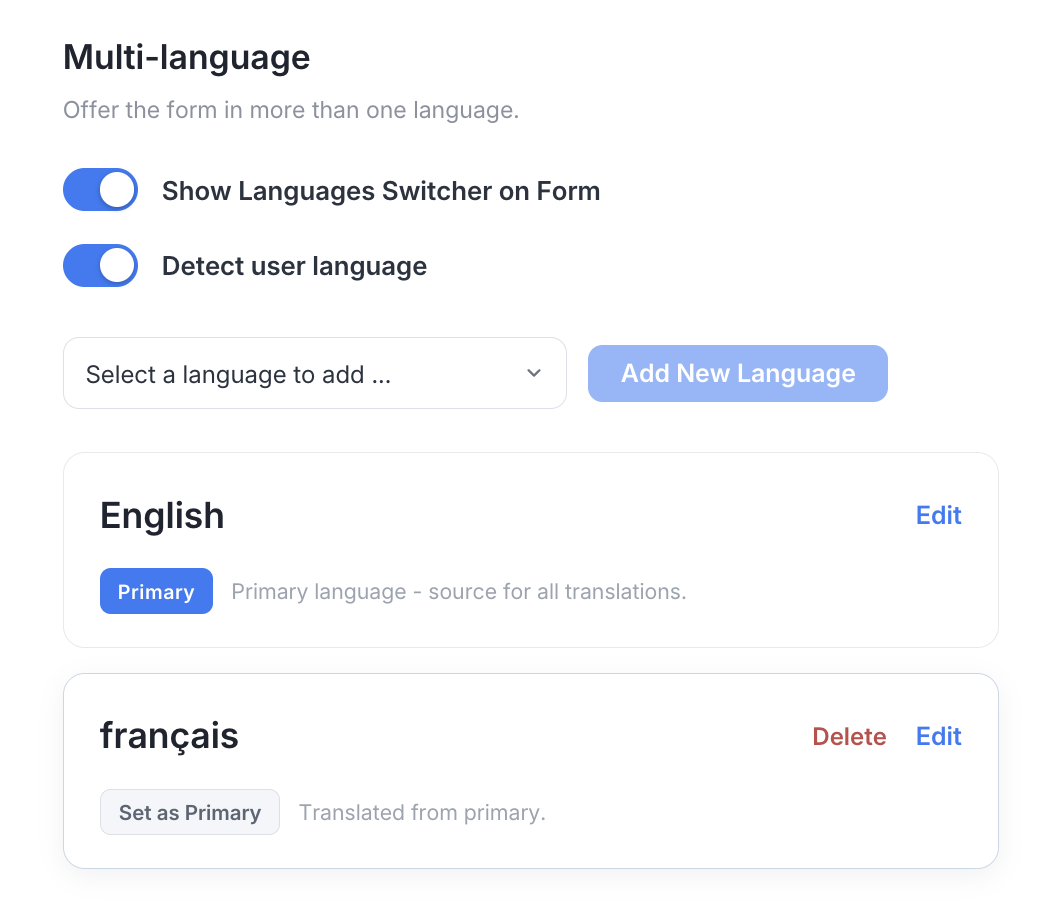
Pour supprimer une langue, cliquez sur Supprimer sur sa carte.
Prévisualiser les langues multiples
“Prévisualiser les langues multiples” vous permet de voir comment votre formulaire apparaît dans différentes langues :
-
Dans la fenêtre de traduction, cliquez sur le lien à côté de Adresse de prévisualisation en haut. La page de prévisualisation s’ouvre. L’Adresse publiée à côté est le lien public de la langue.
-
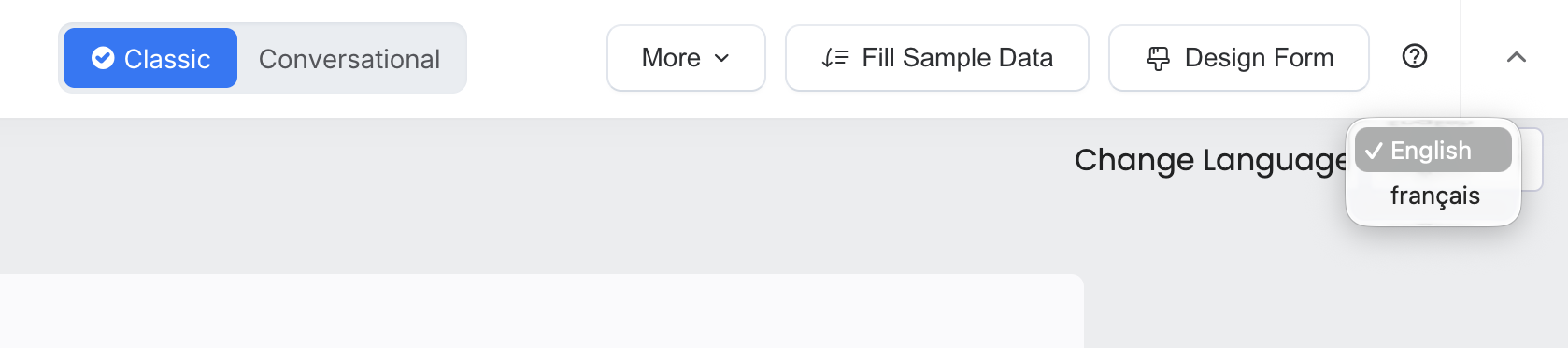
Pour voir le formulaire dans différentes langues, utilisez le menu déroulant à côté de Changer de langue en haut à droite.
Basculer entre les langues
Après avoir publié votre formulaire, chaque version linguistique a son propre URL, script d’intégration et code QR.
Dans la boîte de dialogue Partager votre formulaire, utilisez les boutons de langue sous le lien pour basculer entre les langues. Chaque bouton affiche l’URL, le script d’intégration ou le code QR pour cette langue, afin que vous puissiez partager différentes versions avec vos répondants.
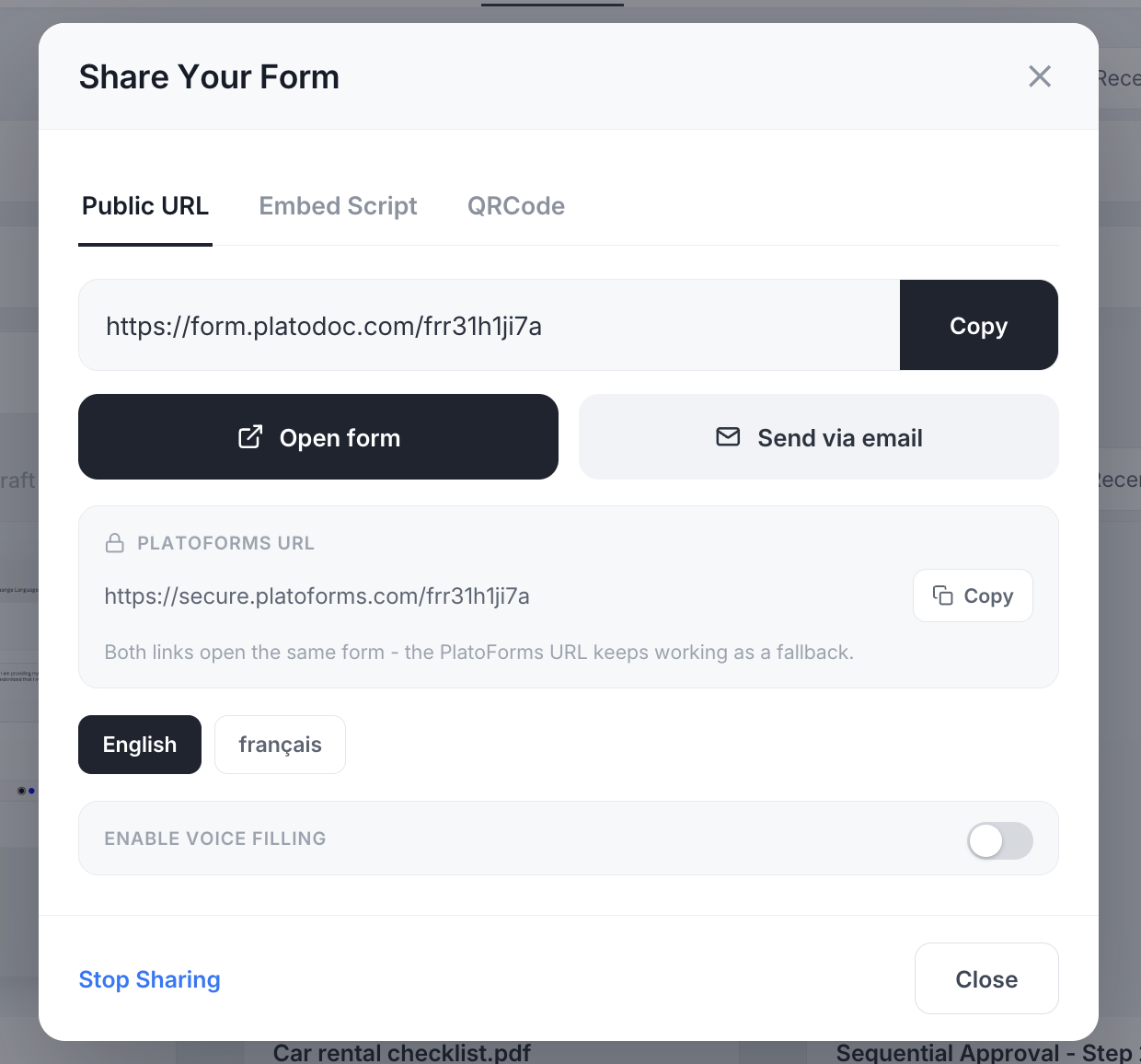
Cela leur permet d’accéder facilement au formulaire et d’interagir avec lui dans leur langue préférée. Lorsque Afficher le sélecteur de langue sur le formulaire est activé, les répondants peuvent également changer de langue depuis le menu déroulant Changer de langue dans le coin supérieur droit du formulaire.
Tutoriel vidéo
Ces vidéos ont été enregistrées avec une version antérieure de l’interface. Si un bouton est à un endroit différent, suivez les étapes ci-dessus.
Ajoutez des langues, traduisez-les avec Traduire par IA, et exportez ou importez des traductions :
Créez un formulaire multilingue étape par étape :
Connexes
- Paramètres par défaut du formulaire Activez le sélecteur de langue et la détection de langue par défaut pour les nouveaux formulaires.
- Publier et partager Partagez un formulaire par lien, script d'intégration ou code QR.
- Importer des Google Forms Importez un formulaire Google existant dans PlatoForms, puis ajoutez des langues.
- Comment traduire un Google Form Comparez les moyens d'offrir un formulaire en plusieurs langues.