
Configurer le nom d'affichage du champ
Sur cette page
Par défaut, la page des Soumissions affiche les colonnes Code et Date de soumission, et la boîte de recherche correspond à l’ID complet de la soumission ou à son code de 6 caractères. Les noms d’affichage des champs vous permettent d’ajouter n’importe quel champ de formulaire comme sa propre colonne, et de le rendre également recherchable.
Qu’est-ce qu’un nom d’affichage de champ ?
Un nom d’affichage de champ est un identifiant pour un champ de formulaire, aidant à organiser et à localiser les données lors des révisions sur la page des Soumissions. Il n’apparaît pas sur le formulaire lui-même.
Configurer le nom d’affichage du champ
-
Dans la navigation de gauche du Tableau de bord, cliquez sur Soumissions, puis sélectionnez le formulaire dont vous souhaitez voir les soumissions.

-
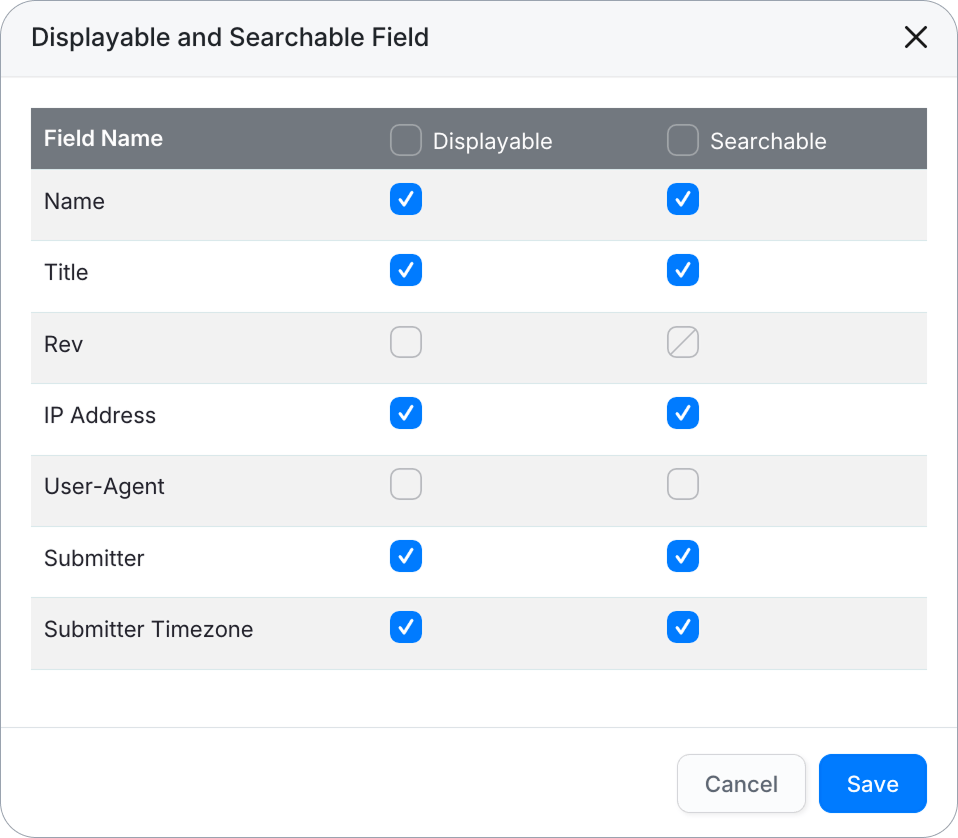
Cliquez sur Champs dans la barre d’outils au-dessus du tableau des soumissions pour ouvrir la fenêtre Champs affichables et recherchables.

-
Dans la fenêtre Champs affichables et recherchables, cochez Affichable et/ou Recherchable pour chaque champ que vous souhaitez configurer.
 Note
NoteCertains champs système — comme Rév — ne peuvent être rendus qu’Affichables, pas Recherchables. Leur case à cocher Recherchable apparaît grisée et désactivée.
-
Cliquez sur Enregistrer pour confirmer les modifications.
Après être retourné à la page des Soumissions, les champs sélectionnés apparaîtront comme des colonnes distinctes dans le tableau des données de soumission.
Changer le nom d’affichage
-
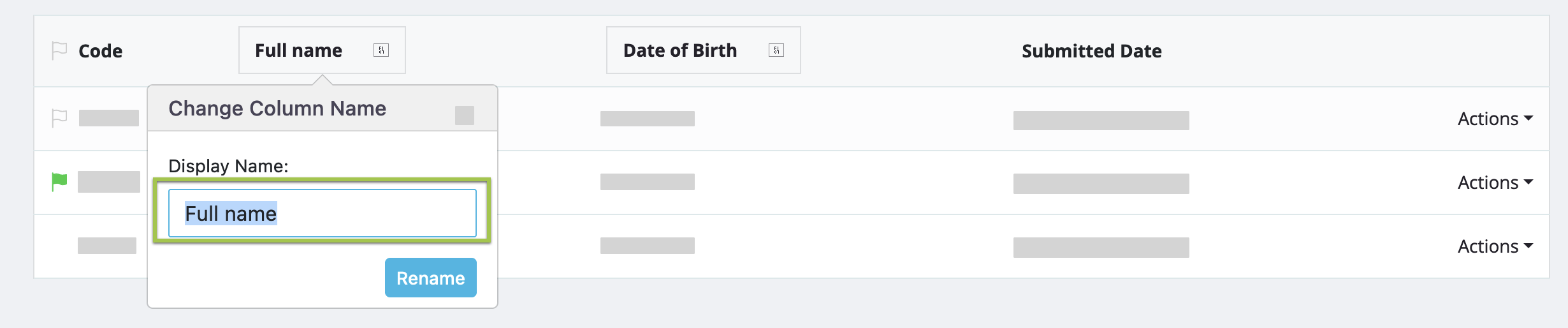
Dans le tableau des soumissions, cliquez sur la flèche déroulante (⌄) à côté du nom de la colonne que vous souhaitez renommer.
 Note
NoteSeuls vos propres champs de formulaire (comme Nom ou Titre) ont cette flèche déroulante. Les colonnes générées par le système — telles que Adresse IP, Soumetteur et Fuseau horaire du soumetteur — ne peuvent pas être renommées.
-
Dans la fenêtre Changer le nom de la colonne, entrez le nouveau nom dans le champ Nom d’affichage.
NoteCe champ commence vide — il ne se remplit pas automatiquement avec le nom actuel de la colonne — donc tapez le nom complet que vous souhaitez, pas seulement une modification.
-
Cliquez sur Renommer pour confirmer.
Statut du nom d’affichage
Définir les noms d’affichage des champs comme “Affichables” ou “Recherchables” sert différents objectifs sur la page des Soumissions :
-
Affichable
Les noms d’affichage sont visibles sur la page Soumission, vous aidant à reconnaître les types de données dans chaque champ (par exemple, “Nom,” “Email,” “Numéro de téléphone”). -
Recherchable
Les champs recherchables facilitent la recherche de soumissions spécifiques. Par exemple, si vous souhaitez voir toutes les soumissions d’une ville particulière, rendez le champ de la ville Recherchable et tapez le nom de la ville dans la boîte de recherche. La recherche correspond aux valeurs dans les champs Recherchables, pas à leurs noms d’affichage, et tous les mots que vous tapez doivent apparaître dans un seul champ Recherchable.
Ces paramètres appartiennent au formulaire, pas à vous : tout le monde qui ouvre les soumissions du formulaire voit les mêmes colonnes et noms de colonnes. Ils sont conservés lorsque le formulaire est publié à nouveau, mais un champ ajouté dans une nouvelle version commence caché et non recherchable.
Pour des informations supplémentaires sur les soumissions, consultez la section Gérer les soumissions.