
Configurar nome de exibição do campo
Nesta página
Por padrão, a página de Envios exibe as colunas Código e Data de Envio, e a caixa de pesquisa corresponde ao ID completo do envio ou ao seu código de 6 caracteres. Os nomes de exibição dos campos permitem que você adicione qualquer campo de formulário como sua própria coluna, e também torná-lo pesquisável.
O que é um nome de exibição de campo?
Um nome de exibição de campo é um identificador para um campo de formulário, auxiliando na organização e localização de dados durante as revisões na página de Envios. Ele não aparece no próprio formulário.
Configurar nome de exibição do campo
-
Na navegação à esquerda do Painel, clique em Envios, depois selecione o formulário cujos envios você deseja visualizar.

-
Clique em Campos na barra de ferramentas acima da tabela de envios para abrir a janela de Campo Exibível e Pesquisável.

-
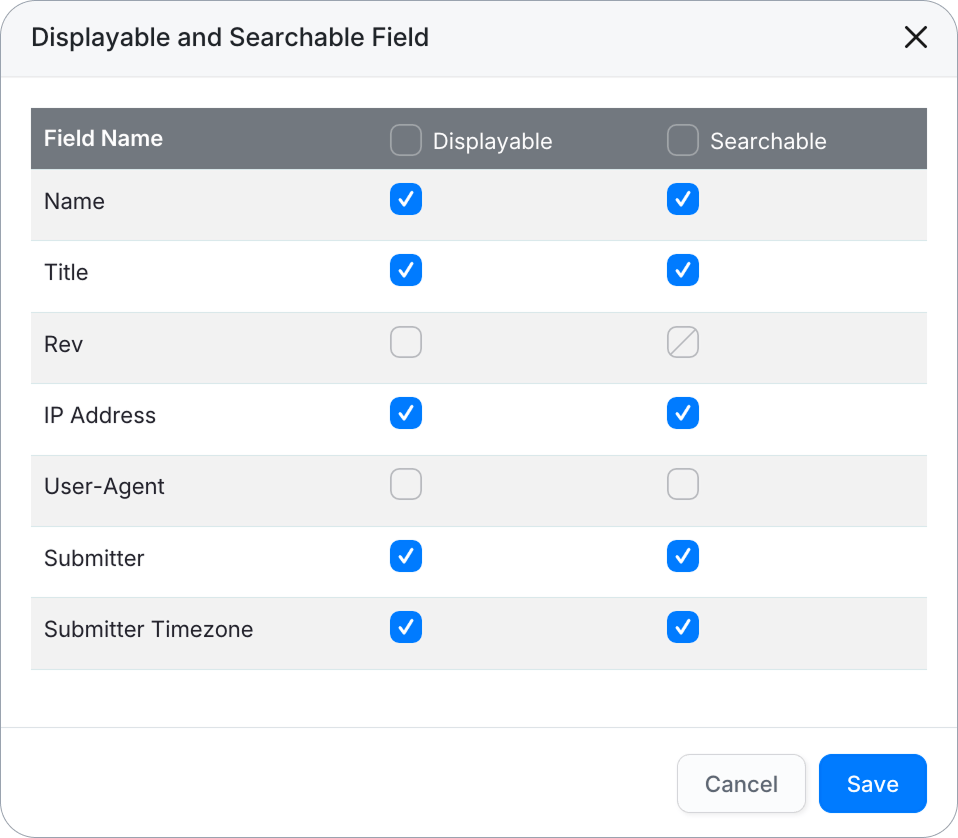
Na janela de Campo Exibível e Pesquisável, marque Exibível e/ou Pesquisável para cada campo que você deseja configurar.
 Note
NoteAlguns campos do sistema. Como Rev. Só podem ser tornados Exibíveis, não Pesquisáveis. A caixa de seleção Pesquisável aparece acinzentada e desabilitada.
-
Clique em Salvar para confirmar as alterações.
Após retornar à página de Envios, os campos selecionados aparecerão como colunas distintas na tabela de dados de envio.
Alterar nome de exibição
-
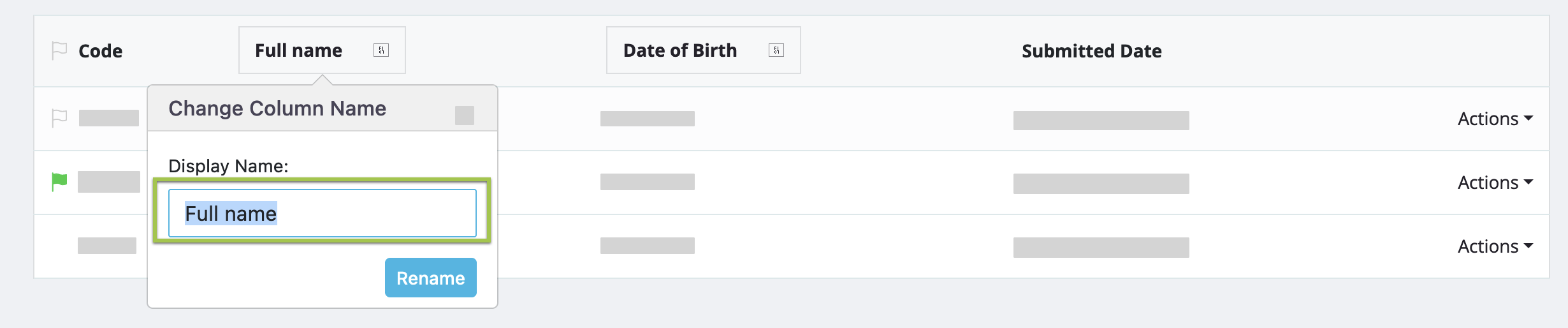
Na tabela de envios, clique na seta de dropdown (⌄) ao lado do nome da coluna que você deseja renomear.
 Note
NoteApenas seus próprios campos de formulário (como Nome ou Título) têm esta seta de dropdown. Colunas geradas pelo sistema. Como Endereço IP, Remetente e Fuso Horário do Remetente. Não podem ser renomeadas.
-
Na janela de Alterar Nome da Coluna, insira o novo nome no campo Nome de Exibição.
NoteEste campo começa vazio. Ele não é preenchido automaticamente com o nome atual da coluna. Portanto, digite o nome completo que você deseja, não apenas uma edição.
-
Clique em Renomear para confirmar.
Status do nome de exibição
Definir nomes de exibição de campo como “Exibíveis” ou “Pesquisáveis” serve a diferentes propósitos na página de Envios:
-
Exibível
Os nomes de exibição são visíveis na página de Envios, ajudando você a reconhecer os tipos de dados em cada campo (por exemplo, “Nome”, “Email”, “Número de Telefone”). -
Pesquisável
Campos pesquisáveis facilitam para você encontrar envios específicos. Por exemplo, se você deseja ver todos os envios de uma cidade específica, torne o campo da cidade Pesquisável e digite o nome da cidade na caixa de pesquisa. A pesquisa corresponde aos valores nos campos Pesquisáveis, não aos seus nomes de exibição, e todas as palavras que você digitar devem aparecer em um único campo Pesquisável.
Essas configurações pertencem ao formulário, não a você: todos que abrem os envios do formulário veem as mesmas colunas e nomes de colunas. Elas são mantidas quando o formulário é publicado novamente, mas um campo adicionado em uma nova versão começa oculto e não pesquisável.
Para informações adicionais relacionadas aos envios, confira a seção Gerenciar envios.