
Insights
Nesta página
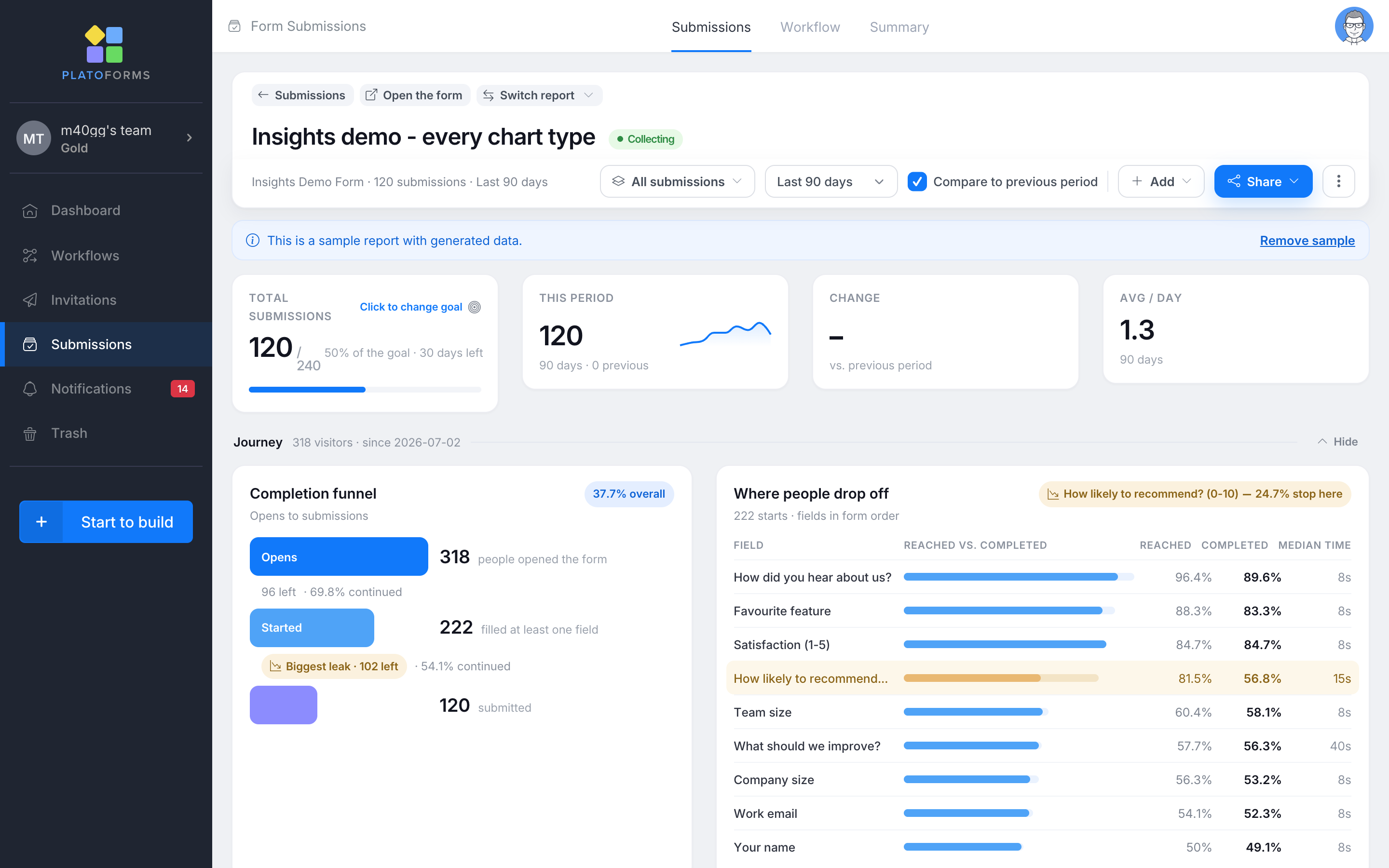
Insights é uma ferramenta de relatórios para entender envios de formulários e o comportamento dos visitantes. Ele cria um relatório padrão para cada formulário, para que você possa revisar tendências de envio e distribuições de respostas sem precisar criar gráficos manualmente. Você pode então filtrar e comparar os dados, descobrir onde os visitantes abandonam o formulário, definir metas e alertas, usar IA para analisar o relatório e compartilhar os resultados.
O que o Insights pode ajudar você a entender?
- Como criar ou alternar relatórios? Veja Criar e alternar relatórios para escolher campos, começar com gráficos recomendados, mover entre relatórios ou alterar o relatório padrão.
- Onde os visitantes abandonam o formulário? Use Jornada do visitante para revisar o funil de conclusão, identificar campos onde os visitantes param e verificar sinais de qualidade de dados.
- Quais padrões aparecem nas respostas? Use Gráficos e análise para visualizar estatísticas, nuvens de palavras, cruzamentos, diferenças entre grupos e dias incomuns.
- Como as respostas mudam para um grupo específico? Use Explore seus dados para aprofundar nas respostas, filtrar o relatório, salvar filtros e combinar ou ocultar categorias.
- O que as respostas escritas dizem no geral? Use IA no Insights para fazer perguntas sobre o relatório, agrupar respostas de texto por tema e sentimento, e gerar títulos, legendas ou resumos.
- Como outras pessoas podem receber os resultados? Use Pacotes, alertas e compartilhamento para configurar alertas por e-mail e compartilhar relatórios através de links, incorporações, resumos e exportações. Este guia também explica como adicionar um conjunto predefinido de gráficos com um pacote de modelos.
- Quais campos do formulário suportam cada tipo de análise? Veja Desenhar formulários para Insights para a relação entre tipos de perguntas e gráficos ou análises disponíveis.
Tutorial em vídeo
Acompanhe o fluxo de trabalho completo do Insights: desde abrir um relatório de exemplo e acompanhar os abandonos até a análise com IA, metas, alertas, compartilhamento, exportações e resumos por e-mail agendados.
Abrir Insights
Existem duas maneiras de acessar o Insights:
-
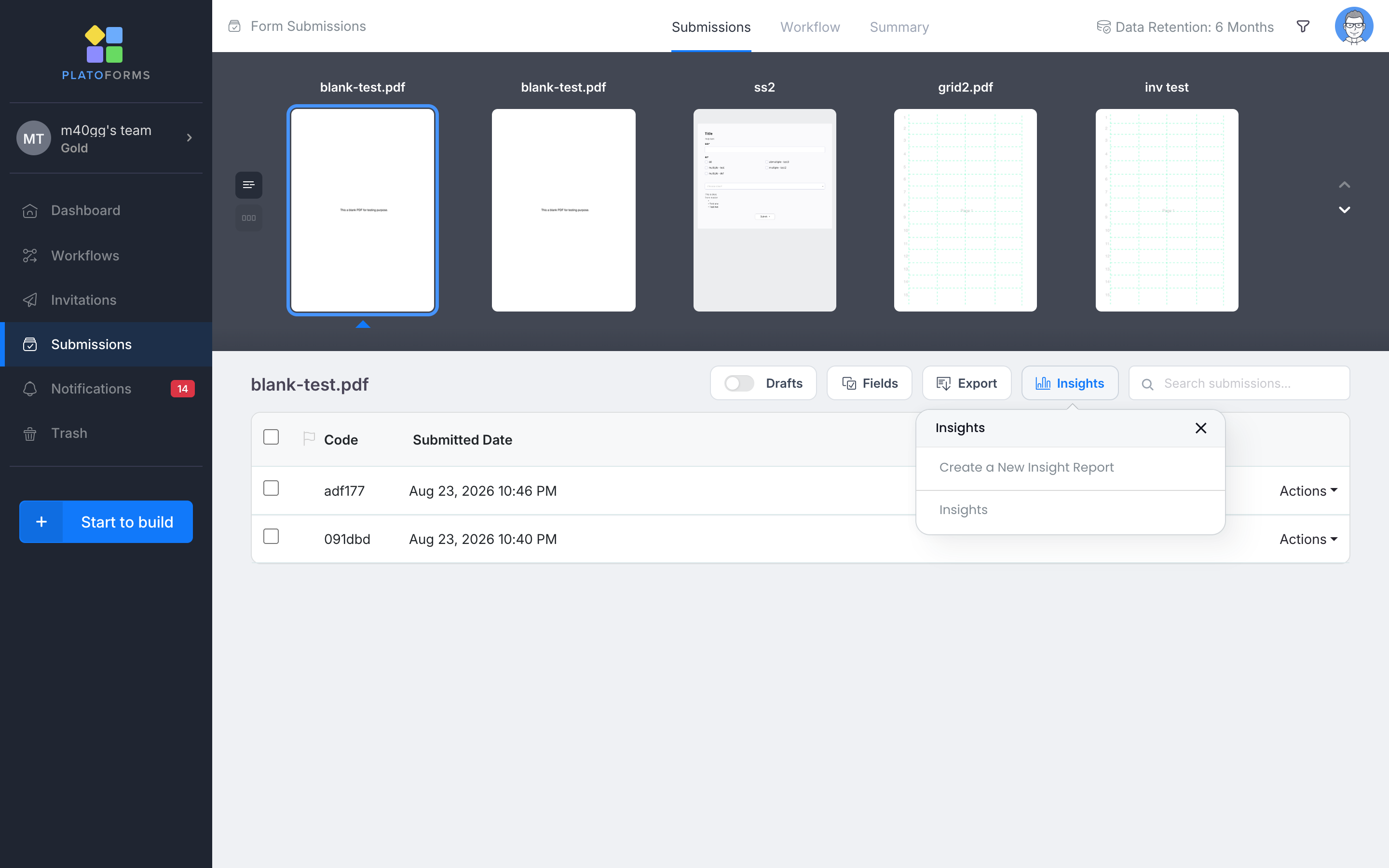
Na página de Envios: selecione um formulário e clique em Insights na barra de ferramentas. O menu lista todos os relatórios do formulário, além de Criar um Novo Relatório de Insight.
-
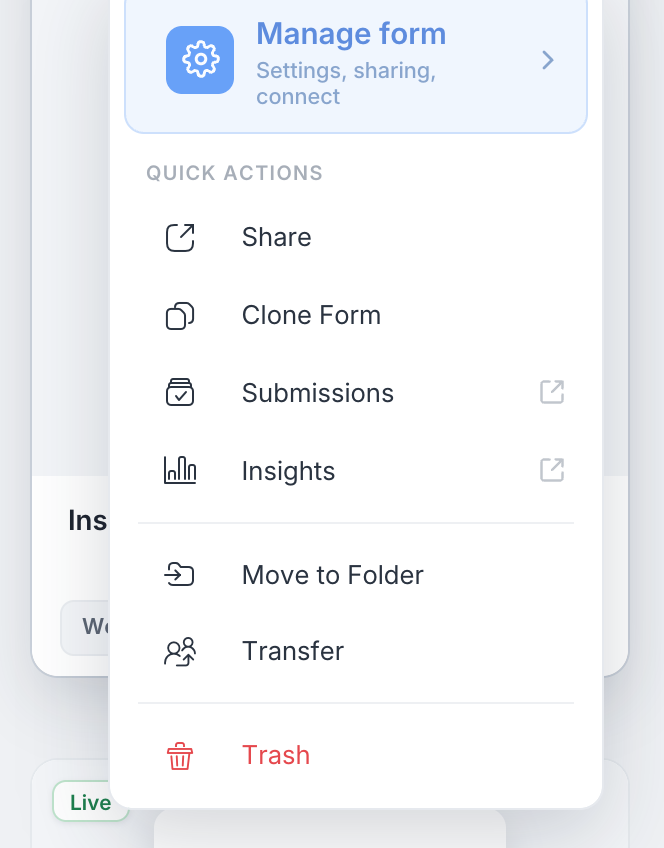
No Painel: o menu de engrenagem de cada cartão de formulário possui uma ação Insights em Envios. Selecione para abrir o relatório padrão do formulário.
Para criar um relatório adicional ou mover entre relatórios para o mesmo formulário, veja Criar e alternar relatórios.
Começar com o relatório padrão
Cada formulário tem automaticamente um relatório padrão chamado Insights. Ele contém um gráfico de Envios ao longo do tempo e um gráfico para cada campo relatável. O tipo de gráfico inicial depende do tipo de campo. Se você renomear o relatório, editar um gráfico ou adicionar conteúdo, ele se torna um relatório editável regular.
Experimente o Insights com dados de amostra
Se um formulário não tiver envios, clique em Experimente o Insights com um relatório de amostra na página de Envios vazia. A mesma opção aparece acima dos blocos de KPI quando o formulário atual tem menos de 10 envios.

Isso cria um formulário de demonstração em sua equipe com envios gerados, dados de jornada do visitante, todos os tipos de gráficos, um filtro salvo, uma meta e um alerta. Uma equipe pode ter uma amostra. Envios gerados não contam para as cotas do plano. Para excluir a amostra, clique em Remover amostra no banner do relatório.
Entenda a página de relatório
No topo de um relatório:
- Envios retorna à lista de envios.
- Abrir o formulário abre o formulário ao vivo.
- Alternar relatório alterna entre os relatórios do formulário no local ou cria um novo.
A barra de ações sob o título permanece fixada enquanto o relatório rola. Ela contém:
- O nome do formulário, contagem de envios, intervalo de datas e chips de filtro ativo.
- O seletor de filtro salvo e Comparar com o período anterior.
- Intervalos de datas: Todo o tempo, Últimos 7 / 30 / 90 dias, Últimos 12 meses ou Personalizado. O intervalo selecionado se aplica a todos os números na página.
- Adicionar, Compartilhar e o menu ⋮ para editar o nome ou a cor do relatório, gerenciar alertas e excluir o relatório.
Quando Comparar com o período anterior está ativado, gráficos de tempo mostram o período anterior como uma série tracejada. Um rótulo ao lado de um subtítulo de gráfico também pode identificar uma mudança, como ↑ 1,6× vs período anterior ou Nova resposta principal. Esses rótulos são calculados a partir dos dados do relatório e não usam IA.
Blocos de KPI

- Total de envios. o total de todos os tempos e, quando configurado, o progresso em direção a uma meta.
- Este período. envios no intervalo selecionado, com um gráfico de linha.
- Mudança. este período vs. o anterior.
- Média / dia. a média diária ao longo do intervalo.
- Conversão. aparece quando o formulário registrou aberturas de página: envios ÷ aberturas para o período. Ele se oculta enquanto um filtro está ativo, pois uma abertura de página não pode ser atribuída a um filtro baseado em resposta.
Definir uma meta de envio
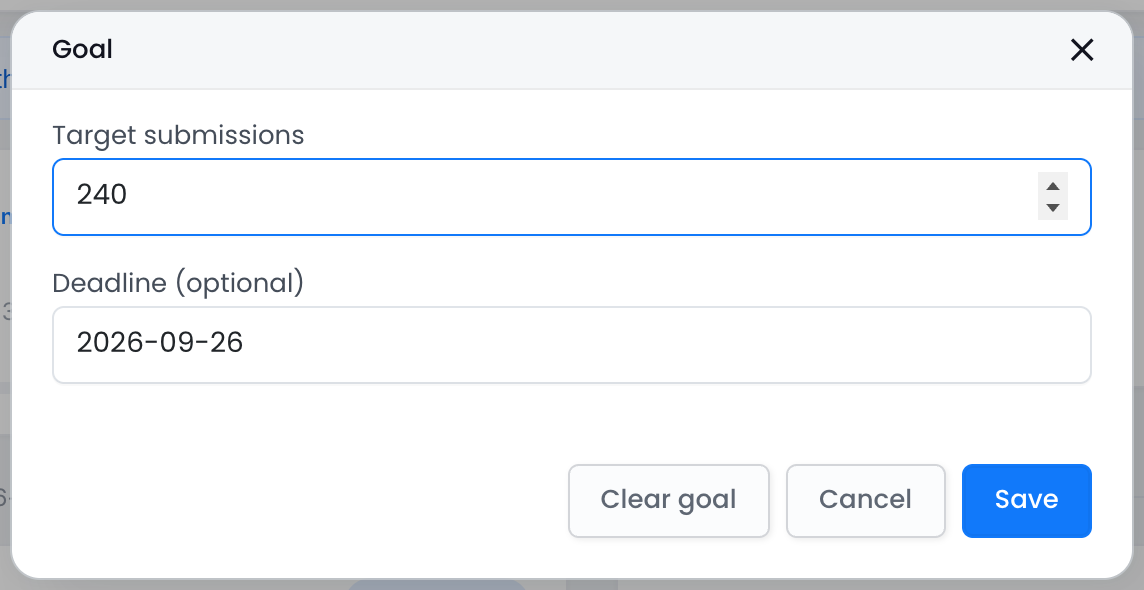
Clique no ícone de alvo no bloco Total de envios para definir uma meta e um prazo opcional. O bloco então mostra o progresso, como 120 / 240 e 50% da meta · 30 dias restantes. Ele fica verde quando a meta é atingida. As metas são salvas com o relatório e são visíveis para toda a equipe.
Limites do plano
No plano gratuito, um relatório pode conter até 5 gráficos (e o relatório padrão cobre os primeiros 5 campos). Campos de detalhamento, links de compartilhamento e resumos por e-mail requerem um plano pago.