
インサイト
このページの内容
インサイトは、フォームの提出と訪問者の行動を理解するためのレポートツールです。各フォームにデフォルトのレポートを作成するので、手動でチャートを作成することなく、提出の傾向や回答の分布を確認できます。その後、データをフィルタリングして比較し、訪問者がフォームを離れる場所を見つけ、目標やアラートを設定し、AIを使用してレポートを分析し、結果を共有できます。
インサイトで何を理解できるのか?
- レポートを作成または切り替える方法は? レポートの作成と切り替えを参照して、フィールドを選択し、推奨チャートから開始し、レポート間を移動するか、デフォルトレポートを変更します。
- 訪問者はどこでフォームを離れるのか? 訪問者の行動を使用して、完了ファネルを確認し、訪問者が停止するフィールドを特定し、データ品質のシグナルを確認します。
- 回答にどのようなパターンが現れるのか? チャートと分析を使用して、統計、ワードクラウド、クロスタブ、グループ間の違い、異常な日を確認します。
- 特定のグループの回答はどのように変化するのか? データを探索するを使用して、回答を掘り下げ、レポートをフィルタリングし、フィルターを保存し、カテゴリを組み合わせたり非表示にしたりします。
- 書かれた回答は全体として何を言っているのか? インサイトのAIを使用して、レポートに関する質問をし、テーマや感情でテキスト回答をグループ化し、タイトル、キャプション、サマリーを生成します。
- 他の人が結果を受け取る方法は? パック、アラート、共有を使用して、メールアラートを設定し、リンク、埋め込み、ダイジェスト、およびエクスポートを通じてレポートを共有します。このガイドでは、テンプレートパックを使用して事前定義されたチャートセットを追加する方法も説明します。
- 各分析タイプをサポートするフォームフィールドはどれか? インサイト用のフォームを設計するを参照して、質問タイプと利用可能なチャートまたは分析の関係を確認します。
動画チュートリアル
サンプルレポートを開いて離脱を追跡するところから、AI分析、目標、アラート、共有、エクスポート、定期メールダイジェストまで、インサイトの完全なワークフローを追ってみましょう。
インサイトを開く
インサイトにアクセスする方法は2つあります。
-
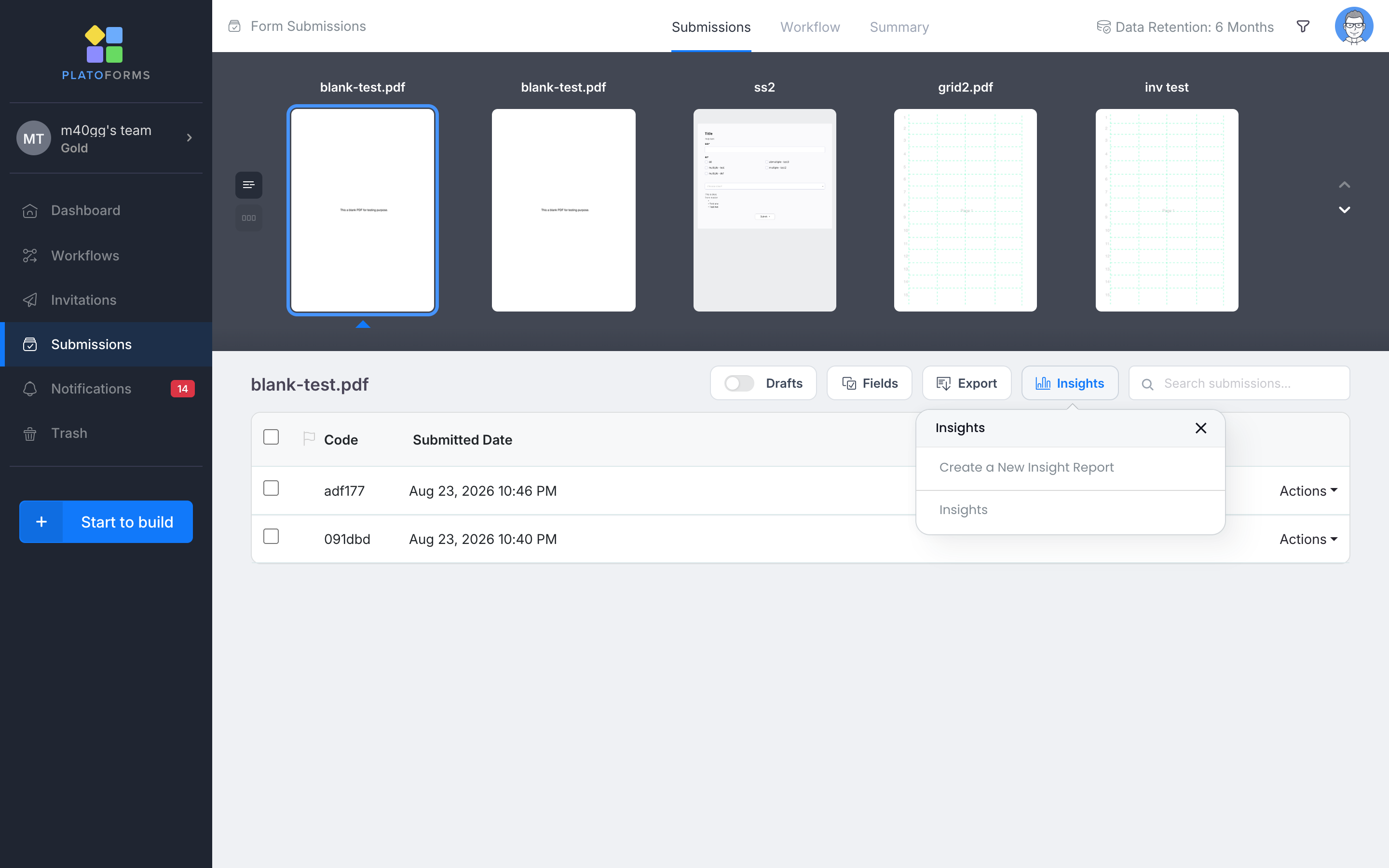
提出ページから: フォームを選択し、ツールバーのインサイトをクリックします。メニューにはフォーム上のすべてのレポートがリストされ、新しいインサイトレポートを作成も含まれています。
-
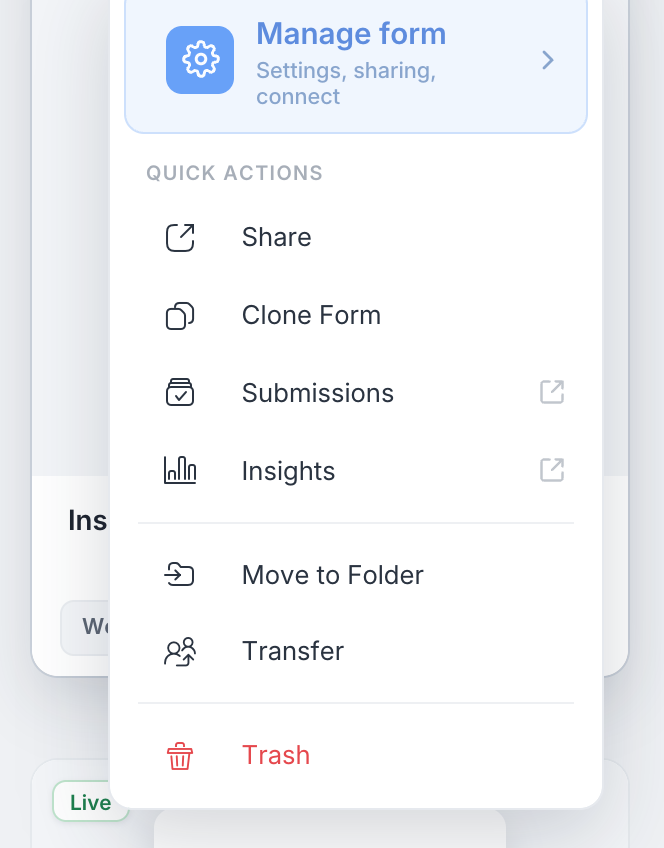
ダッシュボードから: 各フォームカードのギアメニューには、提出の下にインサイトアクションがあります。それを選択してフォームのデフォルトレポートを開きます。
追加のレポートを作成するか、同じフォームのレポート間を移動するには、レポートの作成と切り替えを参照してください。
デフォルトレポートから始める
すべてのフォームには自動的にインサイトという名前のデフォルトレポートがあります。これには時間ごとの提出チャートと、報告可能な各フィールドのチャートが含まれています。初期のチャートタイプはフィールドタイプに依存します。レポートの名前を変更したり、チャートを編集したり、コンテンツを追加したりすると、通常の編集可能なレポートになります。
サンプルデータでインサイトを試す
フォームに提出がない場合は、空の提出ページでサンプルレポートでインサイトを試すをクリックします。同じオプションが、現在のフォームに10件未満の提出がある場合、KPIタイルの上に表示されます。

これにより、生成された提出、訪問者の行動データ、すべてのチャートタイプ、保存されたフィルター、目標、アラートを含むデモフォームがチームに作成されます。チームは1つのサンプルを持つことができます。生成された提出はプランのクォータにはカウントされません。サンプルを削除するには、レポートバナーのサンプルを削除をクリックします。
レポートページを理解する
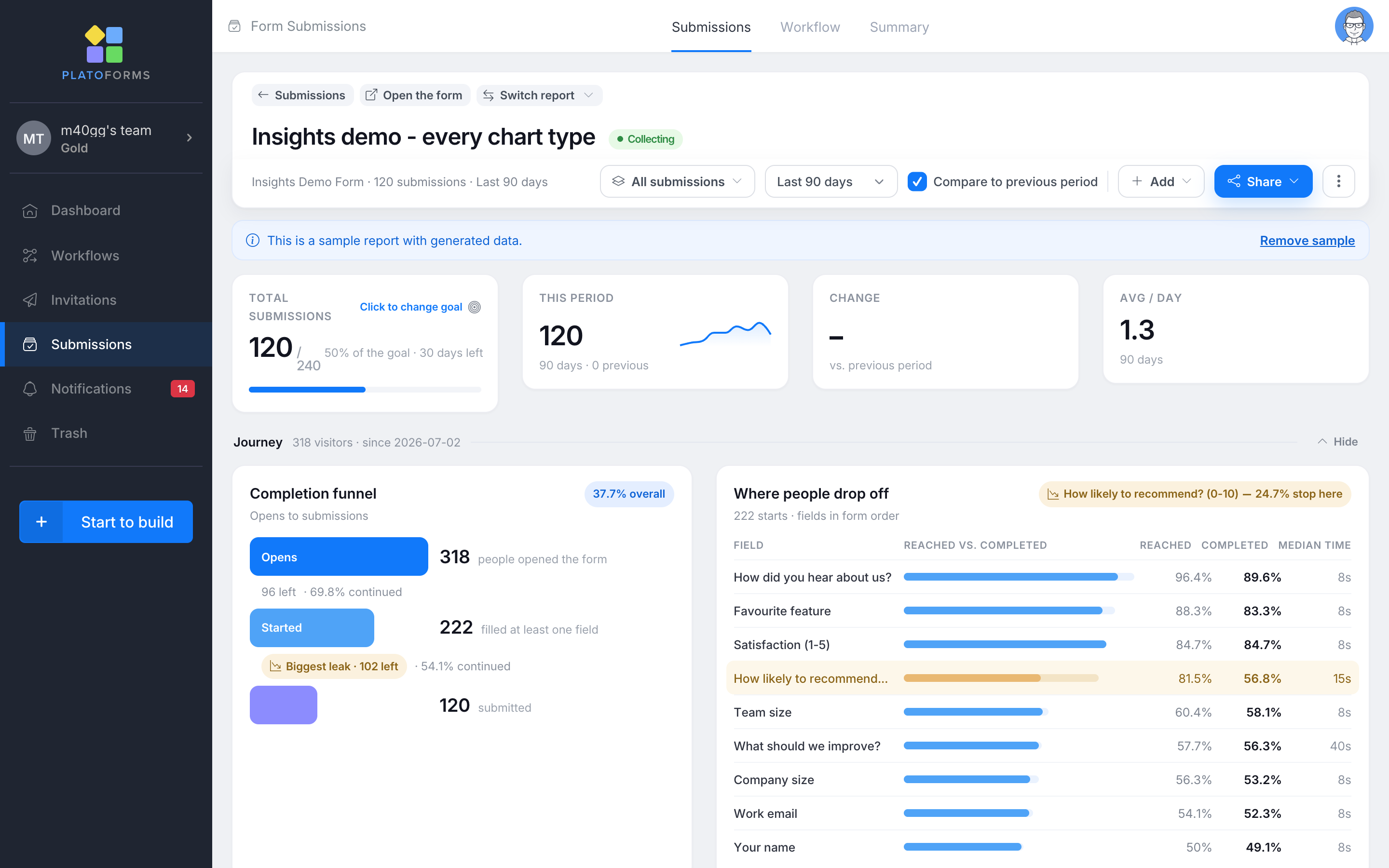
レポートの上部には次のものがあります。
- 提出は提出リストに戻ります。
- フォームを開くはライブフォームを開きます。
- レポートを切り替えるは、フォームのレポート間をその場で切り替えるか、新しいレポートを作成します。
タイトルの下のアクションバーは、レポートがスクロールしても固定されます。これには次のものが含まれます。
- フォーム名、提出数、日付範囲、アクティブフィルターチップ。
- 保存されたフィルターピッカーと前期間と比較。
- 日付範囲: 全期間, 過去7/30/90日, 過去12ヶ月, または カスタム。選択した範囲はページ上のすべての数値に適用されます。
- 追加, 共有, およびレポート名や色の編集、アラートの管理、レポートの削除のための**⋮**メニュー。
前期間と比較が有効な場合、時間チャートは前期間を破線で表示します。チャートのサブタイトルの横にあるラベルで、↑ 前期間比1.6倍や新しいトップ回答などの変化を示すことができます。これらのラベルはレポートデータから計算され、AIは使用されません。
KPIタイル

- 総提出数. 全期間の合計と、設定されている場合は目標への進捗。
- この期間. 選択した範囲内の提出数、スパークライン付き。
- 変化. この期間と前期間の比較。
- 平均/日. 範囲内の日ごとの平均。
- コンバージョン. フォームがページオープンを記録している場合に表示されます: 期間中の提出数 ÷ オープン数。フィルターがアクティブな場合は非表示になります。ページオープンは回答に基づくフィルターに帰属できないためです。
提出目標を設定する
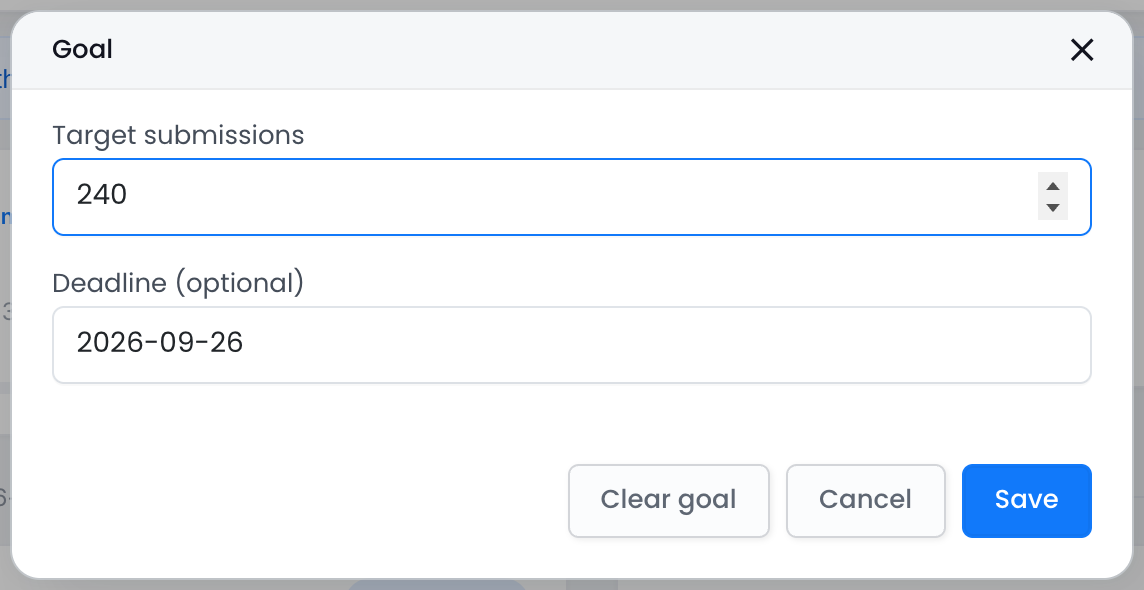
総提出数タイルのターゲットアイコンをクリックして、目標とオプションの締め切りを設定します。タイルはその後、120 / 240や目標の50% · 残り30日のように進捗を表示します。目標が達成されると緑色になります。目標はレポートと共に保存され、チーム全体に表示されます。
プランの制限
無料プランでは、レポートには最大5つのチャートを保持できます(デフォルトレポートは最初の5つのフィールドをカバーします)。ブレークダウンフィールド、共有リンク、メールダイジェストは有料プランが必要です。