
ワークフローを作成する
このページの内容
この記事は、空のキャンバスから公開されたワークフローまでのプロセスを案内します:フォームを準備し、ワークフローを作成し、4種類のステップを追加して接続し、各ステップのプロパティパネルに表示される内容を確認し、チェックリストの赤い項目を修正して公開します。また、公開されたワークフローを変更する方法、各ワークフローのステータスの意味、ワークフローページでの他の操作についても説明します。続く記事では、各種類のステップについて詳しく説明します。
ビデオチュートリアル
このビデオでは、休暇申請を最初から最後まで追います:従業員が申請を提出し、人事担当者、続いてマネージャーが承認して署名し、従業員が完成したPDFとその署名証明書を受け取ります。
始める前に
- ステップを追加する前に、ワークフローに必要なすべてのフォームを作成して公開してください。各フォームステップには公開済みのフォームを1つ選びます。
- どのフォームタイプもステップとして機能します:オンラインPDFフォーム、ウェブフォーム、マスターフォーム。
- 複数の人が同じPDFに入力または署名する場合、それぞれの人にその人のフィールドだけがアクティブなフォームのコピーを提供します。最も簡単な方法は、PDFを再利用をオンにしてフォームをクローンし、その人が入力しないフィールドを非表示または削除することです。ワークフローを構築する際には、後のステップでステップ間でデータを結合をオンにして、全員の入力が1つのPDFにまとまるようにします。
レンタカー契約書:顧客のフォームには個人情報が含まれ、営業担当者のフォームには車と価格のフィールドが含まれ、マネージャーのフォームには署名のみが含まれます。3つとも同じアップロードされたPDFを使用します。
ワークフローを作成する
-
左側のナビゲーションでワークフローをクリックします。
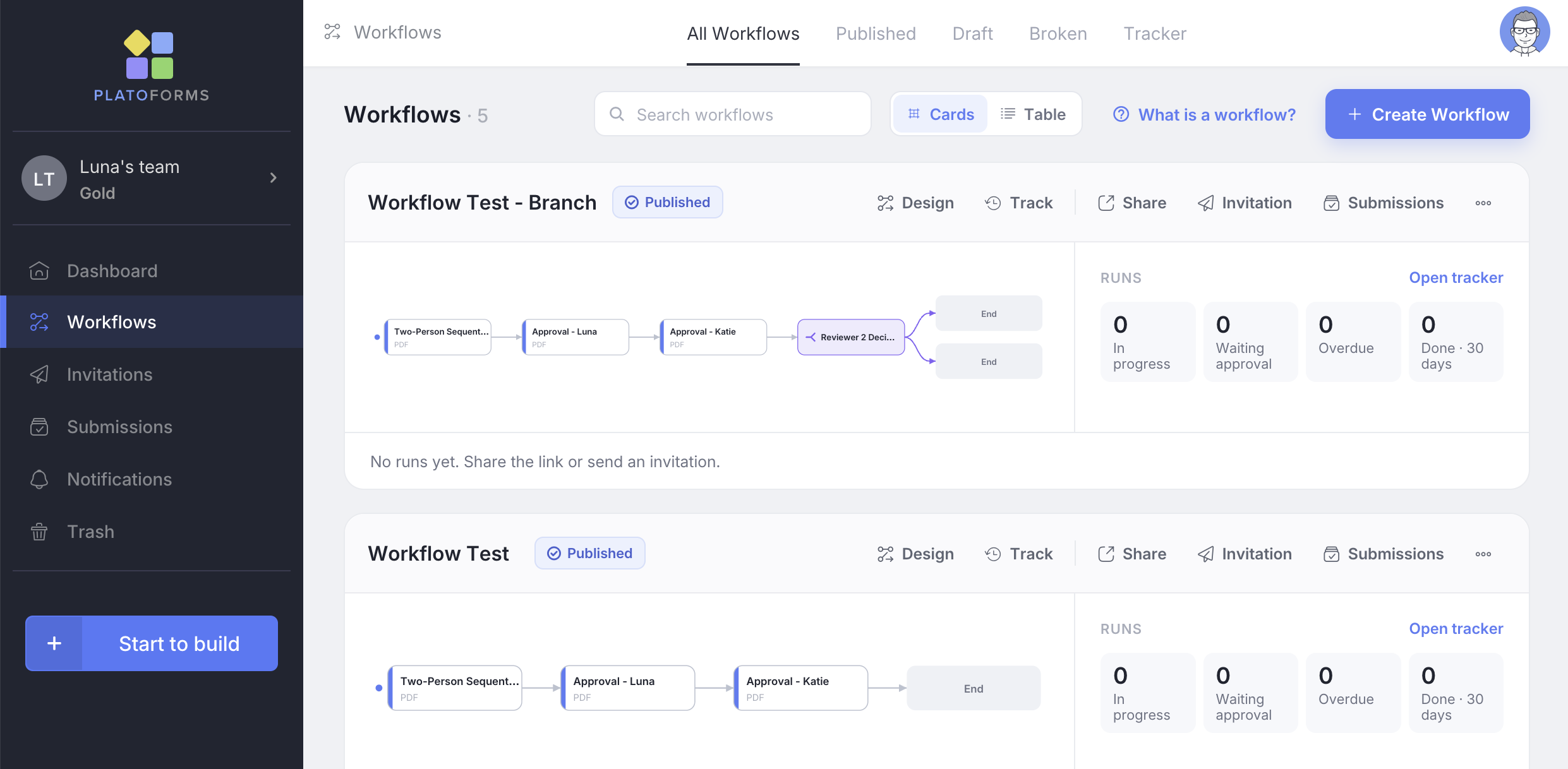
-
+ ワークフローを作成をクリックします。
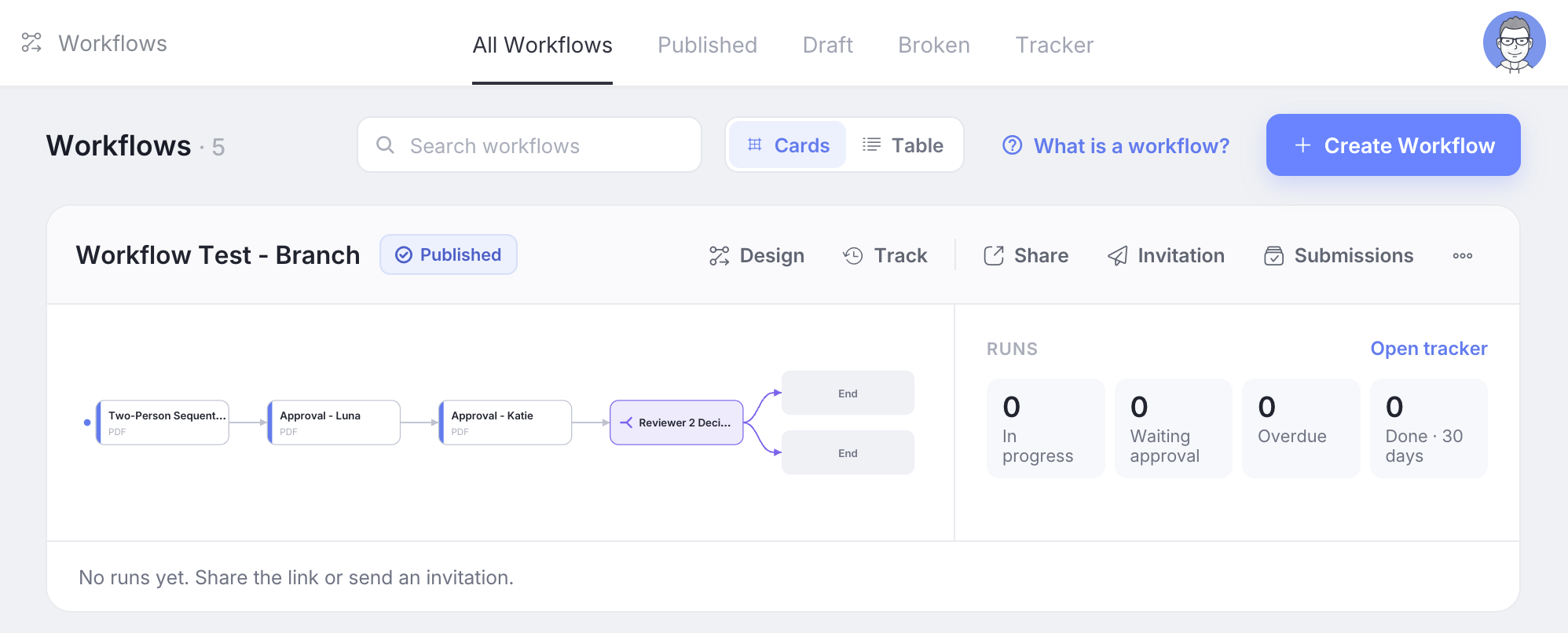
デザイナーが空のキャンバスとデフォルトの名前で開きます。ワークフローパネルの右上で名前を変更します。
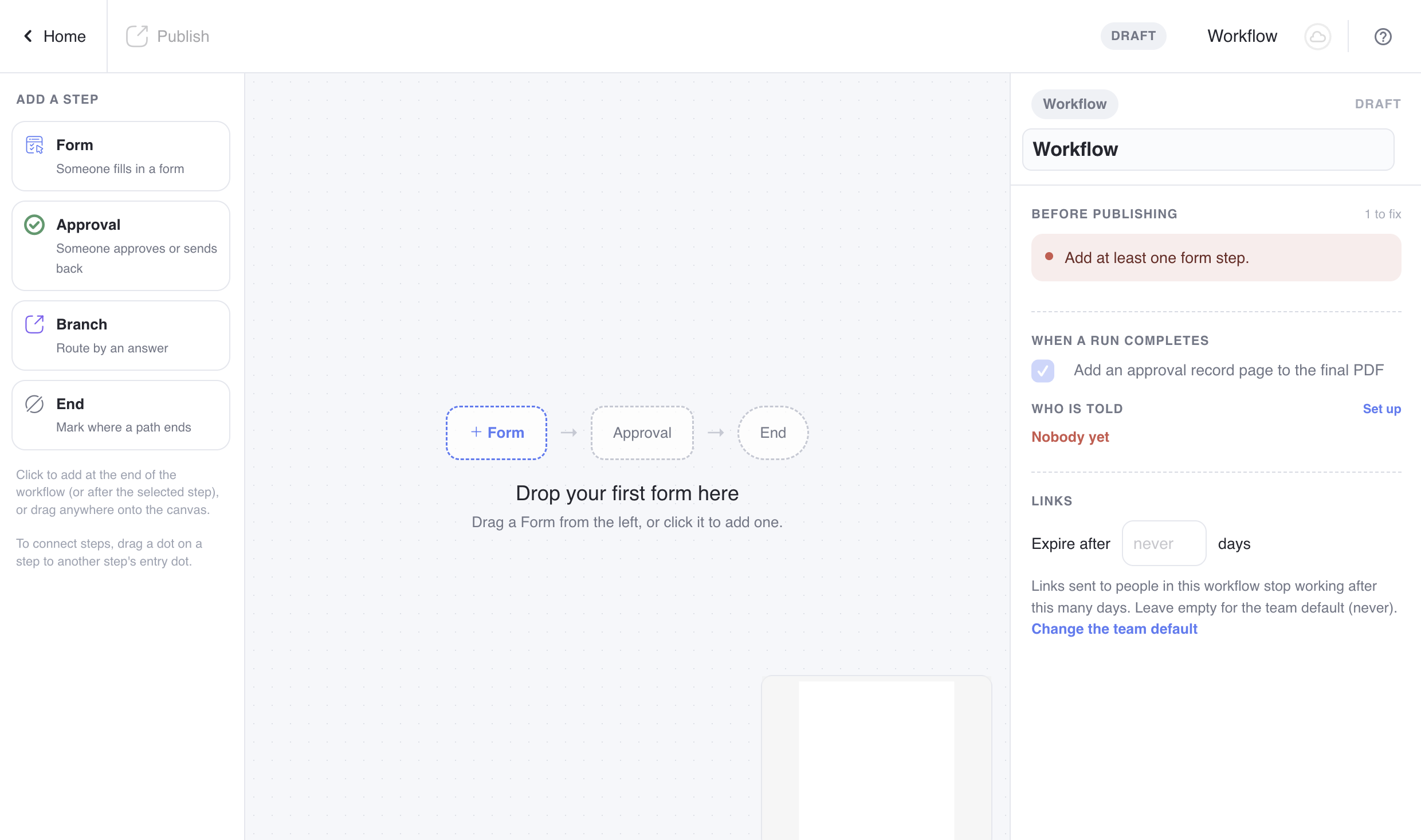
ワークフローは下書きとして保存されます。公開するまで実行を開始することはできません。
デザイナー
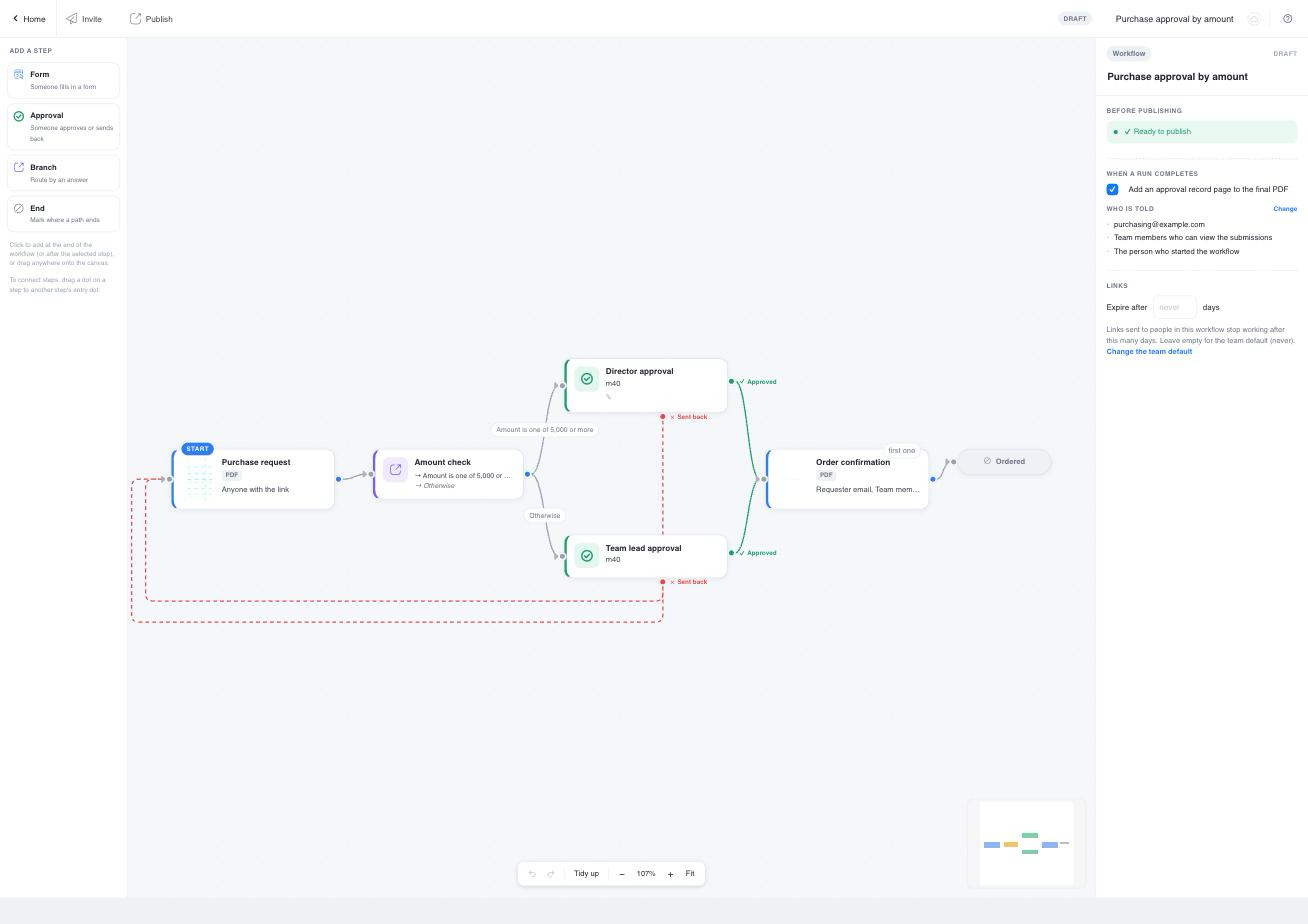
- ステップパレット(左): 4種類のステップを保持します。選択されたステップの後に追加するにはクリックし、キャンバス上の任意の場所にドラッグします。
- キャンバス(中央): ステップを追加した後、背景をドラッグしてキャンバスを移動し、スクロールしてズームします。下部のコントロールで変更を元に戻したりやり直したり、整列をクリックしてステップを左から右に並べたり、− / **+**でズームしたり(ズームレベルはその間に表示されます)、フィットをクリックして全体のワークフローを表示します。
- プロパティパネル(右): 選択したステップまたは接続の設定を表示します。何も選択されていない場合は、ワークフロー自体の設定とチェックリストを表示します。
- トップバー: 左側にホーム、その後にワークフローの現在のステータスに応じたアクション。下書き中は公開、開始ステップにフォームがある場合は招待も表示されます。公開済みのワークフローには招待、共有、停止が表示されます。ステータスとワークフローの名前は右側に表示されます。
変更は行うたびに保存されます。トップバーのワークフロー名の横にあるアイコンが変更の保存状況を示します。同じワークフローが別のタブで開かれていて変更が行われた場合、キャンバスがリロードされて通知されます。
4種類のステップ
| ステップ | その役割 | 詳細 |
|---|---|---|
| フォーム | 誰かがフォームに入力します。最初のフォームステップが開始であり、誰かがそれを提出するたびに新しい実行が始まります。 | フォームステップ |
| 承認 | 提出された内容を誰かがレビューし、決定ボタンをクリックします。承認済みと差し戻しの2つの出力接続があります。 | 承認 |
| 分岐 | 以前に与えられた回答に基づいて、実行を1つ以上のパスに送ります。分岐には誰も関与しません。 | 分岐と並行パス |
| 終了 | パスが終了する場所を示します。終了ステップはオプションであり、後に何もないステップでパスが終了することもあります。異なる方法でパスが終了する場合は、各終了ステップに名前を付けます。例えば「承認済み」と「却下」とし、トラッカーは各実行がどのステップに到達したかを示します。 | 分岐と並行パス |
ステップを追加して接続する
- フォームステップを追加します。 パレットでフォームをクリックし、右側のパネルでフォームを選びます。ステップにはフォームのカバー、名前、タイプが表示されます。フィールド数はパネルで確認できます。最初に追加したフォームが開始ステップとなり、開始とマークされます。
- 次に続くものを追加します。 ステップを選択した状態で、パレットでフォーム、承認、分岐、終了をクリックします。新しいステップは選択されたステップの後に配置され、接続されます。
- ステップを手動で接続します。 各ステップには左にエントリードットがあります。終了以外のすべてのステップには1つ以上の出口ドットもあります。出口ドットから別のステップのエントリードットにドラッグします。承認には右側に緑の承認済みドット、下部に赤の差し戻しドットがあります。分岐には各パスに1つのドットがあります。
- 同時にステップを実行します。 同じ出口ドットから2番目の接続をドラッグします。前のステップが完了すると、両方のステップが同時に開始します。並行パスを参照してください。
- 作業を差し戻します。 承認の差し戻しドットから以前のフォームステップにドラッグします。承認者が差し戻すと、そのフォームが編集のために再オープンされます。接続はステップの下に赤い破線で描かれます。
キャンバスは意味のない接続を拒否し、その理由を教えてくれます:送信バックでないループ、終了ステップへの2番目の接続、後のステップを指す送信バックなど。
ステップを削除するには、それを選択してパネルの下部でステップを削除をクリックします。フォームまたはブランチステップの前後にステップがあった場合、それら2つは自動的に接続され、確認メッセージでその旨が伝えられます。承認を削除しても何も再接続されませんが、確認メッセージは同じ内容を表示します:周囲のステップを自分で接続してください。接続を削除するには、それをクリックして接続を削除を選択します。
プロパティパネル
ステップを選択してそのタブを表示します。タブはステップの種類によって異なります:
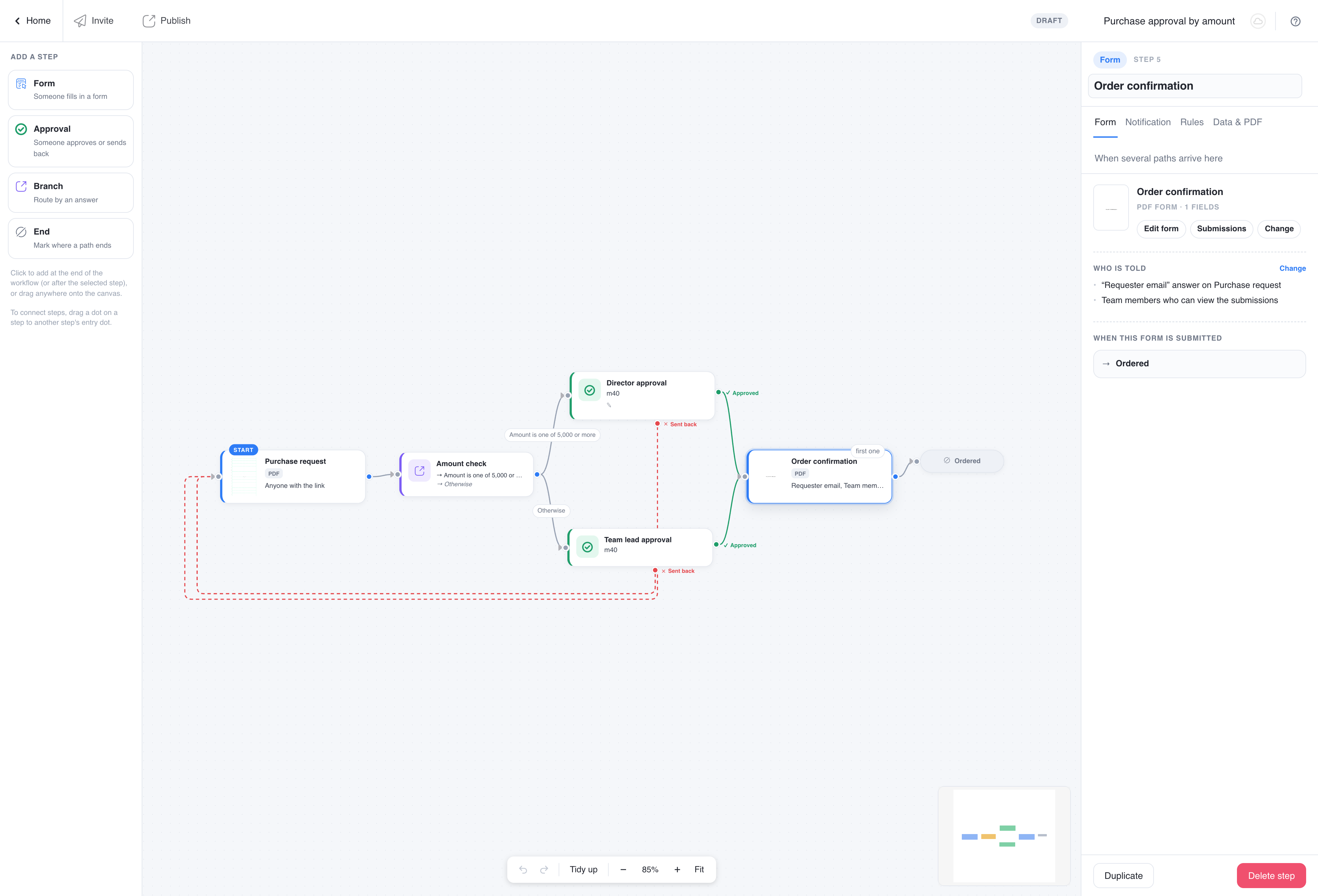
- フォームステップ: フォーム、通知、ルール、データ & PDF。開始ステップには通知やルールタブがありません。誰もそれについてメールを受け取らず、期限もないためです:それが実行が始まる場所です。複数のパスが入るステップには5番目のタブ、複数のパスがここに到着したときが追加されます。
- 承認ステップ: 承認、通知、決定メール、ルール。複数のパスがここに到着したとき、承認には複数のパスがここに到着したときも追加されます。
- 分岐ステップ: 条件。
- 終了ステップ: タイトル。
- 接続: ラベル、分岐の場合はそのルール。
各ステップにはタイトルもあります。承認には「マネージャー承認」や「財務承認」などの異なる名前を付けてください:名前はメール、トラッカー、承認ページに表示されます。
ワークフローパネルとチェックリスト
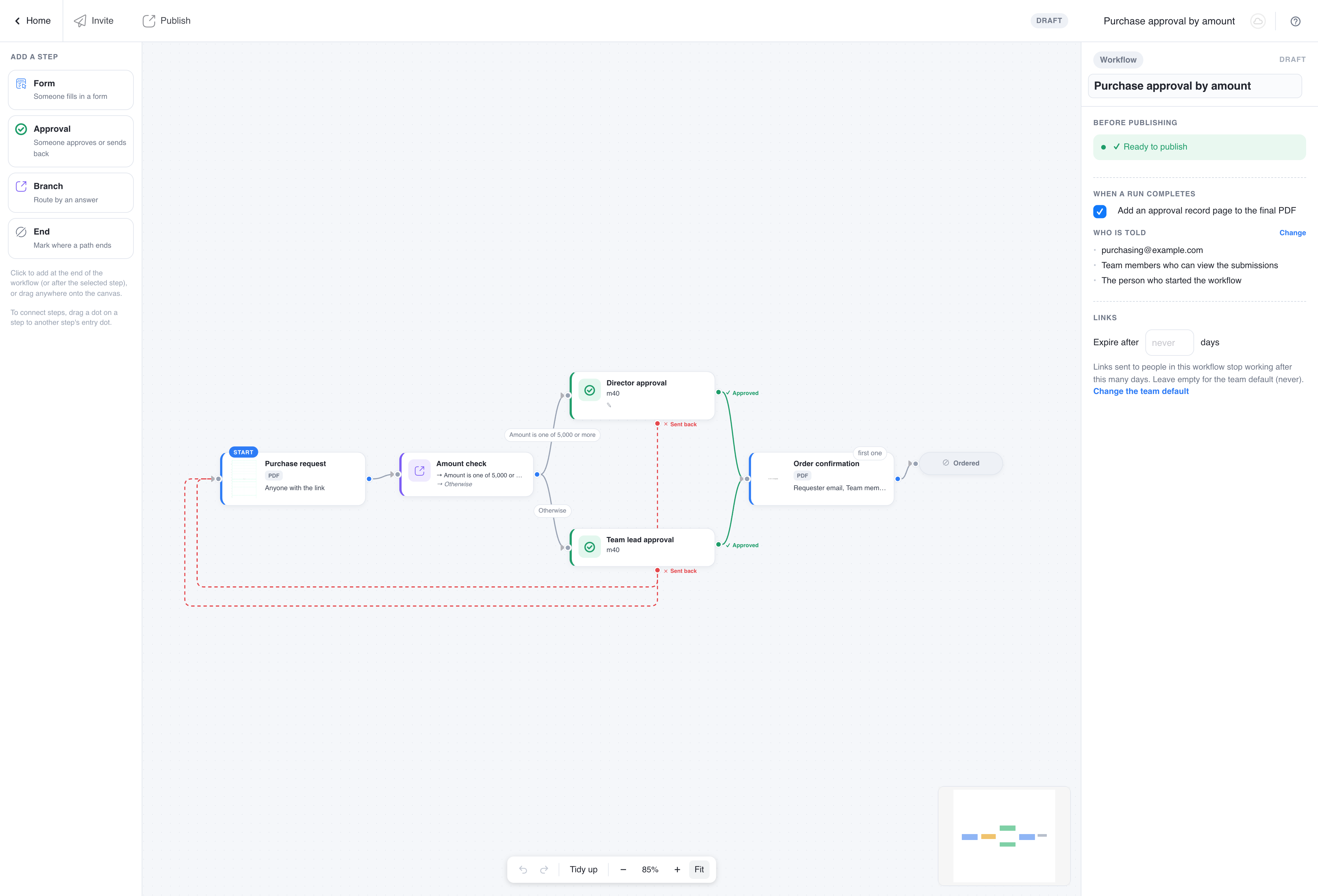
キャンバスの背景をクリックしてワークフローパネルを表示します。そこには以下が含まれます:
- 公開前: チェックリスト。赤い項目は公開をブロックします。例えば未公開のフォームを持つフォームステップ、承認者がいない承認、その他のパスがない分岐、誰も通知されないステップなどです。アンバーの項目は警告であり、公開することができます。項目をクリックして、そのステップにジャンプします。
- 実行が完了したとき: 最終PDFに承認記録ページを追加するかどうか、実行が完了したときに誰に通知するか(完了通知)。
- リンク: メールで送信されたリンクが有効である期間。詳細はワークフローリンクを参照してください。
公開
チェックリストに赤い項目がない場合、トップバーで公開をクリックします。公開準備完了と表示されている必要はありません:警告がある場合でも公開できます。ワークフローは公開済みとなります。共有リンクが提出を受け付け始め、招待が送信でき、ステップと設定は読み取り専用になります。
公開されたワークフローを変更するには、停止をクリックし、編集してから再度公開します。停止中は新しい実行を開始できませんが、進行中の実行は続行されます。変更されたワークフローを公開すると、進行中の実行は新しいデザインの現在のステップから続行されます:削除、再配置、または再ルートされたステップや変更されたステップ設定が即座に適用されます。ライブワークフローを変更する前に、トラッカーで進行中の実行を確認してください。
ワークフローステータス
| ステータス | 意味 |
|---|---|
| 下書き | 編集中。実行を開始できません。 |
| 公開済み | 提出を受け付けています。停止をクリックするまでステップと設定は読み取り専用です。 |
| 破損 | 1つのフォームがアーカイブ、未公開、または削除されたため、実行を続行できません。フォームを再度公開するか、ステップで置き換えると、ワークフローは自動的に回復します。 |
ワークフローページでのその他の操作
各ワークフローカードにはデザイン、トラック、共有、招待、提出、さらに名前変更、クローン、削除があります。ワークフローページのテーブルビューでは招待、名前変更、クローン、削除は提供されていません;それらを使用するにはカードビューに切り替えてください。クローンはキャンバスとすべての設定をコピーし、ライブのものに触れずに別のバージョンを試す方法です。ワークフローを削除しても、その提出は削除されません。