
构建工作流程
本页内容
本文将带您从空白画布到已发布的工作流程:准备您的表单,创建工作流程,添加并连接四种步骤,查看每个步骤的属性面板显示,修复检查清单中的红色项目并发布。还涵盖了如何更改已发布的工作流程,每个工作流程状态的含义,以及工作流程页面上的其他操作。后续文章将详细介绍每种步骤。
视频教程
本视频完整展示了一个请假申请的流程:员工提交申请,人事部门和经理先后批准并签署,员工收到完成的 PDF 及其签名证书。
开始之前
- 在添加步骤之前,创建并发布您的工作流程所需的所有表单。您需要为每个表单步骤选择一个已发布的表单。
- 任何表单类型都可以作为步骤使用:在线 PDF 表单、网页表单和主表单。
- 当多人填写或签署相同的 PDF 时,为每个人提供他们自己的表单副本,仅激活他们的字段。最快的方法是使用 重用 PDF 克隆表单,然后隐藏或删除该人不填写的字段。当您构建工作流程时,在后续步骤中启用 跨步骤合并数据,以便每个人的输入都汇总到一个 PDF 中。
汽车租赁协议:客户的表单包含个人信息,销售人员的表单包含汽车和价格字段,经理的表单仅包含签名。所有三个表单使用相同的上传 PDF。
创建工作流程
-
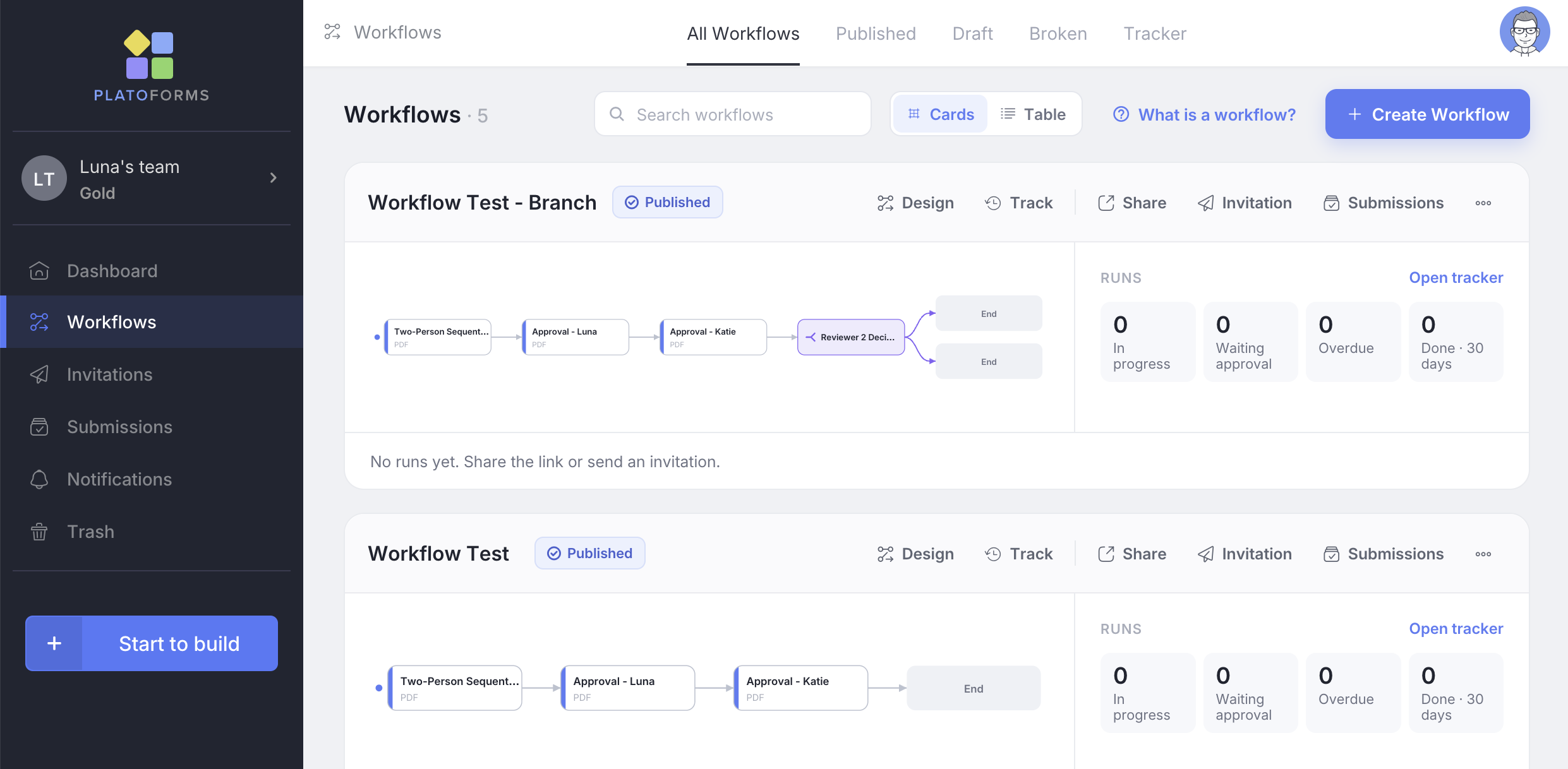
在左侧导航中,点击 工作流程。
-
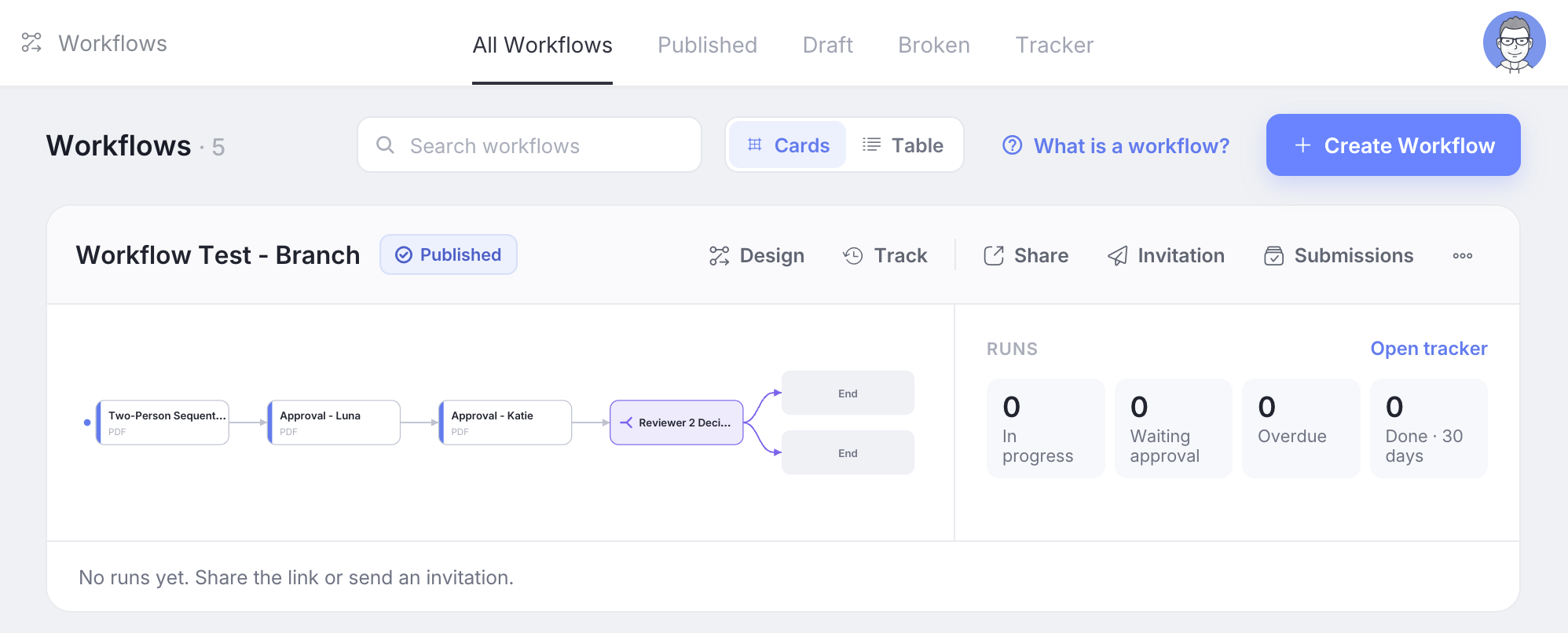
点击 + 创建工作流程。
设计器打开时,画布为空并有一个默认名称;在右侧工作流程面板顶部更改名称。
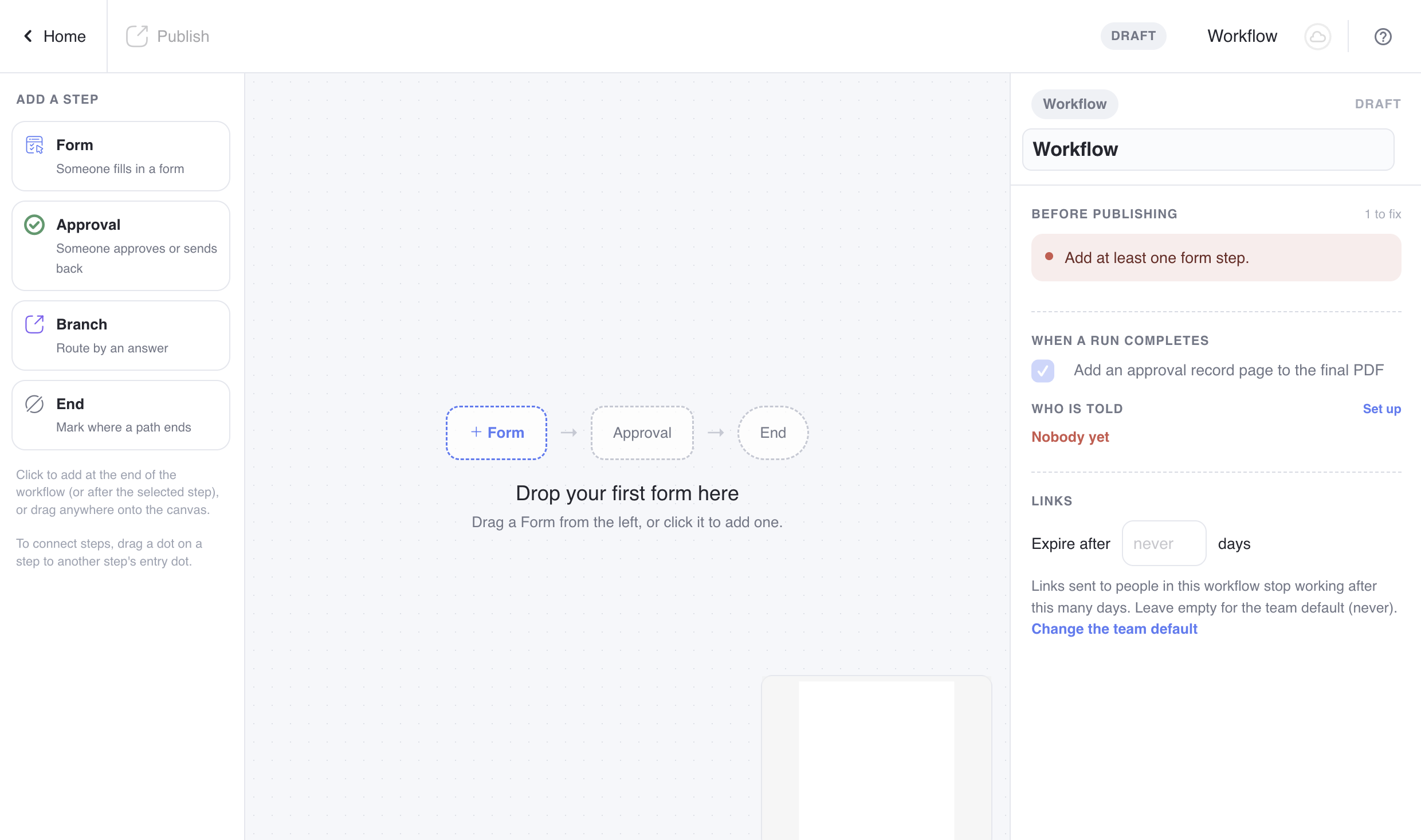
工作流程保存为 草稿。在您发布之前,无法开始运行。
设计器
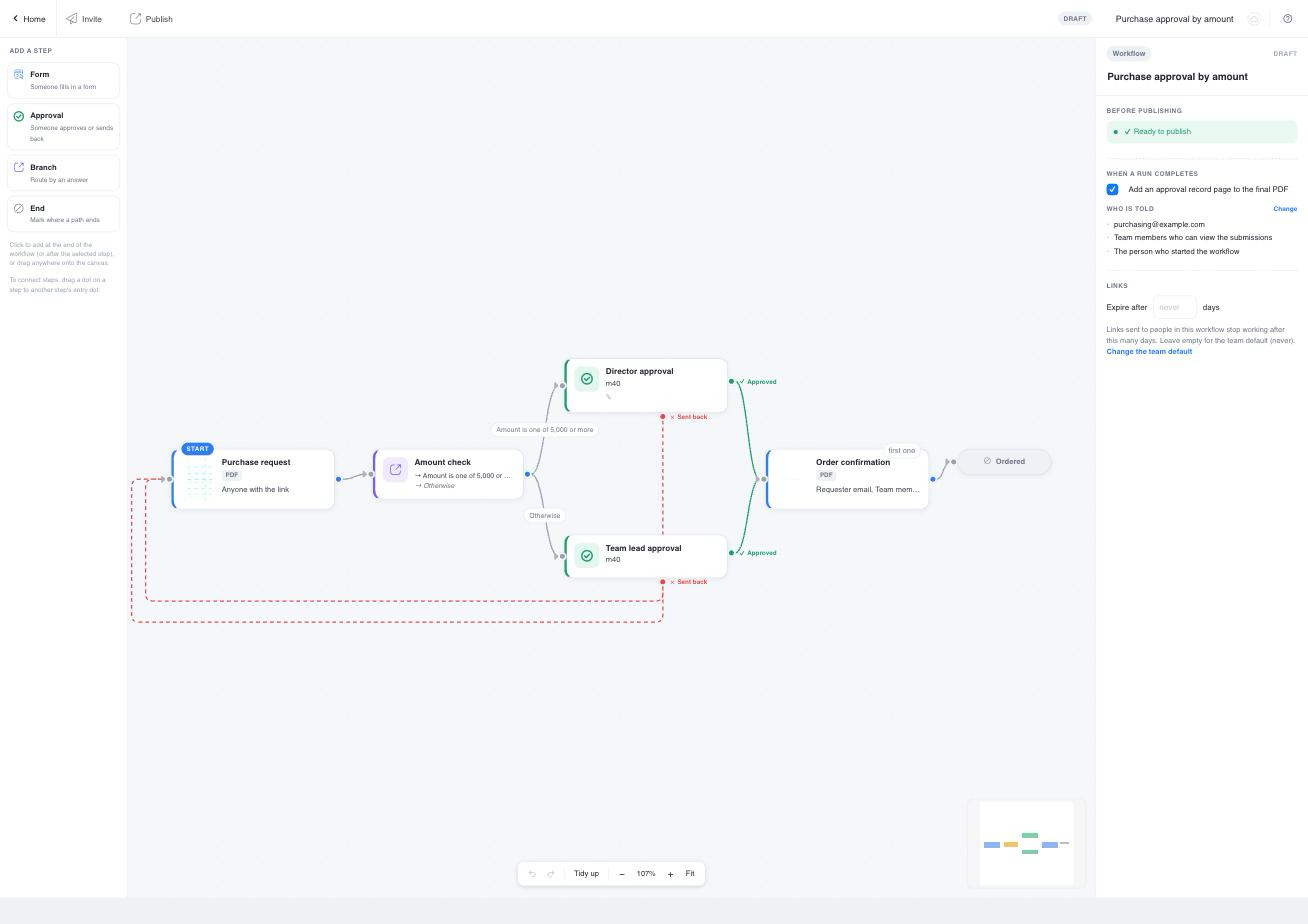
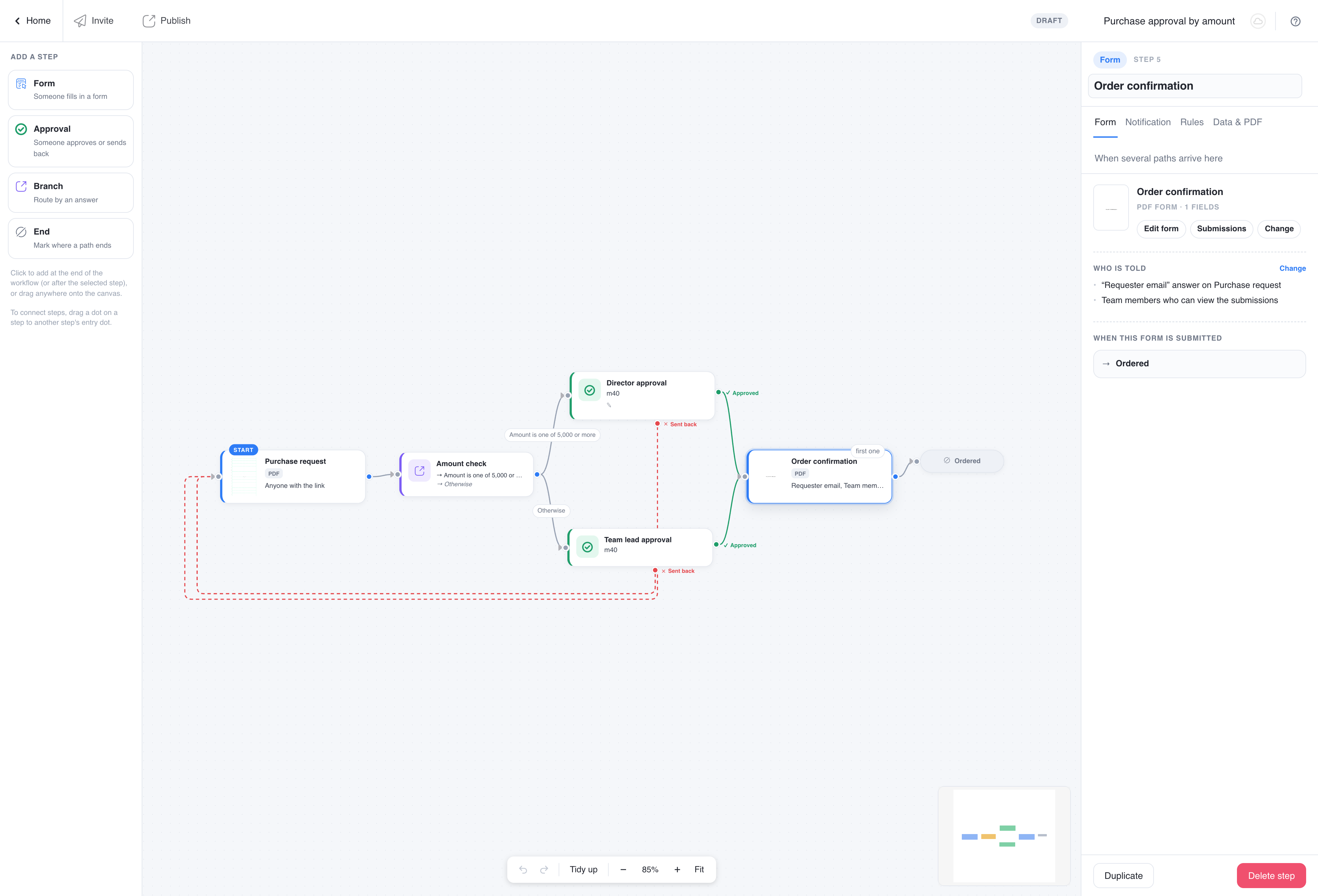
- 步骤调色板(左侧): 包含四种步骤。点击一个步骤以在选定步骤后添加,或将其拖动到画布上的任意位置。
- 画布(中间): 添加步骤后,拖动背景以移动画布,滚动以缩放。底部的控件允许您撤销和重做更改,点击 整理 从左到右排列步骤,使用 − / + 缩放(缩放级别显示在它们之间),点击 适应 查看整个工作流程。
- 属性面板(右侧): 显示您选择的步骤或连接的设置。当没有选择时,显示工作流程的自身设置及其检查清单。
- 顶部栏: 左侧是 主页,然后是工作流程当前状态的操作。草稿时显示 发布,并且一旦开始步骤有表单,还会显示 邀请。发布后的工作流程显示 邀请、分享 和 停止。状态和工作流程的名称在右侧。
每次更改都会自动保存。顶部栏中工作流程名称旁的图标显示您的更改是否已保存。如果同一工作流程在另一个标签页中打开并进行了更改,画布会重新加载并通知您。
四种步骤
| 步骤 | 功能 | 了解更多 |
|---|---|---|
| 表单 | 有人填写表单。第一个表单步骤是 开始,每次有人提交时,都会开始一个新的运行。 | 表单步骤 |
| 审批 | 有人审查提交内容并点击决策按钮。它有两个外出连接:已批准 和 退回。 | 审批 |
| 分支 | 根据之前给出的答案,将运行发送到一个或多个路径。分支不需要任何人操作。 | 分支和并行路径 |
| 结束 | 标记路径结束的位置。结束步骤是可选的,因为路径也可以在之后没有步骤的任何步骤结束。如果路径可以以不同方式结束,请为每个结束步骤命名,例如“已批准”和“已拒绝”,跟踪器会显示每次运行到达的结束步骤。 | 分支和并行路径 |
添加和连接步骤
- 添加表单步骤。 点击调色板中的 表单,然后在右侧面板中选择表单。步骤上会显示表单的封面、名称和类型。字段数量可以在面板中找到。您添加的第一个表单成为开始步骤,标记为 开始。
- 添加后续步骤。 选择一个步骤后,点击调色板中的 表单、审批、分支 或 结束。新步骤被放置在所选步骤之后并连接到它。
- 手动连接步骤。 每个步骤左侧有一个入口点。除结束步骤外,所有步骤还有一个或多个出口点。从一个出口点拖动到另一个步骤的入口点。在审批上,绿色的 已批准 点在右侧,红色的 退回 点在底部。分支每个路径有一个点。
- 同时运行步骤。 从同一出口点拖出第二个连接。前一个步骤完成时,两个步骤同时开始。参见 并行路径。
- 退回工作。 从审批的 退回 点拖动到较早的表单步骤。审批者退回时,该表单会重新打开以供编辑。连接显示为步骤下方的红色虚线。
画布拒绝不合理的连接并告知原因:非退回的循环、进入结束步骤的第二个连接、指向后续步骤的退回。
要删除步骤,选择它并点击面板底部的 删除步骤。如果一个表单或分支步骤前后都有步骤,这两个步骤会自动连接在一起,并且确认信息会告知您。删除审批不会重新连接任何内容,尽管确认信息显示相同的消息:请自行连接其周围的步骤。要删除连接,点击它并选择 删除连接。
属性面板
选择一个步骤查看其选项卡。选项卡取决于步骤类型:
- 表单步骤: 表单、通知、规则 和 数据 & PDF。开始步骤没有通知或规则选项卡,因为没有人会收到关于它的电子邮件,也没有截止日期:它是运行开始的地方。多个路径汇聚的步骤会增加一个第五个选项卡,当多个路径到达这里时。
- 审批步骤: 审批、通知、决策邮件 和 规则。一个有多个路径进入的审批也会获得 当多个路径到达这里时。
- 分支步骤: 条件。
- 结束步骤: 标题。
- 连接: 标签,对于分支是其规则。
每个步骤还有一个 标题。给审批步骤起不同的名字,例如“经理审批”和“财务审批”:这些名字会出现在电子邮件、跟踪器和审批页面上。
工作流程面板和检查清单
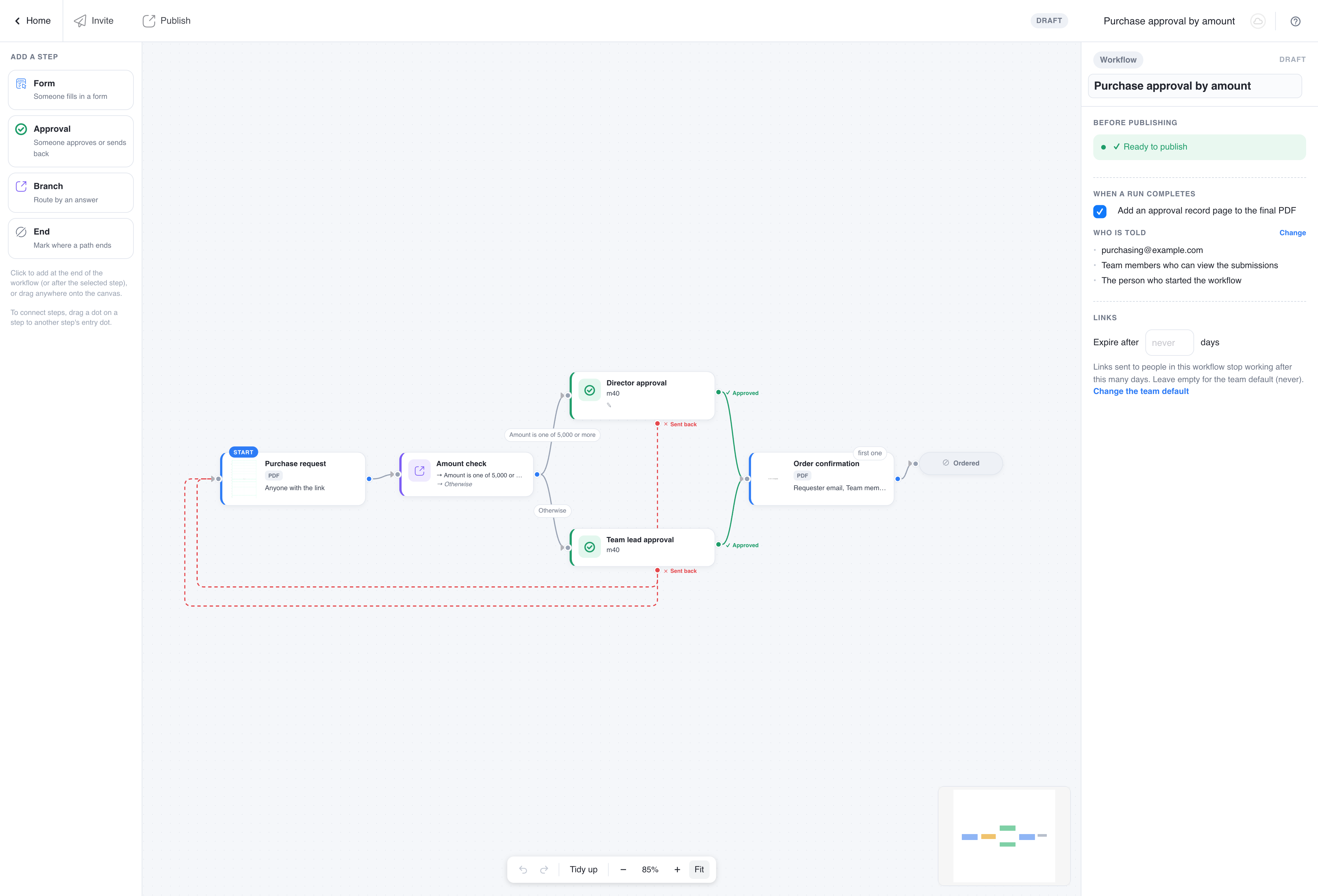
点击画布背景查看工作流程面板。它包含:
- 发布前: 检查清单。红色项目阻止发布,例如未发布的表单步骤、没有审批人的审批、没有 否则 路径的分支,或没有人会被通知的步骤。琥珀色项目是可以发布的警告。点击项目跳转到相关步骤。
- 运行完成时: 是否将 审批记录页面 添加到最终 PDF,以及运行完成时通知谁(完成通知)。
- 链接: 电子邮件中发送给人们的链接有效期。参见 工作流程链接。
发布
当检查清单没有红色项目时,点击顶部栏中的 发布。它不需要显示 准备发布:您可以在有琥珀色警告的情况下发布。工作流程现在为 已发布。其共享链接开始接受提交,您可以发送邀请,其步骤和设置变为只读。
要更改已发布的工作流程,点击 停止,编辑,然后再次 发布。停止期间无法开始新的运行,但已在进行中的运行会继续。当您发布更改后的工作流程时,正在进行的运行会从其当前步骤继续在新设计上进行:删除、重新排序或重新路由的步骤和更改的步骤设置会立即应用于它们。在更改正在运行的工作流程之前,请在跟踪器中检查正在进行的运行。
工作流程状态
| 状态 | 含义 |
|---|---|
| 草稿 | 正在编辑。无法开始运行。 |
| 已发布 | 接受提交。在您点击 停止 之前,步骤和设置为只读。 |
| 损坏 | 某个表单已被归档、未发布或删除,因此运行无法继续。重新发布表单,或在步骤中替换它,工作流程会自动恢复。 |
工作流程页面上的其他操作
每个工作流程卡片提供 设计、跟踪、分享、邀请 和 提交,以及 重命名、克隆 和 删除。工作流程页面的表格视图不提供 邀请、重命名、克隆 或 删除;切换到卡片视图以使用这些功能。克隆会复制画布和每个设置,这是尝试不同版本而不影响正在运行的版本的方法。删除工作流程不会删除其提交。