
设置 PayPal 支付属性
标签页
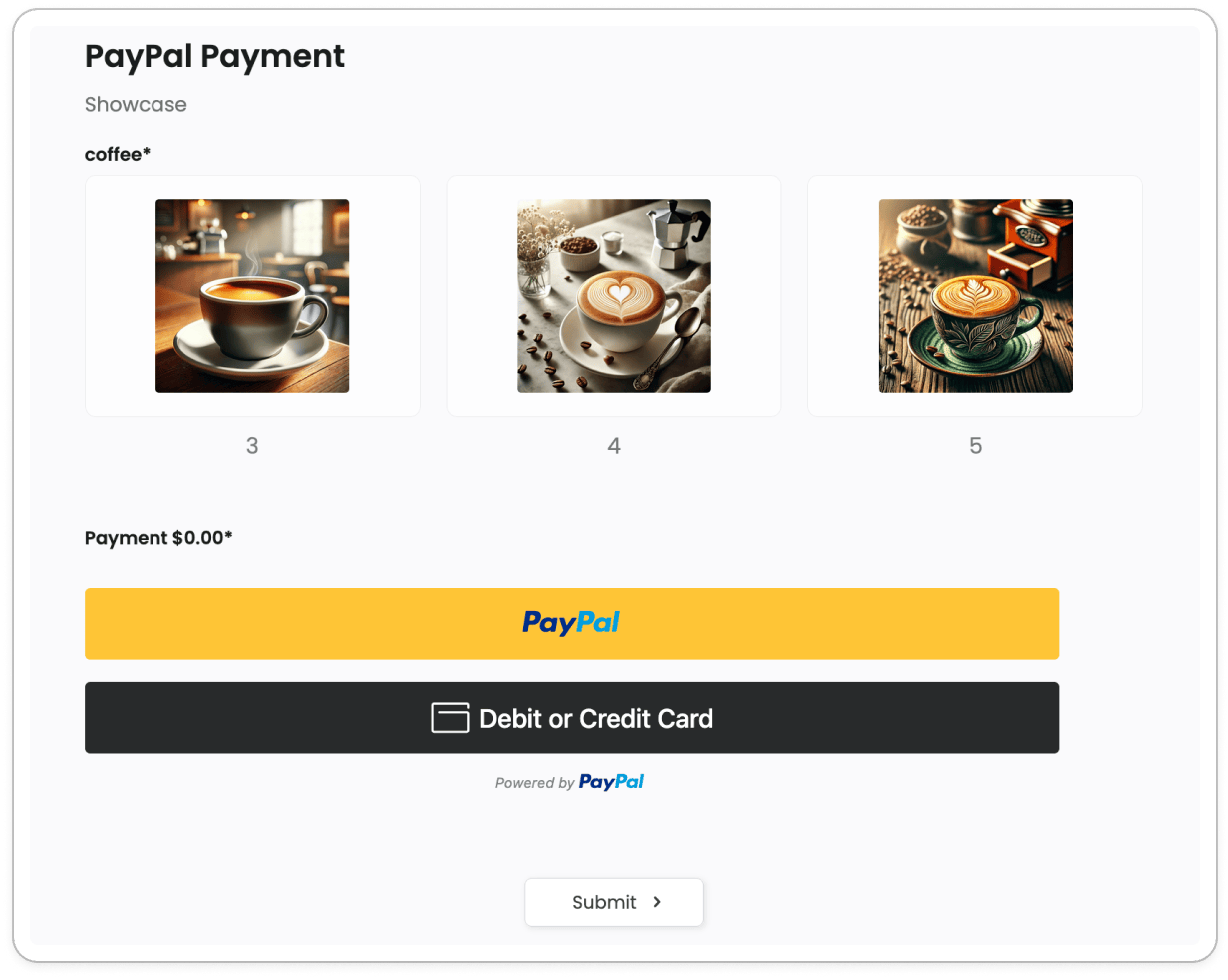
PayPal 支付字段允许您使用 PayPal 的智能按钮套件直接在您的表单中接受付款。
它在单个小部件中处理多种支付方式,包括 PayPal、信用卡或借记卡,以及“稍后支付”,并支持动态定价,用户填写表单时实时更新。
添加字段
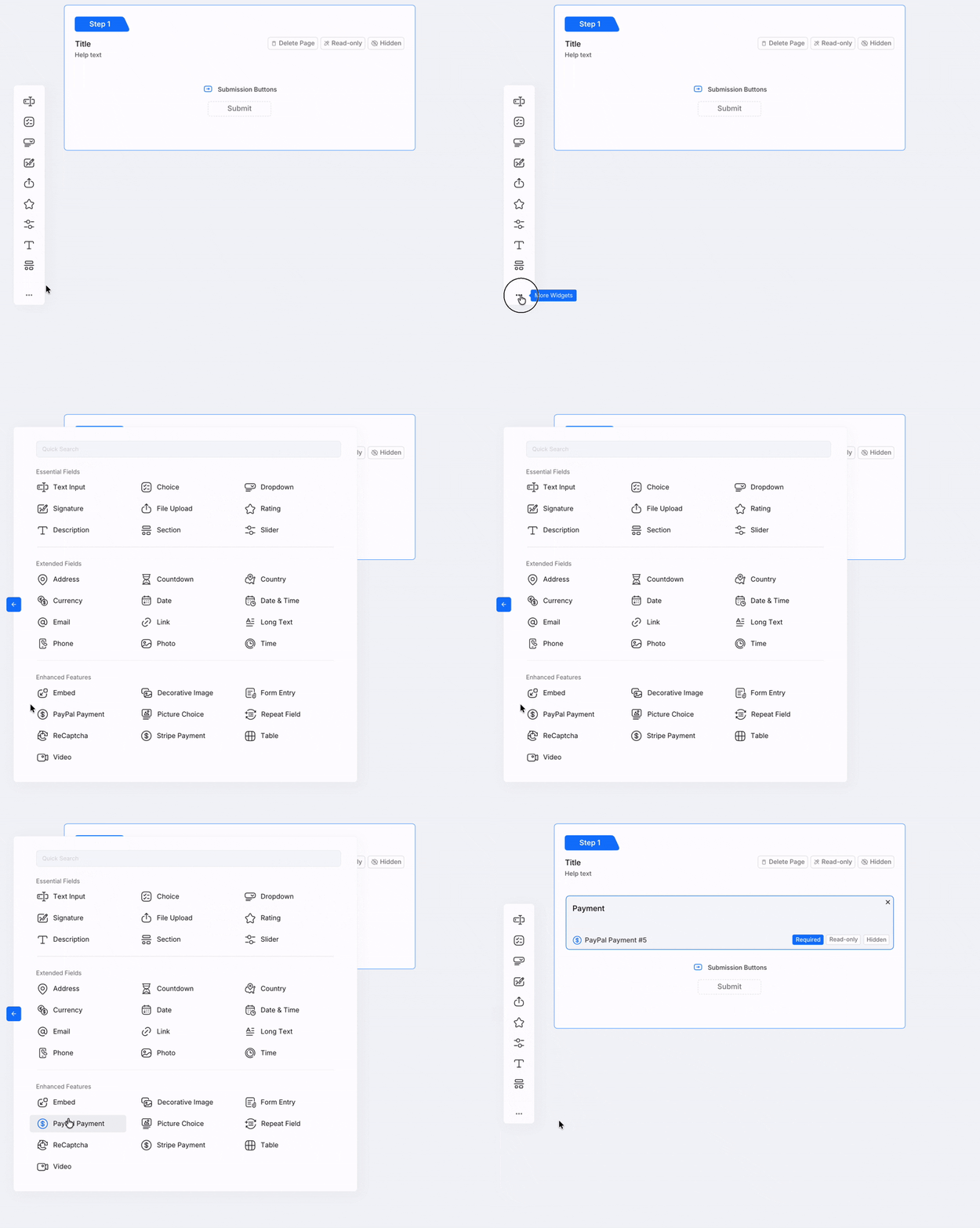
要添加 PayPal 支付字段,在表单构建器中,从左侧工具栏的增强功能中选择PayPal 支付。
连接您的 PayPal 账户
在小部件可以处理付款之前,您需要连接一个 PayPal 商家账户。
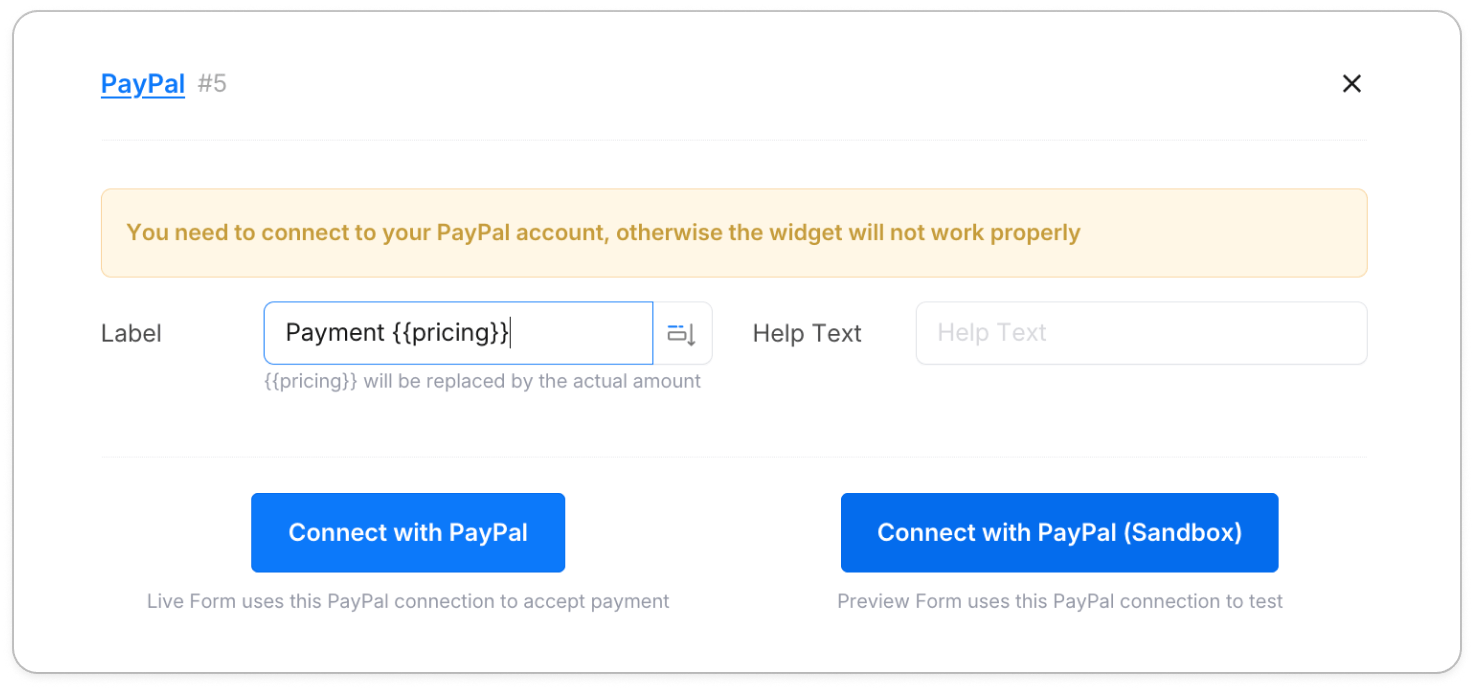
属性面板提供两个独立的连接插槽:
- PayPal.用于实时表单接受真实付款
- PayPal (Sandbox).用于预览模式下使用测试资金进行测试
点击任一插槽下的连接以开始 OAuth 授权流程。授权后,按钮将变为撤销连接,确认账户已链接。
如果您看到提示信息说 PayPal 未授予权限,请点击撤销连接并重新连接您的账户以刷新授权。
配置付款金额
小部件支持两种设置付款金额的方式。
固定金额
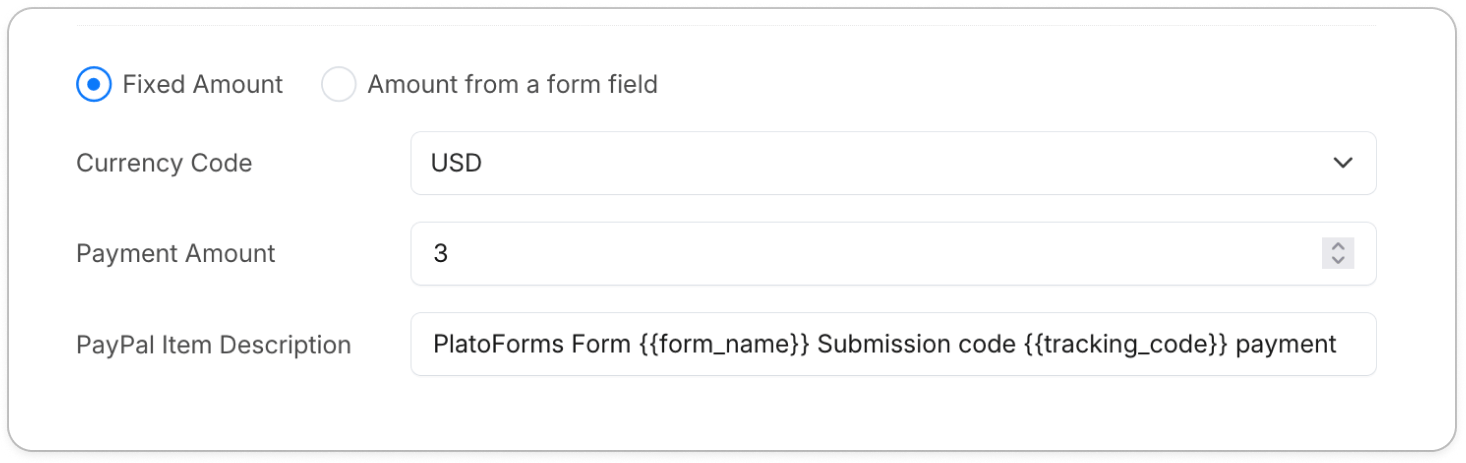
选择固定金额并直接输入一个数字。每次提交收取相同的价格。
来自表单字段的金额
选择来自表单字段的金额以将付款链接到表单中其他地方计算的动态值。
- 在表单中添加一个短文本字段,标记它(例如,
pricing),并将其标记为表单上隐藏。其值将由表单逻辑设置为匹配预期价格。 - 在 PayPal 小部件属性中,将付款金额字段设置为该字段(例如,
#5 SingleText - pricing)。 - 可选地,在小部件标签中包含
{{pricing}},用户与表单交互时,它将被实时金额替换。
您可以将此与表单逻辑结合使用,根据用户选择设置价格。
如果(产品是“咖啡”)则(设置定价字段)为“2”。
有关更多详细信息,请参阅设置表单逻辑。
货币和商品描述
| 设置 | 描述 |
|---|---|
| 货币代码 | 交易使用的货币(例如,USD、EUR、JPY)。默认值为USD。 |
| PayPal 商品描述 | 买家可见的订单描述。支持变量如{{form_name}}和{{tracking_code}}。 |
智能支付按钮
一个 PayPal 支付小部件根据买家的地区、浏览器和订单金额自动呈现多种支付选项。
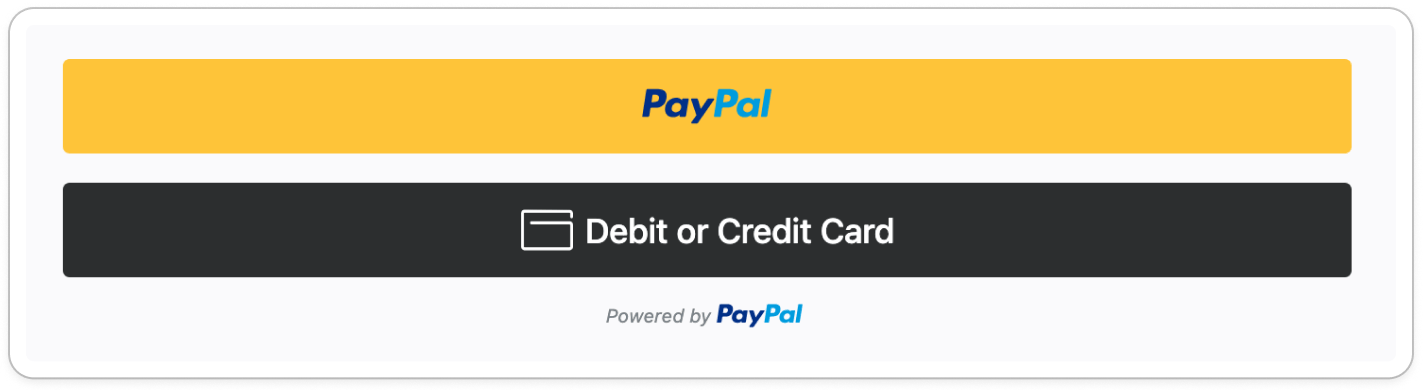
| 按钮 | 描述 |
|---|---|
| PayPal | 标准的 PayPal 登录和结账流程。 |
| 借记卡或信用卡 | 允许买家无需 PayPal 账户直接付款。 |
| 稍后支付 | 分期付款或延期付款选项。可用性取决于地区和订单金额。 |
您无需单独配置每个按钮。PayPal 的智能渲染会自动处理显示哪些选项。
测试和上线
在发布您的表单之前,请务必测试完整的支付流程。
| 模式 | 用于 | PayPal 连接 |
|---|---|---|
| 沙盒 | 在表单预览中使用虚拟资金进行测试 | PayPal (Sandbox) 插槽 |
| 实时 | 在已发布的表单上进行真实付款 | PayPal 插槽 |
设置沙盒账户
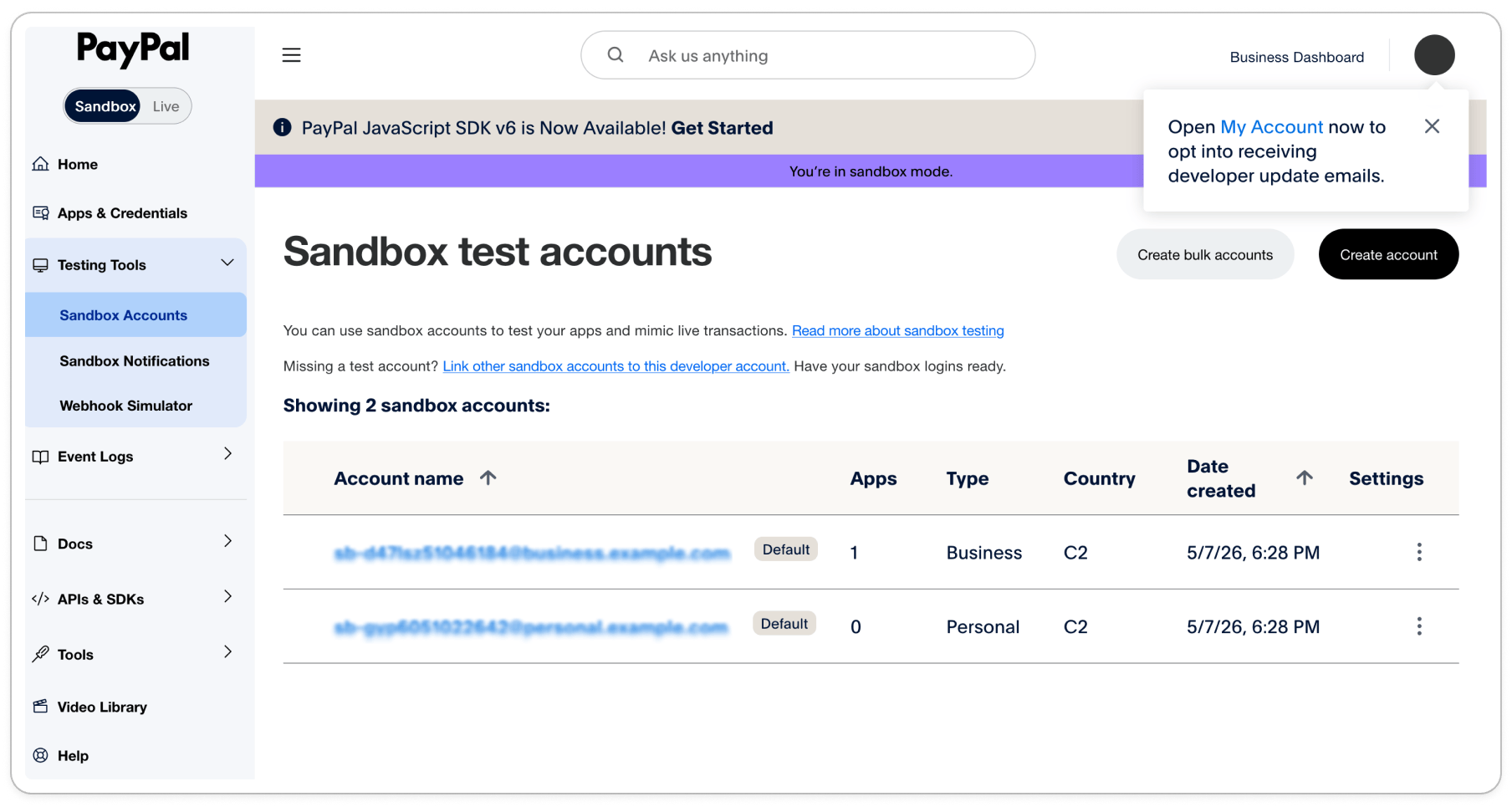
PayPal 自动提供两个模拟账户用于测试。要找到它们:
-
前往 PayPal 开发者仪表板。
-
在测试工具菜单下,选择沙盒账户。
-
您将看到两个预创建的账户.一个类型为商业,一个类型为个人。
-
点击任一账户名称查看其详细信息,包括测试所需的电子邮件地址和密码。
| 账户类型 | 角色 |
|---|---|
| 商业 | 模拟商家.使用这些凭据连接 PlatoForms 中的 PayPal (Sandbox) 插槽 |
| 个人 | 模拟买家.使用这些凭据在表单上完成测试付款 |
连接沙盒账户
- 在 PayPal 小部件属性中,点击连接下的PayPal (Sandbox) 插槽。
- 当提示时,输入商业沙盒账户的凭据。
- 授权连接。插槽成功链接后将显示撤销连接。
测试支付流程
- 确保您已退出浏览器中的任何 PayPal 会话。
- 在隐身窗口中打开表单的公共 URL。
- 填写表单并选择选项以触发动态价格。
- 点击 PayPal 按钮并使用个人沙盒账户凭据登录。
- 完成测试付款并验证提交是否正确记录。
测试时始终使用隐身窗口作为买家。如果 PayPal 检测到商家和买家账户在同一浏览器会话中活跃,将阻止交易。
验证和安全
- 付款前验证: 只有在表单中所有必填字段通过验证后,PayPal 结账流程才会激活。买家在表单完成之前无法进行付款。
- 安全的卡处理: 所有敏感的支付数据.卡号、CVV.都由 PayPal 的加密基础设施直接处理。PlatoForms 从不存储卡详细信息,从而降低您的 PCI 合规负担。
视频教程
喜欢通过视频学习?观看完整演示。