
创建您的第一个 PlatoForms 表单
本页内容
选择与您开始时相匹配的路径。下面的完整操作指南遵循 PDF 可填写表单路径——从现有 PDF 到测试提交和完成的 PDF。
选择您的起点
不确定?比较所有表单类型。
从仪表板中,点击 开始构建,然后选择 PDF → 在线表单 和 网页 PDF 表单。上传您的 PDF 并在提示时确认 网页 PDF 表单。表单打开后,按照 网页 PDF 表单指南 查看响应式布局、编辑字段、预览和发布。
1. 开始一个 PDF 可填写表单
-
登录 PlatoForms。如果您没有账户,请先创建一个。
-
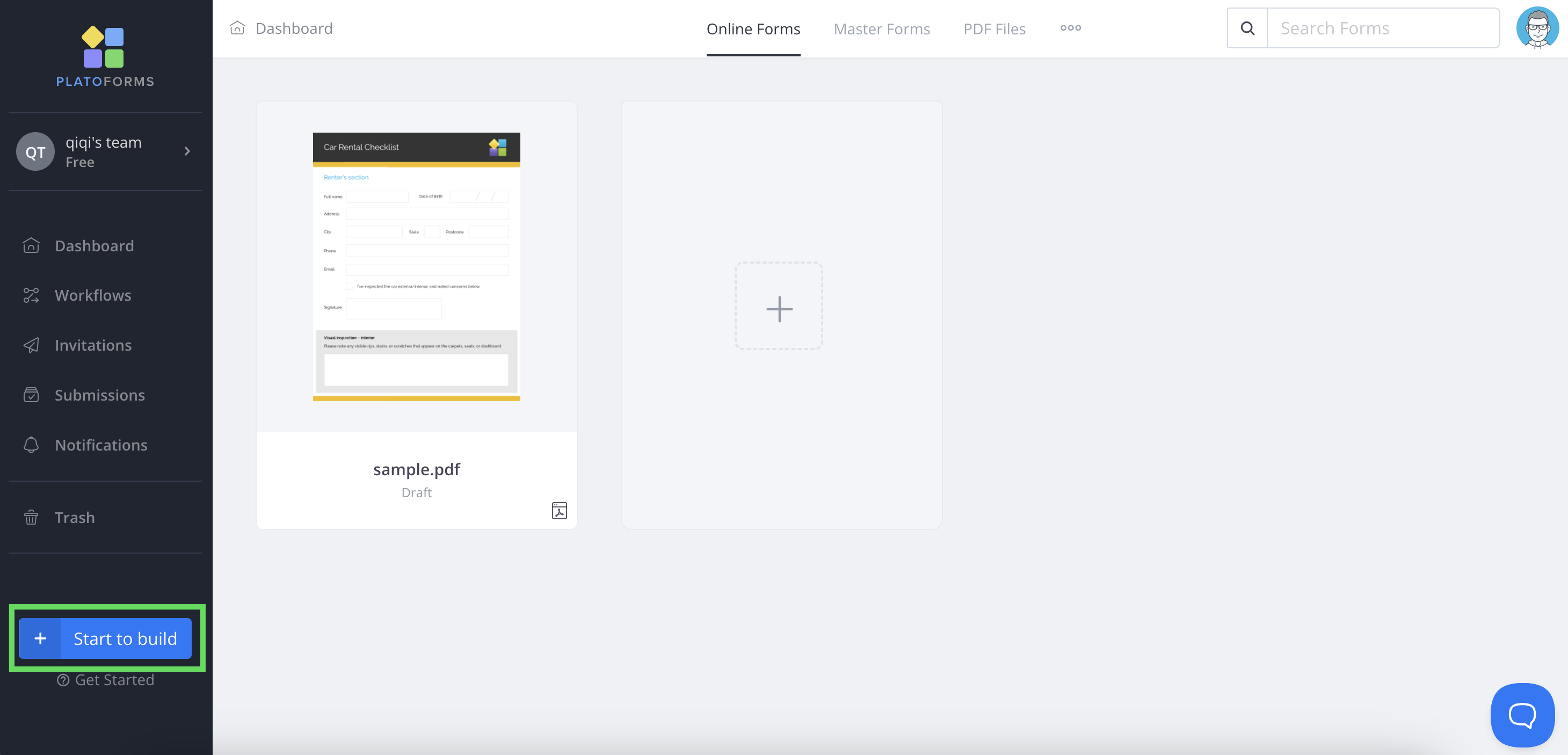
在仪表板中,点击左下角的 开始构建。
-
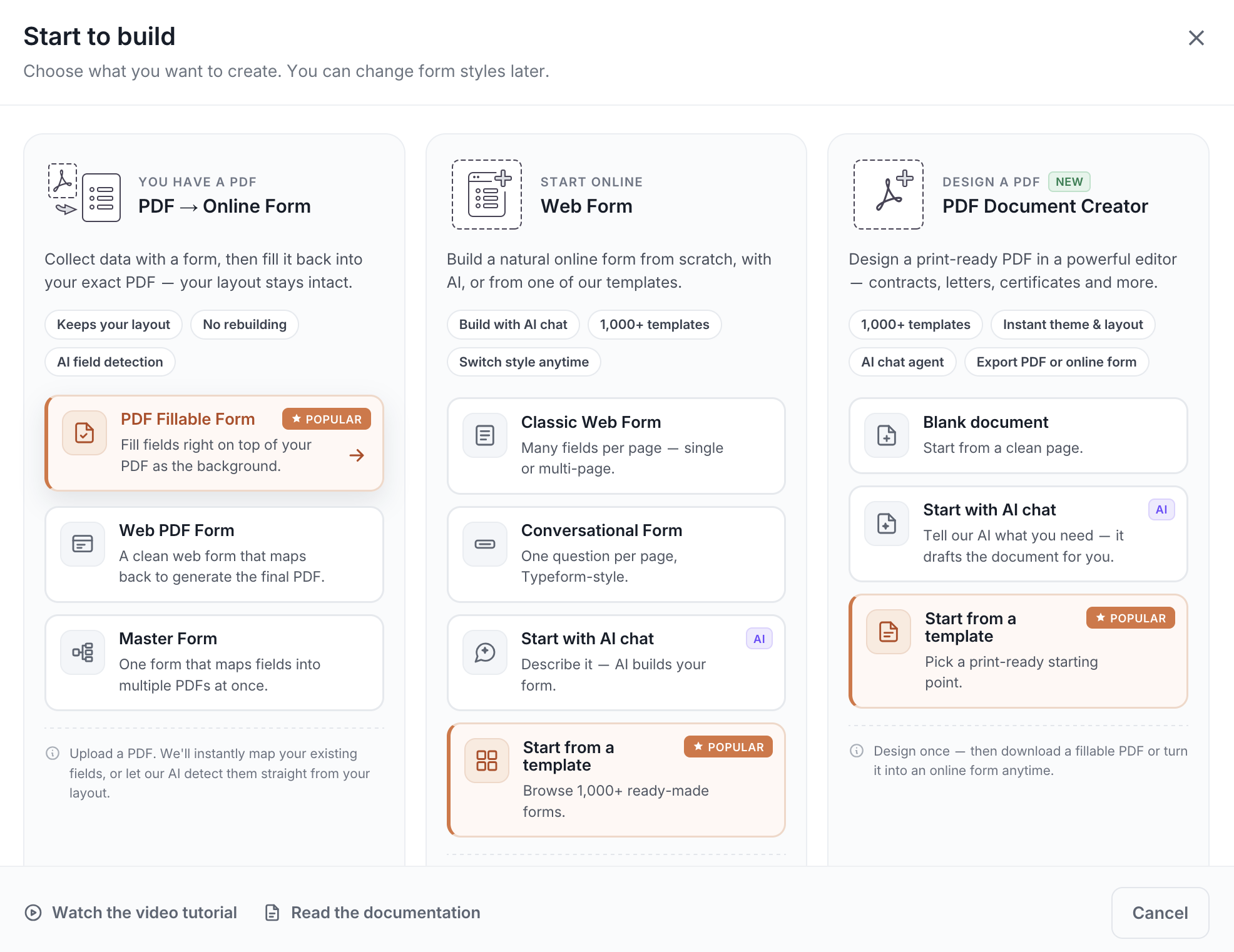
选择 PDF → 在线表单,然后选择 PDF 可填写表单。
2. 上传您的 PDF
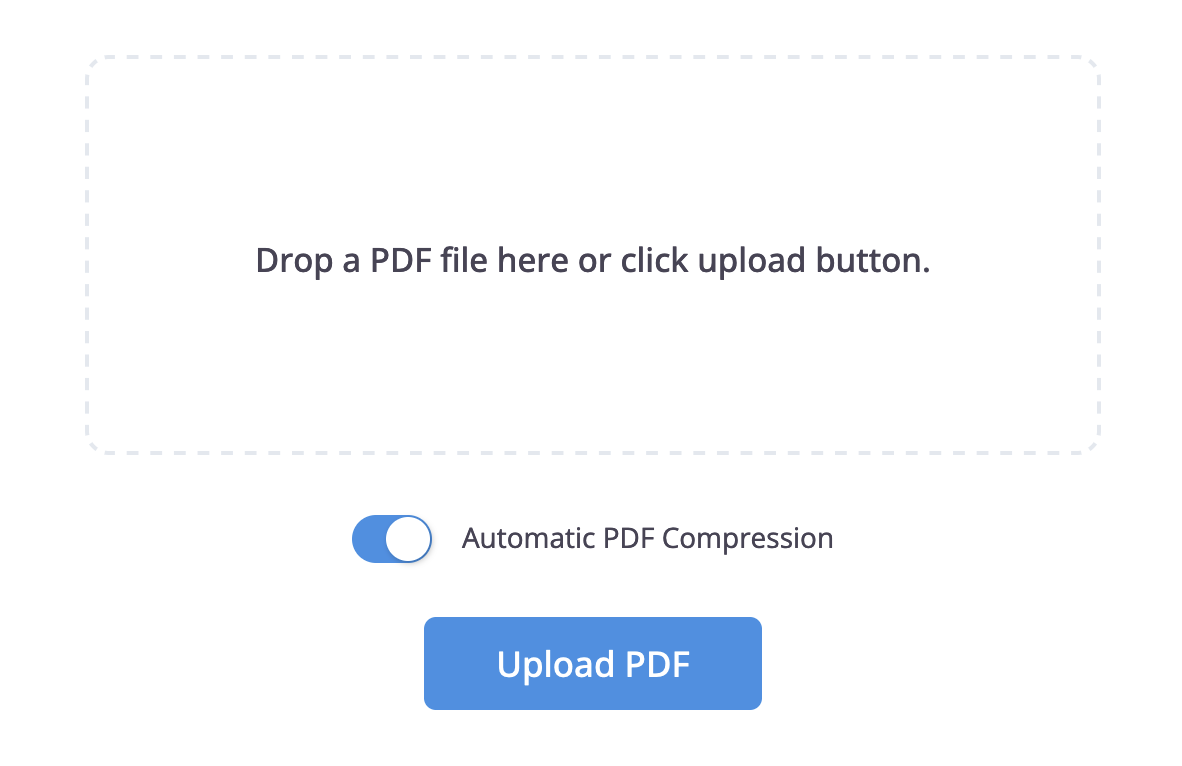
上传您希望人们在线填写的 PDF。
可选:压缩大 PDF
PDF 文件最大可达 20 MB。上传屏幕有一个 自动 PDF 压缩 开关,默认情况下每次上传时都开启,它可以减少文件大小以改善加载和传输。
压缩可能会影响复杂的 PDF 元素。如果上传的文档看起来不正确,请禁用 自动 PDF 压缩 并重新上传。
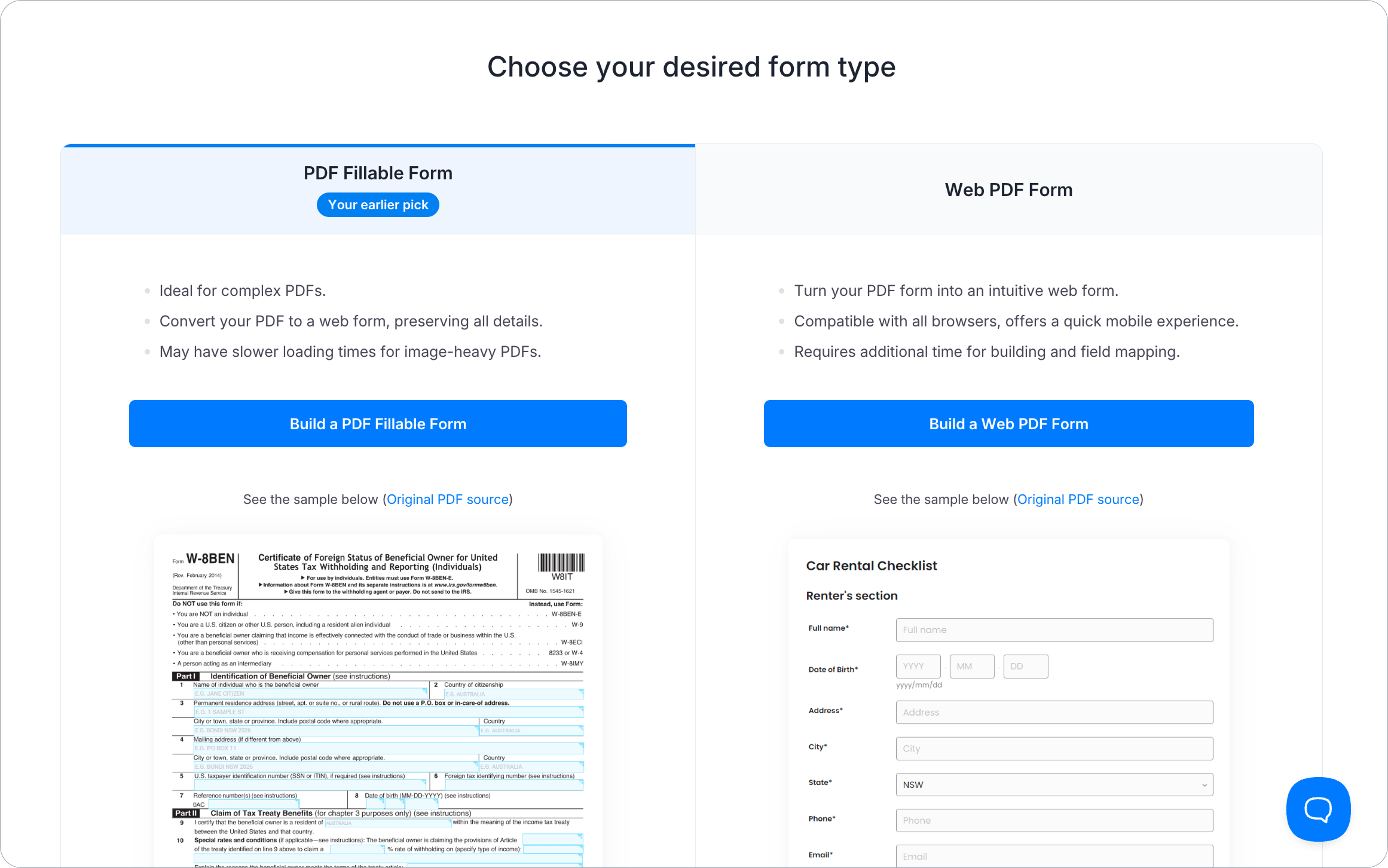
上传后,在 选择您想要的表单类型 屏幕上确认 PDF 可填写表单。您之前的选择标记为 您之前的选择。
点击 构建 PDF 可填写表单 以打开表单构建器。
3. 检测并审核字段
在表单构建器中,使用 AI 创建字段的初稿:
-
在 AI 驱动的表单识别 横幅中,点击 立即开始!。如果横幅不再可见,打开 ••• 菜单并选择 AI 识别表单。
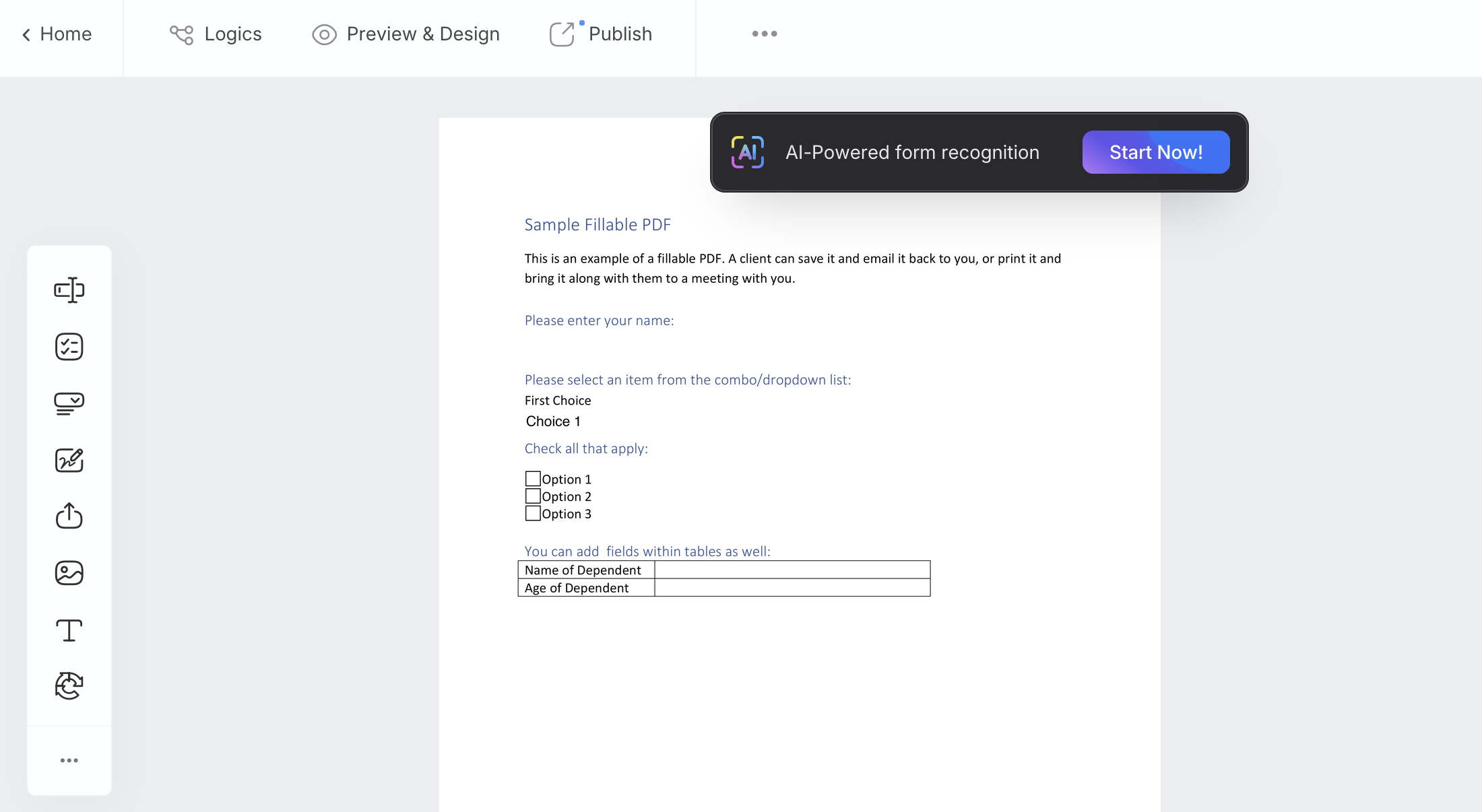
-
处理完成后,点击 加载表单!。
-
检查每个检测到的字段。根据需要更正其位置、标签、格式和必填设置。
AI 字段检测是可选的。您也可以从工具栏手动添加字段并将其拖动到 PDF 上的位置。
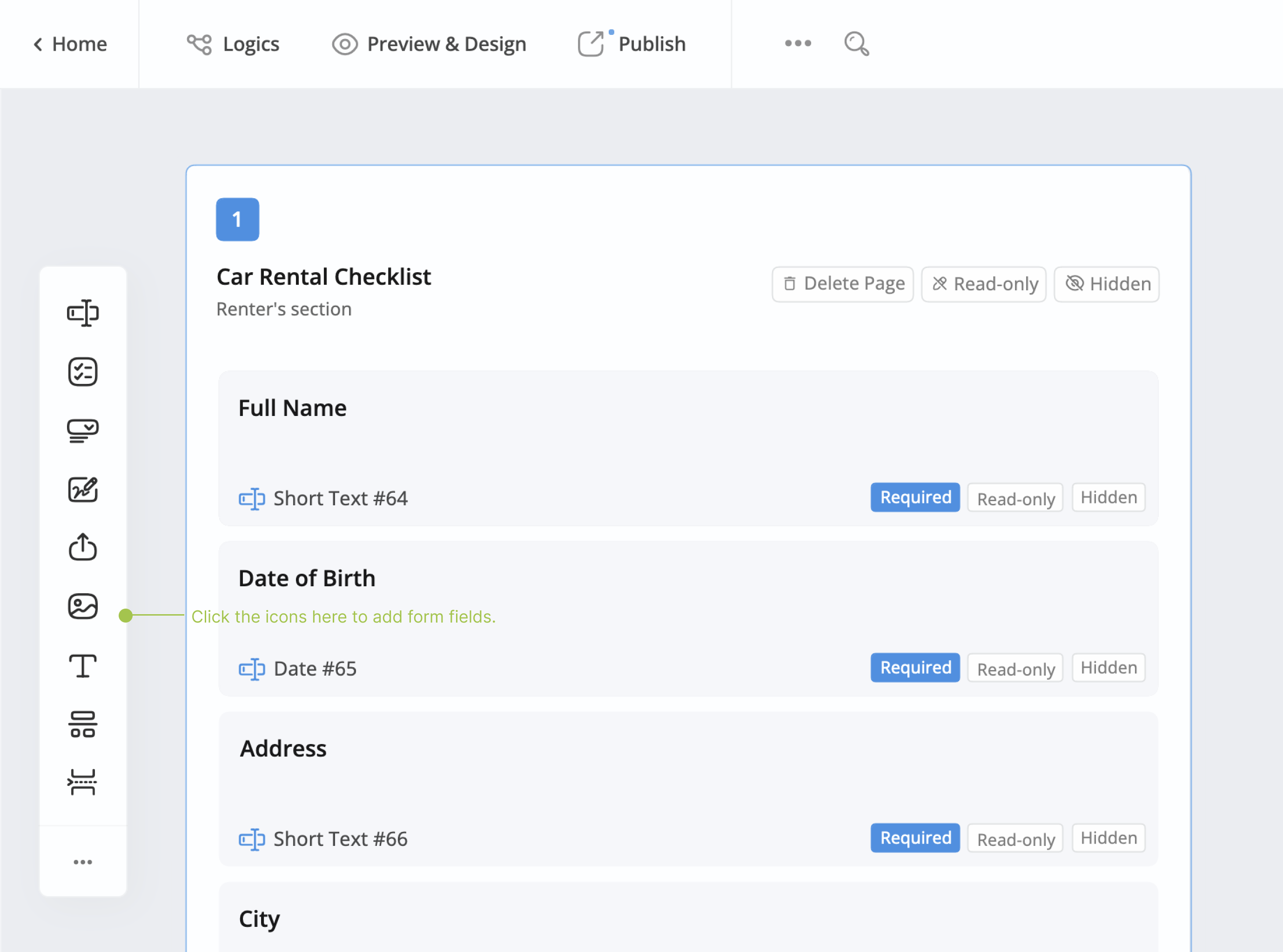
有关详细说明,请参阅 使用 AI 自动检测字段、向 PDF 可填写表单添加字段 和 表单字段参考。
表单构建器中的更改会自动保存。在发布之前,请自行检查表单,而不仅仅依赖于检测到的字段布局。
4. 预览和配置表单
-
点击表单构建器左上角的 预览和设计。
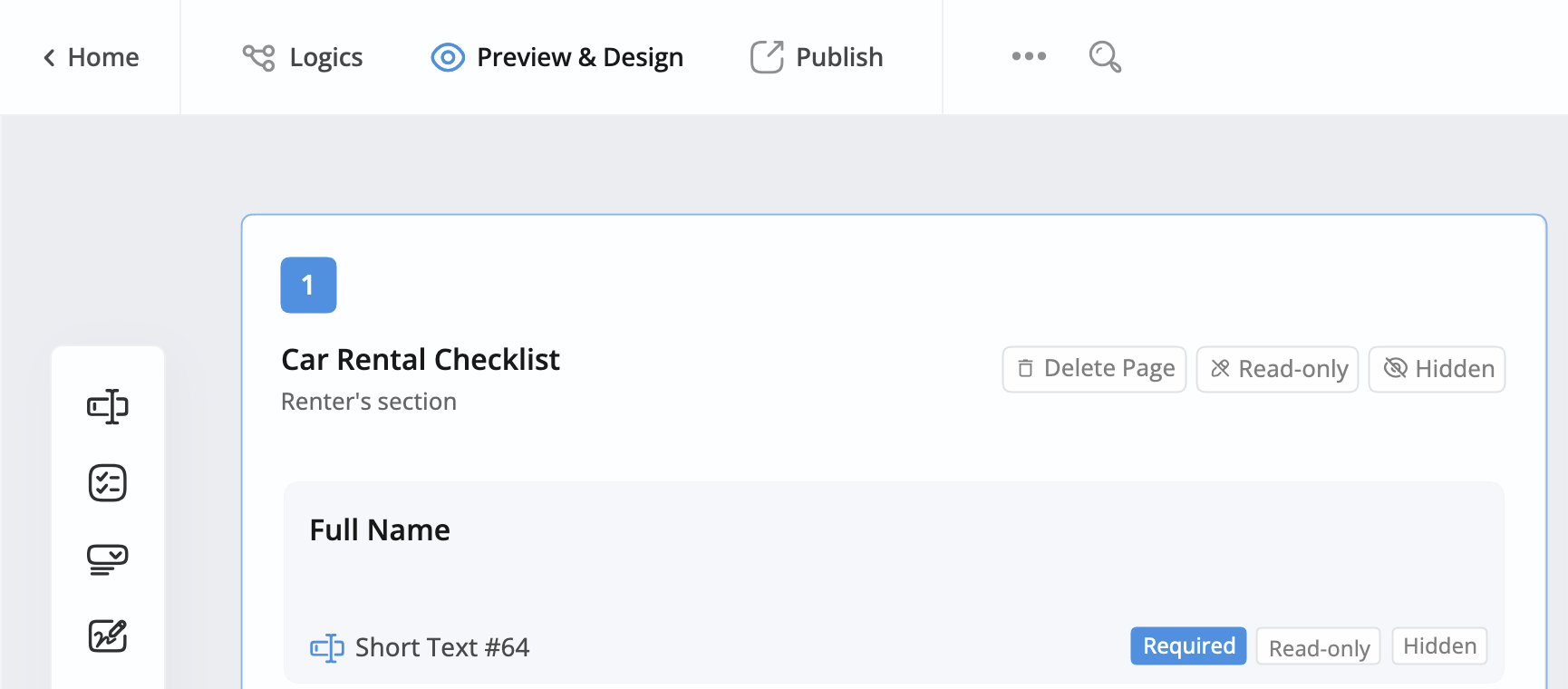
-
像响应者一样填写每个字段。检查字段顺序、必填字段、验证、签名,以及桌面和移动设备上的表单。
-
如有需要,自定义表单外观。
-
返回构建器,打开 ••• 菜单,选择 管理表单。
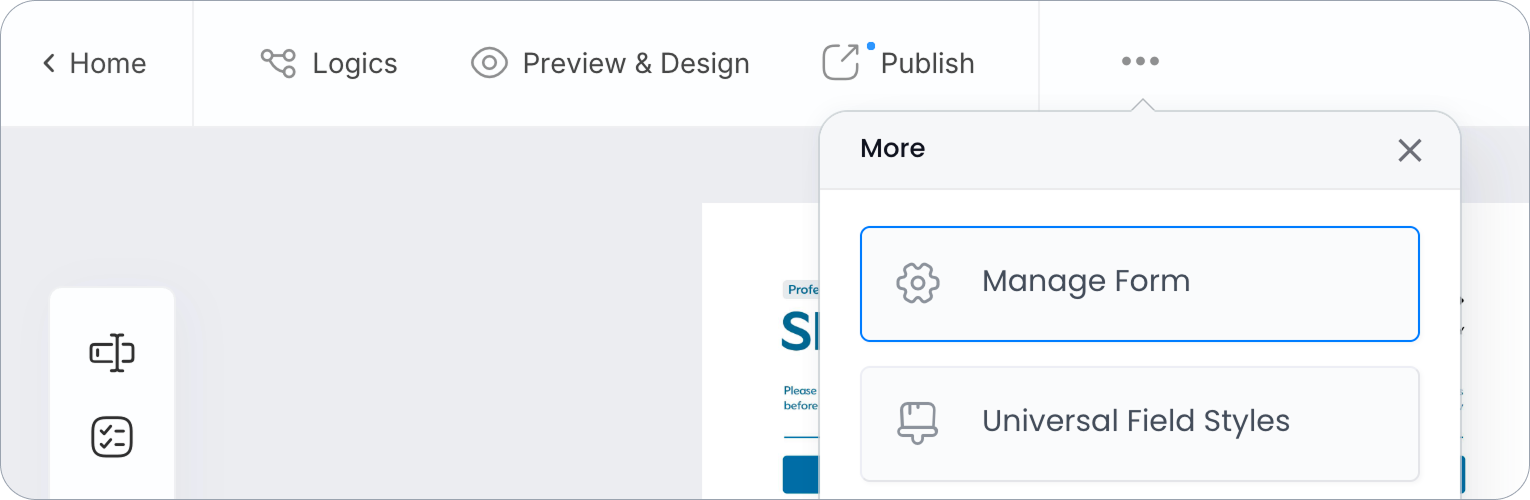
-
审核您需要的设置——如感谢消息、通知、语言和完成的 PDF 传输——然后点击 保存。
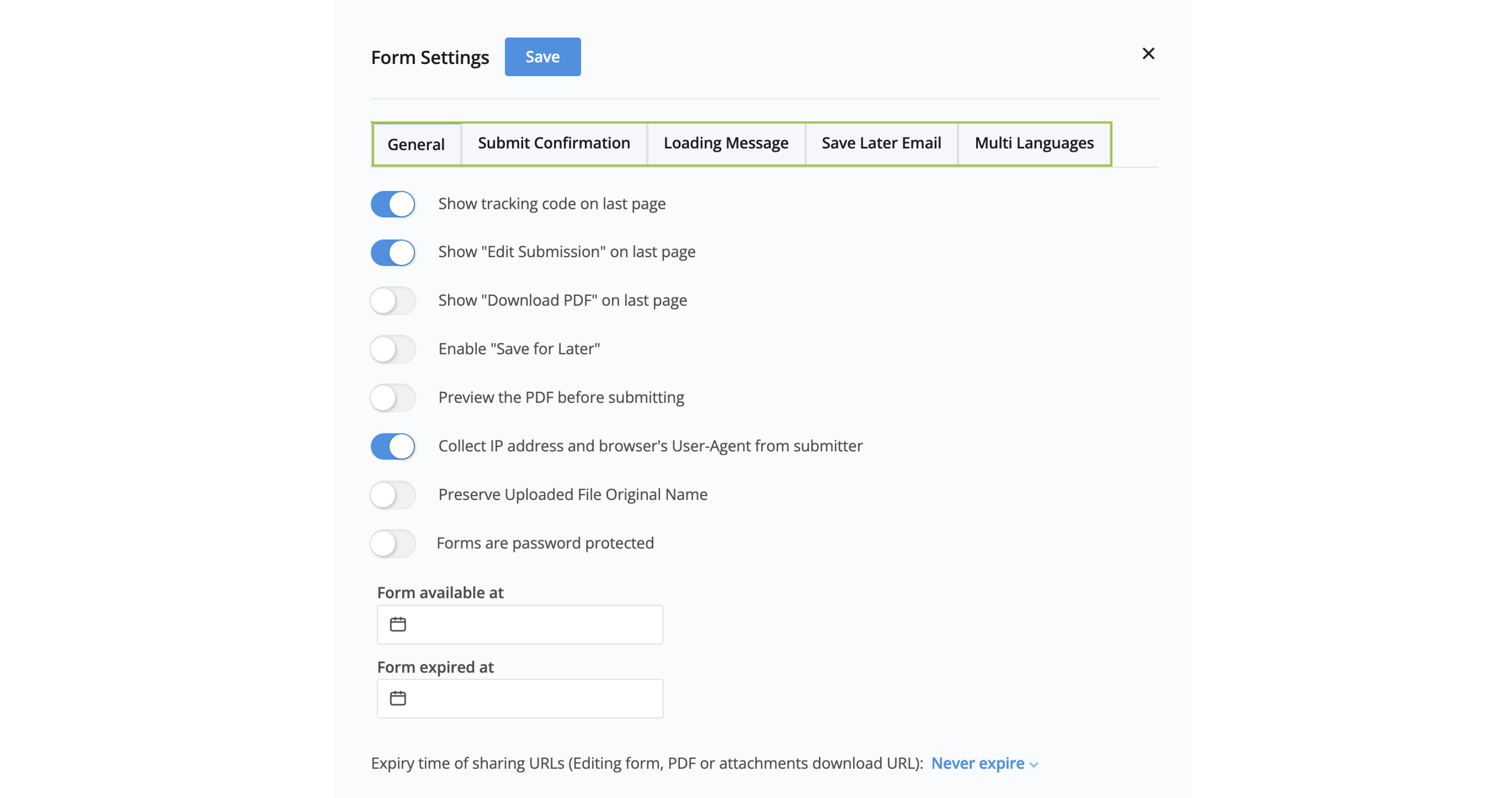
请参阅 管理表单设置 了解所有可用选项。
5. 发布和分享
在表单构建器中,点击左上角的 发布。
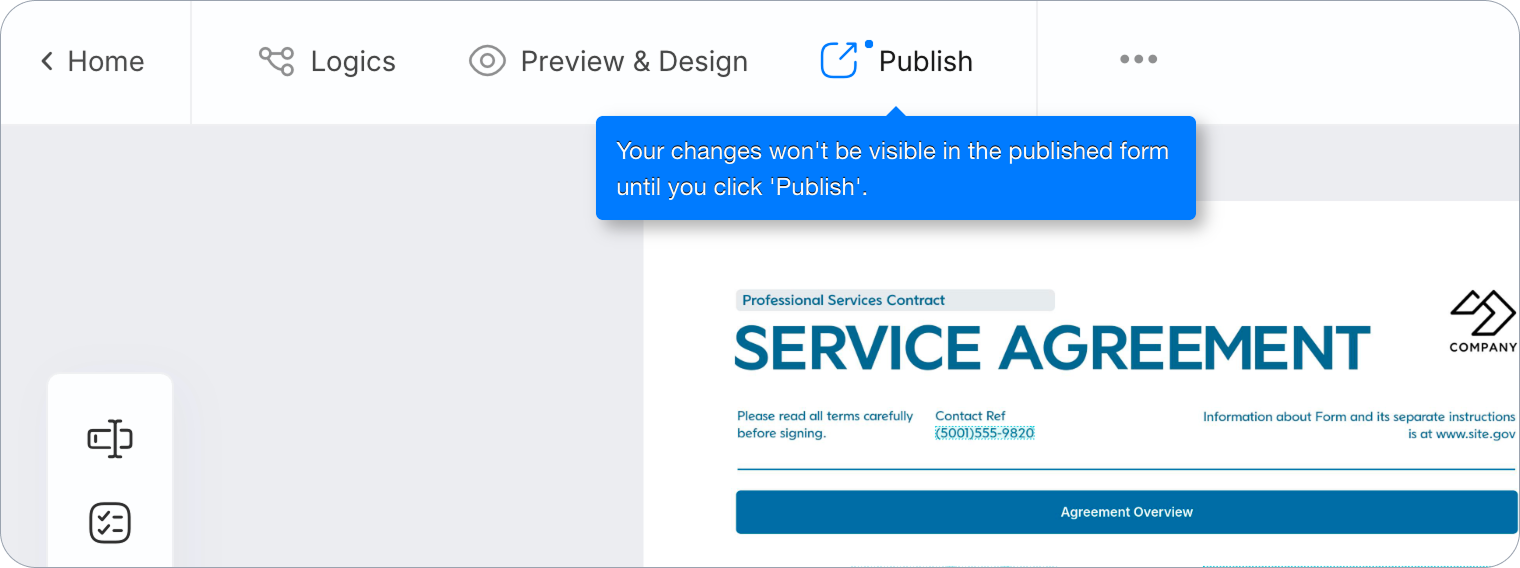
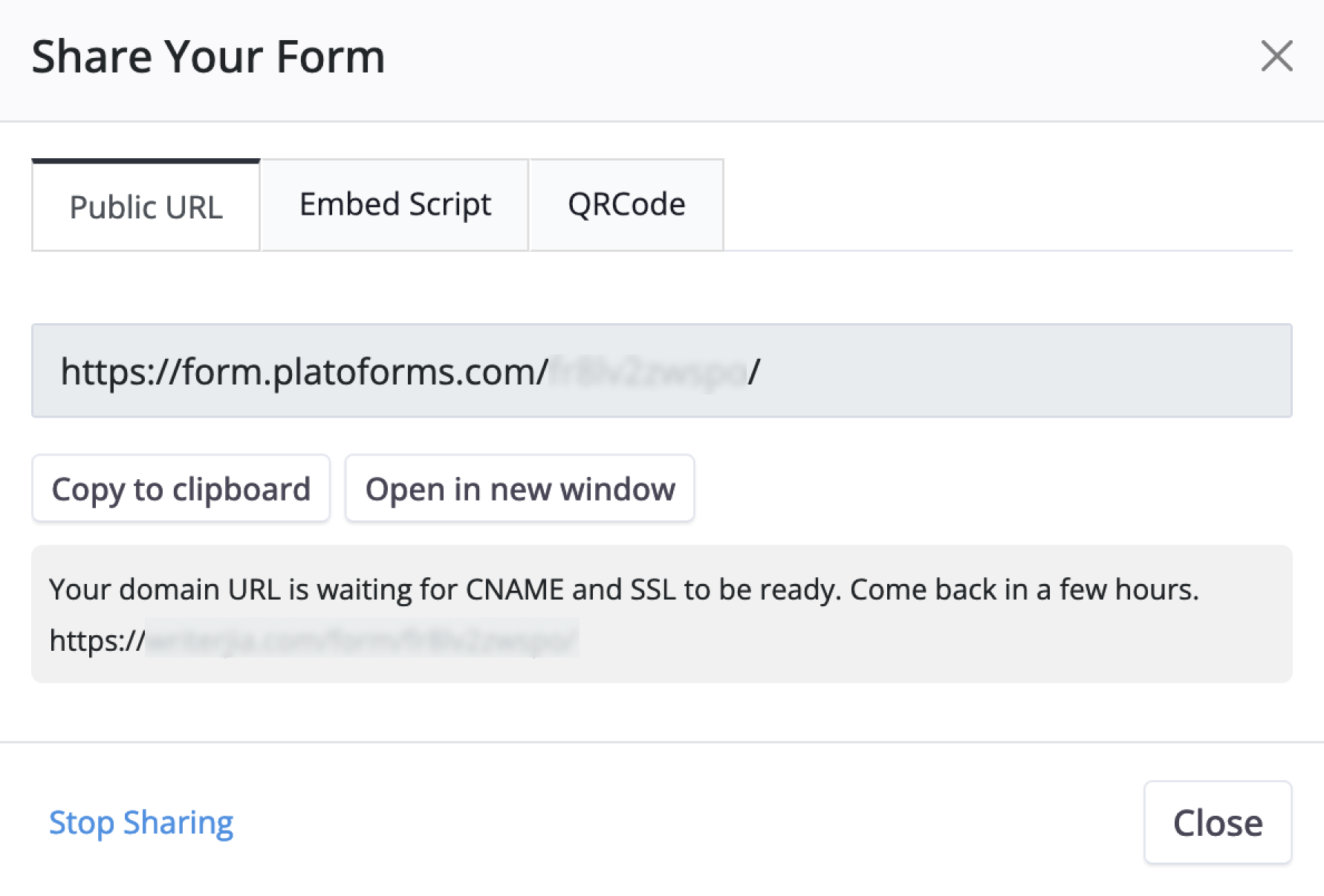
发布后,选择如何分享表单:
- 公共 URL: 复制一个直接链接,在浏览器中打开表单。
- 嵌入脚本: 使用标准嵌入、模态、浮动按钮或全页布局将表单放在您的网站上。
- 二维码: 让人们扫描代码以在移动设备上打开表单。
想让授权用户通过语音完成表单吗?在已发布表单的 分享 页面启用 语音填写。用户可以在 PlatoForms VF 应用中填写表单,或者在启用时在浏览器中填写。请参阅 使用语音填写表单。
请参阅 发布和分享 了解所有分享选项。
6. 提交测试并检查完成的 PDF
在将表单发送给其他人之前:
- 在私人或无痕浏览器窗口中打开 公共 URL。
- 使用测试信息完成并提交表单。
- 在 PlatoForms 中,从左侧导航打开 提交。一旦 PDF 创建完成,基于 PDF 的提交就会出现在那里。
- 找到测试提交并打开或下载其生成的 PDF。
- 确认每个答案和签名都出现在原始布局的正确位置。
实时测试提交计入您计划的每月提交次数(免费试用期间除外),删除它们不会恢复计数。
如果有任何地方不对,返回构建器,调整字段,然后再次测试。请参阅 管理提交和生成的 PDF 了解提交操作。
您的第一个 PDF 工作流程现在已完成:响应者在浏览器中填写和签名,您收到原始布局的完成 PDF。
构建您的第一个网页表单
网页表单没有背后的 PDF。您可以在浏览器中构建它,每次提交仍然会生成一个包含答案的 PDF。
- 在仪表板中,点击 开始构建。在 网页表单 列中,选择如何开始:
- 经典 Web 表单 在构建器中打开一个空表单。
- 对话表单 以对话风格在构建器中打开一个空表单。
- 从 AI 聊天开始 要求您描述表单(至少 30 个字符),然后表单助手在构建器中构建它。参见 AI 表单生成器。
- 从模板开始 打开模板库。参见 使用模板创建网页表单。
- 在构建器中,在第一页设置标题,从工具栏添加字段,并使用 添加页面 创建多页表单。
- 点击 预览与设计 在桌面和手机上检查表单,选择 经典 或 对话,并在 设计表单 中设置外观。
- 打开 更多 > 管理表单 以设置通知、感谢页面和其他设置。
- 点击 发布,然后按照 5. 发布和分享 中的描述分享表单。
- 从公共链接提交测试。网页表单提交会立即出现在 提交 页面上。