
管理主表单
本页内容
了解 PlatoForms 的主表单功能如何简化跨多个 PDF 重用字段的过程。
什么是主表单?
主表单允许您在多个 PDF 中高效重用字段,例如签名。文件上传字段保留在在线表单中;它们不能放置在链接的 PDF 上。
想要视频而不是文字?请查看下面的教程:
步骤很简单:
- 创建主表单,添加字段,并自定义其属性。
- 将所需的 PDF 链接到主表单,并轻松将字段合并到 PDF 中。
一旦集成完成,您可以发布带有添加字段的 PDF,创建一个连贯且定制的 PDF 表单,轻松捕获用户输入。
主表单简化了表单创建,节省时间,并保持 PDF 表单的一致性。
- 从未链接到 PDF 的主表单开始。编辑后,上传 PDF 以创建链接的 PDF 表单。使用链接表单编辑器将主表单中的小部件连接到 PDF。
- 您可以根据需要创建任意数量的链接表单。当这些表单提交时,它们会使用所选映射生成 PDF。
创建主表单
请按照以下步骤操作:
-
登录您的 PlatoForms 账户。
-
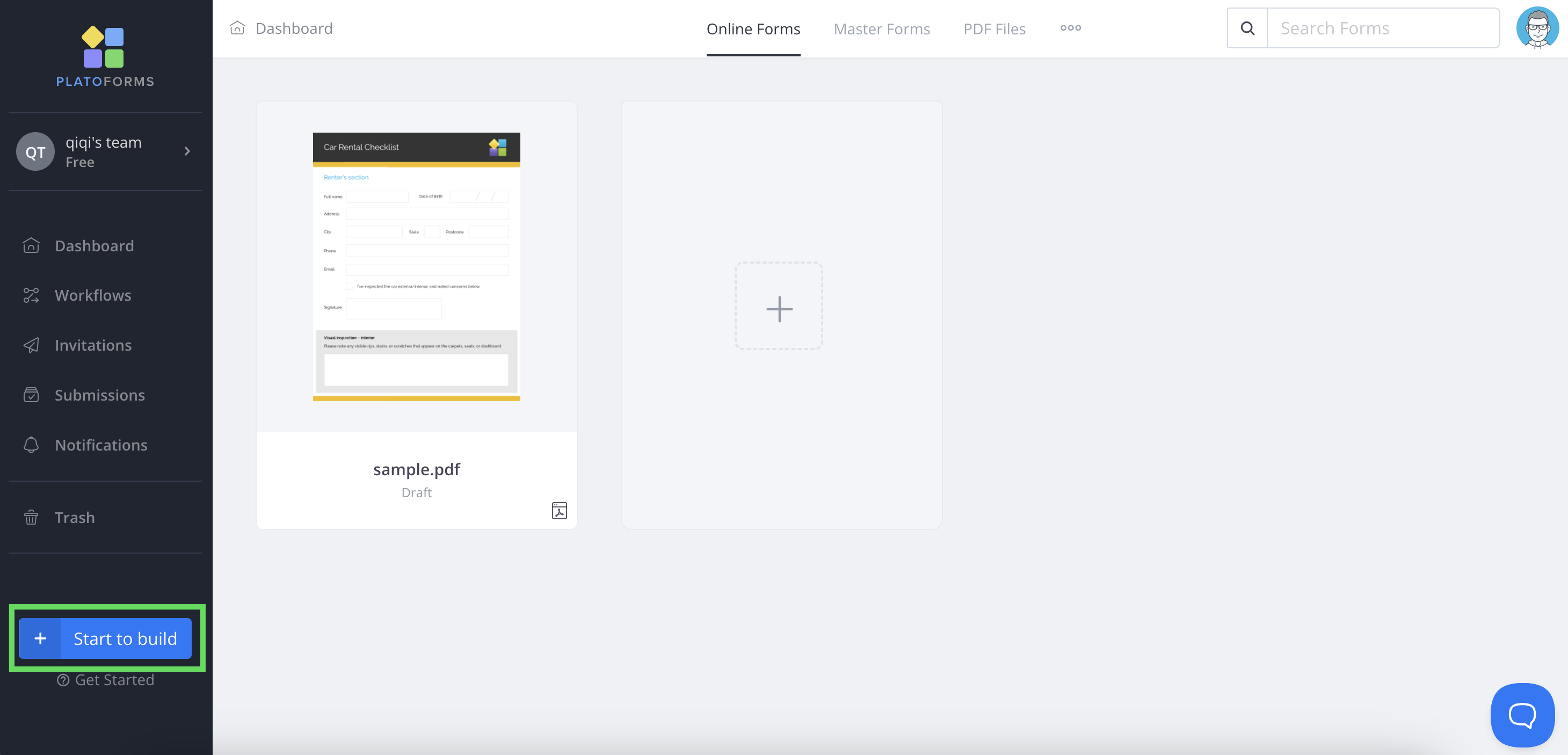
在 仪表板 上,点击左下角的 + 开始构建 开始构建。
-
在弹出窗口中,选择 主表单。
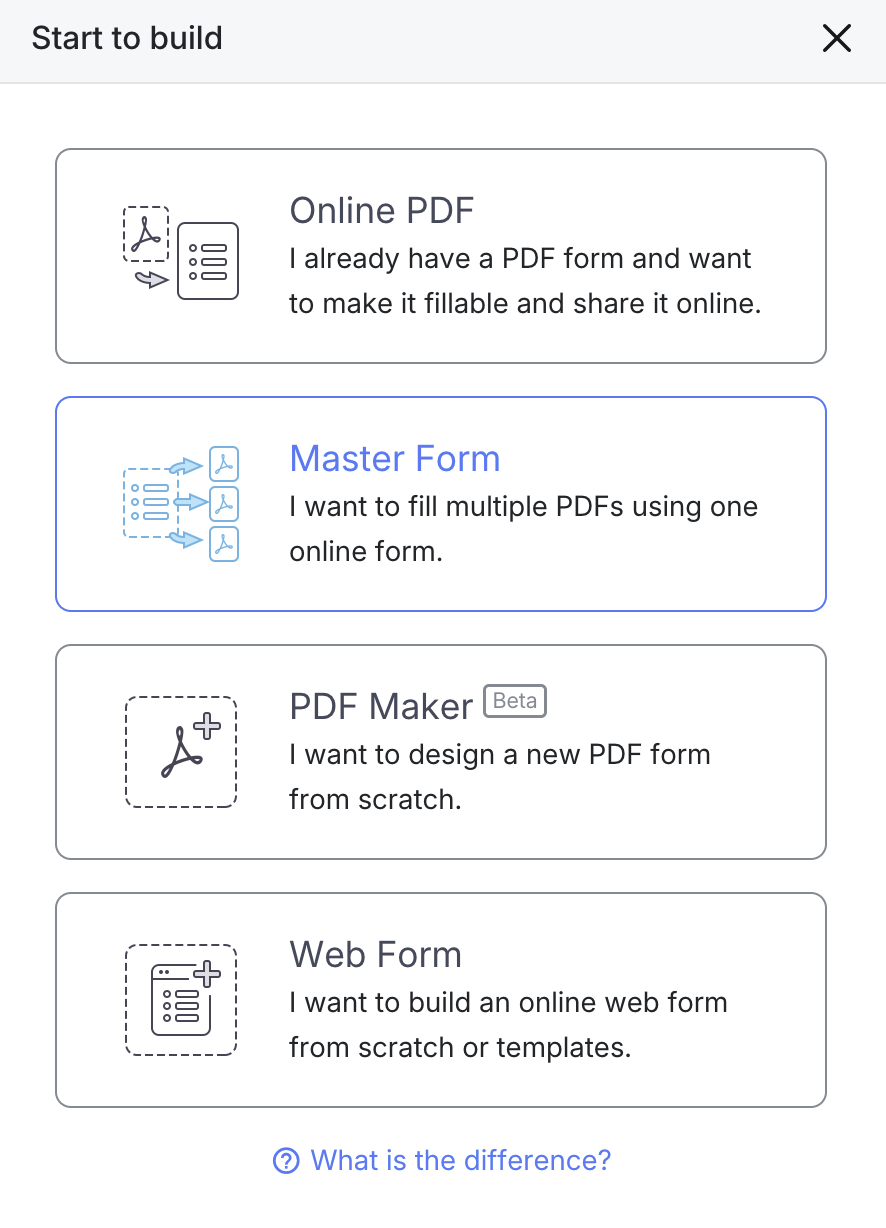
选择此选项后,您将进入主表单的表单构建器。有关表单构建器的更多信息,请参阅 探索表单构建器。
编辑主表单
要编辑您的主表单以便以后重用,请按照以下步骤操作:
添加字段
-
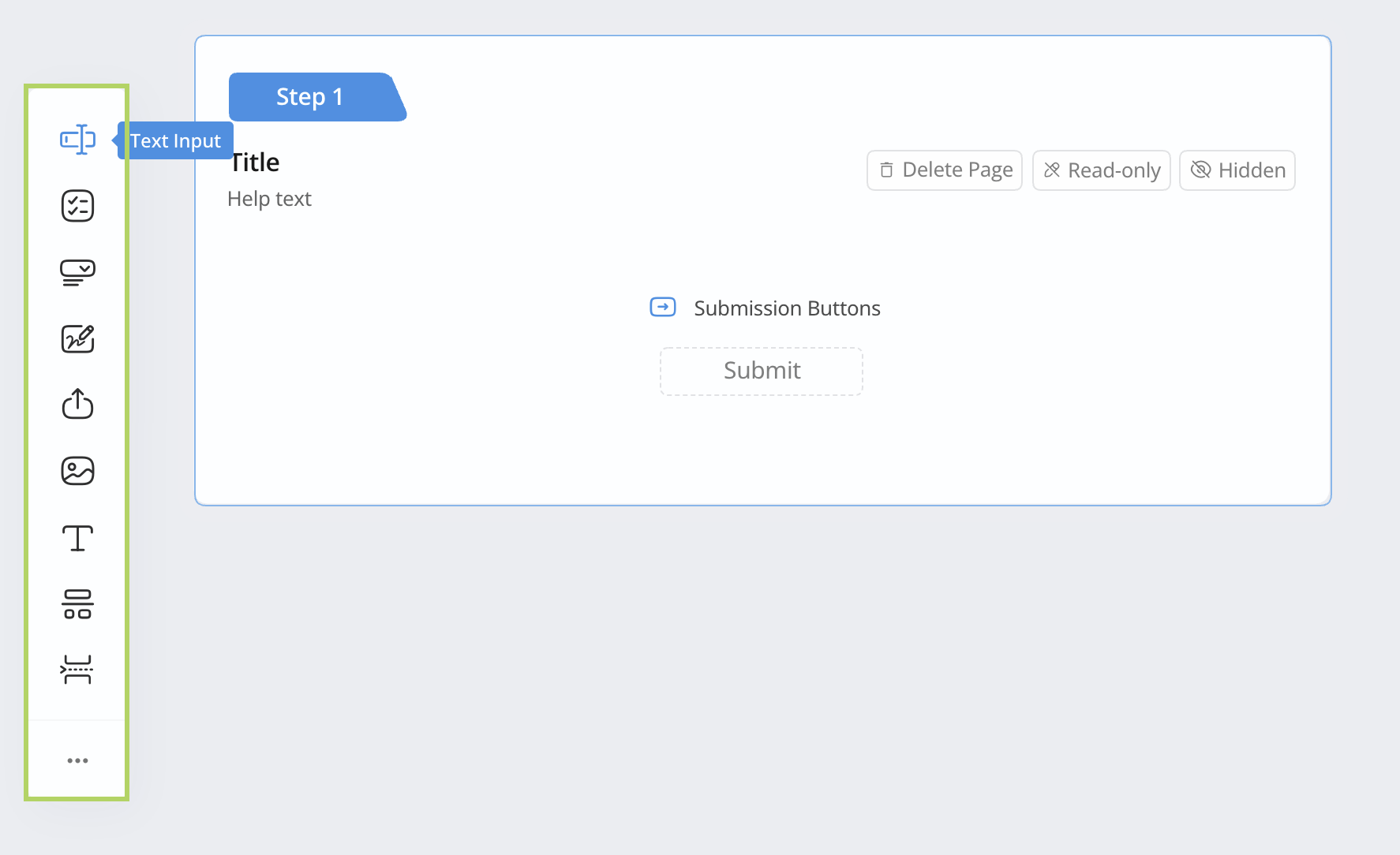
在主表单的表单构建器上,找到左侧的 工具栏。
-
点击字段图标,将 所需字段 添加到您的主表单中。
编辑字段属性
将字段添加到主表单后,您将在左侧字段面板中看到其小部件,带有蓝色边框。右侧面板将显示字段的属性。
-
要查看每个字段的属性,只需点击左侧面板中相应的小部件。
-
要编辑字段的属性,点击左侧面板中的字段小部件,并在右侧面板中进行更改。
-
要重新排列字段顺序,拖放左侧面板中的小部件以调整其位置。
在此处了解有关字段面板的更多信息 这里。
预览主表单
在将主表单链接到您的 PDF 之前,最好预览您的主表单。为此,点击构建器顶部菜单栏中徽标和主页区域右侧的 预览与设计 按钮。
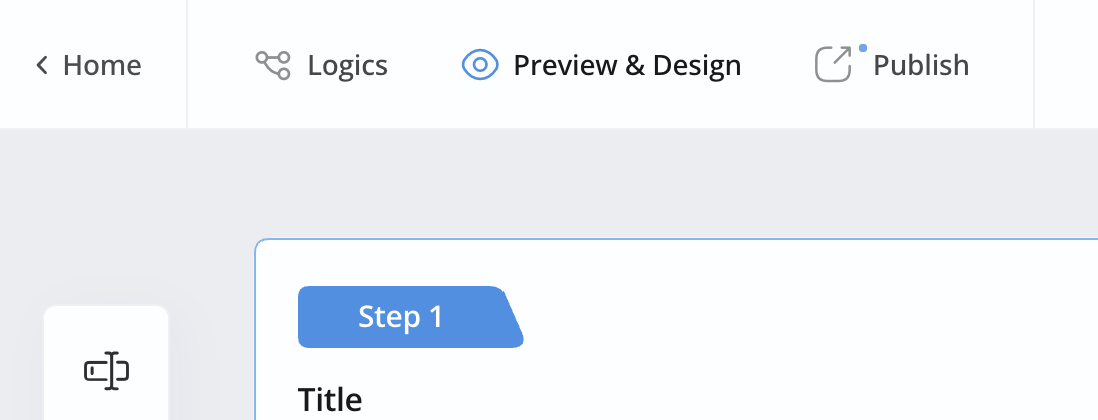
为了获得准确的预览,考虑在预览之前添加示例数据。这有助于使用真实数据渲染您的表单,提供更具代表性的预览。有关更多详细信息,请参阅 添加和预览示例数据 部分。
上传并链接 PDF 与主表单
-
转到 仪表板。
-
找到所需的主表单。将鼠标悬停在其卡片上,点击 链接 PDF(或在链接 PDF 后点击“N PDFs”按钮),然后在面板中点击 链接新 PDF 以上传 PDF。
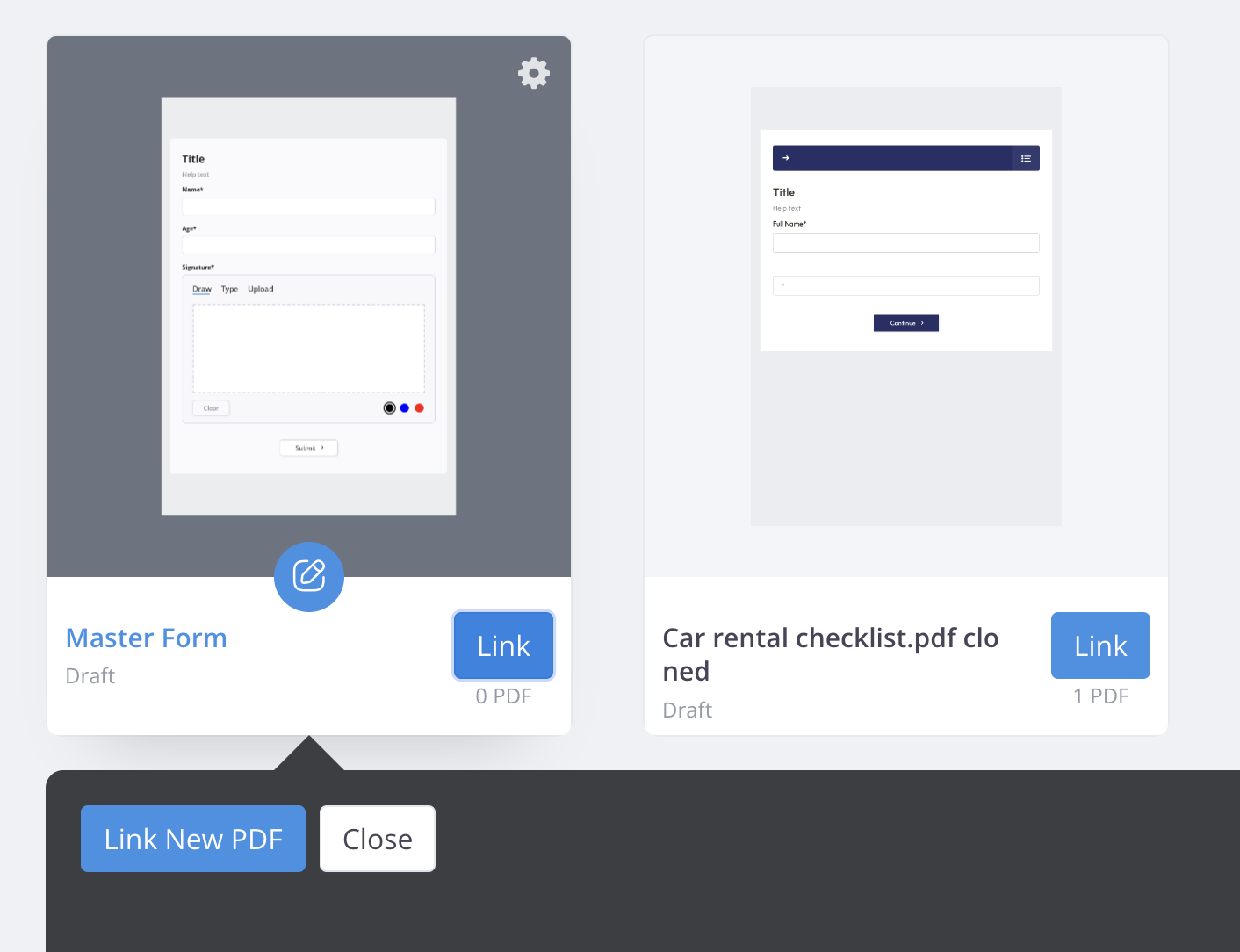
-
上传 PDF 文件。
上传 PDF 后,您将进入 PDF 表单的表单构建器。在这里,您可以编辑字段及其属性。
重用字段
要重用主表单中的字段:
-
在表单构建器中,将鼠标悬停在所需字段小部件上。
-
点击 添加到 PDF。

字段会以红色高亮显示,出现在右侧 PDF 表单区域当前视图的 PDF 部分的左上角,在那里显示的页面上(不一定是第 1 页)。多个添加的字段并排排列。在您拖动或调整大小之前,字段会随着您滚动 PDF 而移动,因此请先滚动到正确的页面。
-
在右侧 PDF 表单区域中,拖放字段到理想位置。您也可以直接从左侧将字段拖到 PDF 上的某个位置。
Note您可以多次将小部件添加到 PDF。例如,如果您需要在每页上都有个人签名,请在每页上添加相同的签名小部件。当最终 PDF 创建时,每页都会有签名。
发布主表单
主表单在两个层级上发布:主表单本身和每个链接的 PDF 表单。
- 发布主表单:点击主表单构建器顶部菜单栏中的 发布。
- 发布每个链接的 PDF 表单:从 链接 PDF 面板中打开它,然后在其构建器中点击 发布。如果主表单尚未发布,发布链接表单会将您带回主表单仪表板,而不会显示分享窗口。
表单在至少一个链接的 PDF 表单发布之前保持不可用:其链接和嵌入显示表单不可用页面,已经打开的页面无法提交。在此之前,分享 显示警告“警告:表单仍不可用,因为尚未发布任何链接表单。请至少发布一个链接表单以使此表单可用。”当最后一个已发布的链接表单停止或被删除时,同样的情况会再次发生。通过 API 或 AI 助手提交或更新条目也会被拒绝,错误信息为“此表单不可用,因为没有发布其任何链接表单”。
一旦发布,您分享的是主表单的链接,而不是链接的 PDF 表单的链接。您将获得一个公共 URL、嵌入脚本或二维码以便于分享:
-
公共 URL
一个直接链接到您已发布表单的链接。与他人分享此链接,他们可以使用他们的网络浏览器访问并填写表单。
-
嵌入脚本
一段代码,您可以将其添加到您的网站。此代码将直接在您的页面上显示您的 PDF 表单,让用户无需离开您的网站即可填写。
-
二维码
分享 PDF 表单的简单方式。与嵌入脚本类似,二维码让用户可以轻松访问和完成表单。在您的网站或材料上显示二维码,用户可以使用他们的移动设备扫描它,快速访问并填写表单。就像嵌入脚本一样,二维码在保持无缝的同时提高了互动性。
无论您将多少个 PDF 链接到主表单,共享 URL 始终是单一的。
管理提交
在 PlatoForms 中管理主表单提交的过程与其他表单相同。您将收到电子邮件和系统通知,并可以在 提交 页面查看提交。唯一的区别是一次提交可以生成多个 PDF,每个链接的 PDF 表单一个。在 提交 页面上,查看 PDF 列出每个 PDF,您也可以将它们一起下载为 zip。如果启用了 在最后一步将 PDF 合并为一个 和 合并后删除单个 PDF(在 链接 PDF 面板中),则只有一个合并的 PDF。