
自定义感谢消息和重定向链接
本页内容
使用 PlatoForms,您可以通过根据用户输入设置特殊的感谢消息和重定向链接来个性化您的表单。本指南将向您展示如何做到这一点,以学生选择专业为例。
访问表单设置
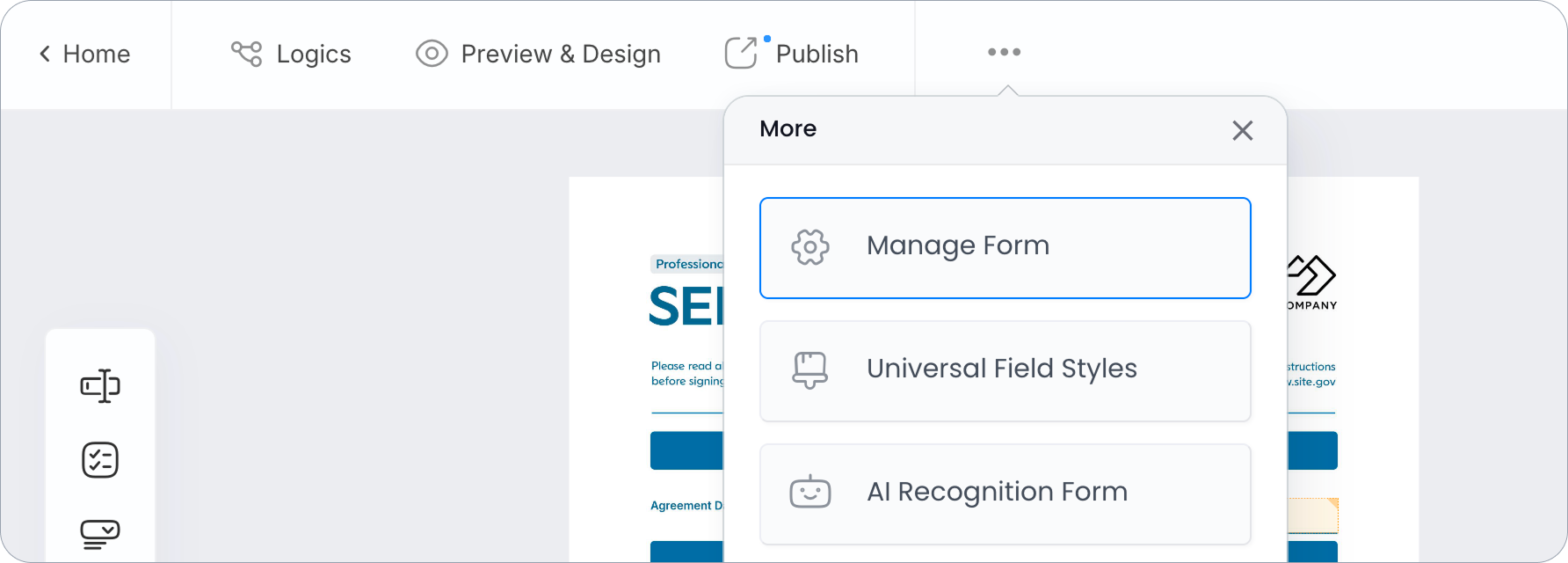
要打开 管理表单,您有两种选择:
-
选项 1(从仪表板): 将鼠标悬停在表单上,点击 设置(齿轮)图标,然后点击 管理表单。

-
选项 2(从表单构建器): 点击左上角的 更多选项(•••)图标,然后选择 管理表单。
设置感谢消息和重定向链接
-
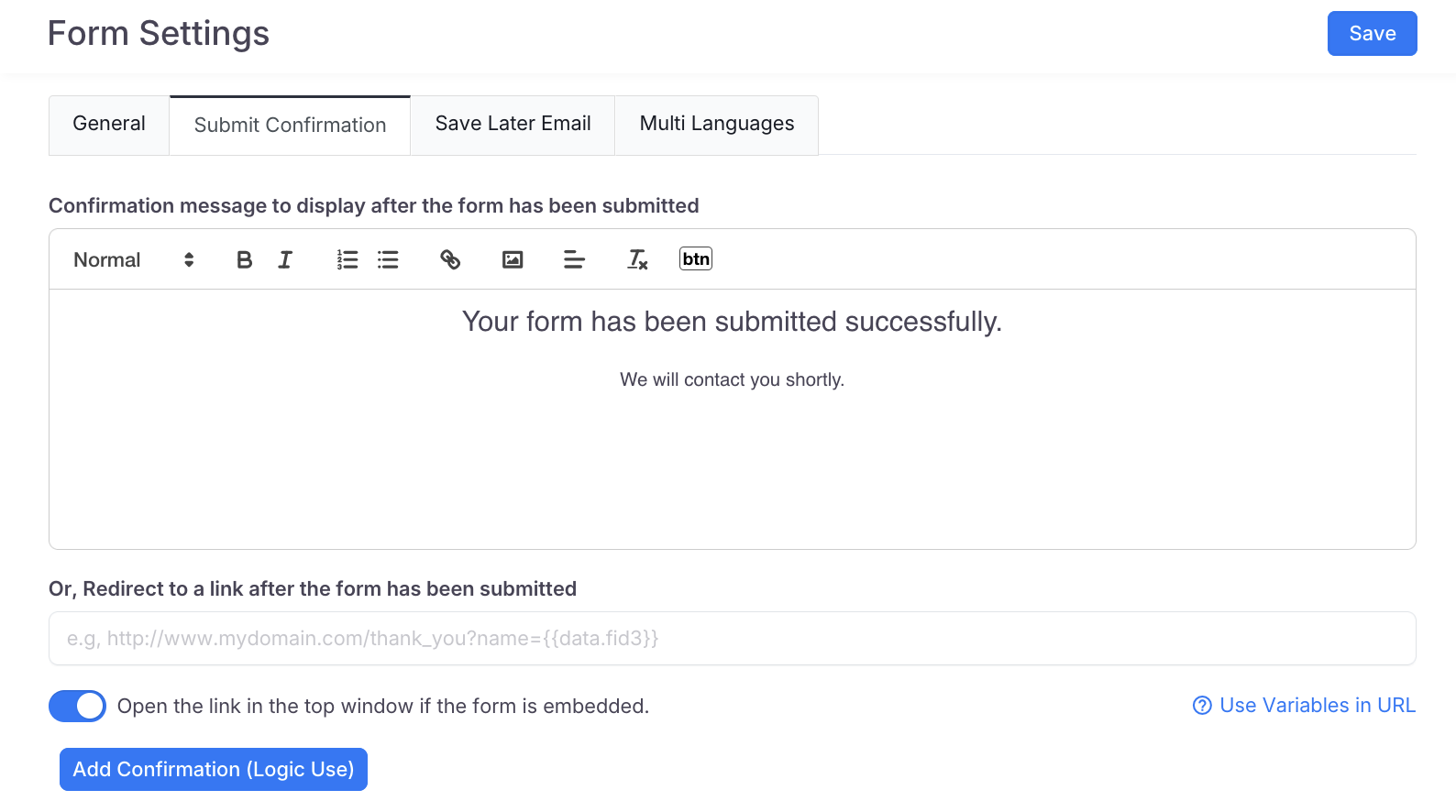
在 管理表单 中,选择 感谢页面 选项卡。
-
自定义您的感谢消息或重定向链接。如果您的表单可能嵌入在网站上,如果表单已嵌入,请在顶部窗口中打开链接。 将整个网站页面发送到重定向地址,而不仅仅是嵌入框架。默认页面启用此功能,额外页面则禁用。
-
点击 添加感谢页面(逻辑使用) 按钮以创建一组新的设置。继续这样做,直到您设置好所需的所有选项。
 示例
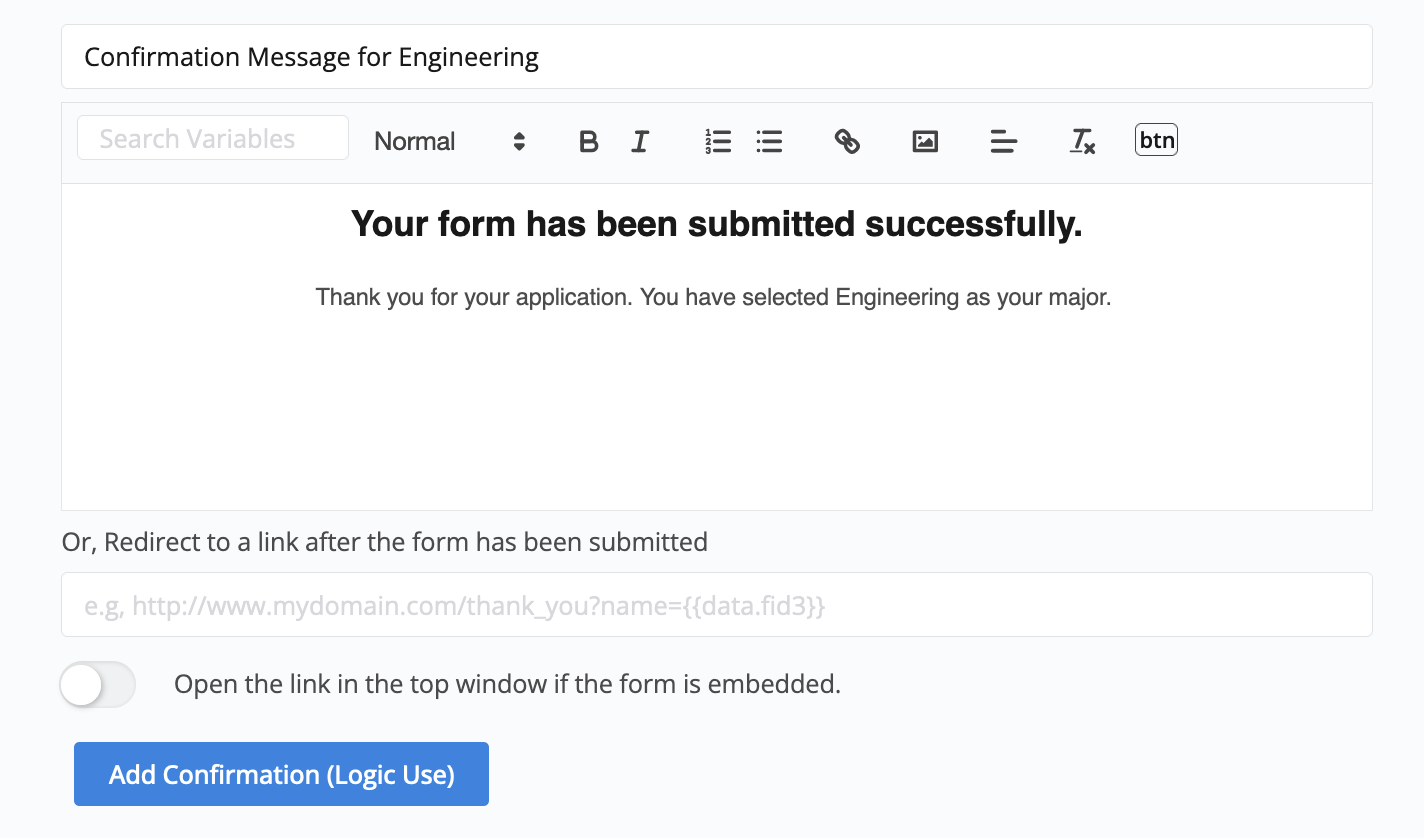
示例您正在创建一个学生入学申请表,并添加了一个下拉字段,学生可以选择他们的专业,“计算机科学”或“工程”。根据他们选择的专业,表单将显示不同的感谢消息或将他们重定向到不同的链接。
-
给每组设置命名,然后点击 保存 以保留更改。
应用条件逻辑
-
返回表单构建器并打开 逻辑 面板。
-
设置逻辑以根据学生的选择确定显示哪个感谢消息或重定向链接。使用 设置感谢页面 操作并通过其名称选择页面。只有当 设置感谢页面 规则选择它时,才会显示额外页面。
示例例如,如果学生选择“计算机科学”,则将感谢页面设置为
默认。如果他们选择“工程”,则设置为工程特定消息。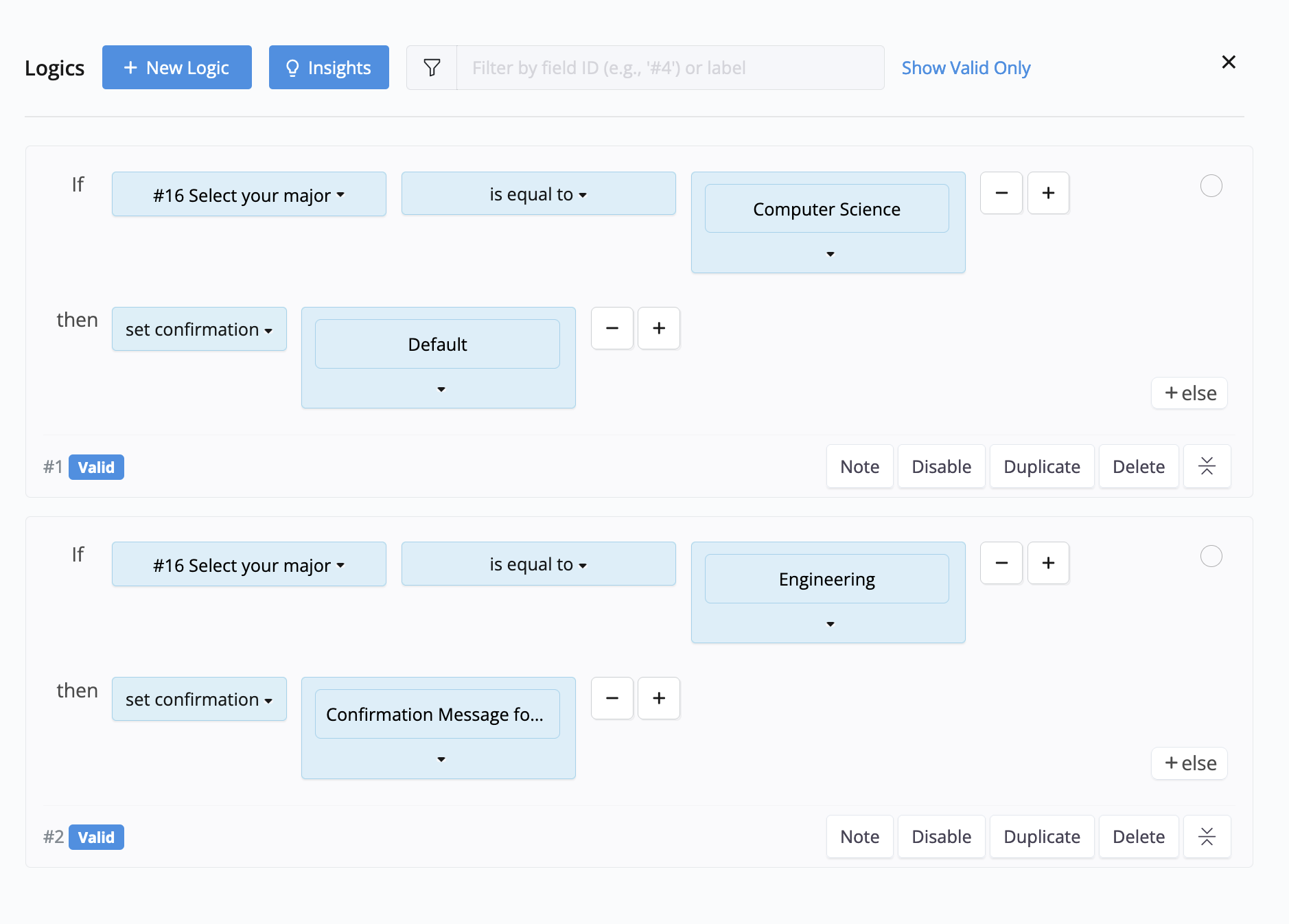
要在不提交的情况下提前结束表单,请使用目标为 感谢页面 的 退出到页面(不提交) 操作。没有任何内容会被保存,也不会发送电子邮件。与同一规则上的 设置感谢页面 一起使用时,用户会看到特定页面。此操作不适用于 PDF 可填写表单。在会话式风格的表单中,它的工作方式不同:到目前为止给出的答案会被提交,并且通常的通知会运行;要在不提交的情况下结束会话式表单,请使用页面作为退出目标。
在发布表单之前,请务必测试以确保感谢消息或重定向链接按预期工作。