
PlatoForms User Guide
邀请团队成员
本页内容
本文介绍如何邀请团队成员。
团队成员限制
限制包括团队中的所有人,包括团队管理员。
- 免费计划: 15 天试用期后最多可有 2 名成员的团队,包括团队管理员(管理员加上 1 名受邀成员)。
- 高级计划: 根据您选择的计划,最多可有 5 到 50 名成员的团队,包括团队管理员。更多详情,请参阅定价。
邀请团队成员
-
前往 仪表板。
-
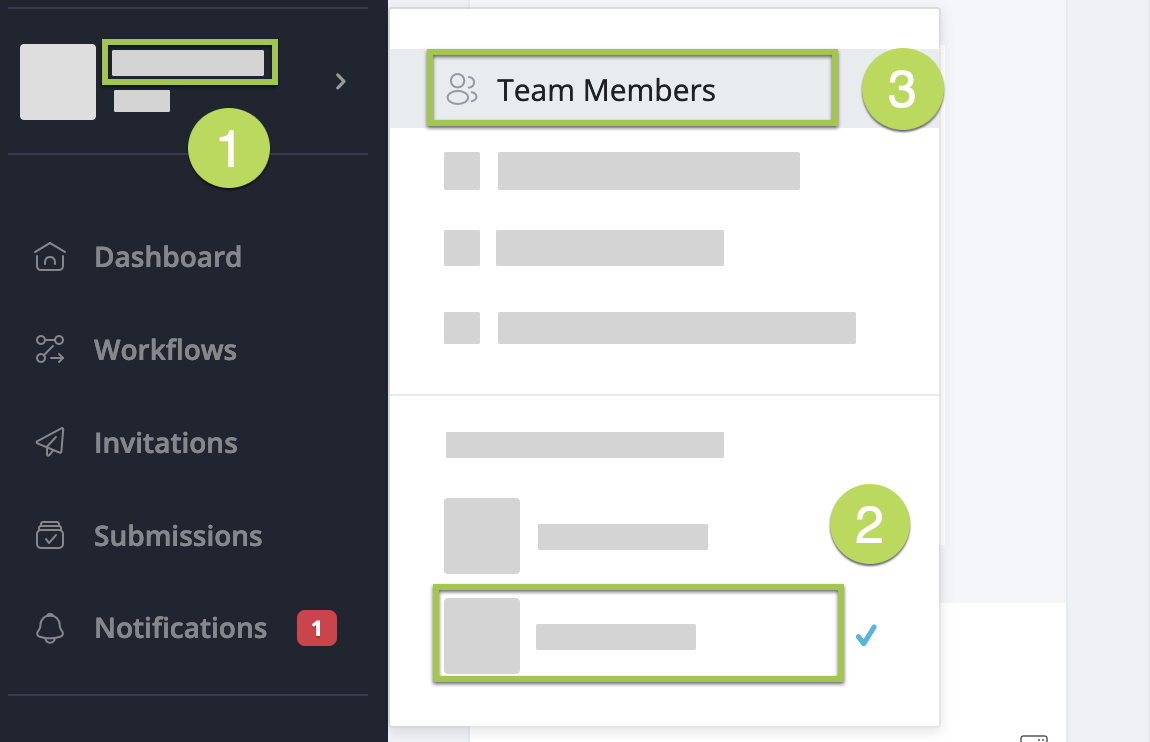
点击左侧导航顶部的团队名称。
-
选择 团队成员。这将带您到 团队 页面。
-
点击右上角的 邀请团队成员。

-
在弹出窗口中,输入您想邀请的新成员的电子邮件地址,然后点击 发送。
Note通过用逗号分隔电子邮件地址来邀请多个成员,每次发送最多 10 个地址。只有在您的注册电子邮件经过验证后,您才能发送邀请。
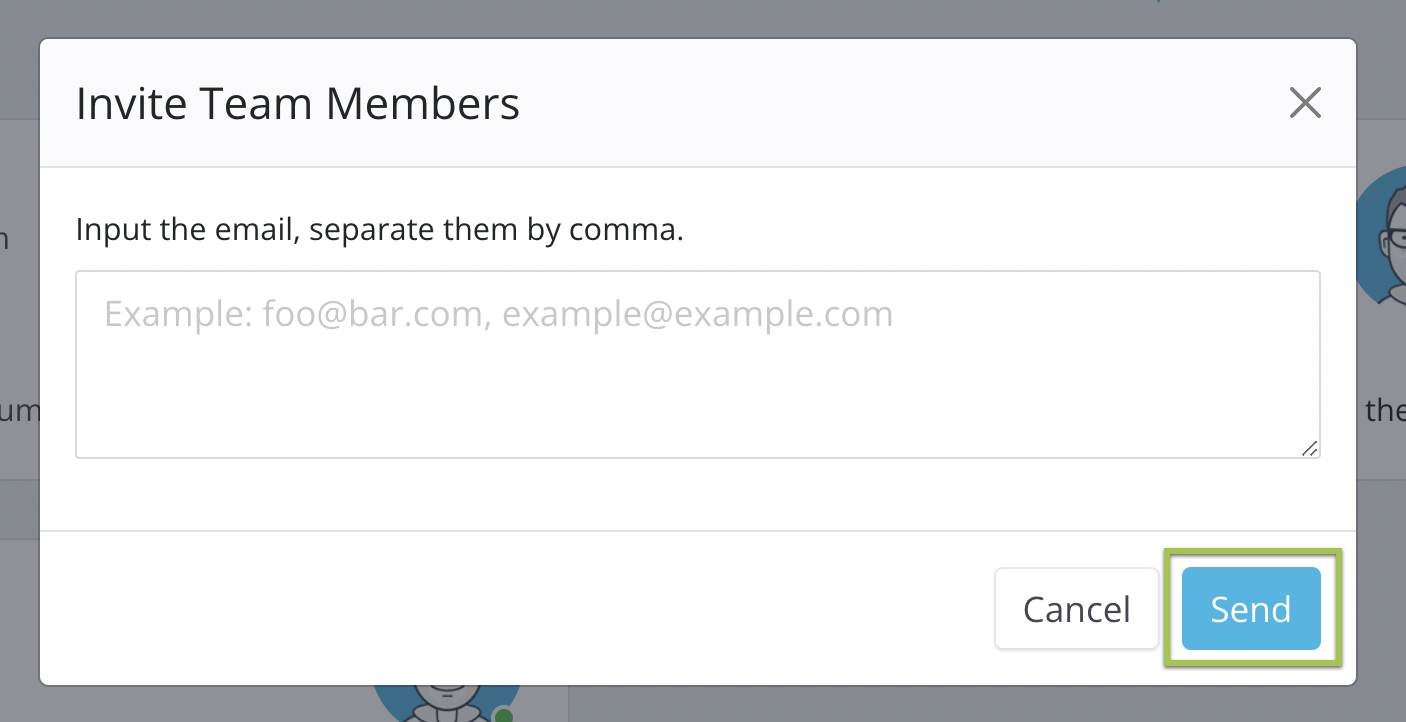
发送邀请后,收件人将收到一封电子邮件。您还可以在 团队 页面找到待处理的邀请。
为了使邀请生效,收件人需要点击电子邮件中的确认链接并注册 PlatoForms。如果他们没有账户,可以在此过程中创建一个。他们必须使用被邀请的电子邮件地址注册:使用其他地址注册会创建他们自己的账户,而不会加入您的团队,邀请将继续对被邀请的地址开放。已经使用该电子邮件拥有账户的人可以在他们的通知页面接受邀请。
他们接受后,他们将成为您团队的一部分,他们的电子邮件将出现在您的团队列表中,并且他们可以访问您的表单。