










与 Notion 集成
本页内容
通过 Zapier 将 PlatoForms 连接到 Notion,自动将新的表单提交数据发送到 Notion 数据库中。一旦设置完成,每次提交都会在您的数据库中创建一个新行,无需任何手动操作。
先决条件
视频教程
需要视觉演示吗?请查看以下教程:
设置您的 Notion 数据库
在配置 Zapier 之前,请准备好 Notion 中的目标数据库。
-
在 Notion 中,打开或创建您希望存储提交的页面。
-
在页面上创建一个数据库。有关如何创建数据库,请参阅 Notion 的文档。
Warning确保创建一个合适的 数据库,而不是普通表格。普通表格不会在 Zapier 中显示为可选的数据源。
-
为您想收集的每个数据项定义列,例如,姓名和衬衫尺寸。
Tip尽可能使用与您的表单字段相同的名称。这使得在 Zapier 中的字段映射更容易。
设置 Zap
-
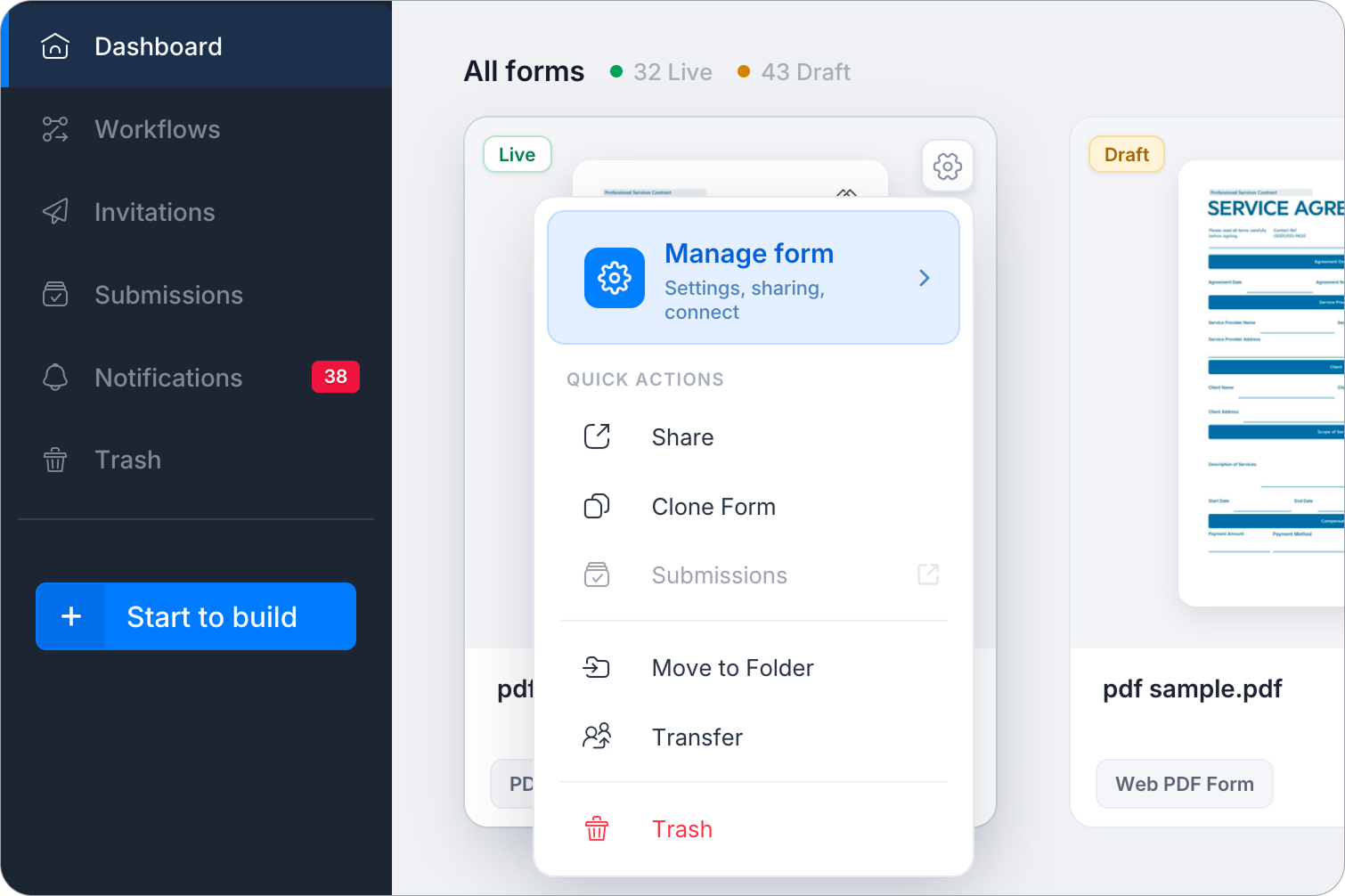
在 仪表板上,将鼠标悬停在表单上,点击右上角的 设置(齿轮图标),然后点击 管理表单。
-
在左侧边栏中,点击 集成。
-
向下滚动到 通过 Zapier 或 Make 可用 部分,找到 Notion 卡片,然后点击 通过 Zapier 设置。
-
在打开的 Zapier 页面上,找到 “从新的 PlatoForms 提交创建新的 Notion 数据库项目” 模板并点击 试用 →。
-
如果提示,请登录 Zapier,然后按照步骤连接您的 PlatoForms 和 Notion 账户。有关 Zapier 设置步骤的详细信息,请参阅 与 Zapier 集成。
连接您的 Notion 账户
在 Notion 操作步骤中,连接您的 Notion 账户并授予 Zapier 访问您的工作区的权限。按照屏幕上的提示授权连接。有关 Notion 授权流程的详细信息,请参阅 Notion 的文档。
如果您在最初连接 Zapier 到 Notion 之后创建了数据库,Zapier 不会自动访问它。您必须通过 Notion 的连接设置手动授予访问权限。有关确切步骤,请参阅 Notion 的文档。没有此步骤,数据库将不会出现在 Zapier 中,Zap 将失败。
配置 Notion 操作
按照 Zapier 的屏幕指示选择您的 Notion 数据库,并将您的表单字段映射到相应的数据库列。有关详细信息,请参阅 Zapier 的 Notion 集成文档。
配置完成后,运行测试以确认数据在您的 Notion 数据库中正确显示,然后点击 发布 以激活 Zap。